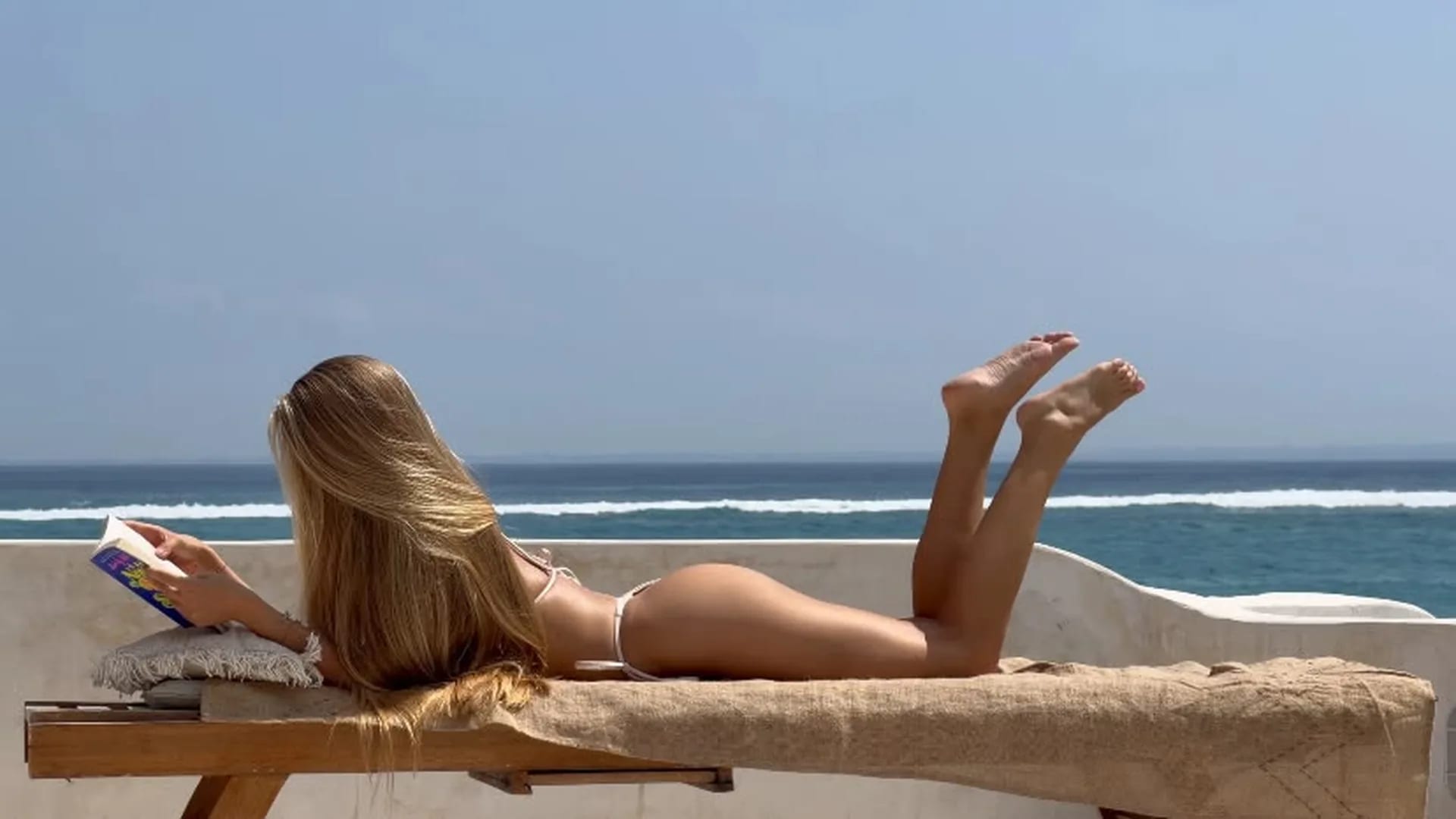
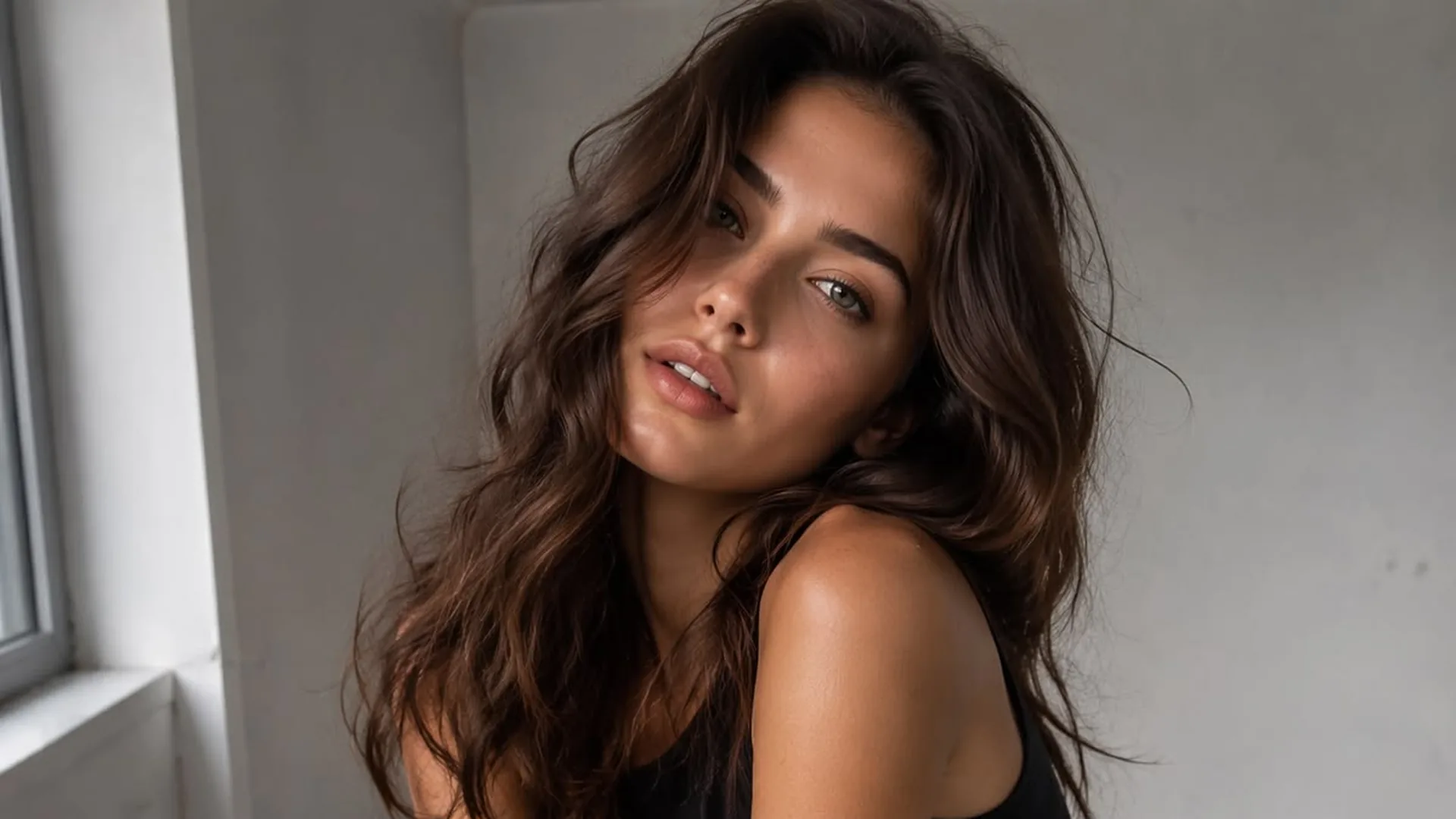
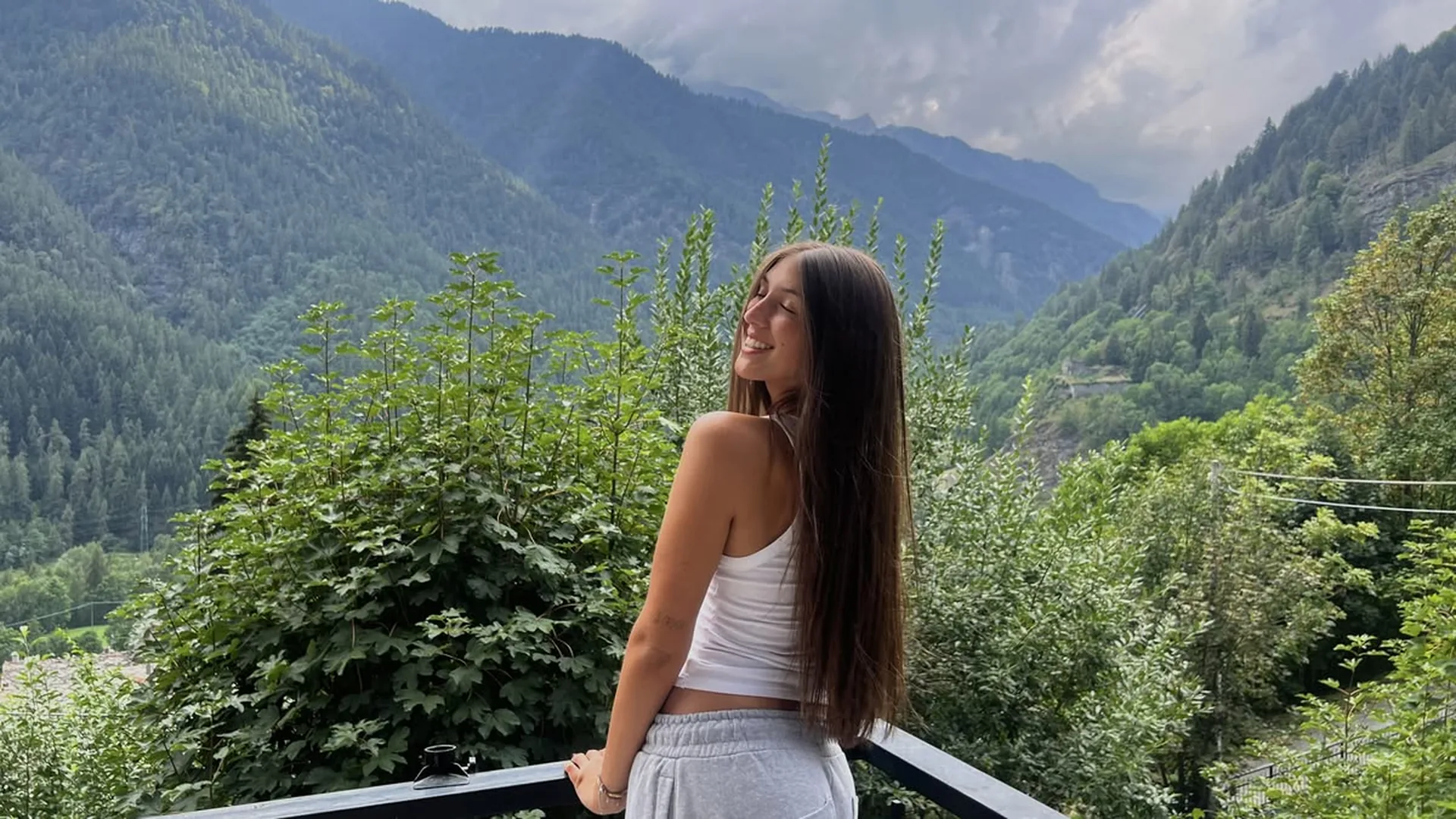
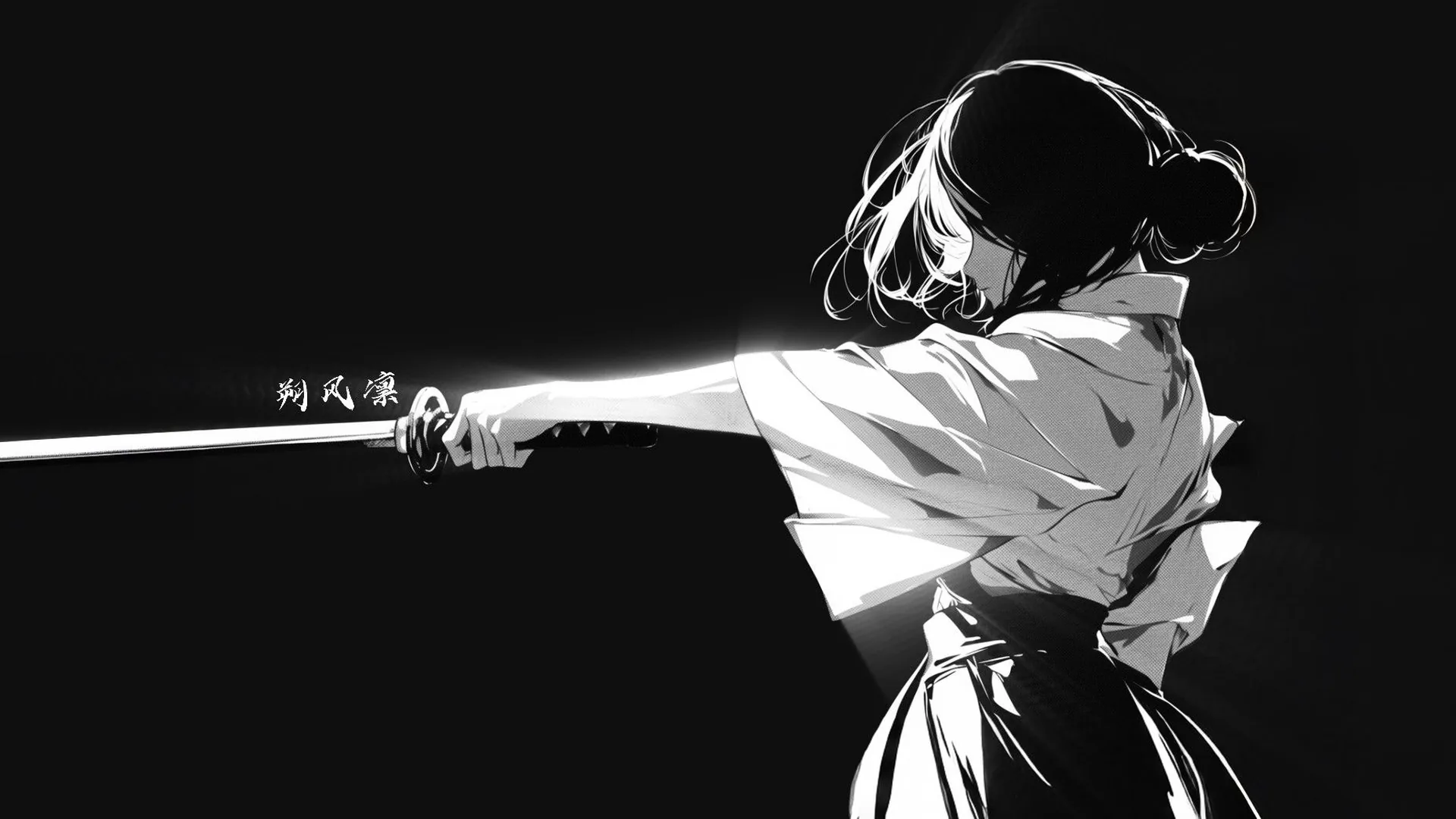
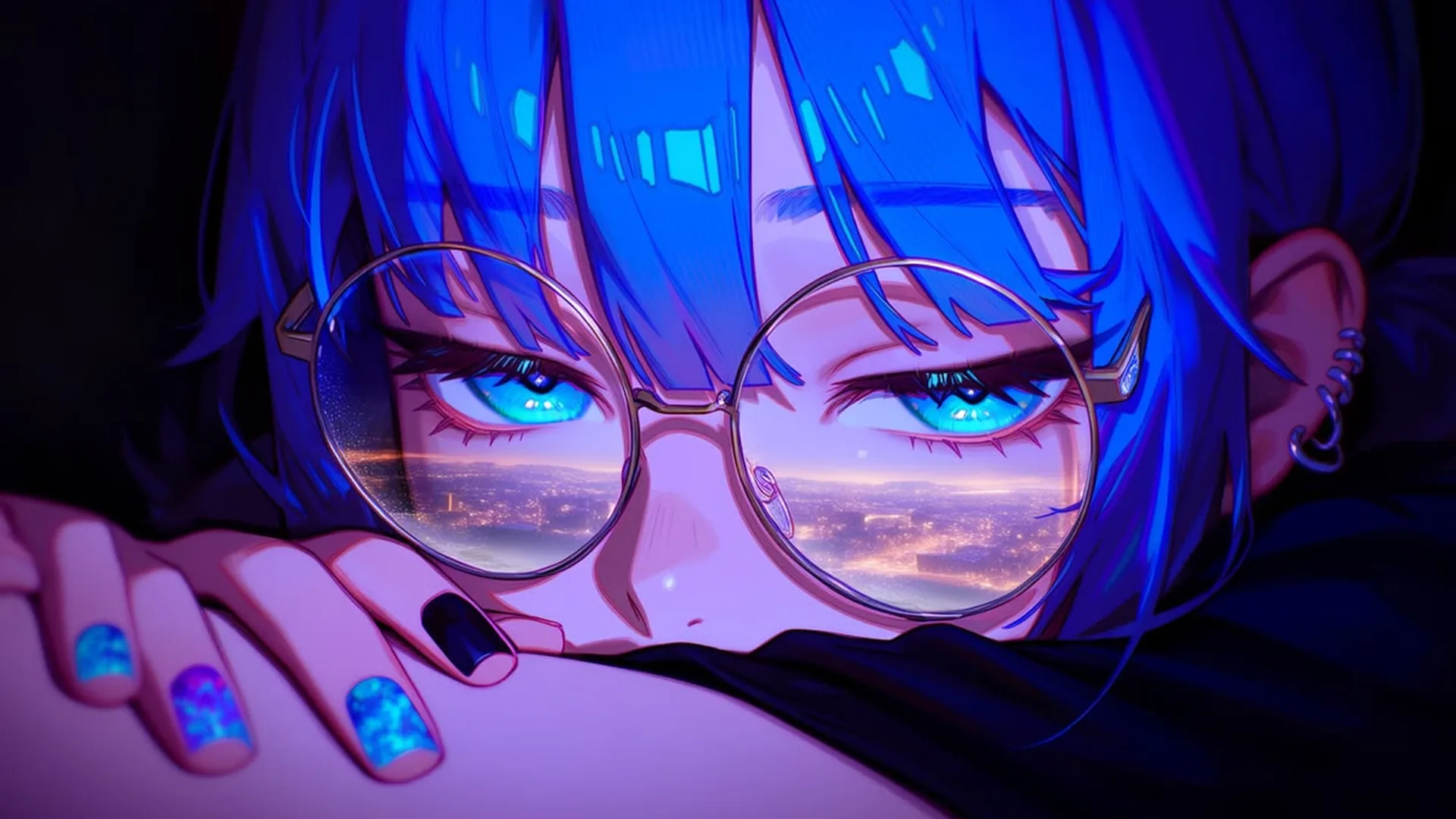
Nowy styl wizualny
Wariant obrazuPotraktuj źródło jako punkt wyjścia i wybierz kierunek rysunkowy, fotograficzny lub filmowy. Porównaj zmiany kolorów, faktur i rozpoznawalnych cech postaci.
Ogranicz zakres zmiany, aby móc sprawdzić jej wpływ na pozostałe części źródła. Możesz też wejść do NSFW Studio albo przejść do Edytor obrazów NSFW do zmiany tła, Edytor zdjęć NSFW AI i Generator obrazów NSFW AI do portretów.
Użyteczne zlecenie edycji wskazuje zarówno cel, jak i zakres zmiany. Wybierz obszar lub widoczną cechę obrazu, a po generowaniu sprawdź również resztę. Kontynuuj w NSFW Studio albo otwórz Edytor obrazów NSFW do zmiany tła i Edytor zdjęć NSFW AI.
Ogranicz zakres zmiany, aby móc sprawdzić jej wpływ na pozostałe części źródła.
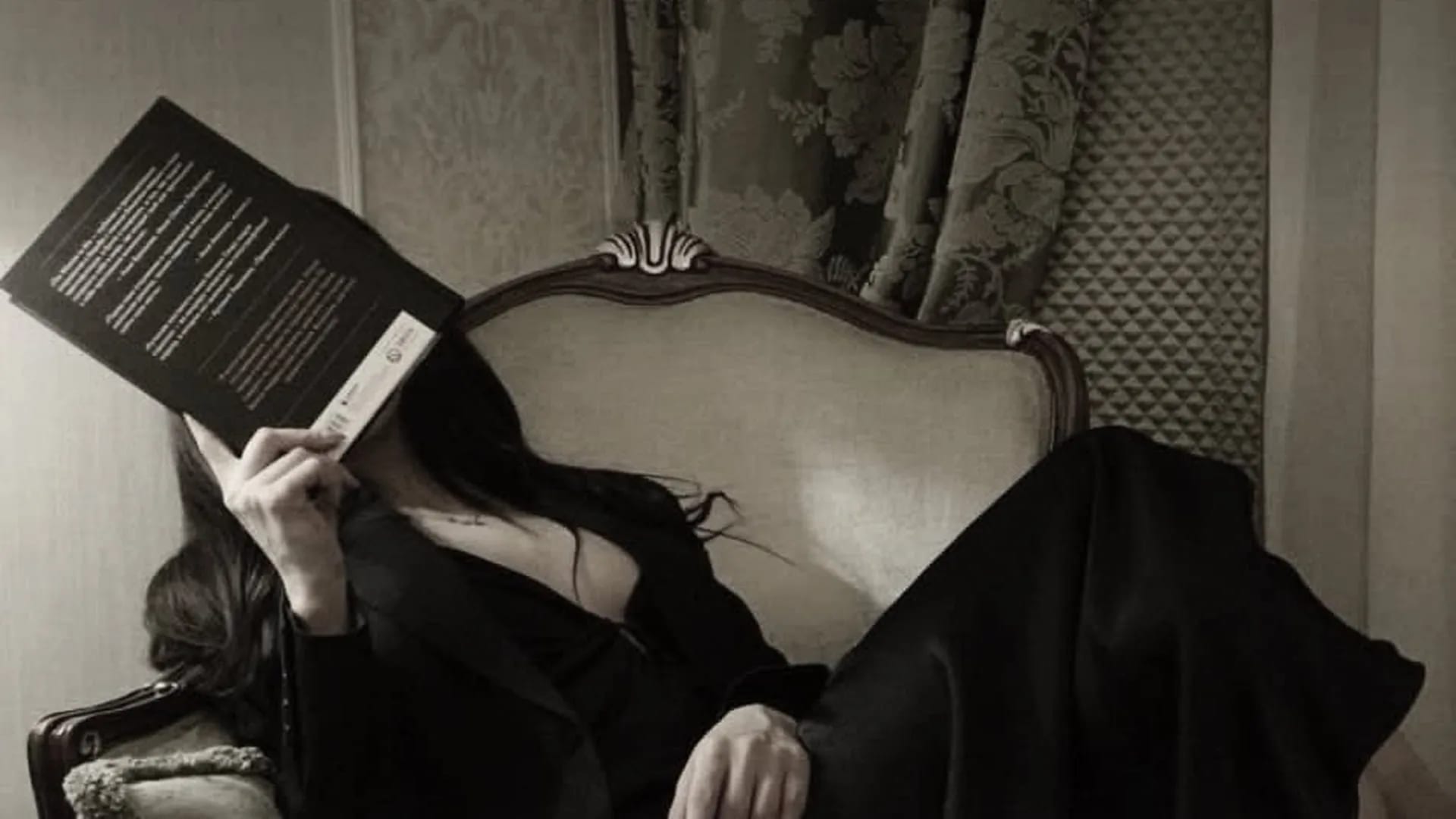
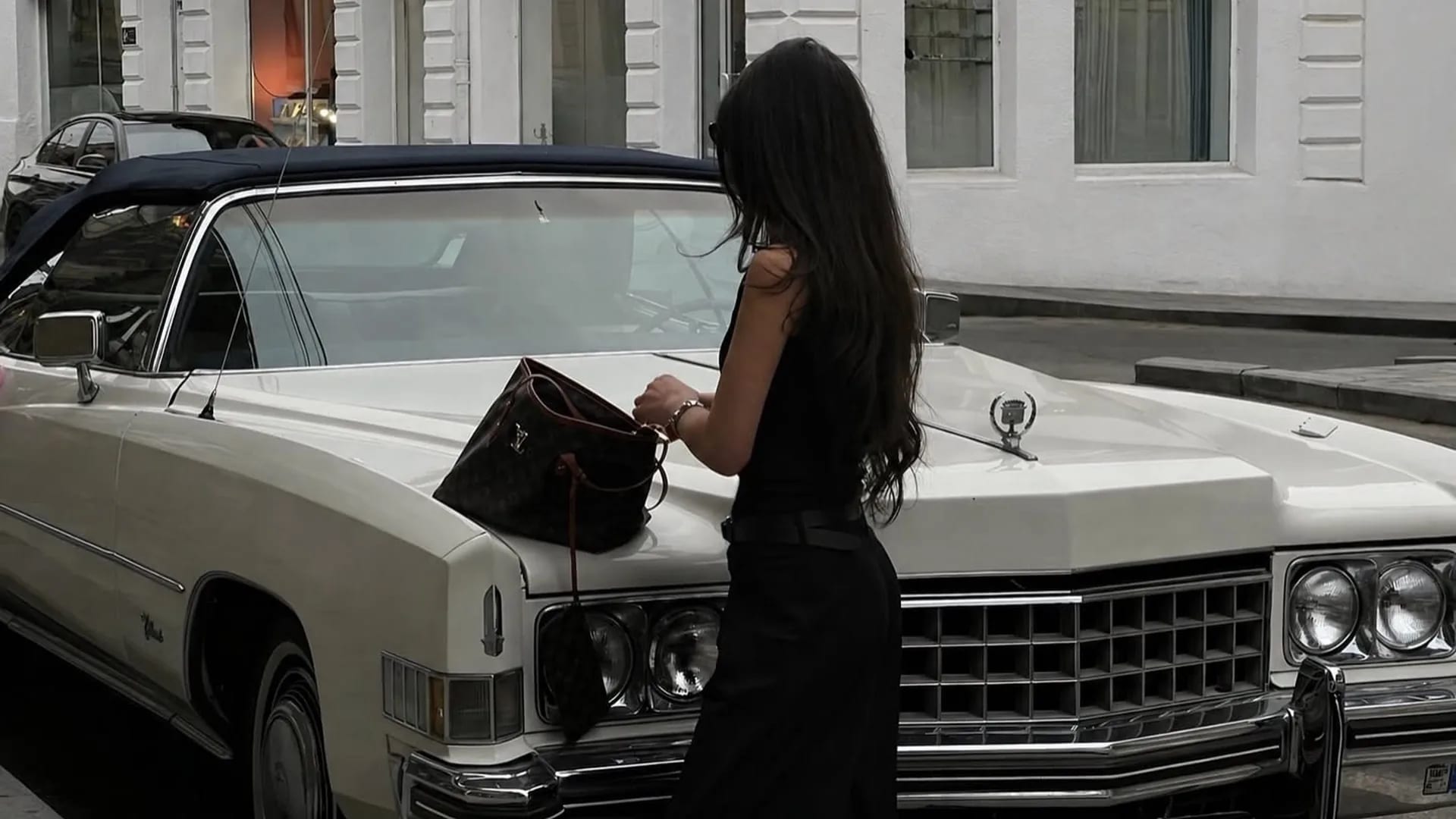
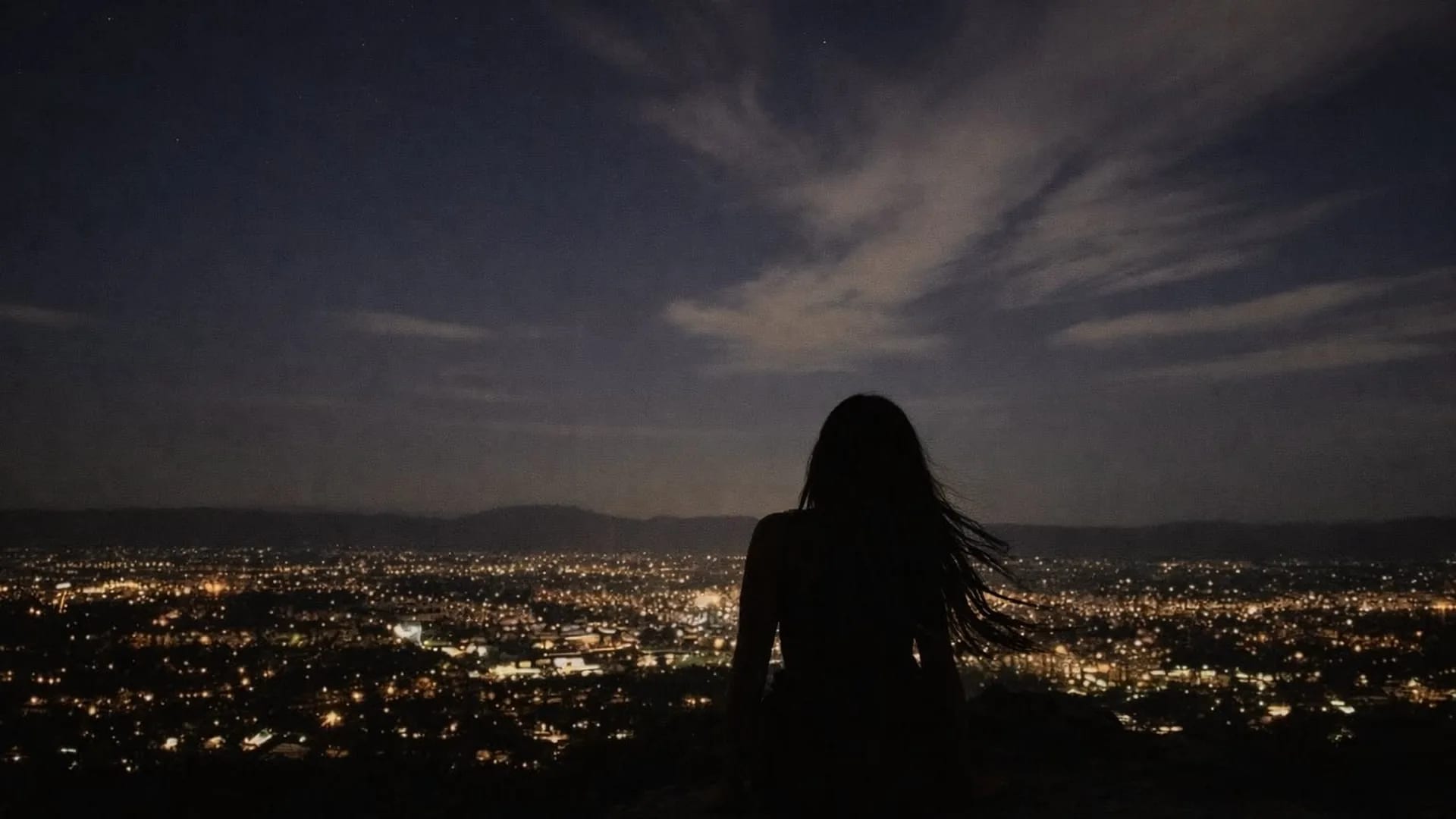
Opisz widoczny cel i opcjonalnie dodaj obraz, do którego masz prawa. Zaczekaj na zakończenie przesyłania.
Otwórz tryb obrazu i zaloguj się. Sprawdź przeniesiony plik, opis i aktualnie dostępne opcje.
Sprawdź dostęp oraz kredyty. Porównaj wynik z celem, zanim zdecydujesz się na kolejne zlecenie.
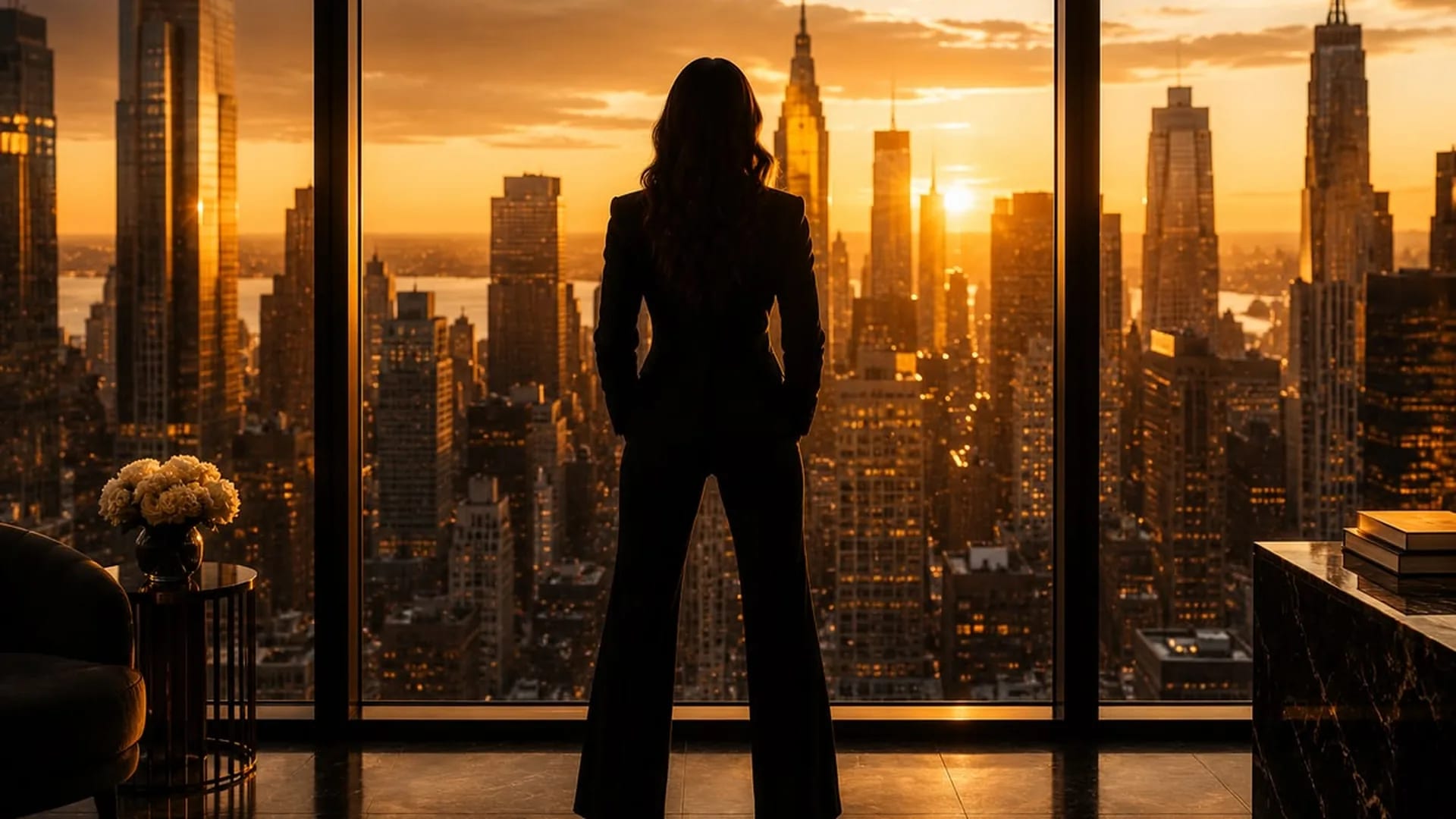
Zmień otoczenie i sprawdź relację tematu z nową wersją tła.
Zobacz stronę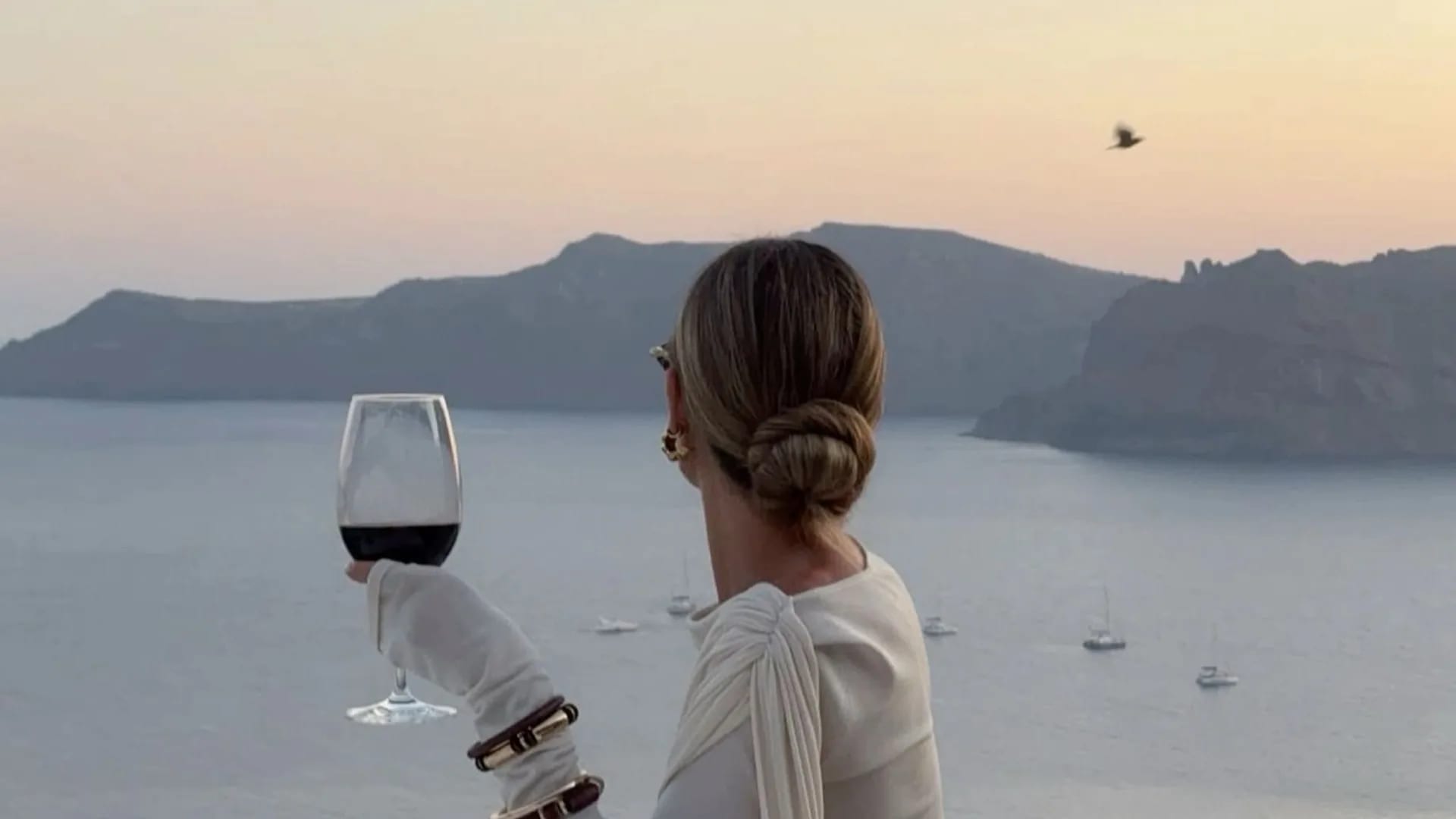
Wybierz wyraźne zdjęcie i opisz spójną zmianę światła lub tonu obrazu.
Zobacz stronę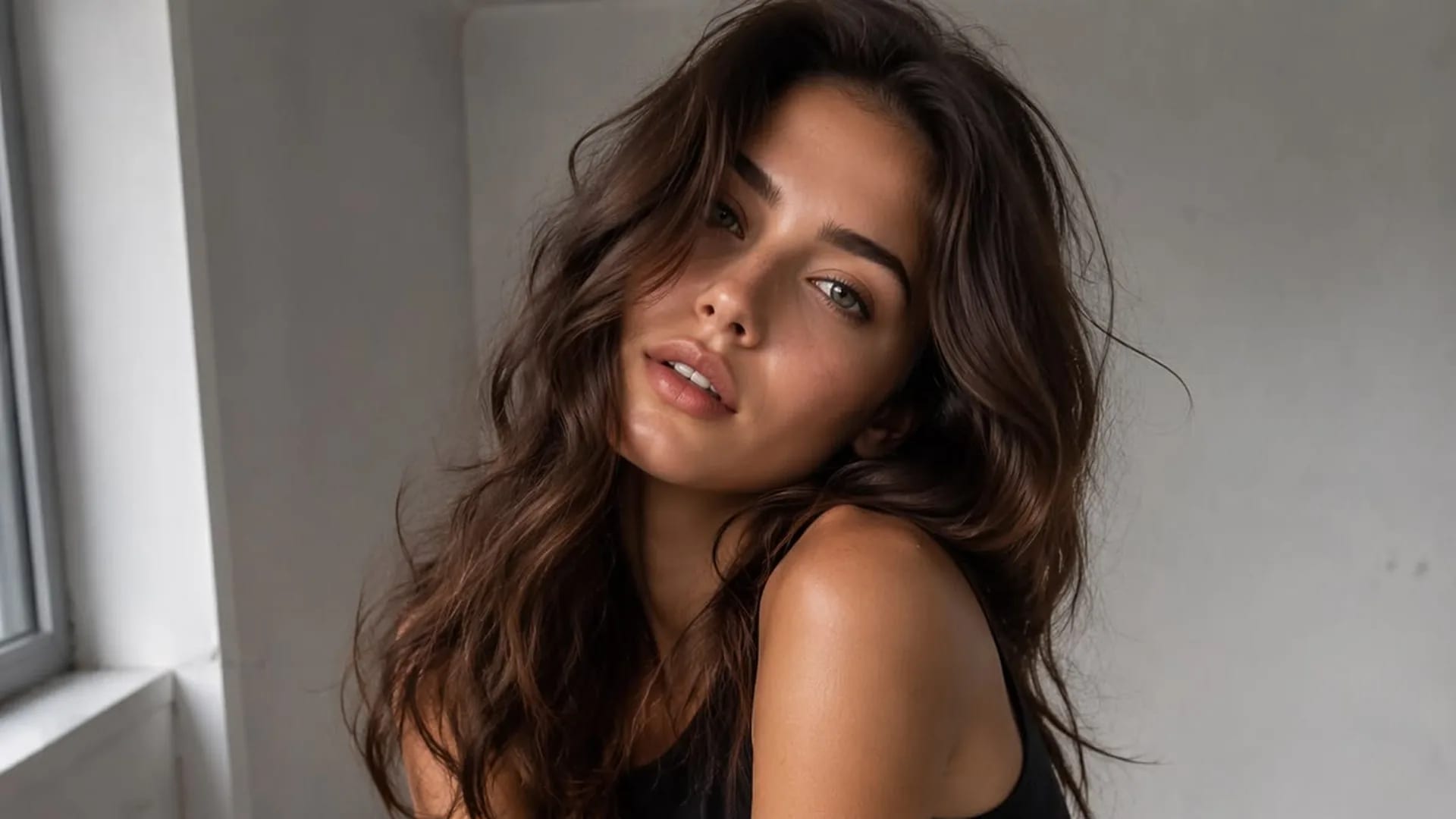
Ustal wyraz twarzy, kadr i tło, zanim przygotujesz opis portretu.
Zobacz stronę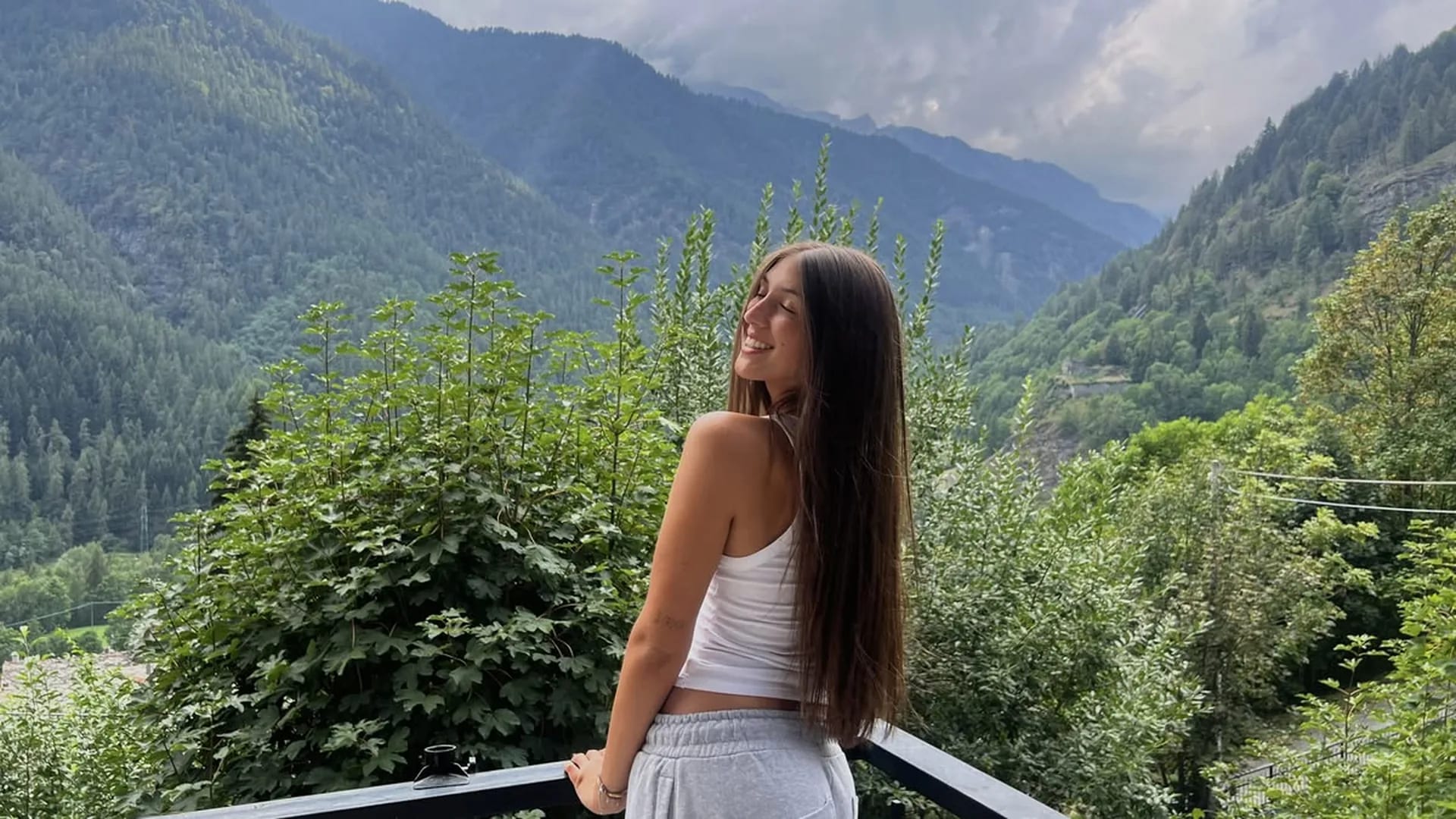
Oceń proces tworzenia względem własnego zadania, referencji i kryteriów jakości.
Zobacz stronę
Sprawdź możliwości swojego konta oraz warunki wysłania zlecenia obrazowego.
Zobacz stronęWybierz zmianę, którą łatwo opisać, a potem oceń zarówno jej wykonanie, jak i szczegóły, które miały pozostać.
Nowy styl wizualny
Wariant obrazuPotraktuj źródło jako punkt wyjścia i wybierz kierunek rysunkowy, fotograficzny lub filmowy. Porównaj zmiany kolorów, faktur i rozpoznawalnych cech postaci.
Jedna zmiana naraz
Skupiona poprawkaOpisz jedną główną zmianę osobno od szczegółów do zachowania. Po generowaniu sprawdź wykonanie zmiany i niezamierzone modyfikacje.
Użyteczny obraz referencyjny
Materiał wejściowyWyjaśnij, czy obraz jest wzorem postaci, otoczenia czy stylu. Dodawaj tylko źródła, których wolno ci używać, i unikaj sprzeczności z opisem.
Wersje z jedną różnicą
Kolejne wariantyZachowaj w opisie postać i kadr, zmieniając jeden widoczny detal. Ułatwia to porównanie, ale nie gwarantuje dokładnego zachowania pozostałych części.
Rzeczywiste funkcje narzędzia
Sprawdzanie możliwościSprawdź aktualne opcje studia zamiast odgadywać funkcje z nazwy. Nazwa nie obiecuje masek, warstw, nieograniczonych zapytań ani dokładnego zachowania tożsamości.
Wynik, który można ocenić
Sprawdzanie wynikuPorównaj propozycję z opisem i źródłem. Oceń kadr, anatomię i niechciane zmiany, zanim zachowasz obraz lub zamówisz nową wersję.
Zacznij od obrazu, którego wolno ci używać, i opisz zmiany otoczenia, światła, kolorów lub ubioru postaci. Studio tworzy z tych danych propozycję. Sprawdź potem cały obraz; jedna zmiana nie gwarantuje zachowania wszystkich pozostałych detali.
Użyj opisu i opcjonalnej referencji, aby stworzyć lub zmienić obraz. Przed wysłaniem zlecenia sprawdź aktualne opcje i kredyty w studiu.