Dopasuj wysokość kamery
PerspektywaZestawiaj obiekty i tła sfotografowane z podobnej wysokości oczu lub blatu, by uzyskać naturalny kontakt z podłożem.
Łącz dwa obrazy z pomocą AI, wtapiaj produkty w realistyczne sceny lub scalaj dwa portrety z dopasowanym oświetleniem i naturalną perspektywą w Viralkey Agent. Obsługiwane przez Viralkey Agent · Poznaj Opis obrazu AI · Generator selfie AI · Kreator Banerów
Opisz, jak załączone obrazy mają się połączyć
Ręczne maskowanie i dopasowywanie kolorów w programach desktopowych spowalnia premiery e-commerce oraz współprace twórców. Wybierz poniżej scenariusz łączenia, wierność obiektu i dopasowanie światła — a następnie dodaj dwa lub więcej zdjęć w polu Odniesienie, aby Viralkey Agent połączył je w jeden spójny kadr. Realizuj dopasowane briefy w Viralkey Agent lub poznaj tworzenie oparte na modelach w sekcji Generator obrazów AI · Powiązane narzędzia: Opis obrazu AI · Generator selfie AI · Kreator Banerów
Łącz dwa obrazy z pomocą AI, wtapiaj produkty w realistyczne sceny lub scalaj dwa portrety z dopasowanym oświetleniem i naturalną perspektywą w Viralkey Agent.
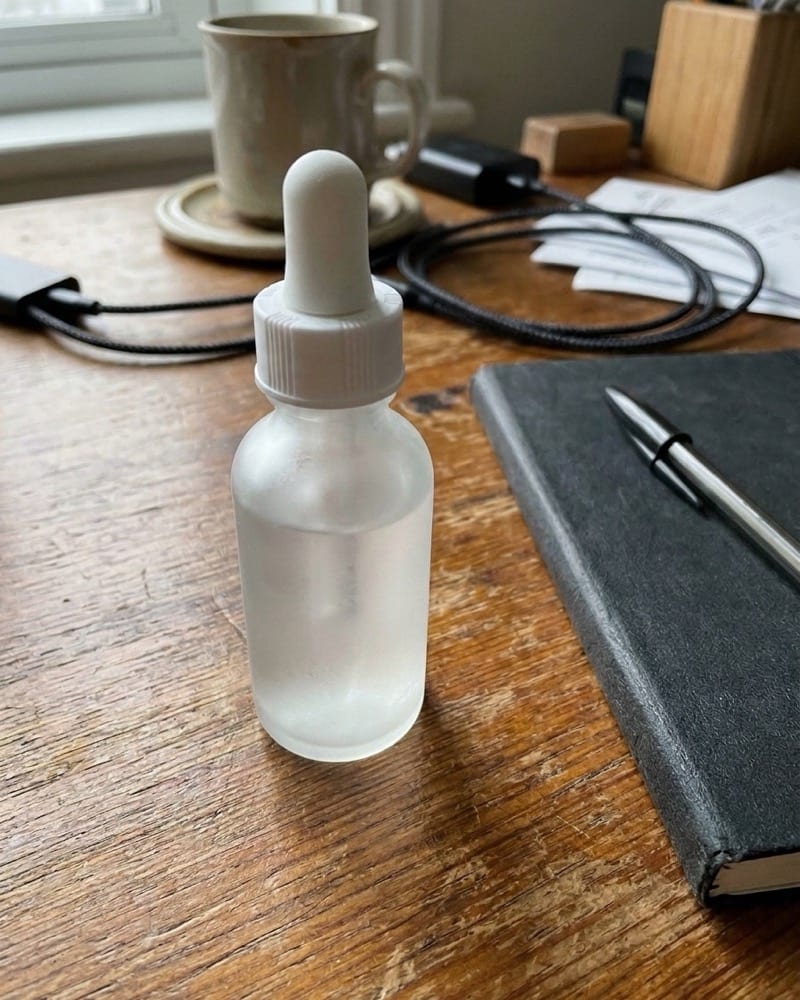
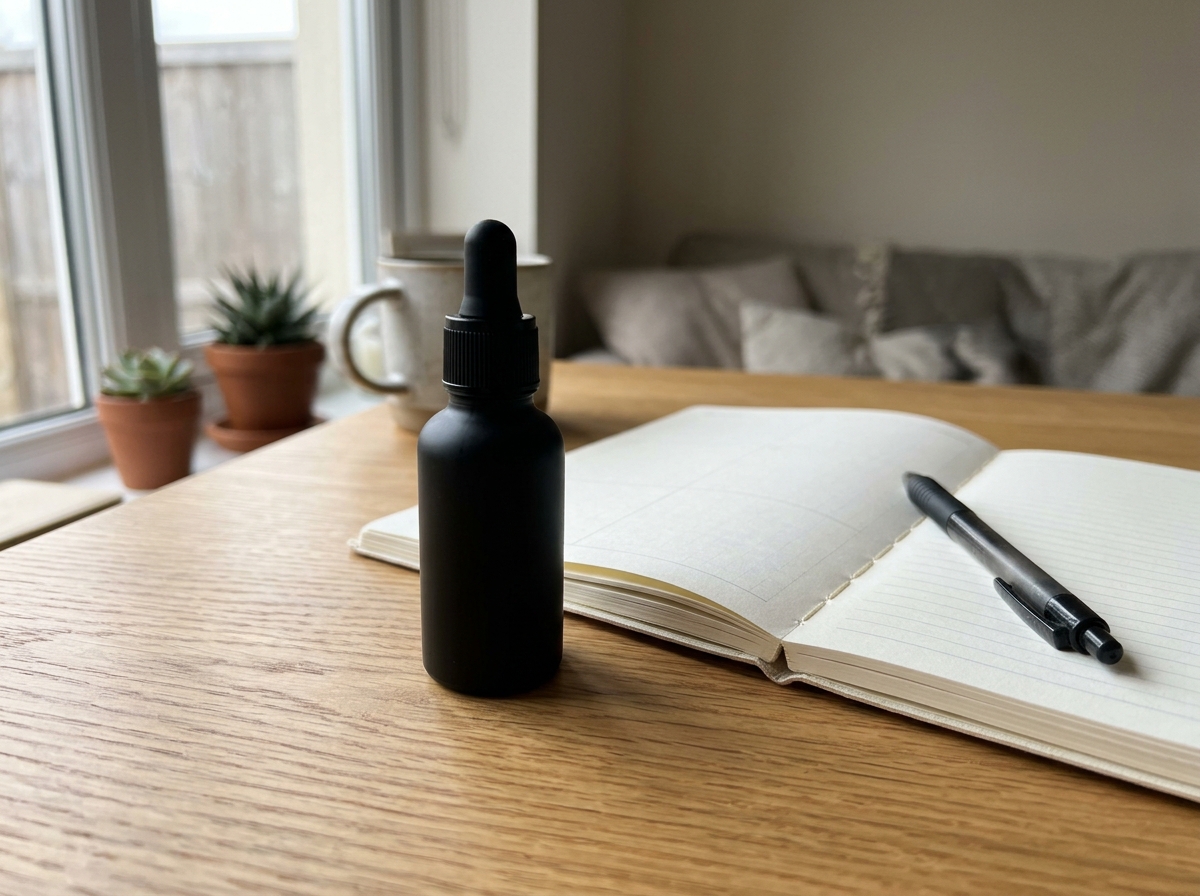
Wrzuć zdjęcie produktu oraz kadr tła do pola Odniesienie, aby naturalnie ustawić przedmioty na powierzchniach z wiarygodnymi cieniami kontaktowymi.
Generuj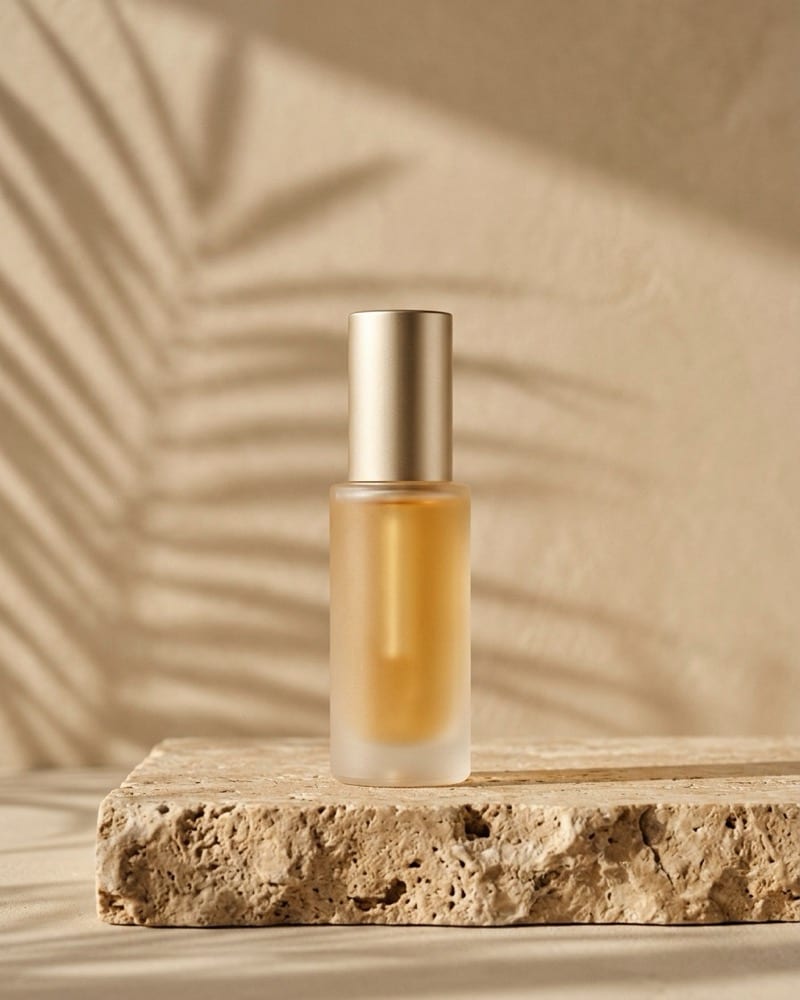
Kieruje Agenta tak, aby zharmonizował blaski, cienie i ziarno obiektywu, dzięki czemu łączone obiekty nigdy nie wyglądają jak wklejone na obce tło.
Generuj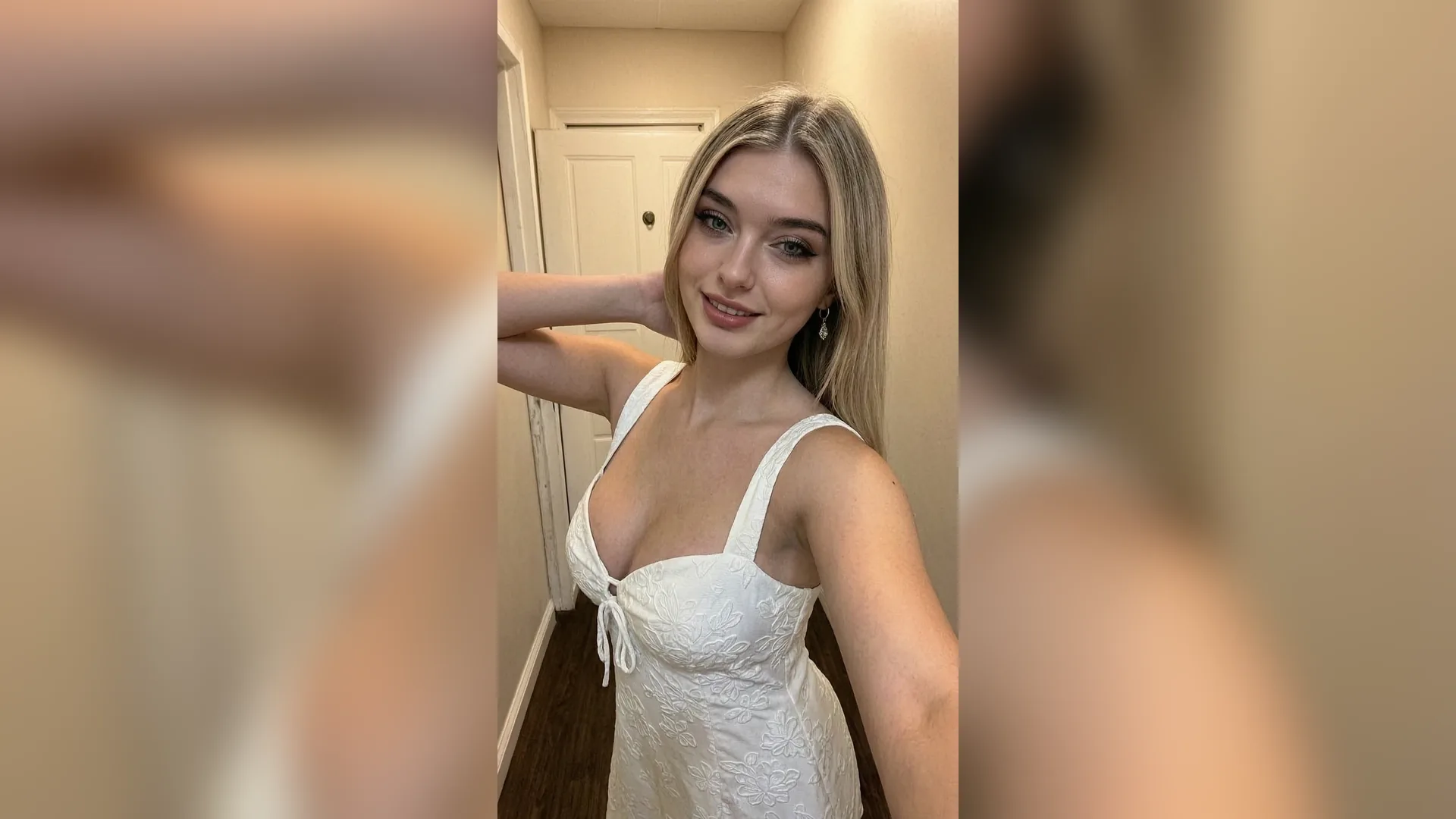
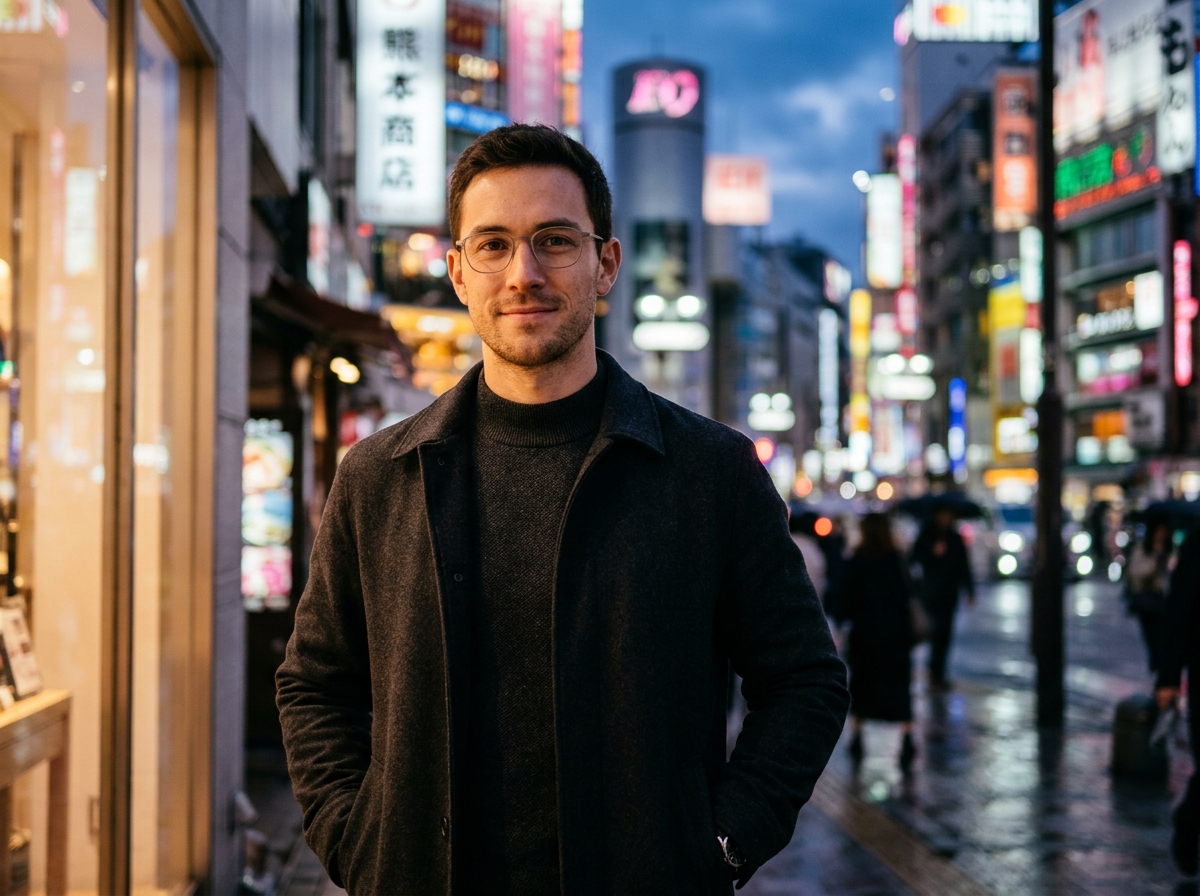
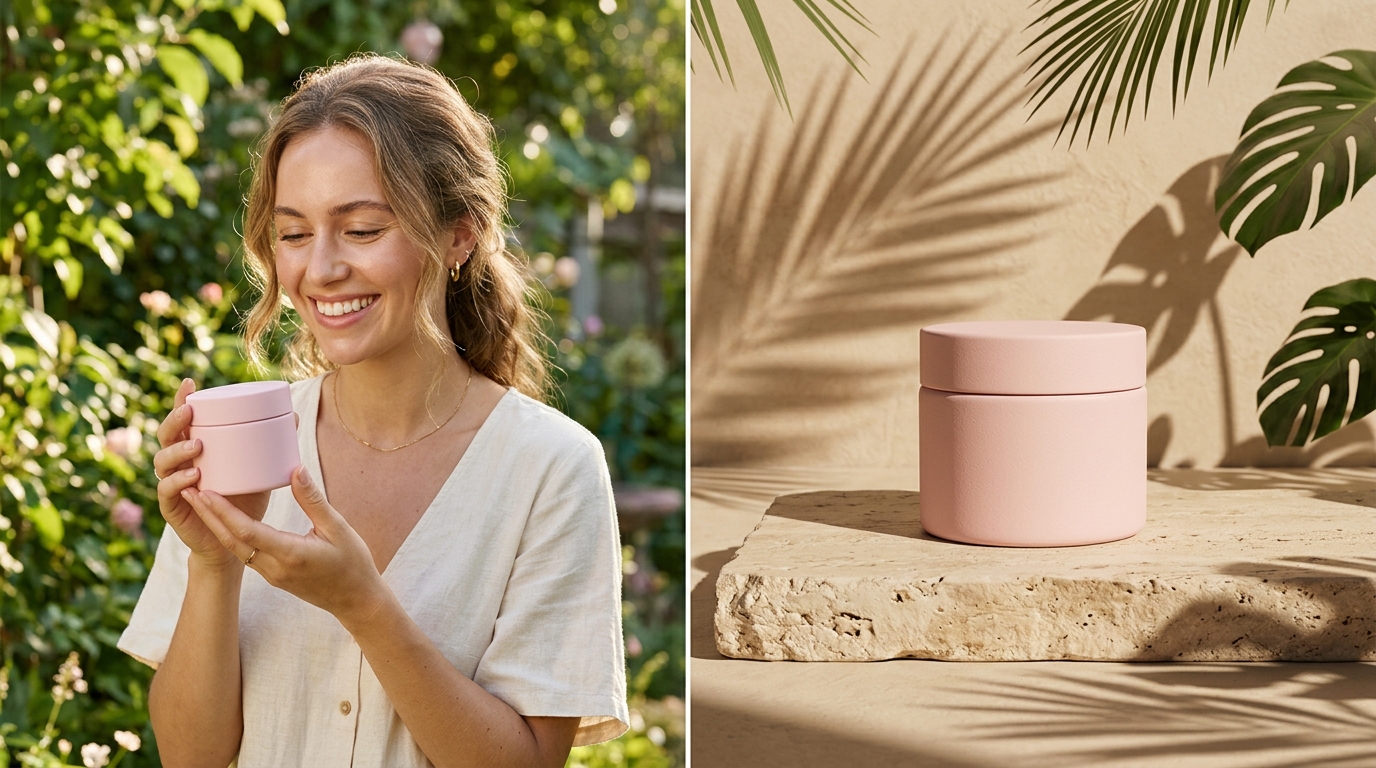
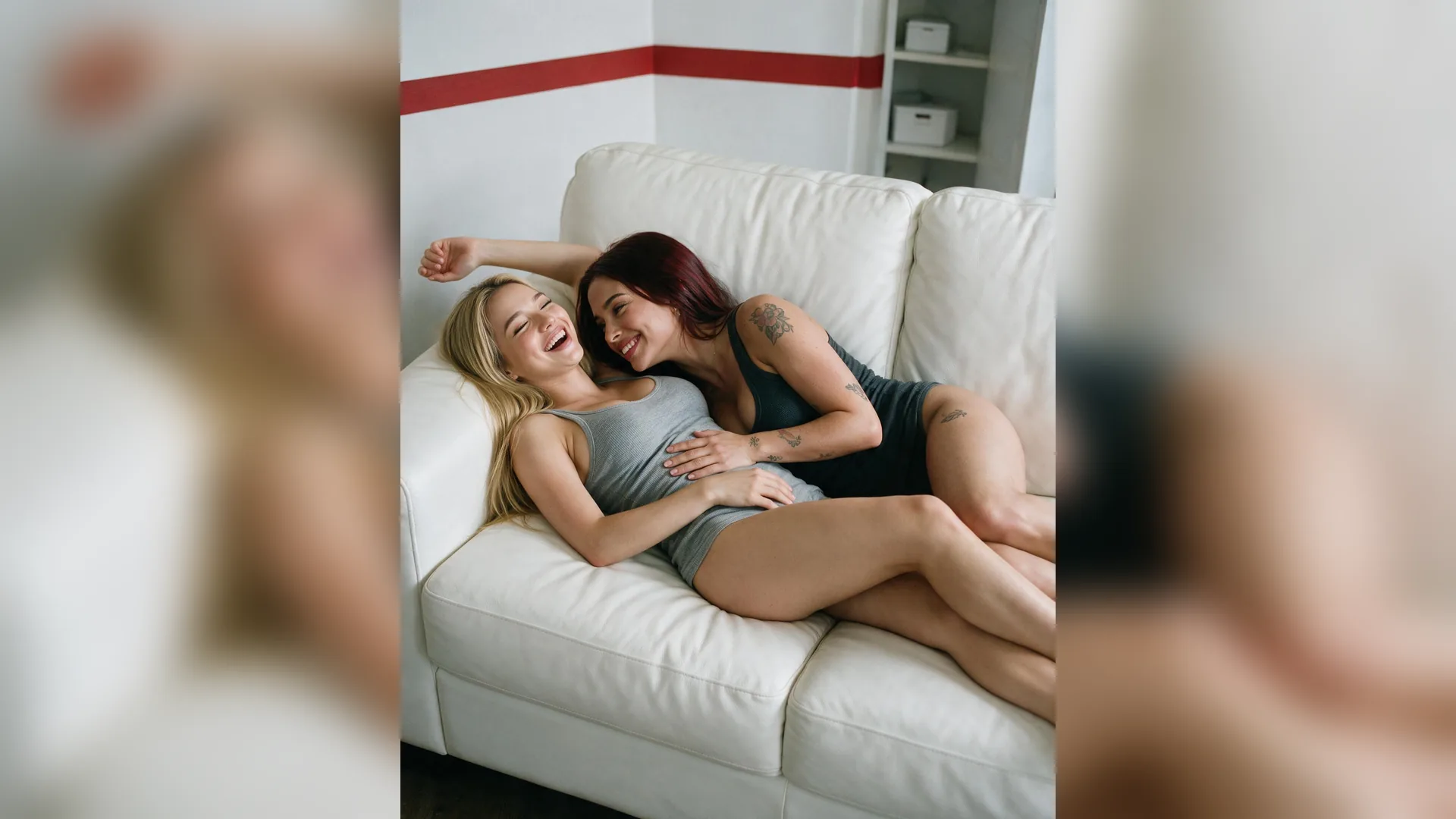
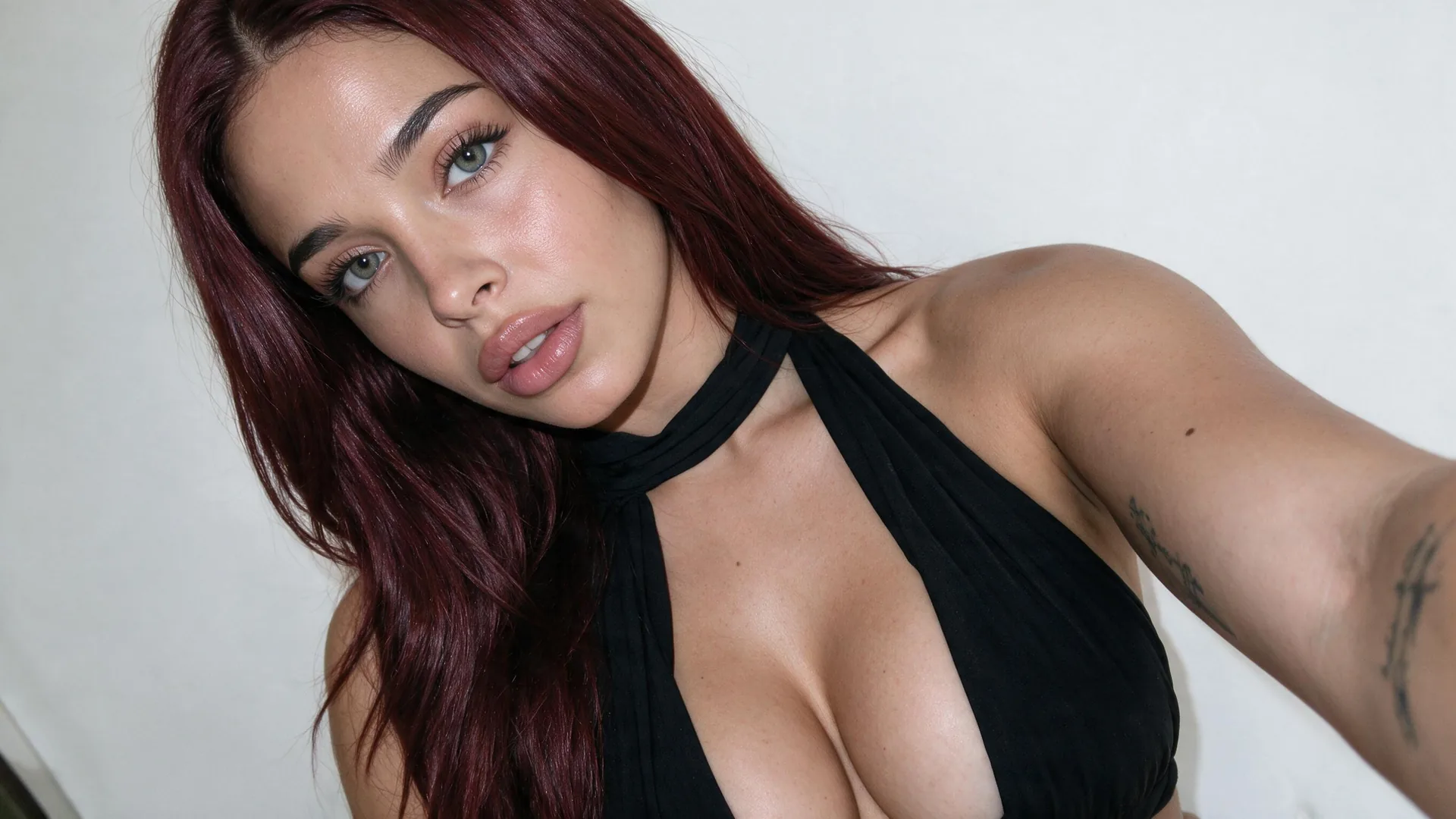
Wyjdź poza sztywne wycinanki: przenoś ubrania na modela, łącz dwie palety malarskie lub komponuj czyste ujęcia z dwiema osobami.
GenerujPrześlij zdjęcie głównego obiektu oraz docelowe tło, strój lub styl do pola Odniesienie albo przeciągnij je prosto do okna kompozytora.
Wskaż Produkt w scenie, Przeniesienie stroju / stylu, Miks stylu i palety albo Dwa obiekty razem, a następnie ustaw równowagę i dopasowanie oświetlenia.
Kliknij Generuj, aby wysłać załączone obrazy i brief prosto do Agenta oraz dopracować cienie lub kadrowanie w czacie.
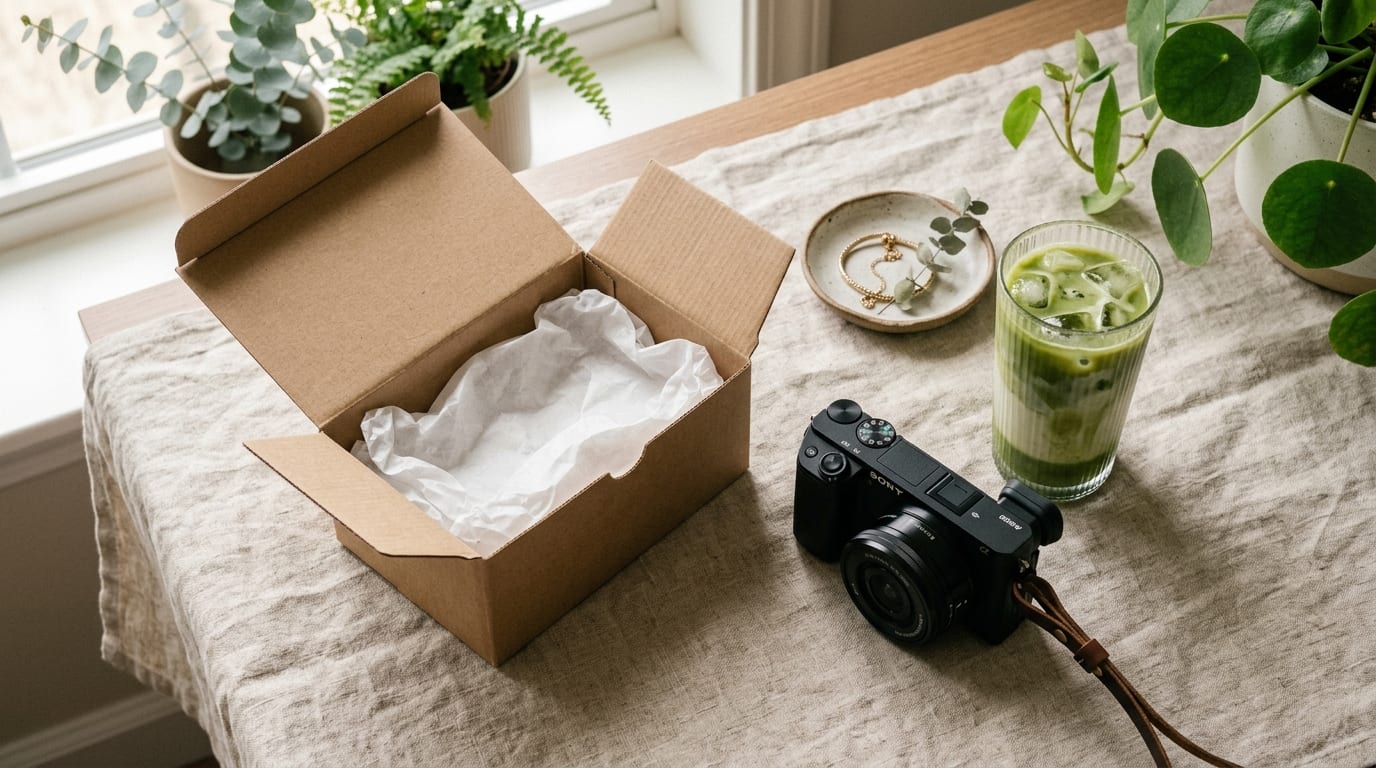
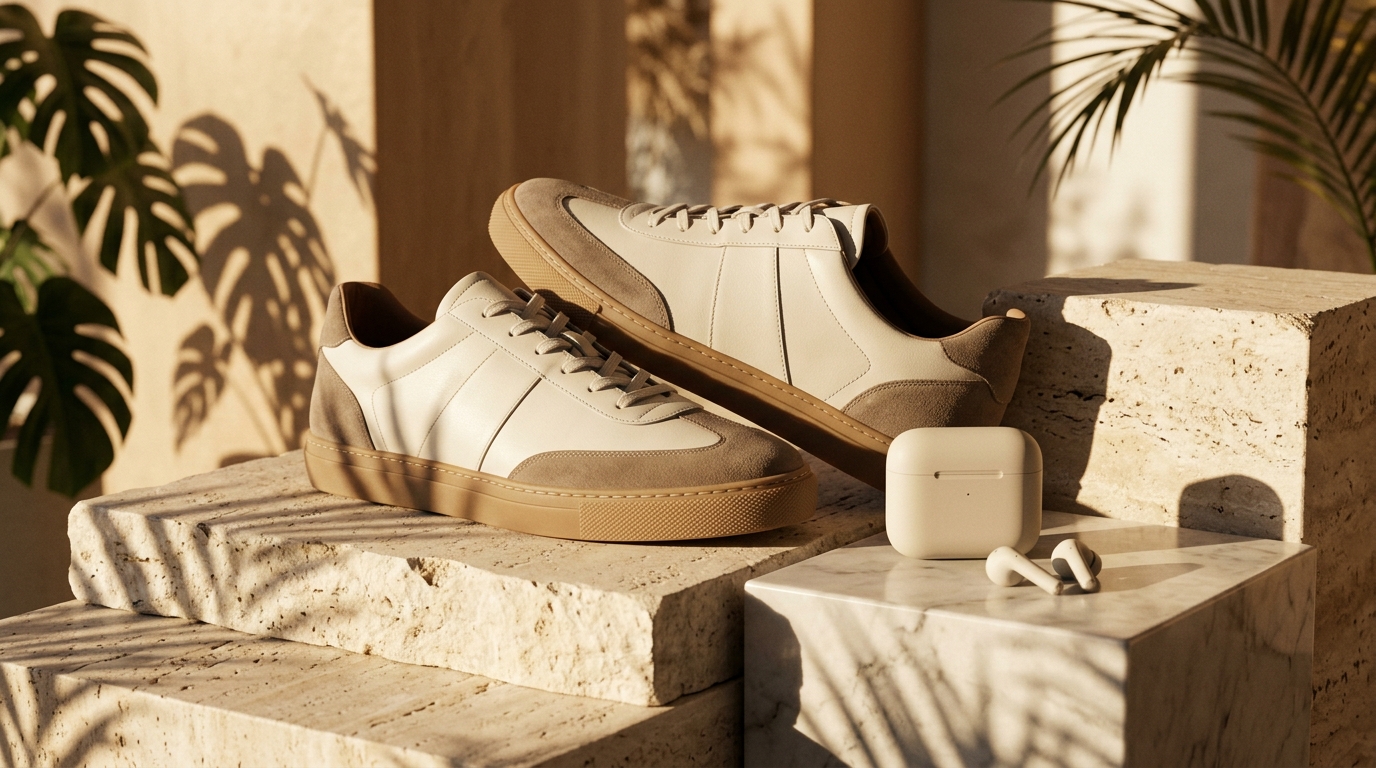
Zamiast organizować nową sesję studyjną pod każde sezonowe tło, połącz posiadane czyste zdjęcie produktu z referencją trawertynu, kuchni lub ujęcia streetstyle.
Generuj
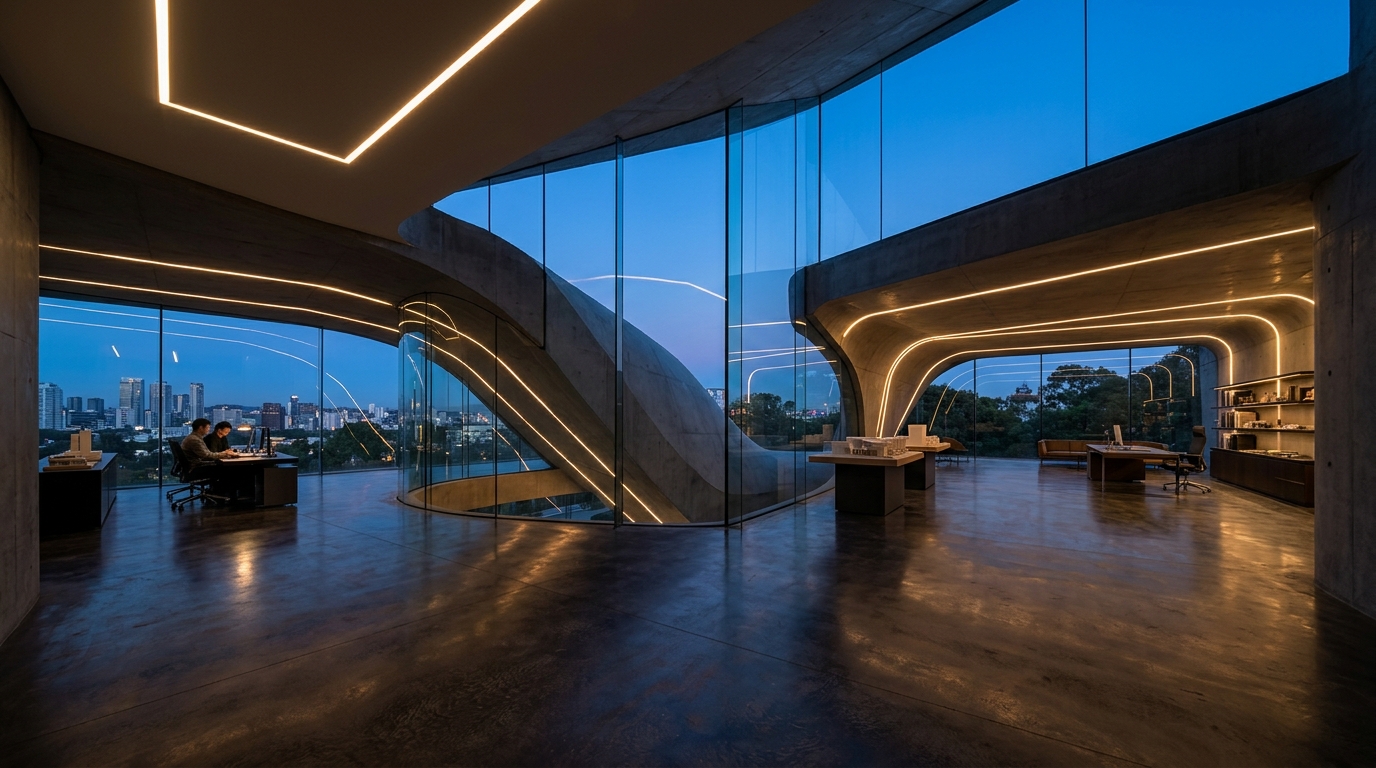
Tradycyjne narzędzia do łączenia zdjęć często zostawiają jasną obwódkę lub rozjechany horyzont. Agent wyrównuje perspektywę kamery i odbicia otoczenia między obydwoma źródłami.
Generuj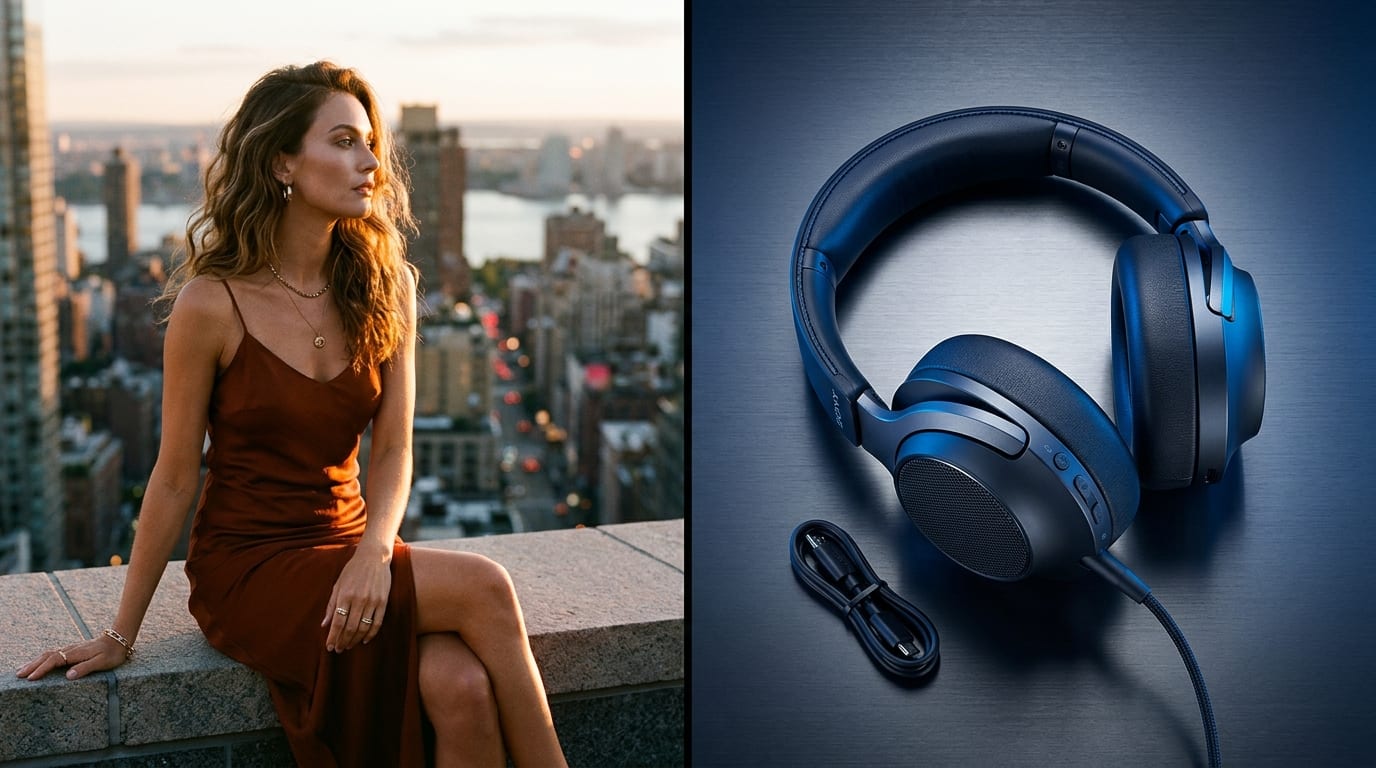
Gdy połączony obraz pojawi się w przestrzeni roboczej Agent, poproś w tej samej rozmowie o ciaśniejszy kadr 4:5 na Instagram albo animuj gotowy kolaż w krótki klip wideo.
GenerujProste nawyki przygotowania kadrów, dzięki którym fotomontaże AI wyglądają jak prawdziwe zdjęcia.
Dopasuj wysokość kamery
PerspektywaZestawiaj obiekty i tła sfotografowane z podobnej wysokości oczu lub blatu, by uzyskać naturalny kontakt z podłożem.
Nazwij role w prompcie
PrzejrzystośćWskaż wprost, który przesłany obraz stanowi obiekt pierwszego planu, a który dostarcza tło lub strój.
Chroń kluczowe detale
WiernośćWybierz Wierną ochronę obiektu podczas łączenia markowych opakowań, biżuterii lub charakterystycznych rysów twarzy.
Sprawdź kontrast krawędzi
OświetlenieWpisz ciepłe światło konturowe lub miękkie światło dzienne, by włosy i szkło gładko wtopiły się w scenę.
Zostaw zapas kadru
KadrowanieWybieraj nieco szersze referencje tła, jeśli planujesz dodać nagłówki lub dociąć później do formatu 4:5 i 9:16.
Animuj najlepszy efekt
RuchGdy dwa obrazy połączą się czysto, poproś Agenta o subtelny najazd kamery pod Reels lub reklamy na TikToku.
Załącz oba zdjęcia przez pole Odniesienie, wybierz scenariusz łączenia oraz opcje dopasowania światła, opcjonalnie opisz jak mają współgrać i kliknij Generuj, aby uruchomić kompozycję w Agent.
Wybierz opcje powyżej, opcjonalnie dołącz materiały referencyjne i wyślij sformatowany prompt bezpośrednio do Viralkey Agent.