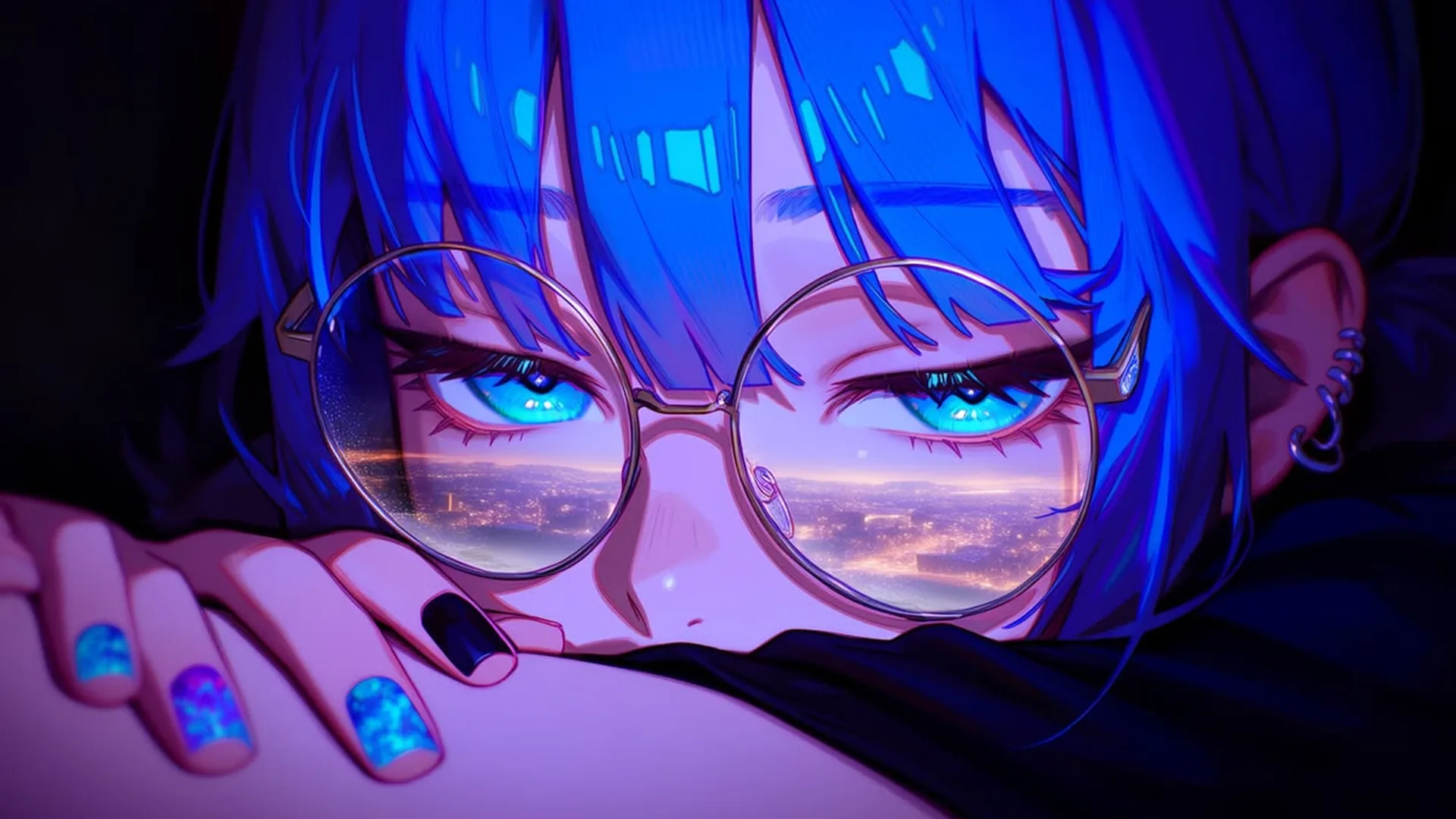
Un nuovo stile visivo
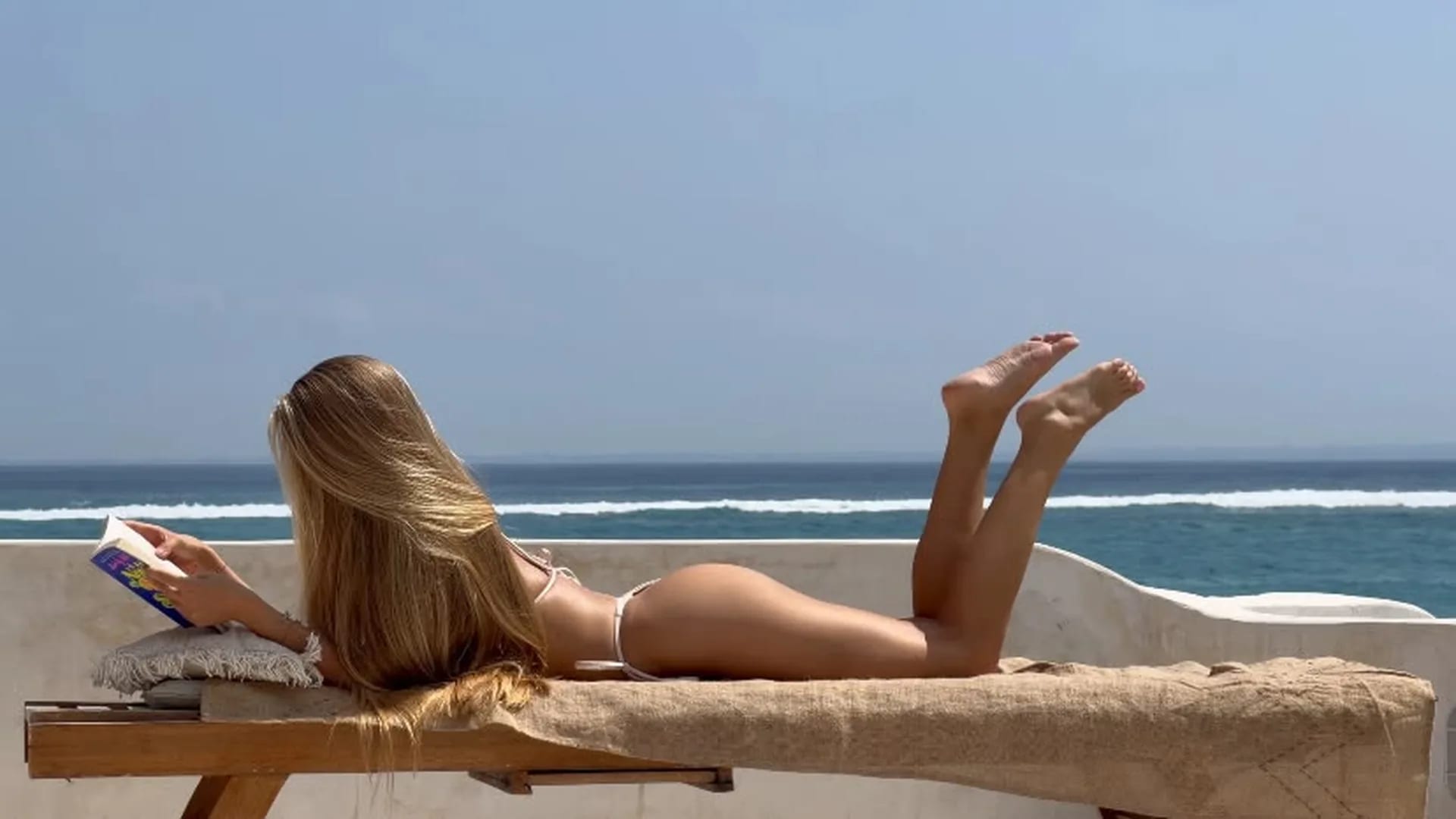
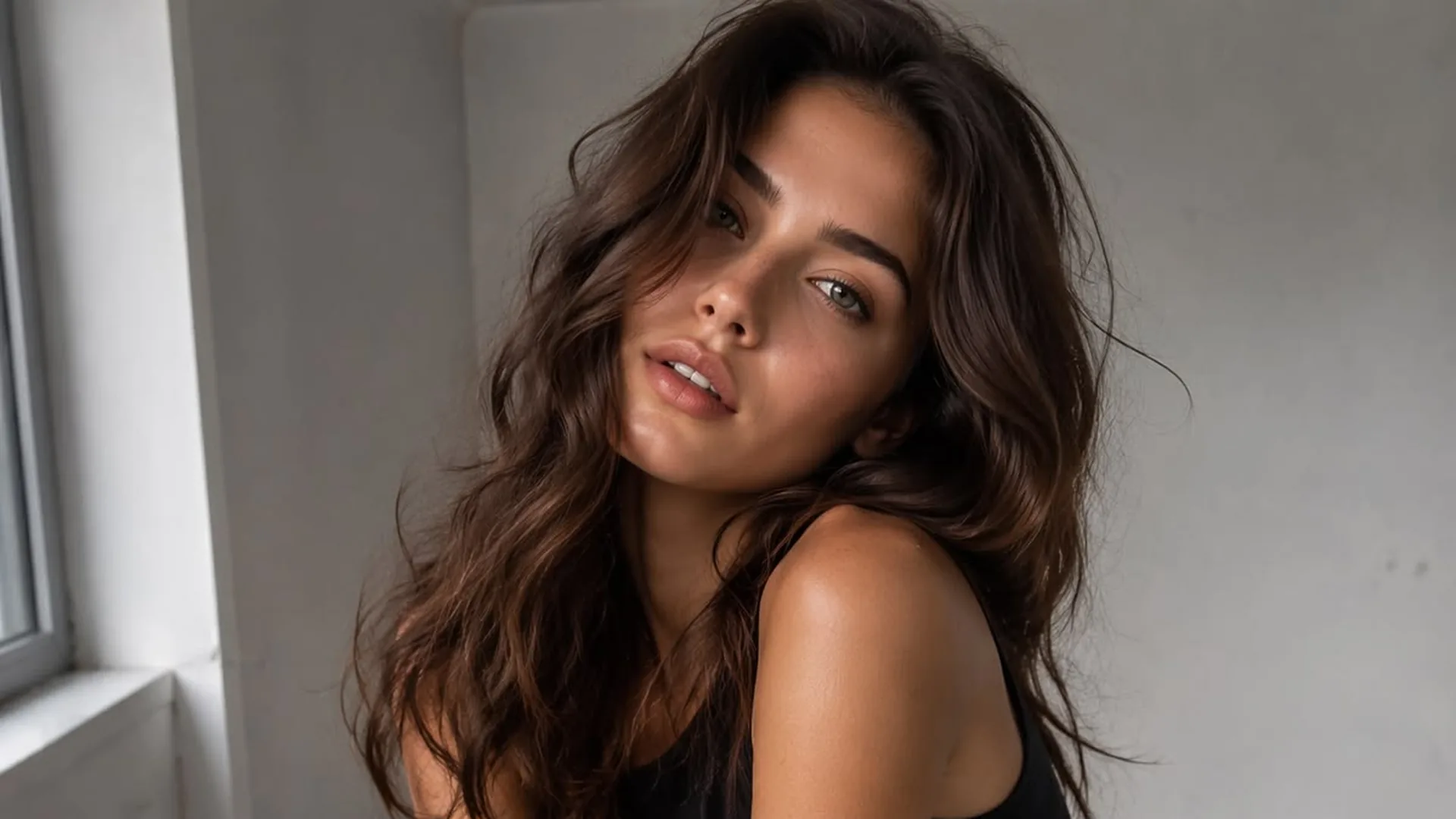
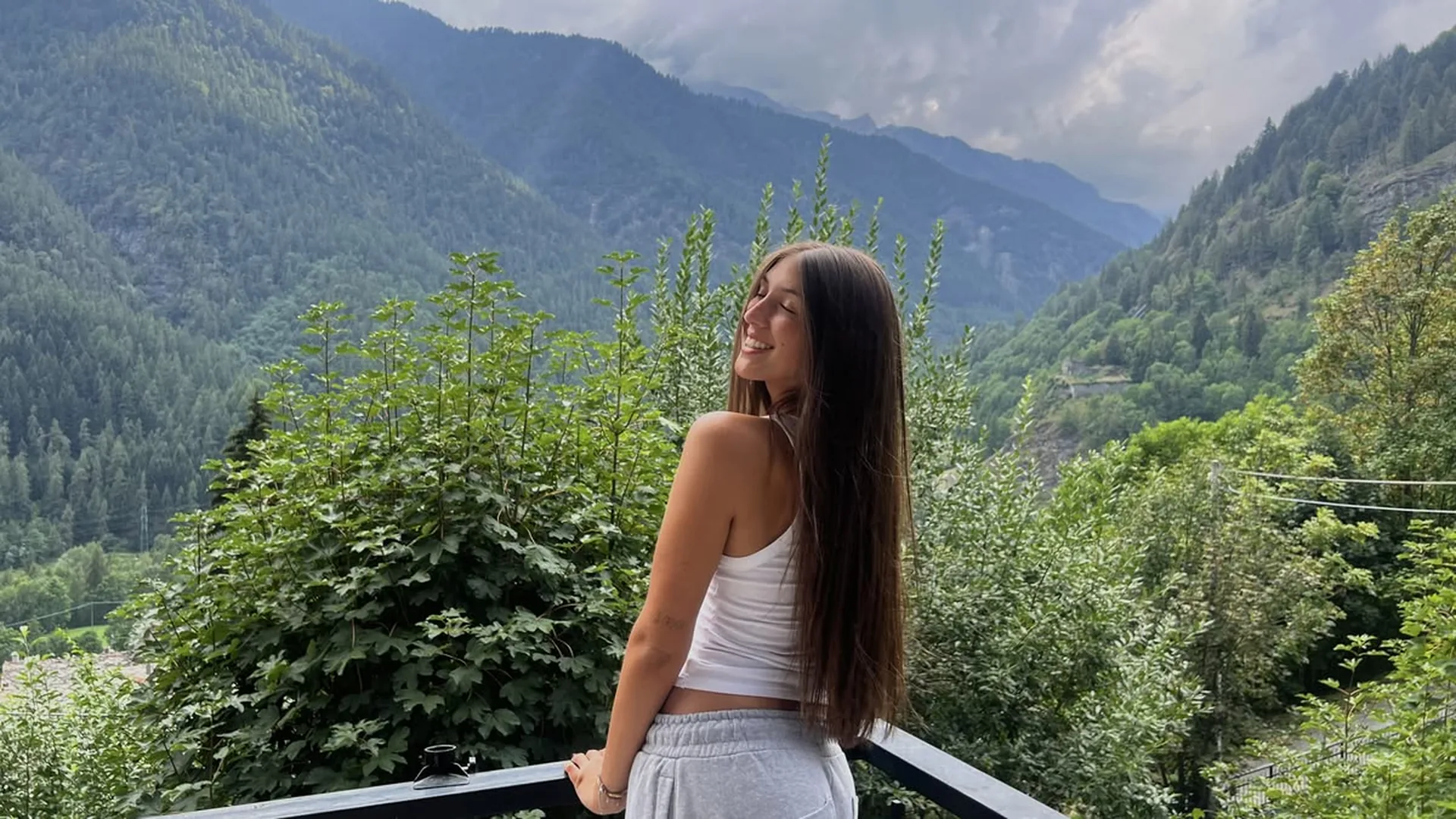
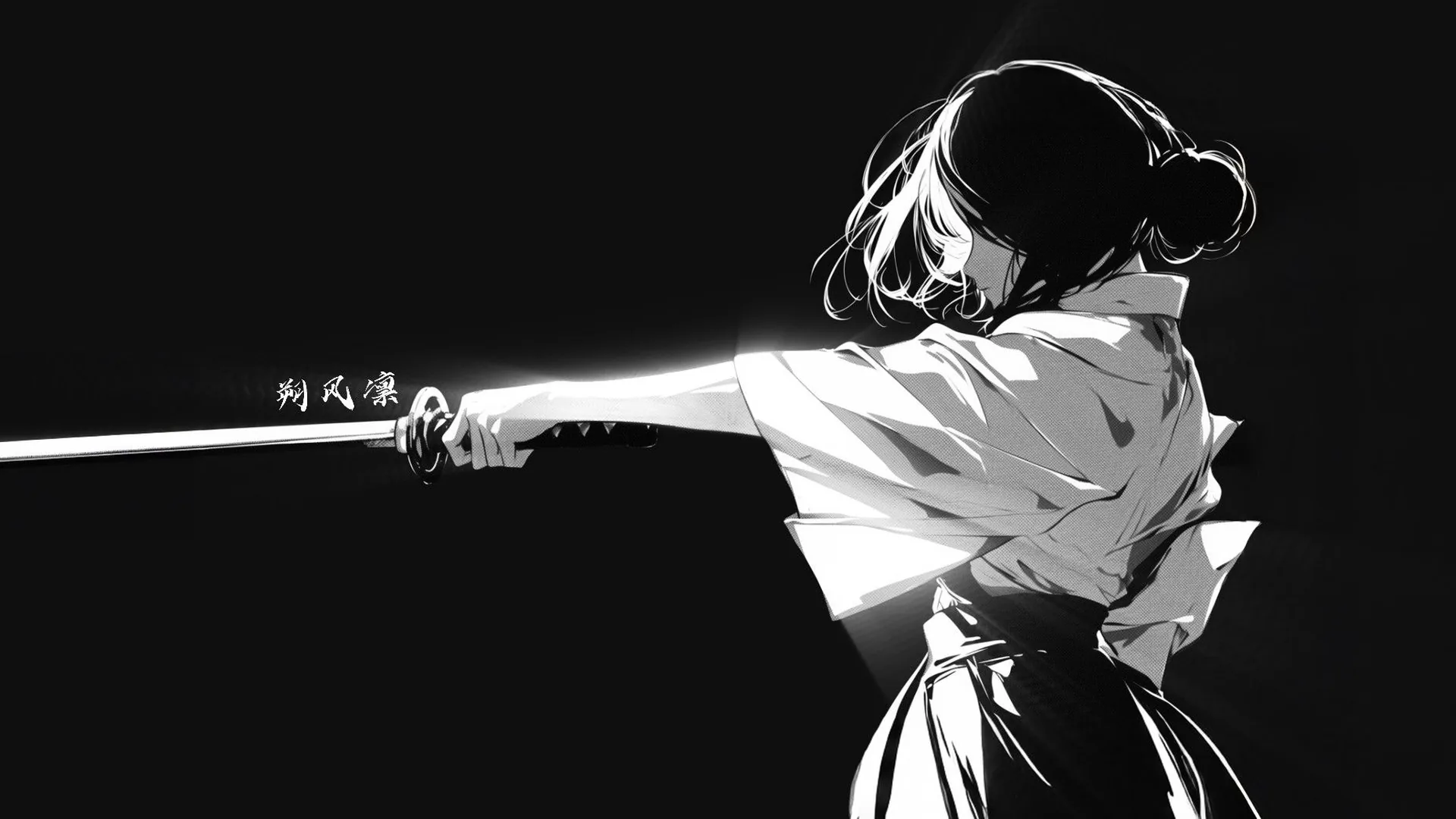
Variazione dell’immagineParti dalla fonte e scegli una direzione disegnata, fotografica o cinematografica. Confronta colori, texture e dettagli riconoscibili del personaggio.
Distingui il cambiamento richiesto dai dettagli che contano. Puoi anche aprire NSFW Studio oppure continuare con Editor di immagini NSFW, Editor di foto NSFW con IA e Generatore di immagini NSFW con IA.
Una variazione ampia di stile e una correzione limitata hanno obiettivi diversi. Decidi quanto il nuovo risultato può allontanarsi dalla fonte per valutarlo in modo equo. Continua in NSFW Studio oppure apri Editor di immagini NSFW e Editor di foto NSFW con IA.
Distingui il cambiamento richiesto dai dettagli che contano.
Descrivi il risultato visibile e aggiungi una fonte autorizzata se serve. Attendi che il caricamento sia completo.
Apri lo spazio immagini e accedi quando richiesto. Verifica file, descrizione e opzioni disponibili.
Controlla accesso e crediti prima di inviare. Confronta l’output con i requisiti, poi decidi se serve un’altra richiesta.
Descrivi direzione della luce, ombre e atmosfera della foto.
Vedi la pagina
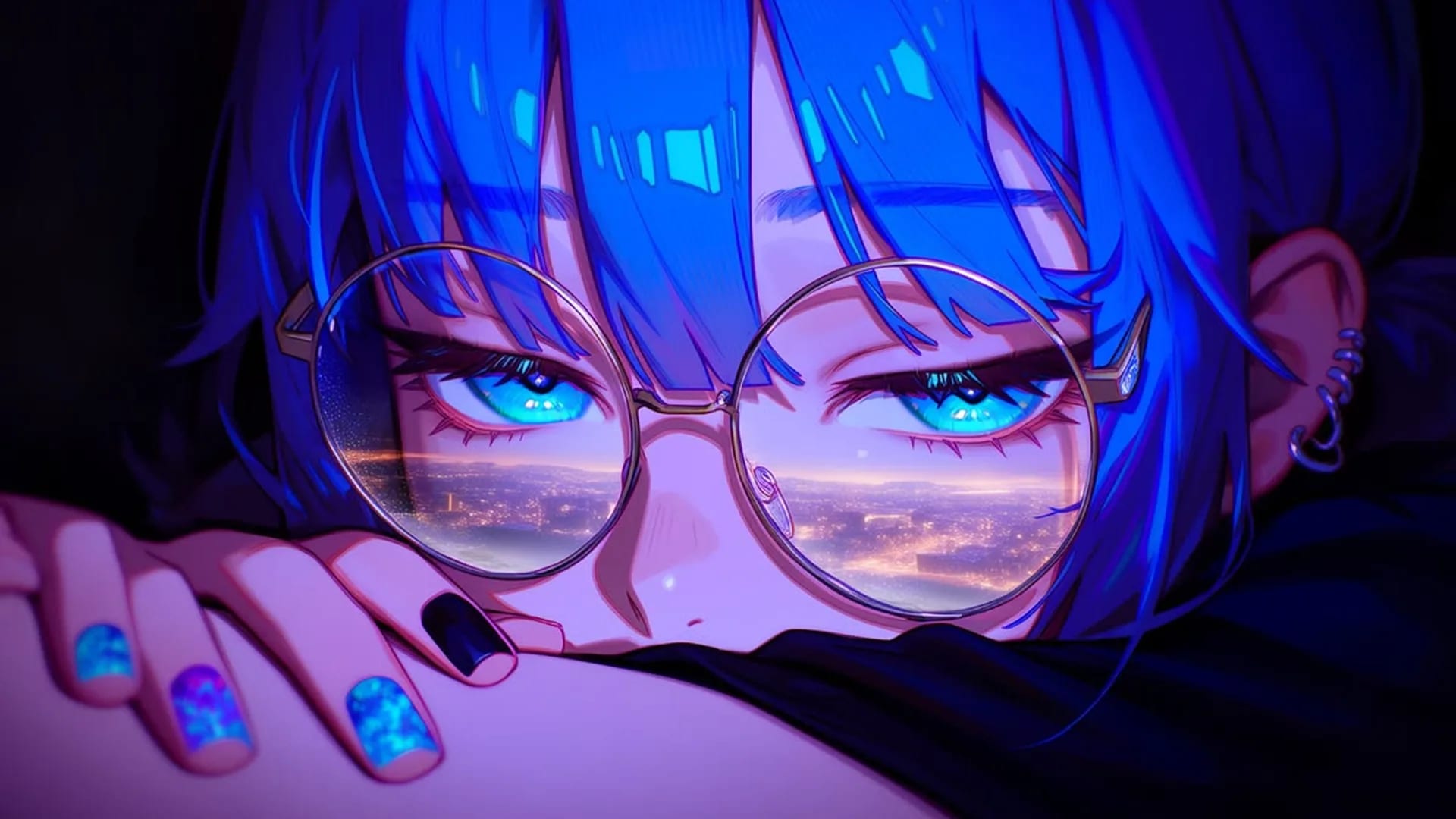
Usa requisiti osservabili invece di un voto generale.
Vedi la pagina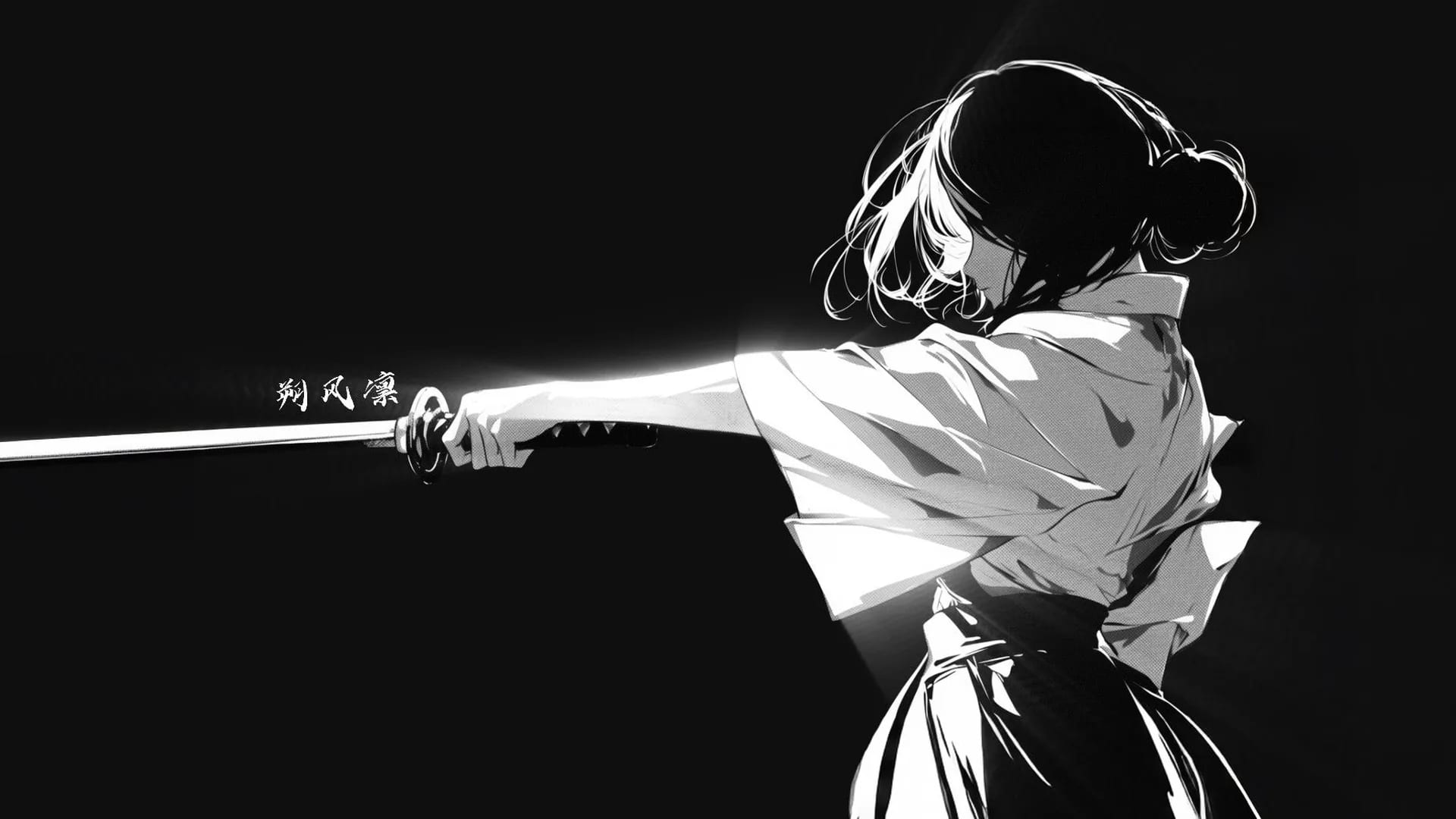
Verifica le condizioni attuali dell’account prima di generare.
Vedi la paginaScegli una modifica facile da descrivere, poi confronta il cambiamento richiesto e i dettagli che volevi conservare.
Un nuovo stile visivo
Variazione dell’immagineParti dalla fonte e scegli una direzione disegnata, fotografica o cinematografica. Confronta colori, texture e dettagli riconoscibili del personaggio.
Una modifica alla volta
Revisione mirataScrivi un cambiamento principale separato dai dettagli da mantenere. Dopo controlla sia la modifica richiesta sia i cambiamenti involontari.
Un riferimento utile
Immagine di riferimentoSpiega se l’immagine serve per soggetto, ambiente o stile. Usa solo fonti consentite ed evita riferimenti che contraddicono la descrizione.
Versioni con una sola differenza
Iterazione dell’immagineMantieni soggetto e inquadratura nella descrizione e cambia un dettaglio visibile. Le versioni sono più facili da confrontare, senza garanzia di conservazione esatta.
Quello che offre davvero lo strumento
Verificare le funzioniControlla i comandi attuali dello studio, senza dedurre funzioni dalla parola chiave. Il nome non promette maschere, livelli, richieste senza limiti o identità perfettamente conservata.
Un risultato da valutare
Controllo del risultatoConfronta l’immagine proposta con descrizione e riferimento. Verifica inquadratura, anatomia e cambiamenti indesiderati prima di conservarla o chiedere un’altra versione.
Parti da un’immagine che puoi usare e descrivi modifiche di ambiente, luce, colori o stile del personaggio. Lo studio genera una proposta da questi input. Controlla tutta l’immagine dopo: una modifica richiesta non garantisce che il resto resti identico.
Usa testo e una fonte opzionale. Controlla impostazioni e crediti prima di inviare.