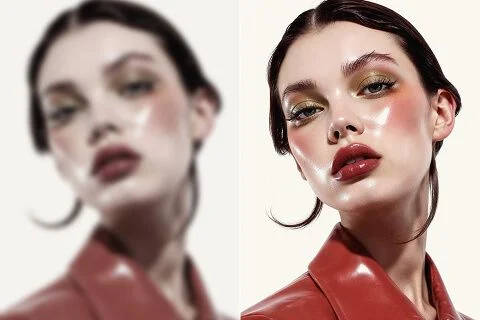
Sistema ritratti sfocati
Togli la sfocatura ai ritratti così si leggono più puliti. Invece di accettare un dettaglio troppo debole, recupera i tratti del soggetto troppo morbidi da vedere.
Un selfie morbido o uno scatto prodotto un po’ mosso può restare il fotogramma giusto. Il passaggio Unblur Images di Viralkey riporta acuità dei bordi a 1×, oppure ingrandisce 2× e 4×, senza inventare un viso nuovo o una stanza nuova.


Unblur Images
Unblur Images online
Un selfie morbido o uno scatto prodotto un po’ mosso può restare il fotogramma giusto. Il passaggio Unblur Images di Viralkey riporta acuità dei bordi a 1×, oppure ingrandisce 2× e 4×, senza inventare un viso nuovo o una stanza nuova.
Cercare unblur images di solito significa: lo scatto è quasi giusto e i bordi sono diventati morbidi. Questa pagina parte da « 1× migliorare » per un recupero a stessa misura prima. « 2× ingrandire » e « 4× ingrandire » restano sul chip se ti serve anche un master più grande. Image Enhancer, Image Upscaler e Denoise AI condividono questo passaggio — cambia il chip se la misura era il vero problema.
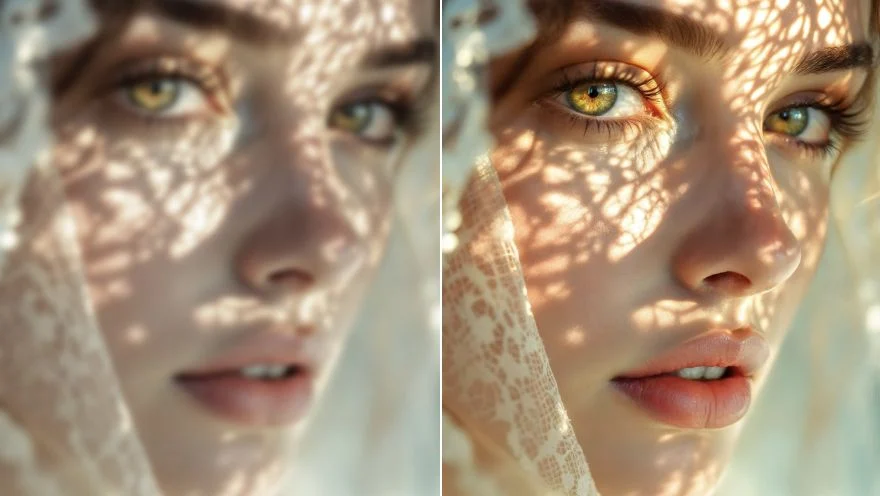
Unblur è inutile se il dopo è un’altra persona. Questo passaggio è fatto per tenere posa, stanza e identità, e per spendersi sui bordi che movimento o fuori fuoco hanno sbavato. Dovresti poter confrontare prima e dopo. Uno scatto notturno totalmente distrutto, senza struttura, non farà crescere un dettaglio mai catturato. Parti dall’originale più pulito che hai ancora.
Prova oraArrivare qui preseleziona « 1× migliorare » perché la maggior parte delle ricerche unblur riguarda la nitidezza, non i poster. Puoi ancora toccare 2× o 4× quando il file è anche troppo piccolo. Quei tre valori sono lo stesso set chiuso della pagina Image Enhancer. Quattro URL di marketing, un motore. Non aspettarti una rete deblur privata dietro questo slug — la differenza onesta è il chip di default e il wording della pagina.
Prova ora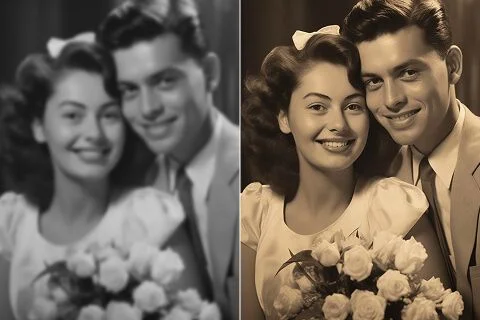
Niente da scrivere. La foto di partenza è il brief, e il chip di scala è l’unica decisione. Un prompt inviterebbe una riscrittura generativa che questa pagina non fa, quindi il campo è nascosto. Carica, lascia 1× o cambia, genera, confronta. Rilancia lo stesso file a 2× quando lo still recuperato deve anche riempire uno slot più grande.
Prova oraUno strumento unblur è utile quando la fotografia può restare se stessa e solo i bordi hanno bisogno di aiuto. Ogni punto qui sotto è quella promessa: un default a stessa misura, un motore condiviso, e un file che puoi mettere accanto all’originale senza spiegare un viso nuovo.
« 1× migliorare » spende il passaggio su acuità e contrasto locale dentro il riquadro pixel originale. « 2× ingrandire » e « 4× ingrandire » fanno lo stesso lavoro e allungano anche il lato più lungo. Non c’è un selettore « movimento » contro « fuori fuoco », perché è un unico passaggio di qualità, non un rack di modi deblur. Se la sfocatura è lieve, 1× è tutto il prodotto. Se ti serve anche un poster, cambia il chip.
Prova ora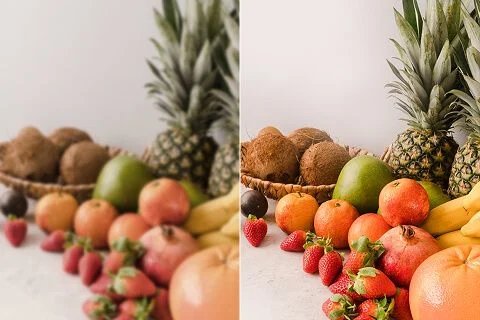
Non è un restile da testo a immagine. La fonte passa da un passaggio di qualità e torna come le stesse persone nella stessa stanza, con una lettura più pulita dei bordi. È la differenza tra « togli la sfocatura a questa foto » e « fammi una foto più nitida di qualcun altro ». Usa un ritratto, un prodotto o uno still a mano libera che vuoi già tenere.
Prova ora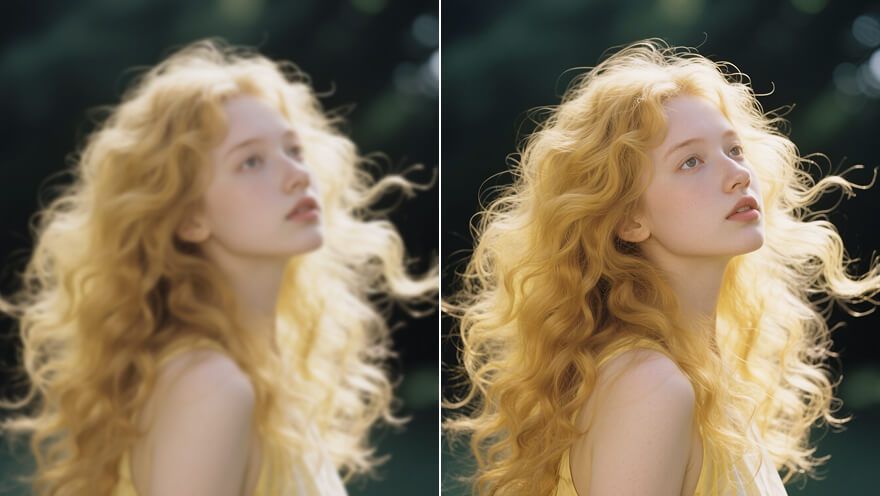
Image Enhancer, Image Upscaler e Denoise AI non sono quattro algoritmi segreti. Sono quattro porte su questo passaggio, con chip di default e titoli di ricerca diversi. Puoi partire da qui su 1× e passare a 2× da solo. Lo diciamo in chiaro così uno screenshot di confronto non sembra quattro prodotti. Un motore. Quattro URL. Scala onesta.
Prova ora
I risultati sono file da scaricare: una foto listing meno pastosa, un selfie recuperato, un frame da story che non sembra più mosso per sbaglio. Non ti promettiamo il salvataggio di uno scatto notturno totalmente sbavato. Se la fonte non ha più bordo da trovare, un secondo passaggio non ne inventa uno. Parti dall’originale più pulito, poi scegli la scala che serve alla destinazione.
Prova oraTogli la sfocatura ai ritratti così si leggono più puliti. Invece di accettare un dettaglio troppo debole, recupera i tratti del soggetto troppo morbidi da vedere.
Riporta i ricordi sistemando scatti pixelati o troppo piccoli. Recupera dettagli prima poco leggibili nelle foto di famiglia vecchie.
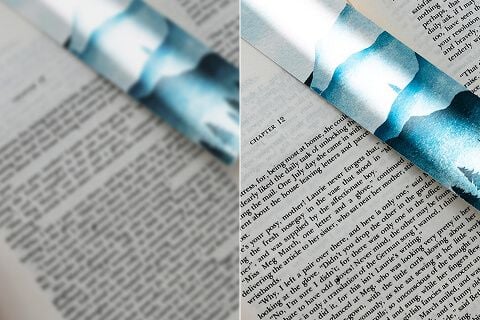
Affina testo sfocato nelle foto e migliora la leggibilità. Documento scansionato, screenshot o scatto da fotocamera: le parole tornano prima.
Affina foto prodotto sfocate o morbide verso una lettura più nitida che tiene l’attenzione e aiuta le vendite.
Togli la sfocatura ai ritratti così si leggono più puliti. Invece di accettare un dettaglio troppo debole, recupera i tratti del soggetto troppo morbidi da vedere.
Riporta i ricordi sistemando scatti pixelati o troppo piccoli. Recupera dettagli prima poco leggibili nelle foto di famiglia vecchie.
Affina testo sfocato nelle foto e migliora la leggibilità. Documento scansionato, screenshot o scatto da fotocamera: le parole tornano prima.
Affina foto prodotto sfocate o morbide verso una lettura più nitida che tiene l’attenzione e aiuta le vendite.
Un passaggio unblur è raramente l’unica domanda. Resta in Viralkey Studio per ingrandire lo stesso still, ritagliarlo su uno sfondo trasparente o provare una finitura ritratto sullo stesso viso.

Riporta nitidezza alla stessa misura, oppure ingrandisci 2× o 4×.
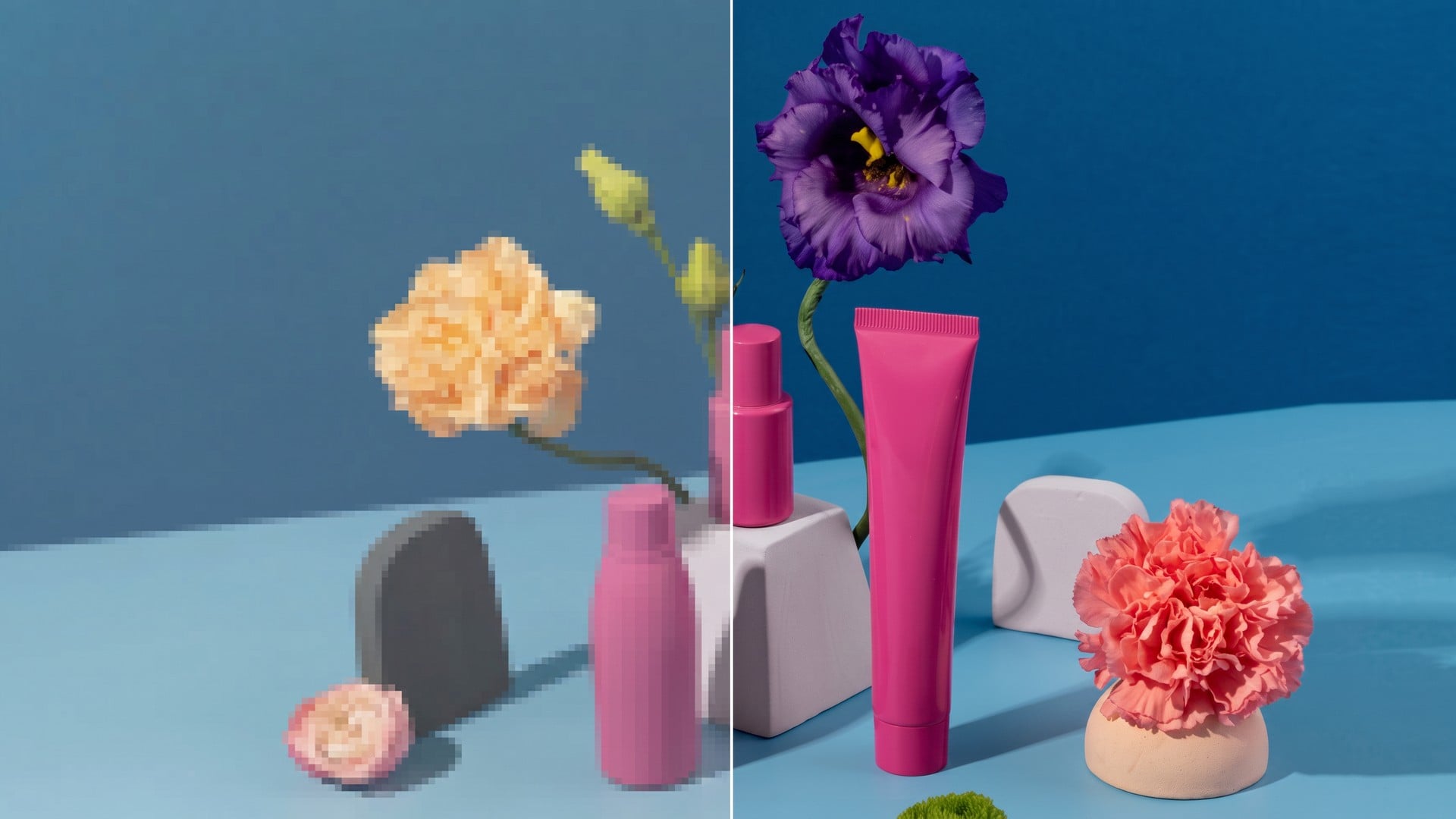
Ingrandisci una foto 2× o 4× e recupera i bordi, senza stirare i pixel.
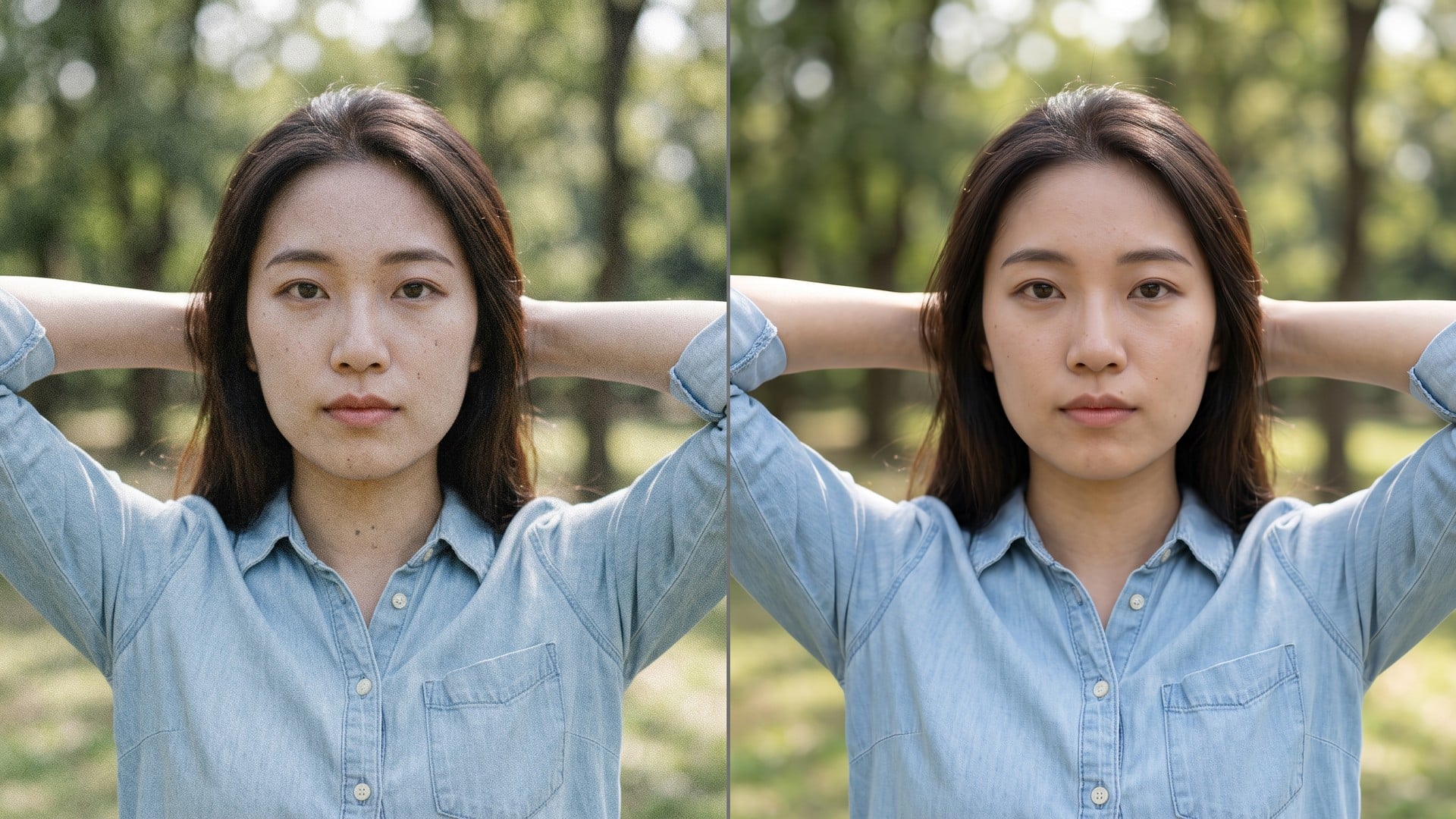
Pulisci grano e compressione lasciando la texture vera dell’inquadratura.
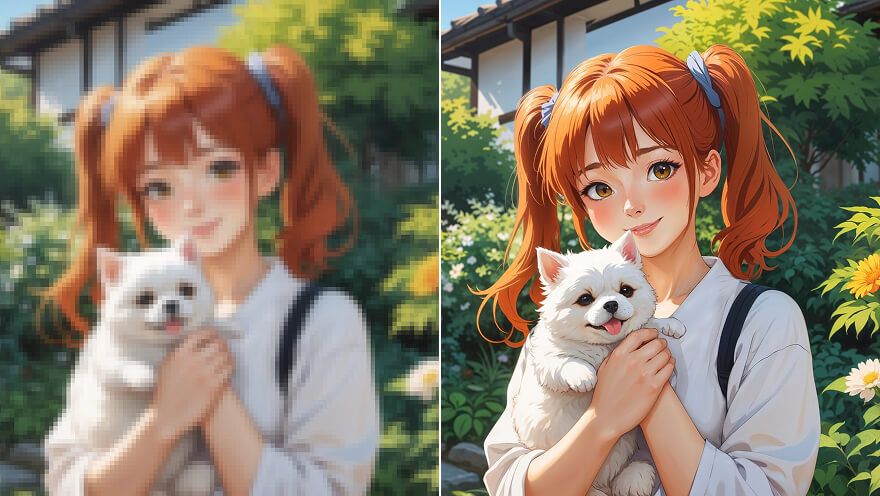
Ingrandisci uno still anime 2× o 4× e recupera il tratto — stesso passo di Image Upscaler.
Esplora i modelli leader per video AI, generazione di immagini, editing e storytelling cinematografico.
Create Wan 3.0 clips on Viralkey: native 1080p, 2–30 seconds, start/end frames, up to 20 mixed references, and audio generated with the picture.
Crea clip cinematografiche MiniMax H3 su Viralkey: 2K nativo, fino a 15 secondi, Text to Video, Start/End Frame e fino a nove immagini di riferimento.
Genera clip HD brevi su Viralkey con direzione del fotogramma iniziale/finale e fino a 50 immagini di riferimento. Ideale per scene di videoclip e riprese di performance.
Create cinematic Seedance 2.0 clips on Viralkey: native 4K, start/end frames, up to nine reference images, and built-in audio with lip-sync.
Note di creator che hanno usato questo strumento su lavori veri.
Kendra Shaw
CreatoreMi serviva lo scatto prodotto più nitido, non una foto nuova.
Il 1× ha tenuto il ritaglio e pulito i bordi.
Nessa Quill
Product managerStesso selfie a 2× per un poster.
È diventato più grande senza pelle di plastica.
Otis Bray
FotografoHo cercato unblur, ma il chip 1× era quello che mi serviva davvero.
Piper Dunn
VideomakerDenoise ha pulito il grano notturno e tenuto il mattone.
Era tutto il brief.
Celeste Frost
Responsabile socialIl PNG trasparente del remover è caduto dritto su una miniatura nera.
Reeve Ames
Grafico4× su una scansione d’archivio piccola.
I volti sono restati le stesse persone. Avevo solo più pixel.
Shiloh Grant
IllustratoreHo smesso di pagare un ritoccatore per « meno pastoso ».
Questo è quel lavoro.
Tove Lind
ConsulenteHo cambiato il chip da 1× a 2× sulla pagina enhancer.
Stesso motore, file più grande.
Ula Barnes
InfluencerLo sfondo è uscito pulito intorno ai capelli.
Nessun alone bianco da mascherare a mano.
Unblur Images è una porta di ricerca sul passaggio di qualità dedicato di Viralkey. Carichi uno still morbido o un po’ mosso, lasci « 1× migliorare » per recuperare i bordi alla misura originale, oppure scegli « 2× ingrandire » / « 4× ingrandire » per ingrandire anche. Non è una riscrittura generativa e non è una rete deblur separata: Image Enhancer, Image Upscaler e Denoise AI eseguono lo stesso motore. Usalo quando il fotogramma è già giusto e solo l’acuità è fallita.
Un selfie morbido o uno scatto prodotto un po’ mosso può restare il fotogramma giusto. Il passaggio Unblur Images di Viralkey riporta acuità dei bordi a 1×, oppure ingrandisce 2× e 4×, senza inventare un viso nuovo o una stanza nuova.