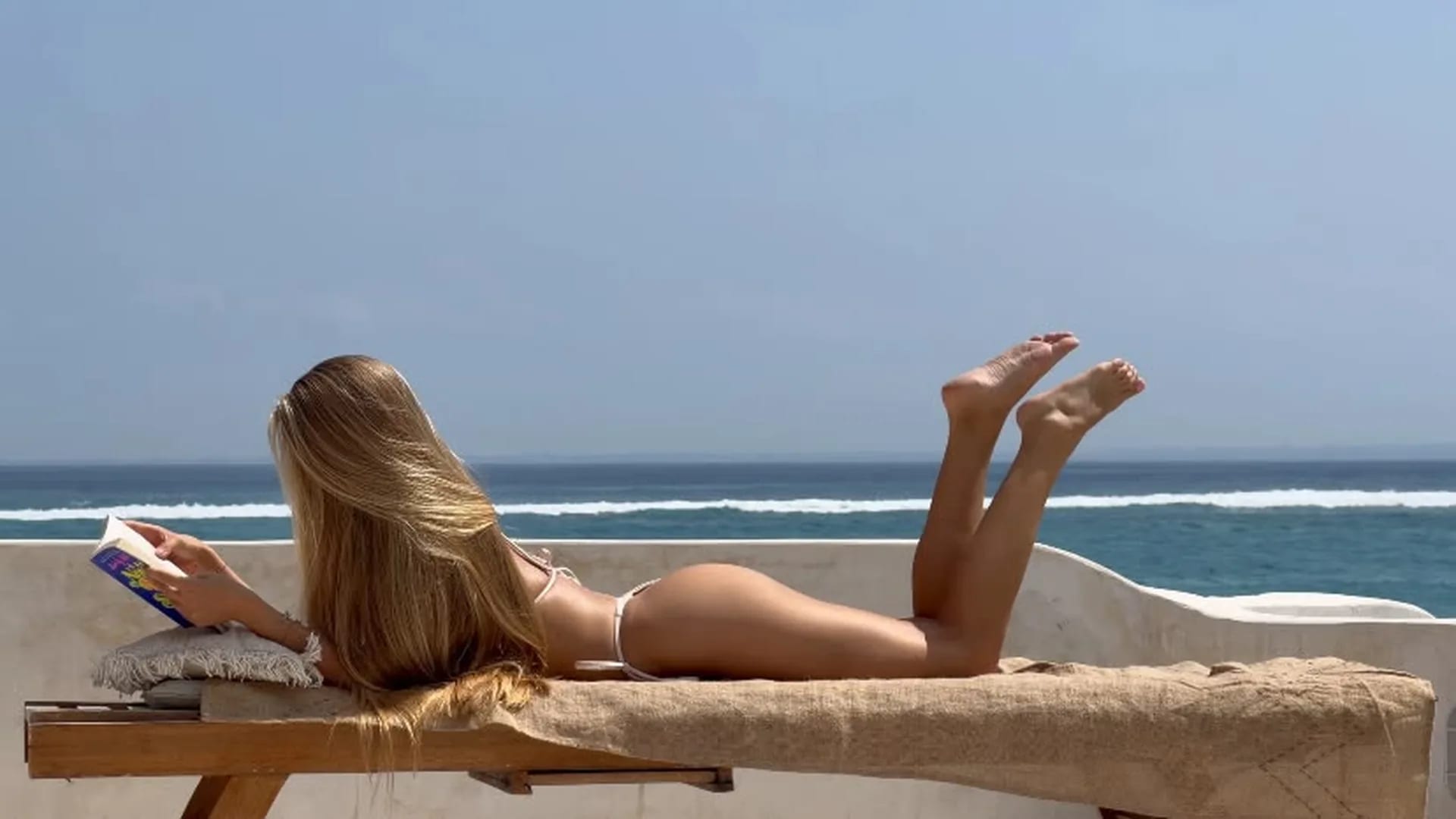
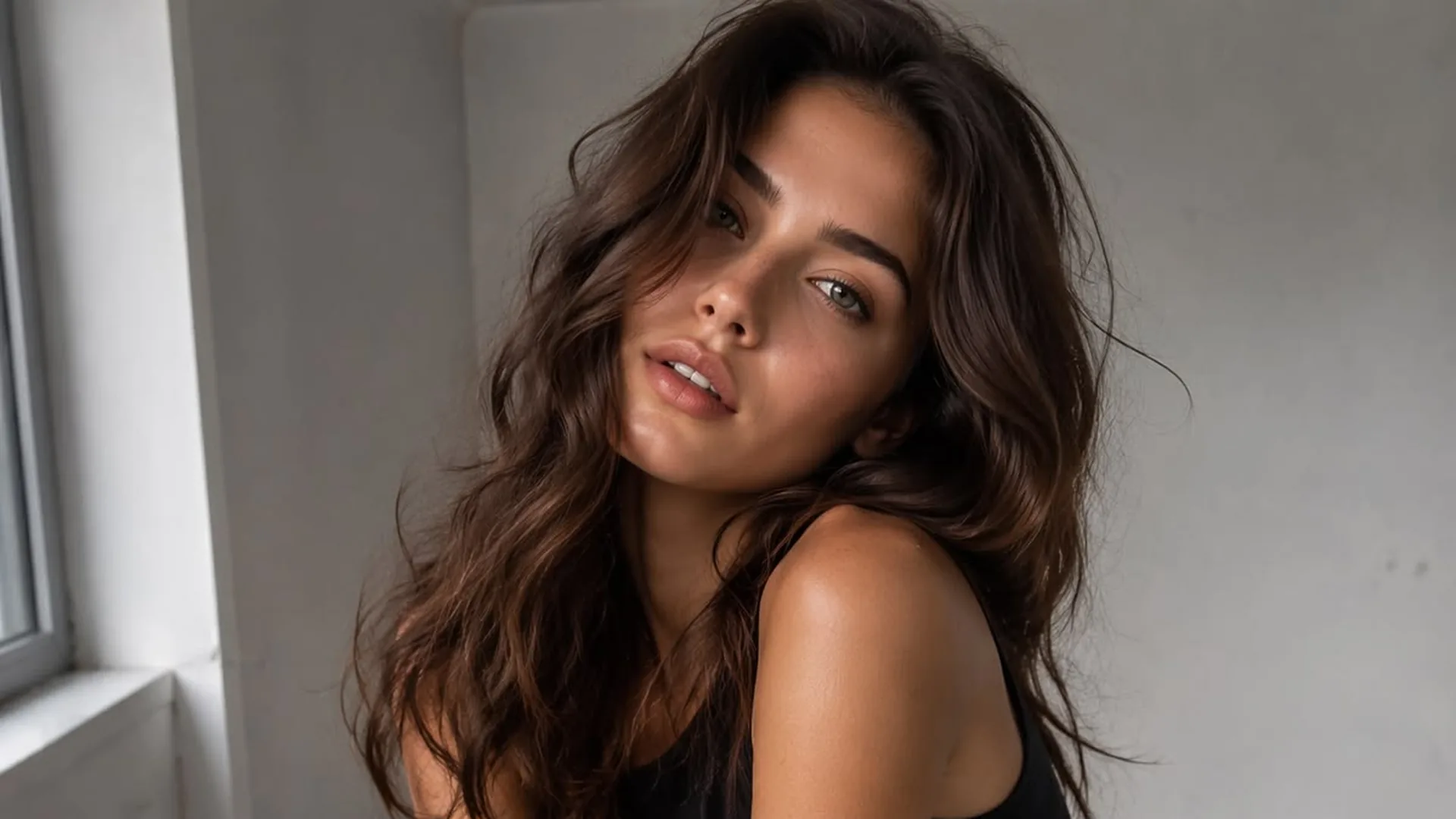
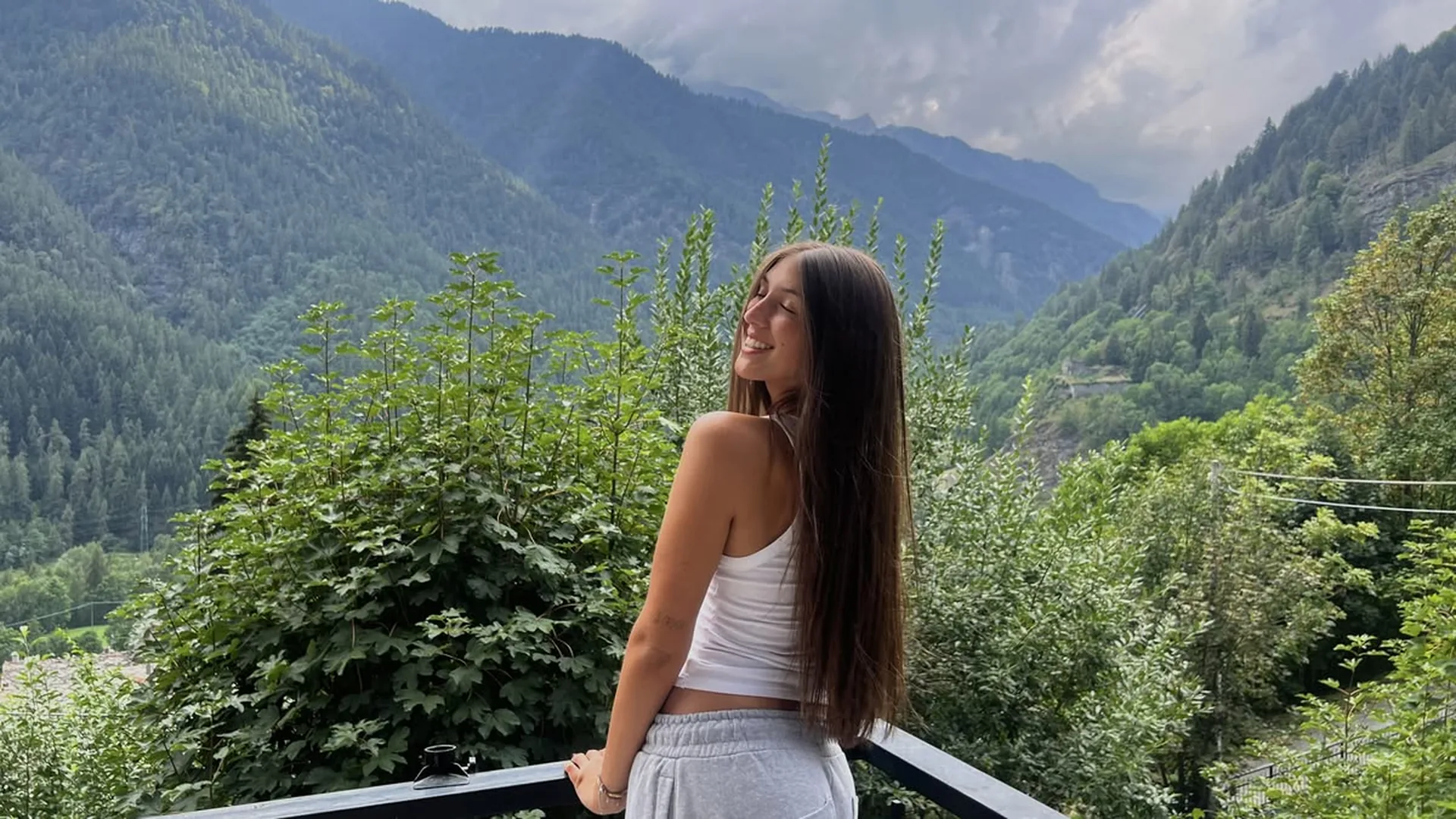
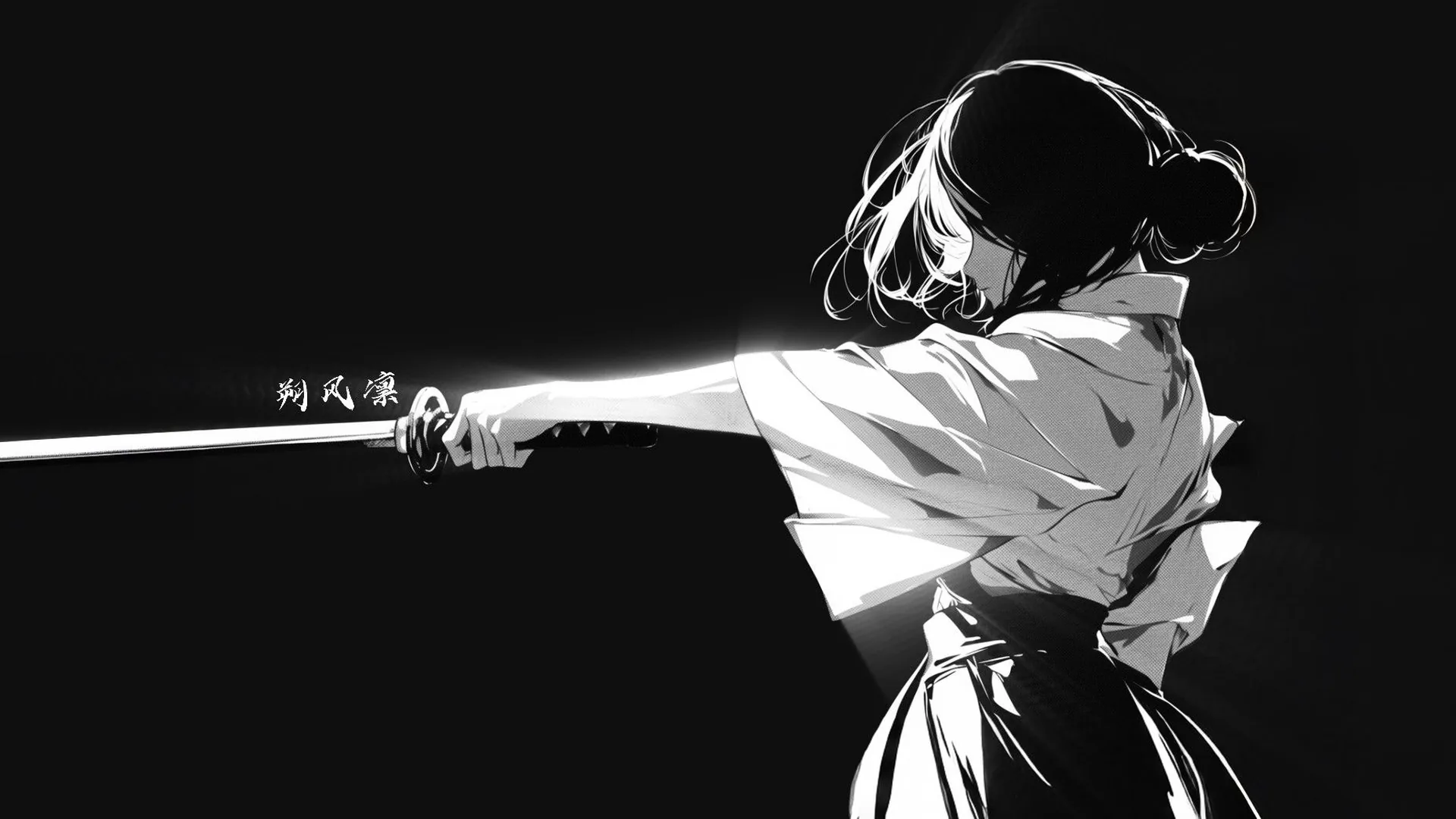

Un estilo visual distinto
Variación de imagenParte de la imagen original y elige una dirección ilustrada, fotográfica o cinematográfica. Compara los cambios en colores, textura y rasgos reconocibles del personaje.
Distingue el cambio pedido de los detalles que importan. También puedes abrir NSFW Studio o seguir con Editor de imágenes NSFW, Editor de fotos NSFW con IA y Generador de imágenes NSFW con IA.
Un cambio amplio de estilo y una corrección limitada tienen objetivos distintos. Decide cuánto puede alejarse el resultado de la fuente para poder evaluarlo de forma justa. Sigue en NSFW Studio o abre Editor de imágenes NSFW y Editor de fotos NSFW con IA.
Distingue el cambio pedido de los detalles que importan.
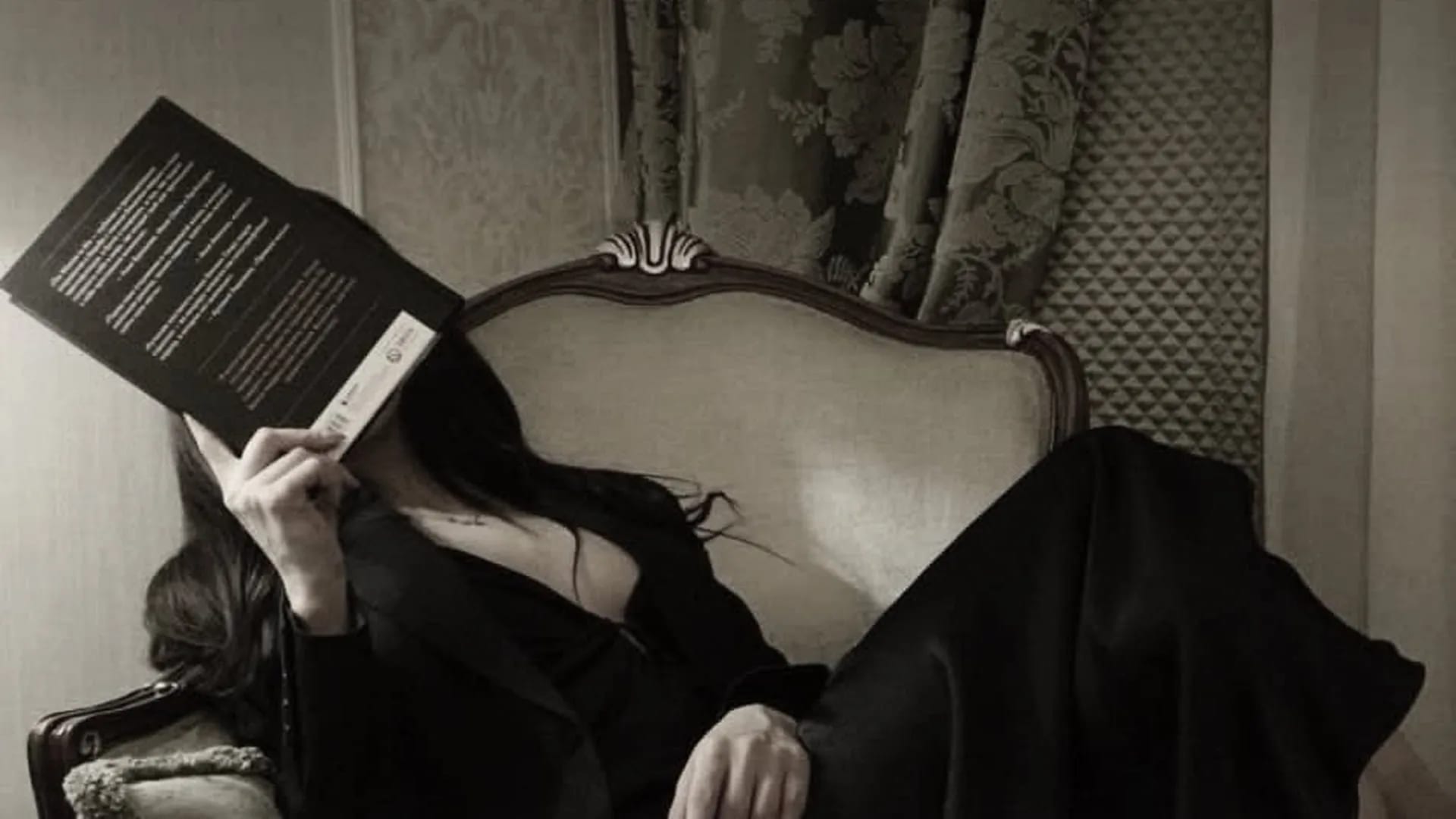
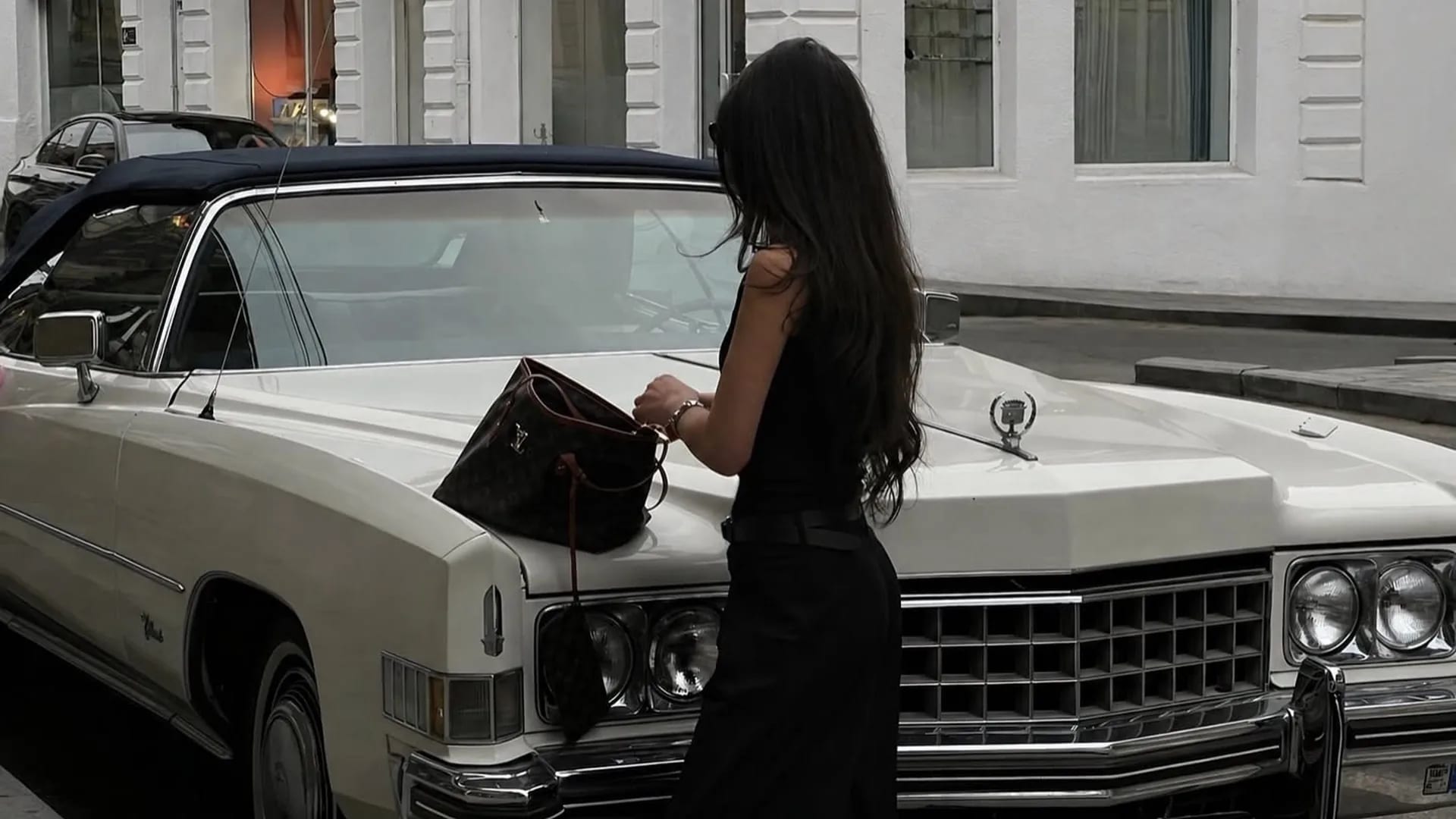
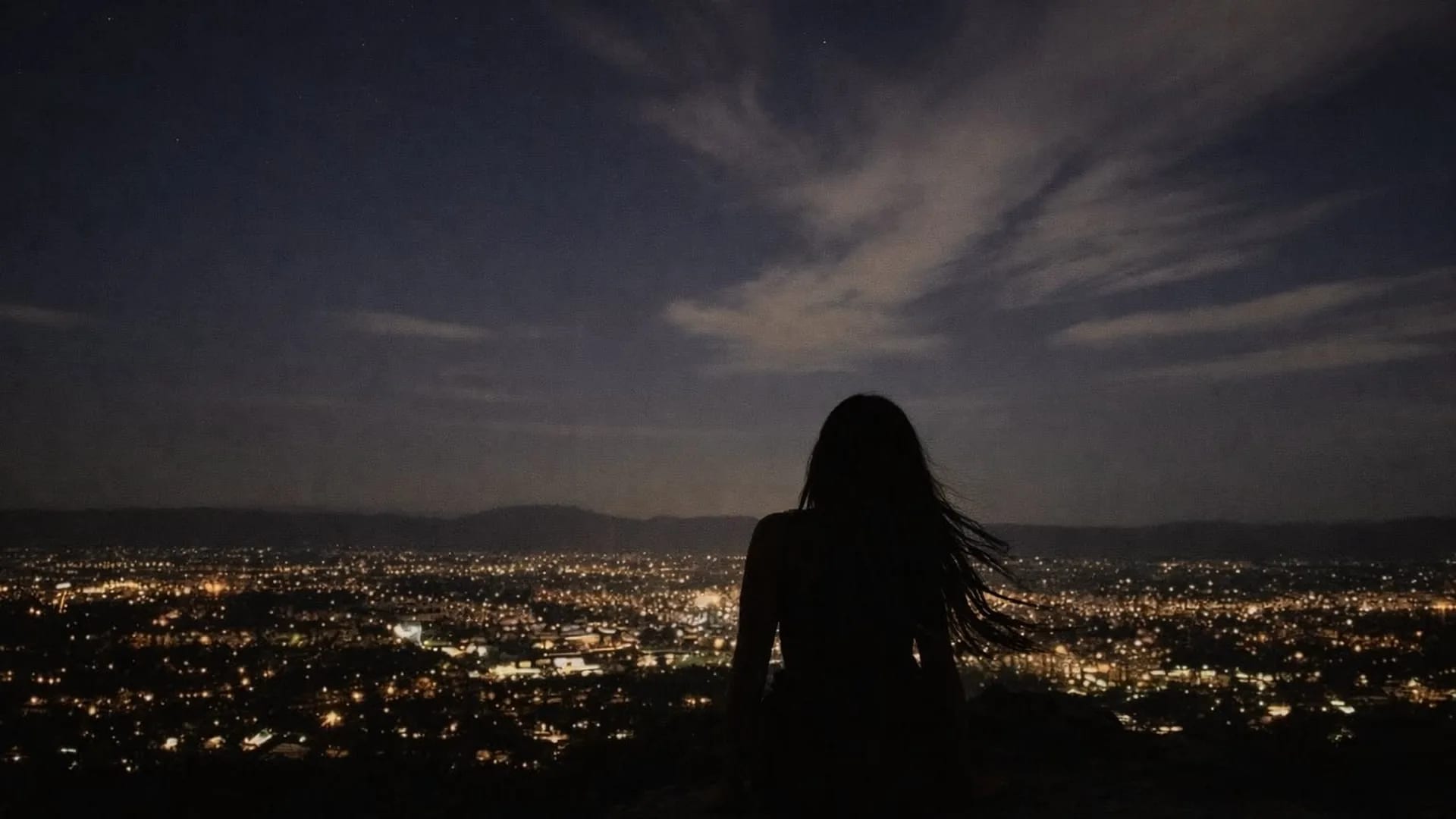
Describe el resultado visible y añade una fuente autorizada si hace falta. Espera a que termine la subida.
Abre el espacio de imágenes e inicia sesión cuando corresponda. Comprueba archivo, texto y opciones actuales.
Revisa acceso y créditos antes de enviar. Compara la salida con los requisitos y decide después si necesitas otra solicitud.
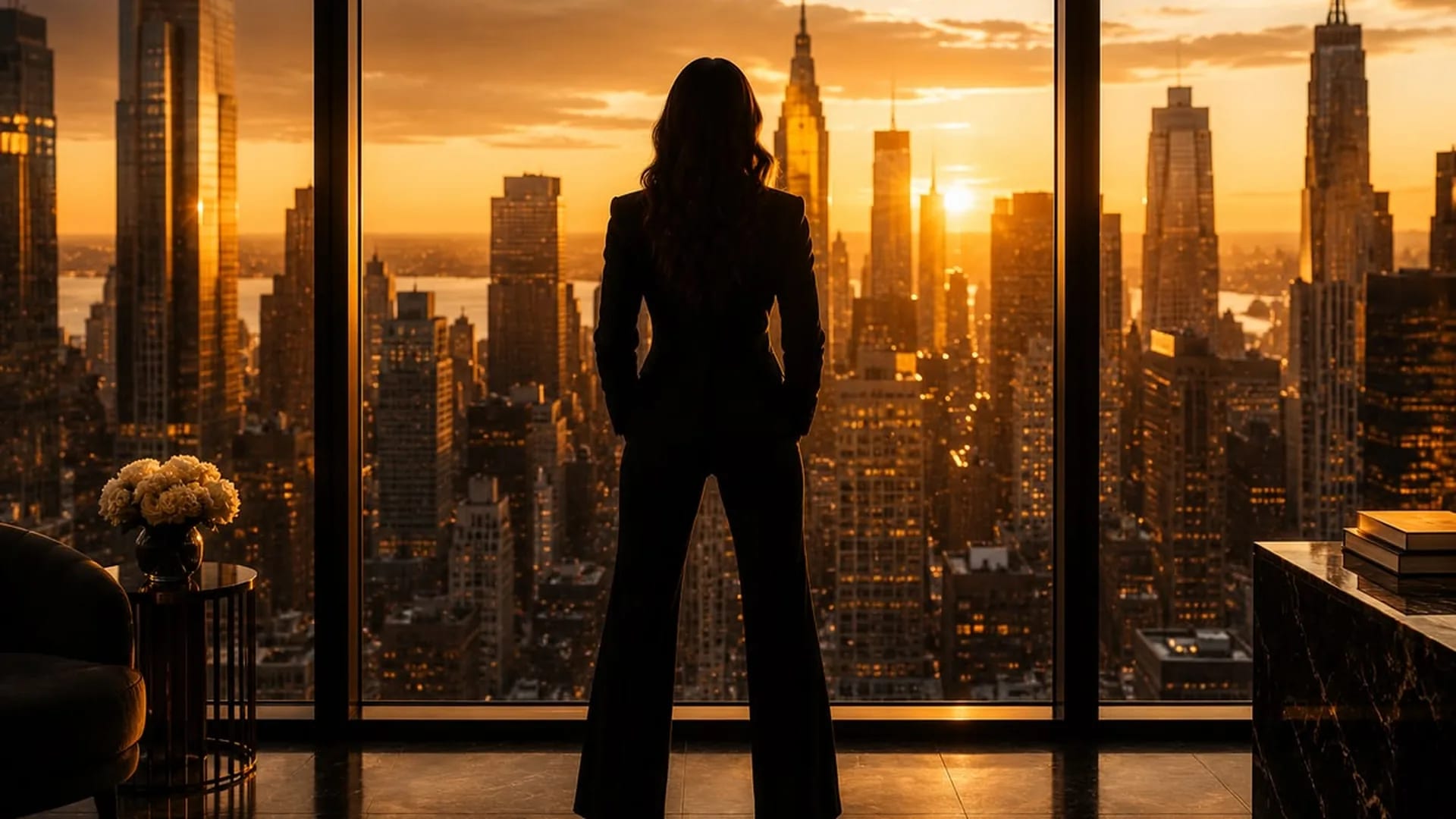
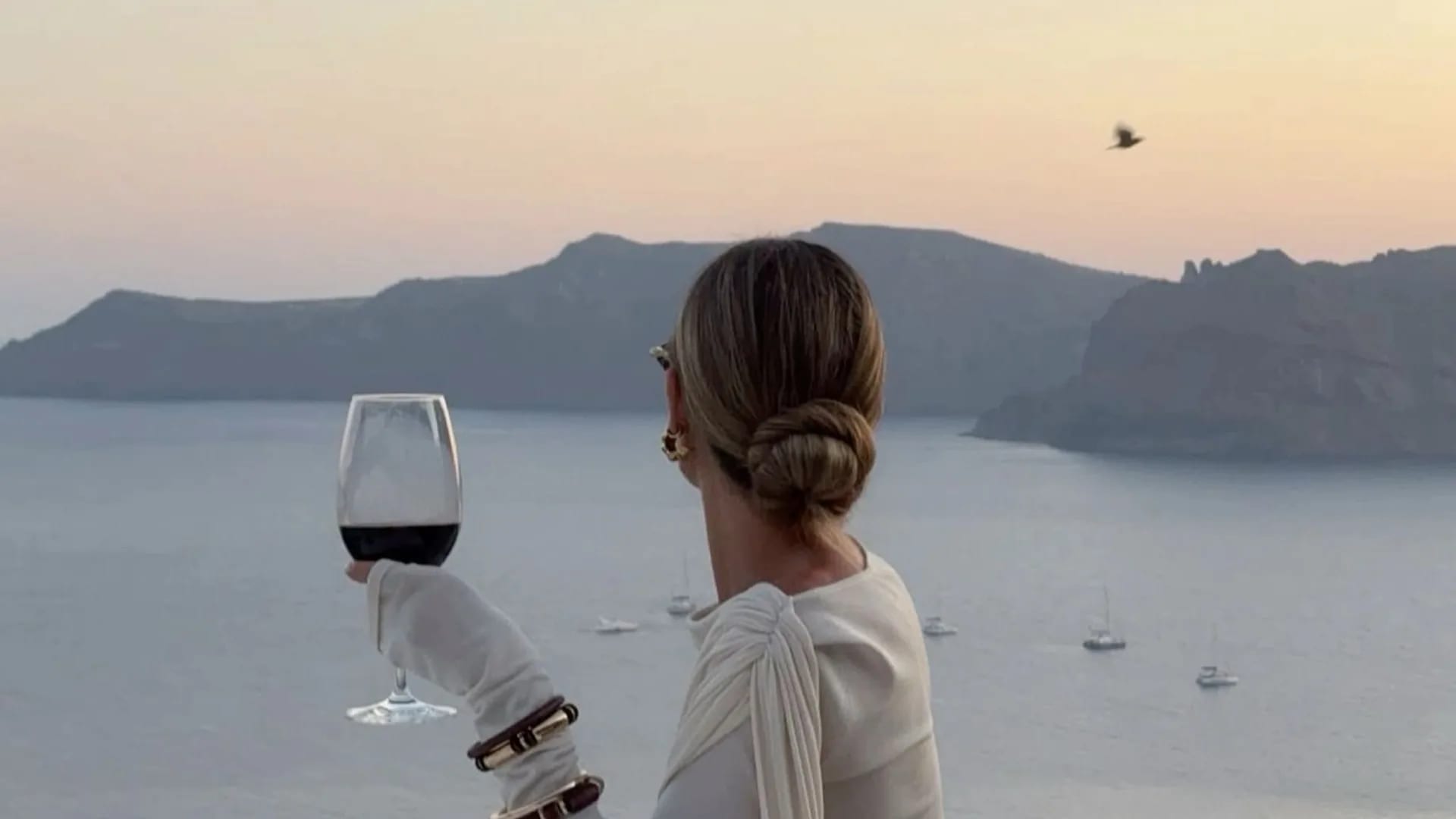
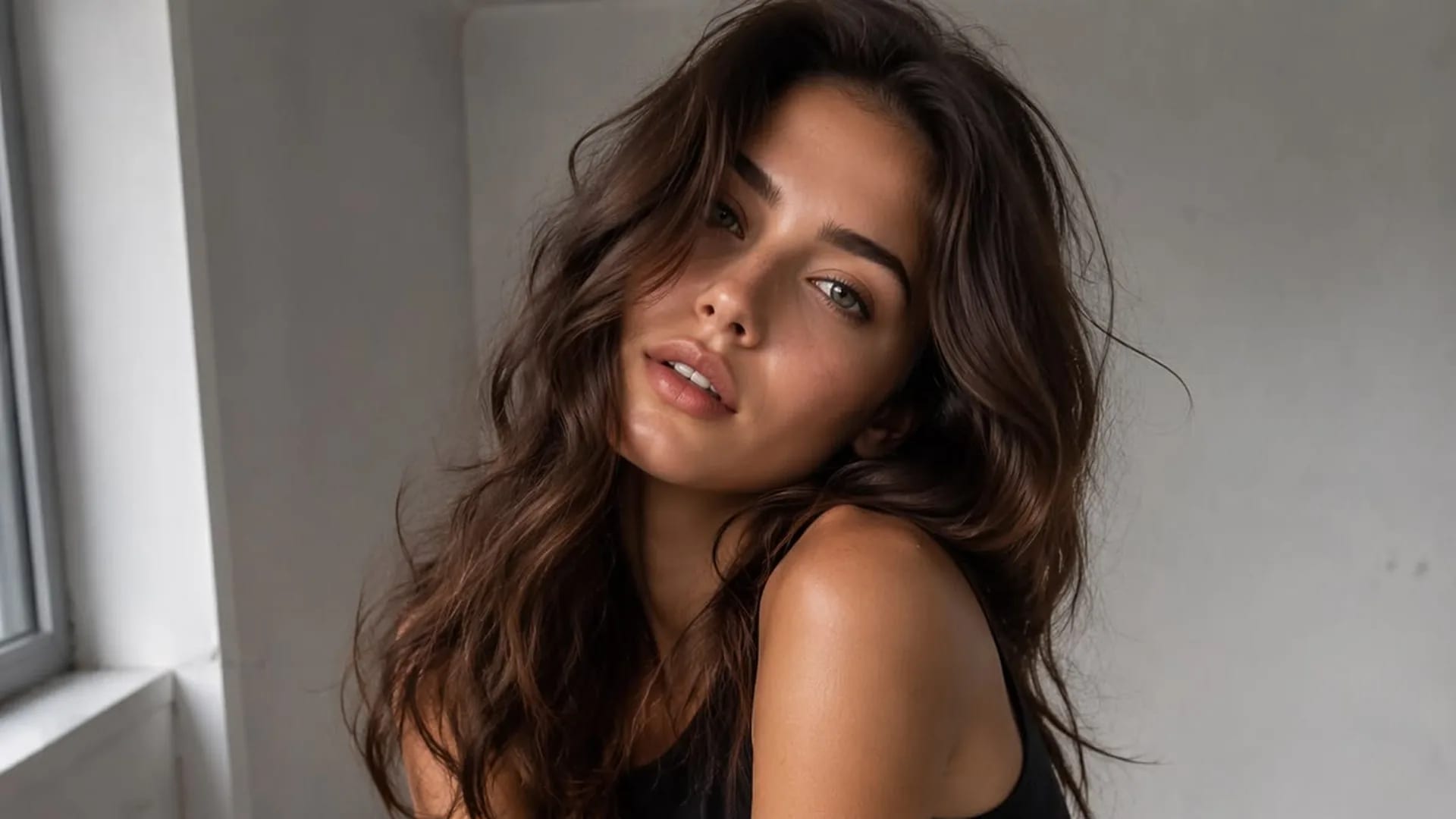
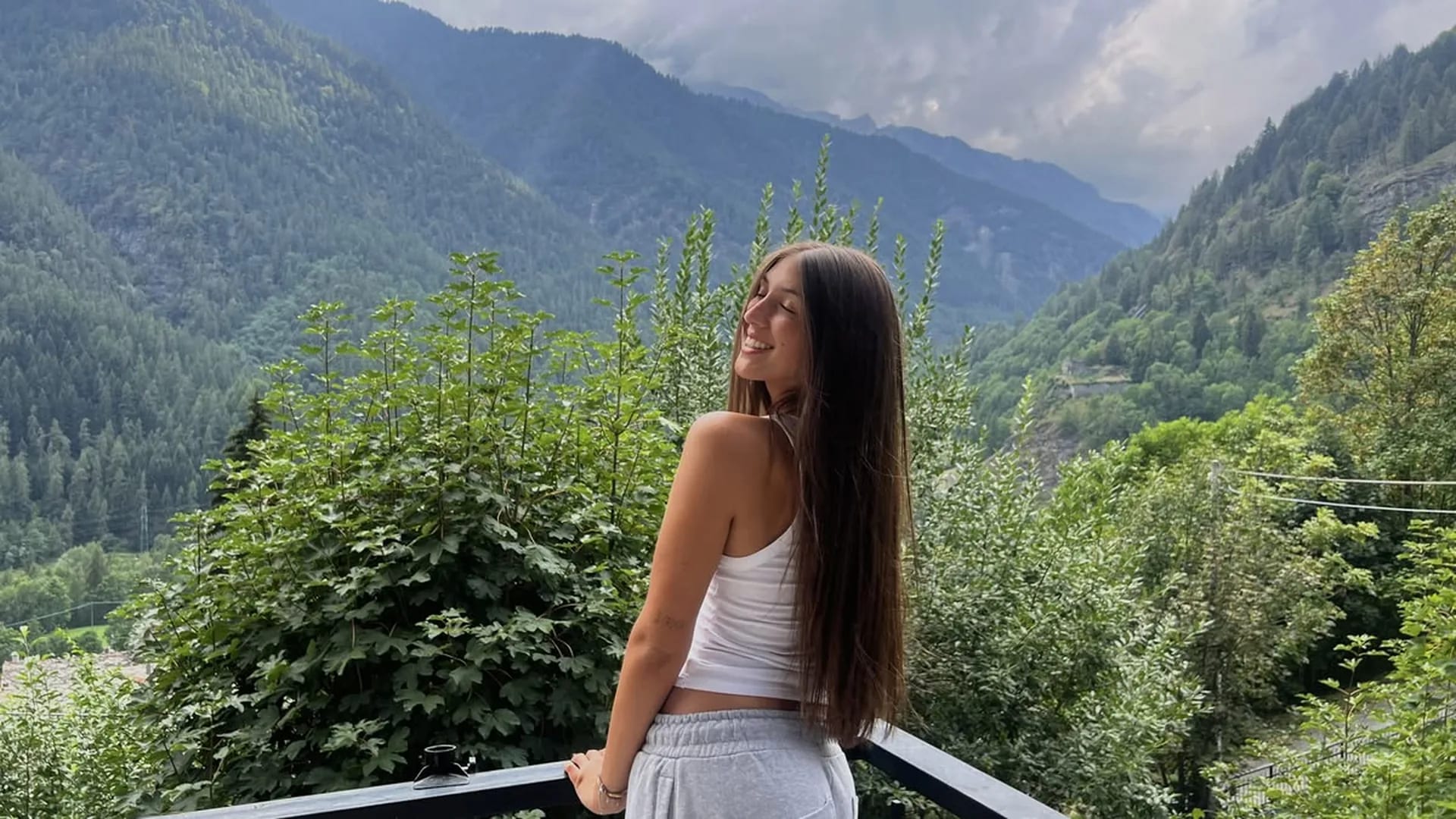

Usa requisitos observables en vez de una calificación general.
Ver página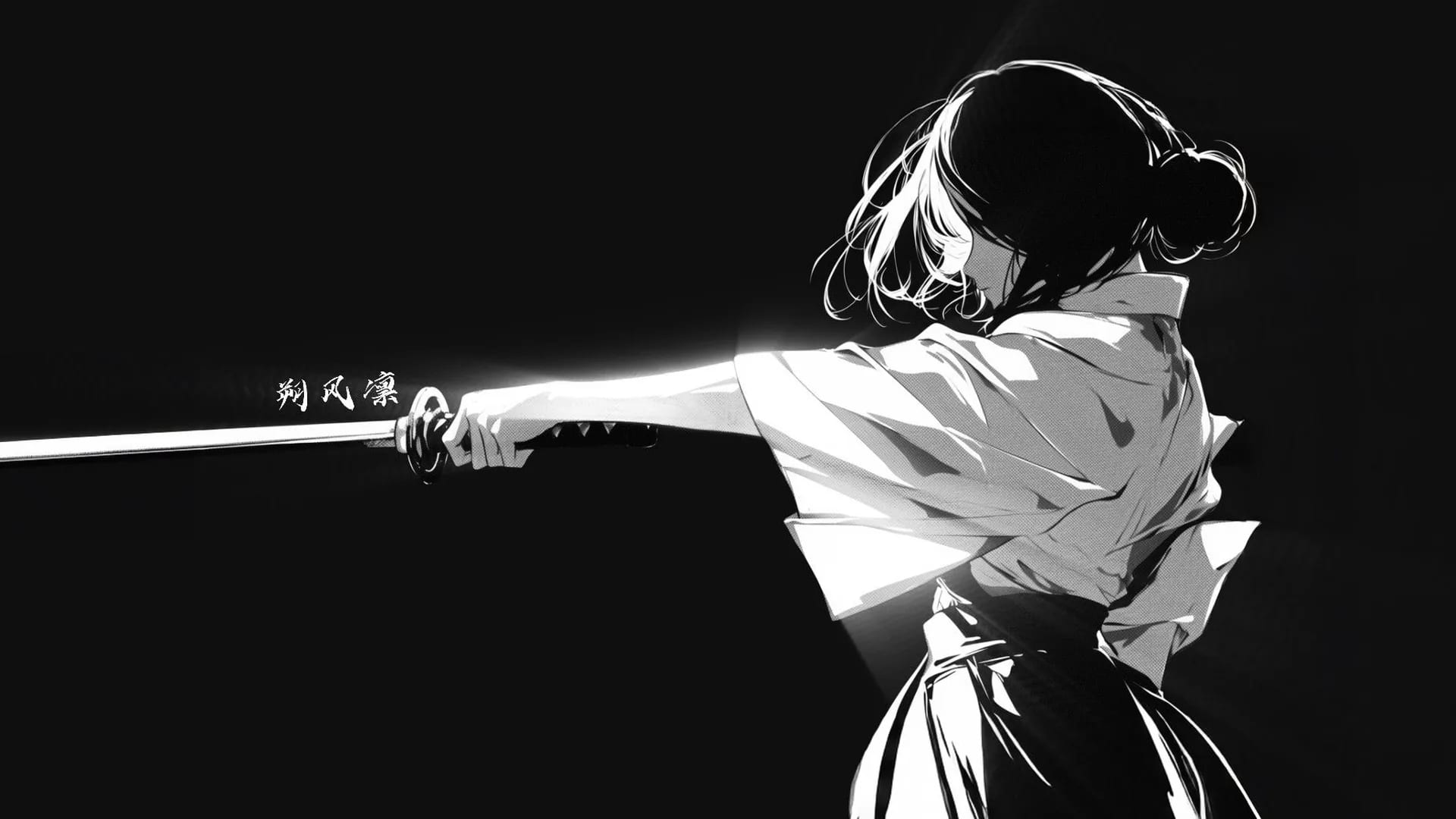
Revisa las condiciones actuales de la cuenta antes de generar.
Ver páginaElige un cambio fácil de describir y después compara tanto lo que querías modificar como los detalles que querías conservar.
Un estilo visual distinto
Variación de imagenParte de la imagen original y elige una dirección ilustrada, fotográfica o cinematográfica. Compara los cambios en colores, textura y rasgos reconocibles del personaje.
Un cambio cada vez
Revisión enfocadaDescribe un cambio principal y sepáralo de lo que quieres conservar. Después comprueba tanto la modificación pedida como los cambios involuntarios.
Una referencia útil
Imagen de referenciaExplica si la imagen sirve para el sujeto, el entorno o el estilo. Incluye solo material que puedas usar y evita referencias que contradigan la descripción.
Versiones con una diferencia
Iteración de imagenMantén el sujeto y el encuadre en la descripción y cambia un solo detalle visible. Así es más fácil comparar, aunque no se garantiza conservar todo con precisión.
Lo que ofrece realmente la herramienta
Comprobar funcionesConsulta los controles actuales del estudio en lugar de deducir funciones de una palabra clave. El nombre no promete máscaras, capas, solicitudes sin restricciones ni identidad exacta.
Un resultado que puedes evaluar
Revisión del resultadoCompara la imagen candidata con la descripción y la referencia. Revisa el encuadre, la anatomía y los cambios no deseados antes de conservarla o pedir otra versión.
Parte de una imagen que puedas usar y describe cambios de entorno, luz, colores o vestuario. El estudio genera una imagen candidata con esas entradas. Revisa después toda la imagen: pedir un cambio no garantiza que el resto permanezca idéntico.
Usa texto y una fuente opcional. Comprueba ajustes y créditos antes de enviar.