




Una foto de producto más limpia
Indica la taza o cable en una foto autorizada. La mesa y el SKU legible deberían conservarse. Un sello de archivo requiere «Marca de agua» en Magic Eraser, no «Objeto». No se rediseña el envase.
La foto ya te gusta, salvo la taza, el cable o el cartel. Indica qué sobra: el hueco se reconstruye con la misma habitación, no con un estudio inventado.


Object Remover
Object Remover
La foto ya te gusta, salvo la taza, el cable o el cartel. Indica qué sobra: el hueco se reconstruye con la misma habitación, no con un estudio inventado.
Indica el objeto que sobra. La mesa, la pared y las personas que quieres conservar deberían permanecer. Es la categoría «Objeto» del mismo proceso de Magic Eraser. Para aislar al sujeto con transparencia, usa Background Remover: recorta, no rellena.


Tazas en fotos de producto, bolsas en caminos o cargadores en escritorios: el relleno debe continuar la superficie existente. Para una persona usa «Persona extra» en Magic Eraser; para un sello de imágenes de archivo, «Marca de agua». Aquí se trata de objetos fáciles de describir.

No hay pincel, lazo ni marcador. «Objeto» es la categoría; el texto opcional indica la taza de la derecha, no la lámpara. Recorta si hace falta. Para elegir categoría, abre Magic Eraser. Se excluyen sellos oficiales y marcas sin autorización.

Background Remover crea transparencia para colocar al sujeto. Aquí se mantiene la habitación sin un objeto. Si toda la imagen está borrosa, usa después Image Enhancer: es otra generación, no un ajuste oculto.

Repara primero las fotos rasgadas con Photo Restoration. Para aislar después al sujeto de una miniatura, usa Background Remover. Cada operación tiene su propio coste. Conserva el original por si se altera una mano.
Sube un JPEG, PNG o WebP con el objeto bien visible. Un puesto abarrotado dificulta el trabajo: recorta hasta que el objetivo sea claro.
«Objeto» viene seleccionado. Si hay dos candidatos, indica cuál: la taza de la derecha, no la lámpara. Después genera; no hay pincel.
Compara el relleno con el original. Si desaparece una mano que querías conservar, recorta más y repite desde el original. Para aislar al sujeto, cambia a Background Remover.
Indica la taza o cable en una foto autorizada. La mesa y el SKU legible deberían conservarse. Un sello de archivo requiere «Marca de agua» en Magic Eraser, no «Objeto». No se rediseña el envase.

La basura del camino debería sustituirse por césped o piedra existente, no por un mural nuevo. Un desconocido en la barandilla requiere «Persona extra» en Magic Eraser. Con mucha gente, recorta hasta aclarar el objetivo.

Sustituye el cargador por madera o tela de alrededor. Una taza también se procesa con «Objeto» en Magic Eraser. Dos objetivos requieren dos descripciones o generaciones, no una orden vaga.
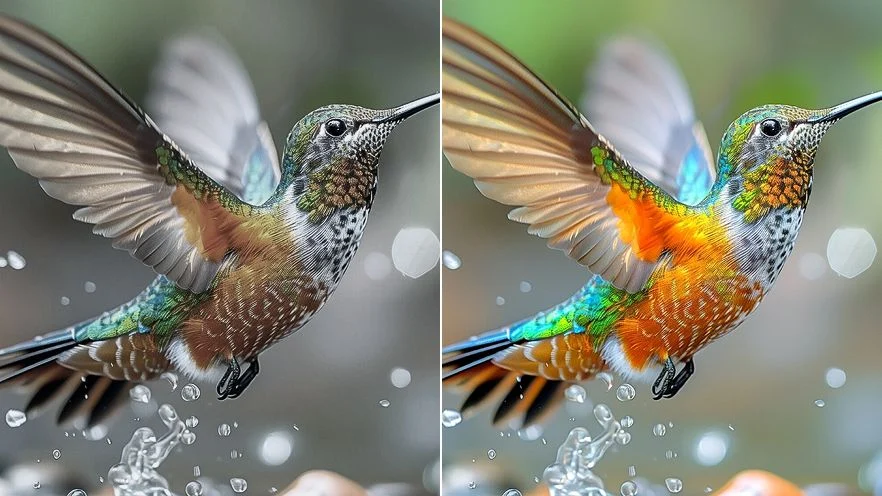
Para colocar después al sujeto en una miniatura, usa Background Remover; para un archivo de producto mayor, Image Enhancer. Dos tareas, dos costes. El resultado de aquí sigue siendo una foto completa.
Indica la taza o cable en una foto autorizada. La mesa y el SKU legible deberían conservarse. Un sello de archivo requiere «Marca de agua» en Magic Eraser, no «Objeto». No se rediseña el envase.
La basura del camino debería sustituirse por césped o piedra existente, no por un mural nuevo. Un desconocido en la barandilla requiere «Persona extra» en Magic Eraser. Con mucha gente, recorta hasta aclarar el objetivo.
Sustituye el cargador por madera o tela de alrededor. Una taza también se procesa con «Objeto» en Magic Eraser. Dos objetivos requieren dos descripciones o generaciones, no una orden vaga.
Para colocar después al sujeto en una miniatura, usa Background Remover; para un archivo de producto mayor, Image Enhancer. Dos tareas, dos costes. El resultado de aquí sigue siendo una foto completa.
Notas de creadores que usaron esta herramienta en trabajo real.
Lysander Ashford
VendedorLa taza desapareció.
La veta sigue coincidiendo con la tabla de al lado. Eso era lo que necesitaba.
Portia Northcott
Creador de contenidoEscribí «cable de la izquierda».
El escritorio siguió siendo el mío. No necesitaba nada más.
Nerissa Bramble
ViajeroProbé People Remover primero: objetivo equivocado.
«Objeto» por fin quitó la bolsa.
Horatio Vexley
FotógrafoSin aprender a usar pinceles.
Una frase y desapareció el cartel tras su hombro.
Guinevere Oakhurst
Responsable de redes socialesMagic Eraser usa el mismo proceso.
Solo quería una URL de Object Remover.
Yorke Lin
Creador de YouTubeEl primer intento alteró una mano.
Repetí desde el original y el relleno quedó bien.
Zia Holm
Propietario de tiendaMisma foto y caja de luz, sin cargador en la esquina.
El SKU siguió legible.
Arden Pell
DiseñadorNo apareció una cocina nueva.
Gracias por no inventar un estudio que nunca fotografié.
Blaise Orr
Especialista en marketingRecorté más antes de generar: puesto lleno, una botella de sobra.
La madera siguió encajando.
Elimina un objeto indicado y rellena el hueco con su entorno. Sube una foto, mantén «Objeto» y aclara qué taza, no la lámpara, si hace falta. El resto debería quedar. Es «Objeto» de Magic Eraser, no un recorte ni eliminación de personas.
La foto ya te gusta, salvo la taza, el cable o el cartel. Indica qué sobra: el hueco se reconstruye con la misma habitación, no con un estudio inventado.