Ajustar el recorte a la acción
EntradaPrepara un recorte adecuado y un prompt para el movimiento y la cámara. Usa solo personas adultas y material de origen autorizado.
Elige una foto de referencia adulta bien recortada, describe el movimiento y la cámara y deja que AI la anime como un clip corto. También puedes abrir NSFW Studio o seguir con Película porno con IA, Imagen NSFW a vídeo y Vídeo NSFW con IA.
NSFW Image to Video AI te ayuda a crear un video AI corto desde una foto de referencia adulta. Prepara un recorte adecuado y un prompt para el movimiento y la cámara. Ajusta la acción solicitada a los detalles visibles en la imagen de origen. Viralkey lleva el borrador editable al estudio NSFW, donde revisas modelo, acceso y costo en créditos antes de enviarlo. Sigue en NSFW Studio o abre Película porno con IA y Imagen NSFW a vídeo.
Elige una foto de referencia adulta bien recortada, describe el movimiento y la cámara y deja que AI la anime como un clip corto.
Prepara un recorte adecuado y un prompt para el movimiento y la cámara para crear un video AI corto desde una foto de referencia adulta. Usa exclusivamente personas adultas y material que tengas permiso para crear o editar.
Crea tu video
Ajusta la acción solicitada a los detalles visibles en la imagen de origen. Separa sujeto, entorno, cámara, movimiento y estilo en indicaciones claras. Así podrás reconocer qué decisión produjo cada cambio.
Crea tu video
Revisa el rostro, las proporciones, la ropa, los puntos de apoyo y la continuidad de la escena. Si hace falta otra versión, cambia una sola variable y conserva las partes útiles del prompt y la referencia.
Crea tu videoAñade un recorte adecuado y un prompt para el movimiento y la cámara. Describe primero el sujeto adulto y el objetivo; incluye después solo los detalles relevantes de composición, escena, luz, cámara o movimiento.
Ajusta la acción solicitada a los detalles visibles en la imagen de origen. Abre el borrador editable en el estudio NSFW y revisa controles disponibles, acceso y costo en créditos antes de enviarlo.
Envía solo cuando los ajustes sean correctos. Revisa el rostro, las proporciones, la ropa, los puntos de apoyo y la continuidad de la escena. Descarga después el resultado o corrige únicamente la instrucción que necesita otra versión.
Esta página está pensada para clips controlados a partir de imágenes y variaciones visuales. Empieza con un recorte adecuado y un prompt para el movimiento y la cámara. Una fuente que oculta detalles importantes del sujeto o la composición deja más decisiones en manos del modelo.
Crea tu video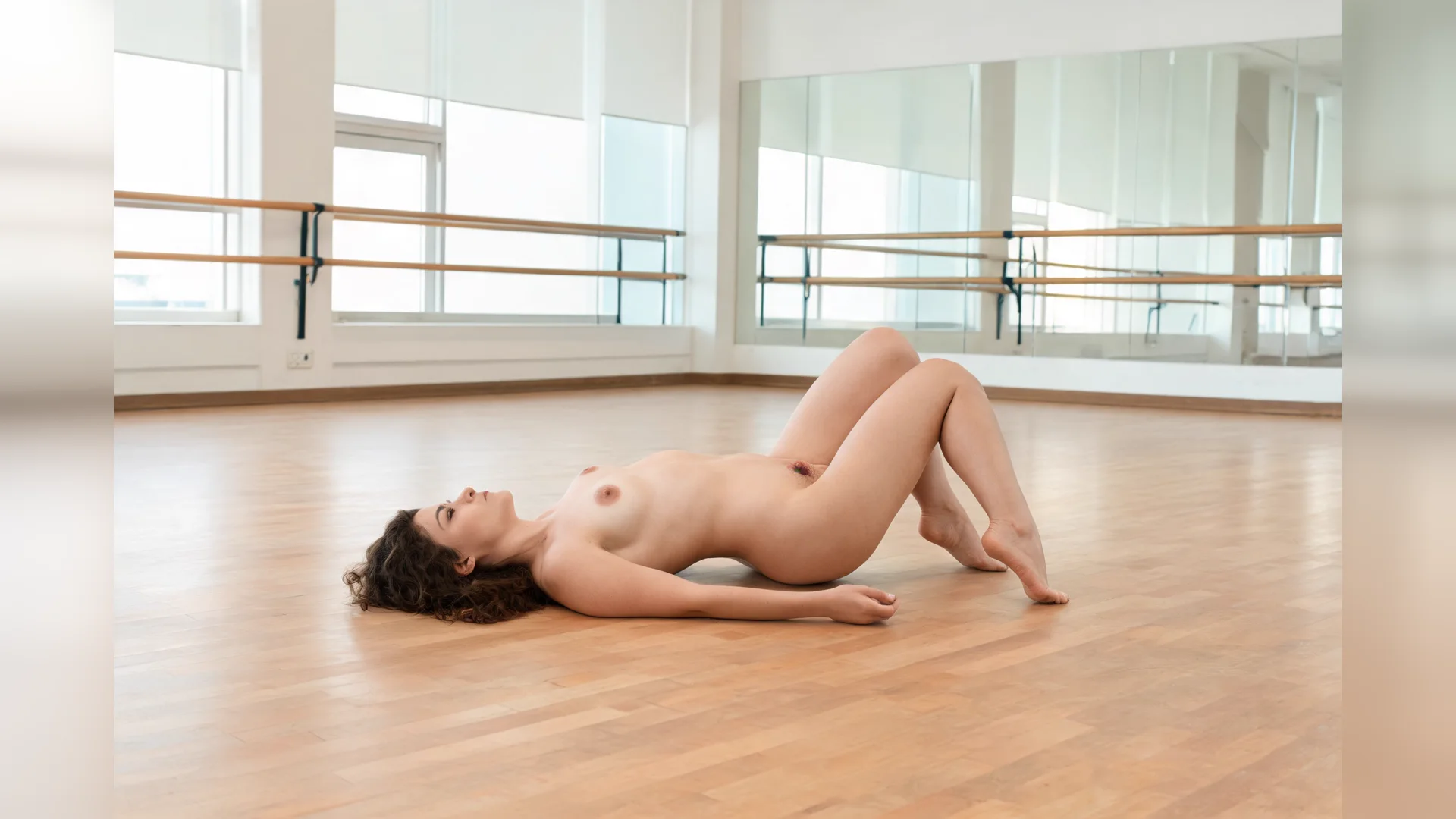
Define primero el resultado que buscas al crear un video AI corto desde una foto de referencia adulta. Añade después solo detalles de apoyo. Ajusta la acción solicitada a los detalles visibles en la imagen de origen. Dar una función clara a cada indicación facilita evaluar y corregir el resultado.
Crea tu video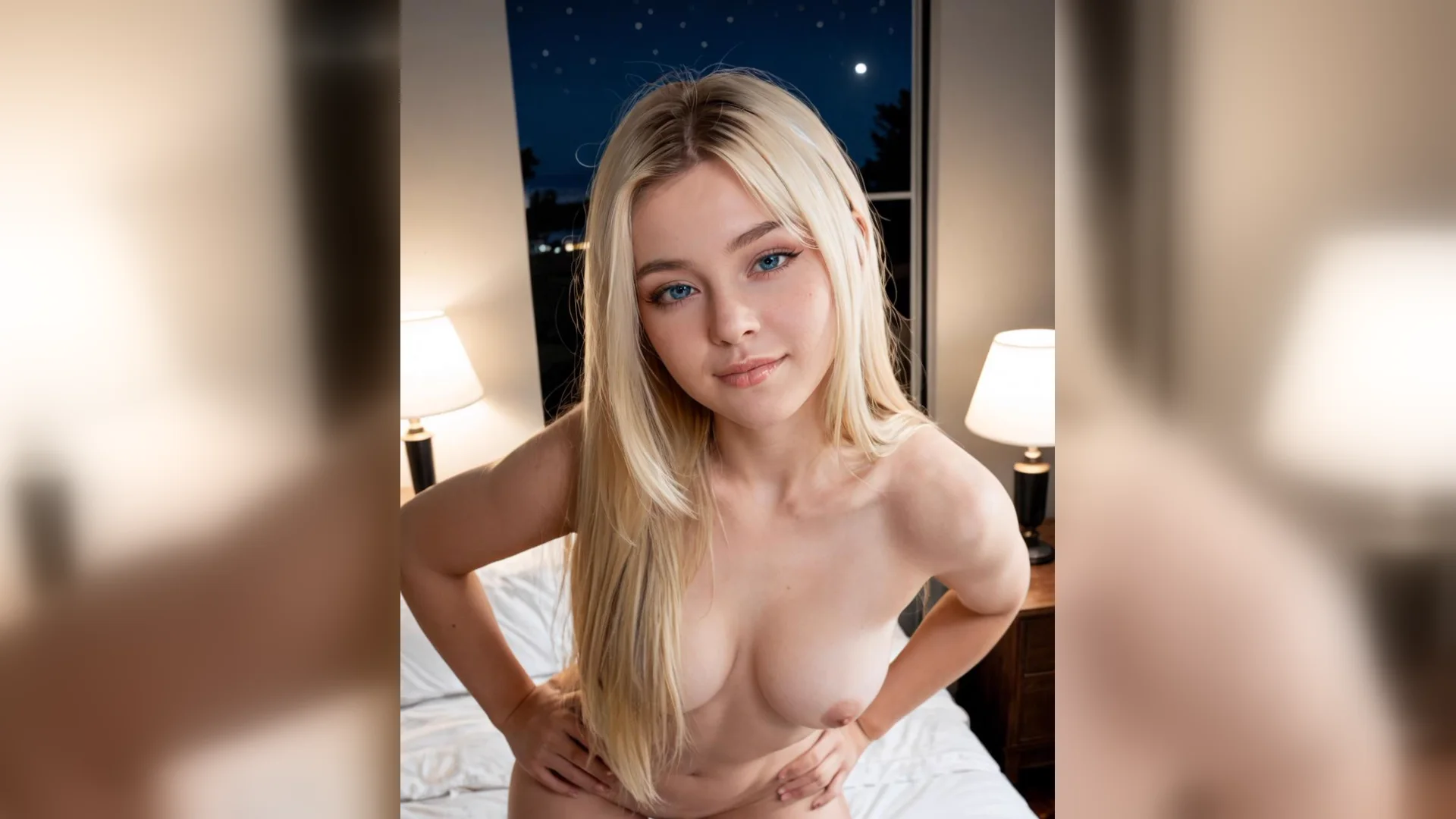
La landing prepara clips controlados a partir de imágenes y variaciones visuales y el estudio NSFW ejecuta la generación de video. Revisa el rostro, las proporciones, la ropa, los puntos de apoyo y la continuidad de la escena antes de descargar o iniciar otra versión.
Crea tu videoSigue en orden los pasos de entrada, dirección, revisión e iteración para clips controlados a partir de imágenes y variaciones visuales.
Ajustar el recorte a la acción
EntradaPrepara un recorte adecuado y un prompt para el movimiento y la cámara. Usa solo personas adultas y material de origen autorizado.
Definir la función de la referencia
ReferenciaIndica si la referencia guía apariencia, composición, ropa, luz, postura o estilo. El resultado todavía debe revisarse.
Separar movimiento y cámara
DirecciónAjusta la acción solicitada a los detalles visibles en la imagen de origen. Mantén la primera versión lo bastante enfocada para poder evaluarla.
Definir el encuadre
ComposiciónFija distancia de cámara, punto de vista y partes que deben seguir visibles. Añade detalles secundarios cuando la composición principal ya esté clara.
Revisar pose y continuidad
RevisiónRevisa el rostro, las proporciones, la ropa, los puntos de apoyo y la continuidad de la escena. No evalúes el resultado a partir de un solo detalle atractivo o una miniatura.
Planear la siguiente versión
IteraciónMantén estables las entradas que funcionaron y cambia solo la instrucción que necesita otra prueba.
Usa una imagen fija adulta como primer estado visual de un clip corto generado. Un prompt de texto añade la acción, el ritmo y el comportamiento de cámara.
Empieza con una escena escrita o una imagen fija, añade movimiento e indicaciones de cámara y revisa el clip antes de compartirlo.