Stawiaj na zwięzłe fragmenty
Czas trwaniaTrzymaj się 3–5 sekund przy reakcjach i kliknięciach w interfejsie, aby każda klatka była ostra i mieściła się w limitach załączników w e-mailach oraz na Slacku.
Konwertuj przesłane klipy wideo z YouTube i nagrania ekranu na czyste, zapętlone animowane GIF-y z precyzyjnym cięciem według znaczników czasu, kadrowaniem 1:1 lub 9:16 oraz dynamicznymi napisami w Viralkey Agent. Obsługiwane przez Viralkey Agent · Poznaj Twitter na GIF · Dodaj napisy do GIF-a · Kreator Memów GIF
Podaj znaczniki czasu, punkt kadrowania lub treść napisów dla przesłanego klipu
Zamiana pięciu sekund z dziesięciominutowego nagrania w poręczną pętlę nie powinna wymagać uruchamiania ciężkich edytorów wideo ani godzenia się na wyblakły, ziarnisty eksport. Prześlij swój klip do pola Odniesienie, podaj dokładne znaczniki czasu, wybierz gotowy wariant 3 s, 5 s lub 10 s, ustaw kadrowanie 16:9, 1:1 bądź 9:16 i włącz napisy, aby z łatwością zrobić wysokiej jakości GIF z fragmentów YouTube — gotowy do dokumentacji, mediów społecznościowych i wątków społeczności. Wysyłaj briefy prosto do Viralkey Agent albo przejdź do sekcji Wideo AI oraz Tekst na wideo · Powiązane narzędzia: Twitter na GIF · Dodaj napisy do GIF-a · Kreator Memów GIF
Konwertuj przesłane klipy wideo z YouTube i nagrania ekranu na czyste, zapętlone animowane GIF-y z precyzyjnym cięciem według znaczników czasu, kadrowaniem 1:1 lub 9:16 oraz dynamicznymi napisami w Viralkey Agent.
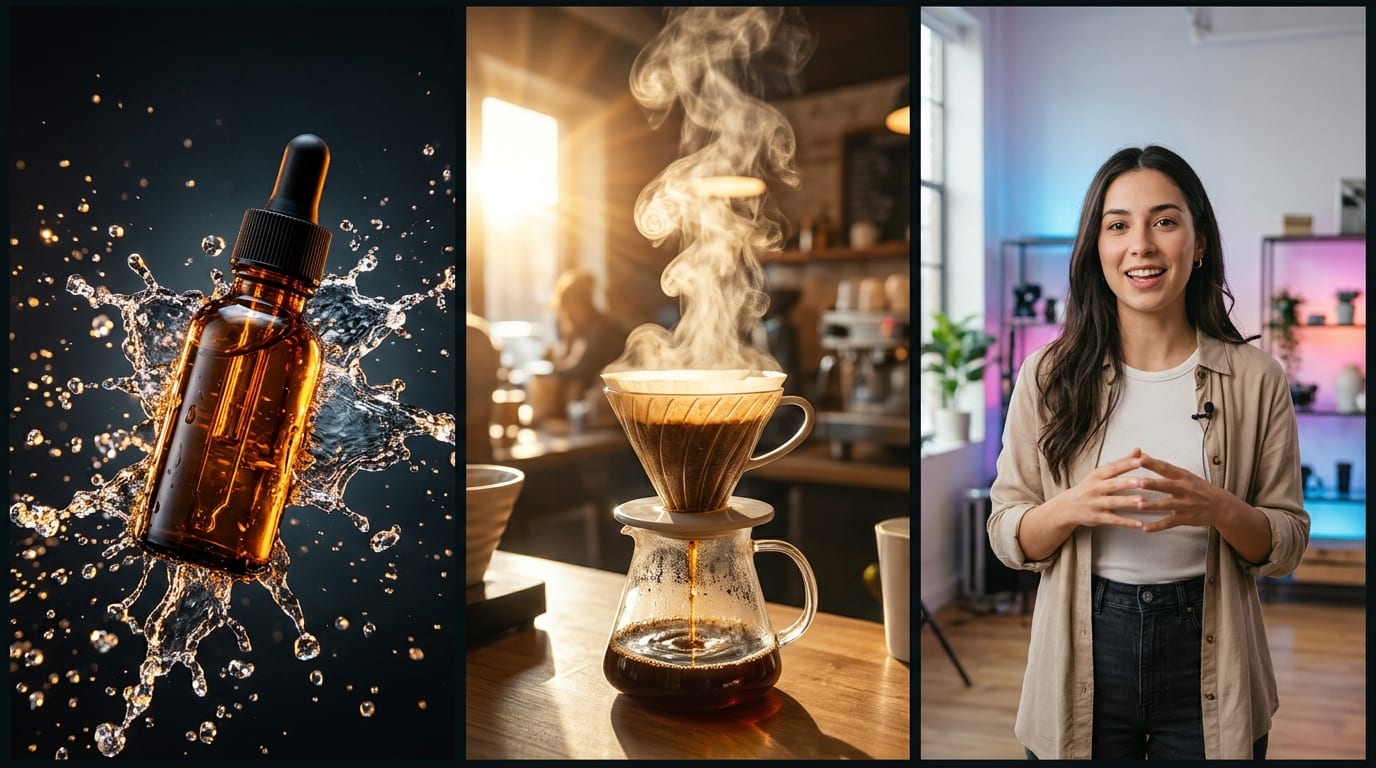
Ustaw gotowy przedział 3 s, 5 s lub 10 s i połącz go z dokładnymi znacznikami początku i końca w prompcie, aby długie poradniki zamienić w ostre, płynnie zapętlone skróty.
Generuj
Swobodnie przełączaj się między oryginalnym formatem panoramicznym 16:9, kwadratem 1:1 i kadrem pionowym 9:16, dopasowując materiał do dokumentacji, wpisów na X, newsletterów czy feedów mobilnych.
Generuj
Wybieraj między czystymi pętlami bez tekstu, wyrazistymi napisami dynamicznymi lub górnym banerem z komunikatem — z ostrą typografią i wyważoną paletą barw przy zachowaniu niskiej wagi pliku.
GenerujWybierz długość 3 s, 5 s lub 10 s, ustaw proporcje 16:9, 1:1 albo 9:16 i wskaż, czy potrzebujesz czystego ujęcia bez tekstu, wyrazistych napisów dynamicznych, czy górnego banera z komunikatem.
Przeciągnij i upuść lub prześlij wyeksportowany fragment wideo albo nagranie ekranu do pola Odniesienie, a następnie wpisz w oknie promptu dokładny zakres znaczników czasu i treść napisów.
Kliknij „Generuj”, aby otworzyć Viralkey Agent, wyeksportować czysty zapętlony GIF albo dopracować czas cięcia, wyśrodkowanie kadru i wygląd tekstu bezpośrednio na czacie.

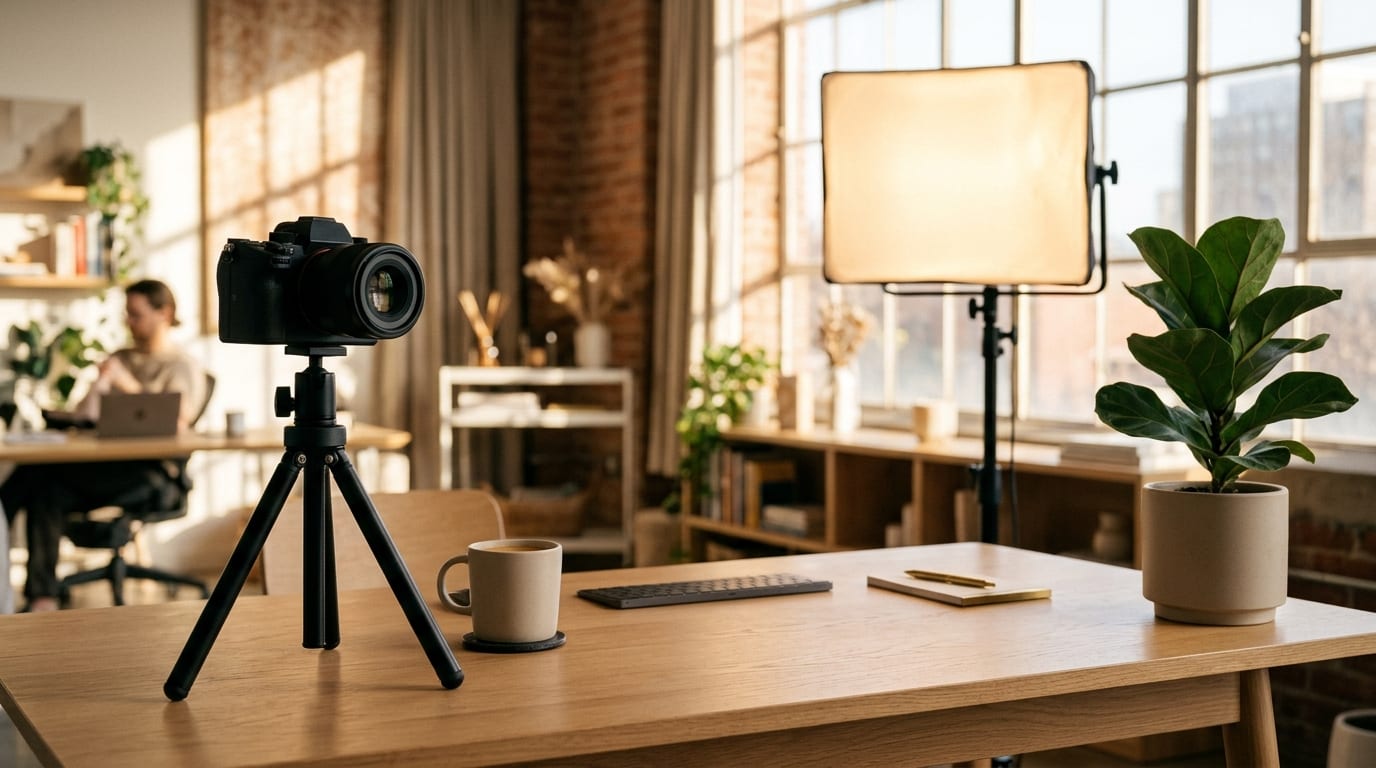
Dokumentacja pomocy, e-maile wdrożeniowe i wątki premierowe osiągają lepsze wyniki, gdy pojedyncza, samoodtwarzająca się pętla pokazuje dokładnie właściwe kliknięcie lub przepływ pracy. Przycięcie do kwadratu 1:1 lub ciasne zbliżenie w 16:9 utrzymuje czytelność drobnych etykiet interfejsu przy zachowaniu błyskawicznego czasu ładowania.
Generuj
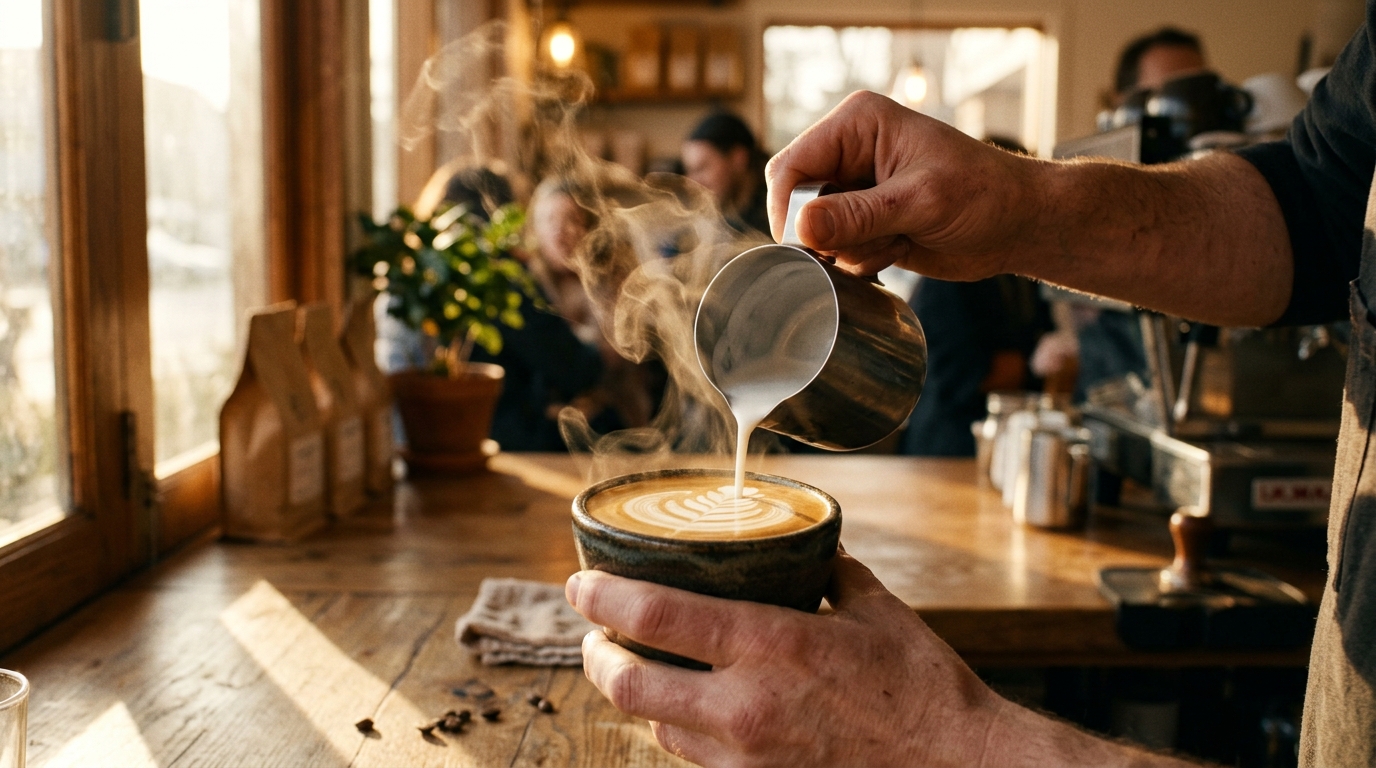
Niezależnie od tego, czy wycinasz moment z podcastu twórcy, czy najlepszą akcję z gry, przekadrowanie szerokiego obrazu do pionu 9:16 lub kwadratu 1:1 stawia mimikę albo puentę w samym centrum uwagi. Dodanie krótkich napisów sprawia, że wyciszone feedy od razu przekazują cały żart.
Generuj
Standardowe konwertery często wprowadzają ziarnisty dithering lub generują przeładowane, wielomegabajtowe pliki. Łącząc zwięzłe przedziały czasowe od 3 do 10 sekund z precyzyjnym dostrajaniem kolorów w Viralkey Agent, zamienisz dowolny przesłany materiał YouTube na animowany GIF, który wygląda ostro na każdym ekranie.
GenerujUzyskaj ostrzejszy ruch, czytelniejszy tekst i mniejszy rozmiar plików podczas zamiany najciekawszych fragmentów wideo w zapętlone GIF-y.
Stawiaj na zwięzłe fragmenty
Czas trwaniaTrzymaj się 3–5 sekund przy reakcjach i kliknięciach w interfejsie, aby każda klatka była ostra i mieściła się w limitach załączników w e-mailach oraz na Slacku.
Przesyłaj ostry materiał źródłowy
Materiał źródłowyUpuść fragment MP4 lub czyste nagranie ekranu do pola Odniesienie zamiast wielokrotnie kompresowanych kopii w niskiej rozdzielczości, aby zachować wierność palety kolorów.
Kadruj wokół głównej akcji
KadrowanieUżyj kadrowania pionowego 9:16 lub kwadratowego 1:1, aby przybliżyć kursor bądź mówcę zamiast zmuszać widzów do wytężania wzroku przy wąskim pasku 16:9.
Twórz czytelne w sekundę napisy
NapisyOgranicz nakładki tekstowe do 4–7 słów w czcionce o wysokim kontraście, aby odbiorcy uchwycili główny przekaz już przy pierwszym odtworzeniu pętli.
Dopasuj punkt startu i końca pętli
TempoRozpocznij przedział czasowy tuż przed kluczowym gestem lub wyrazem twarzy i zakończ go czysto, tak aby powtórzenie pętli wyglądało naturalnie.
Równoważ płynność i rozmiar pliku
Waga plikuPoproś Viralkey Agent w dalszej rozmowie na czacie o sprawdzenie wariantu 15 kl./s lub ciaśniejszego kadru, jeśli potrzebujesz jeszcze lżejszego osadzenia do dokumentacji.
Prześlij wyeksportowany plik wideo lub nagranie ekranu do pola Odniesienie, a następnie wpisz w oknie promptu dokładny przedział początku i końca (np. od 01:14 do 01:19). Viralkey Agent wyodrębnia ten fragment i zapętla go płynnie, bez konieczności otwierania pełnego edytora osi czasu.
Wybierz opcje powyżej, opcjonalnie dołącz materiały referencyjne i wyślij sformatowany prompt bezpośrednio do Viralkey Agent.