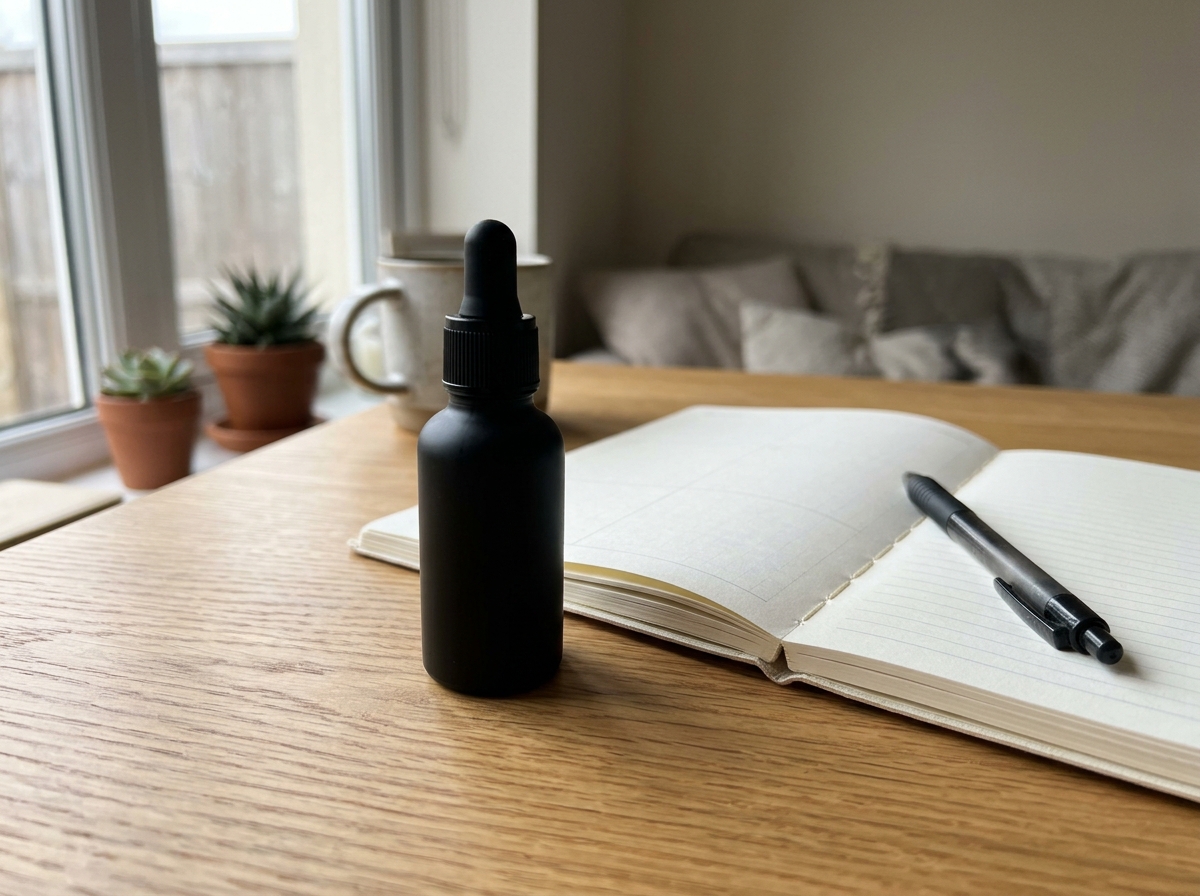
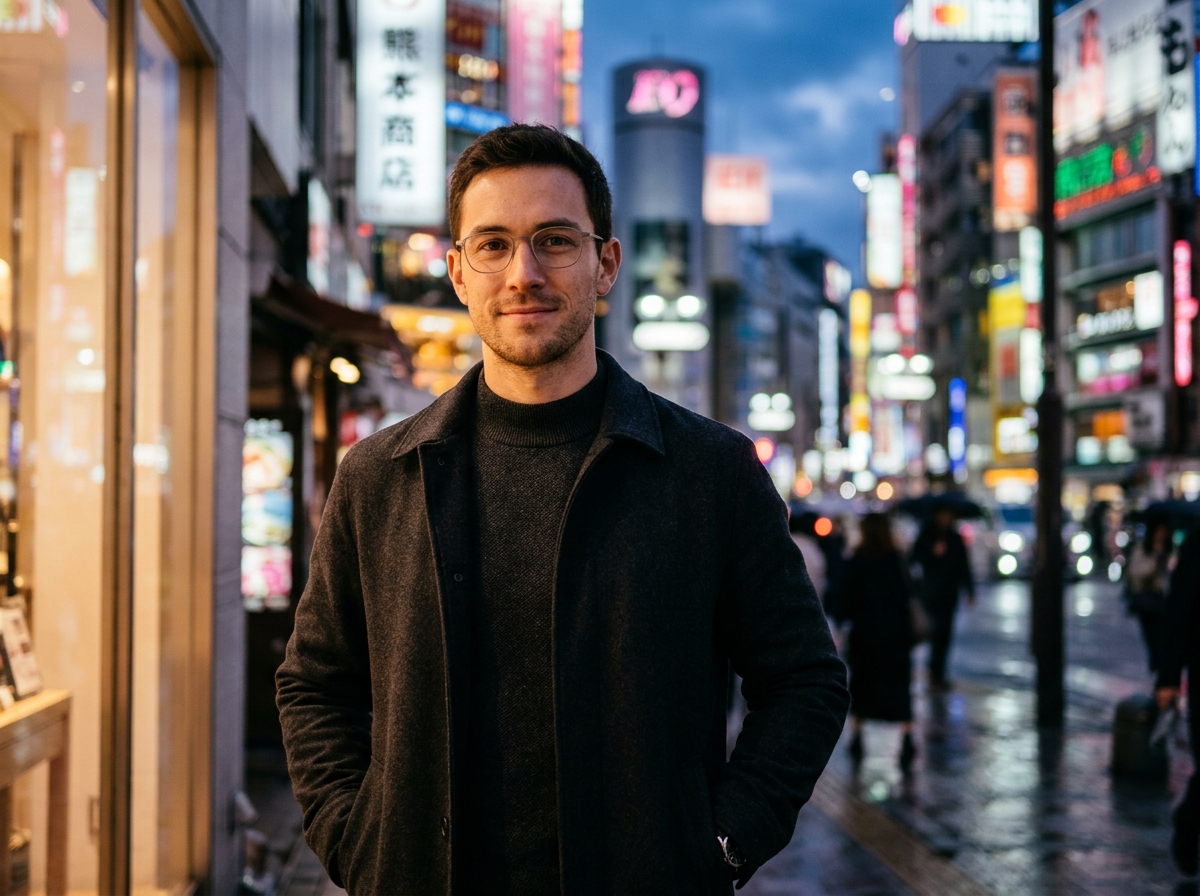
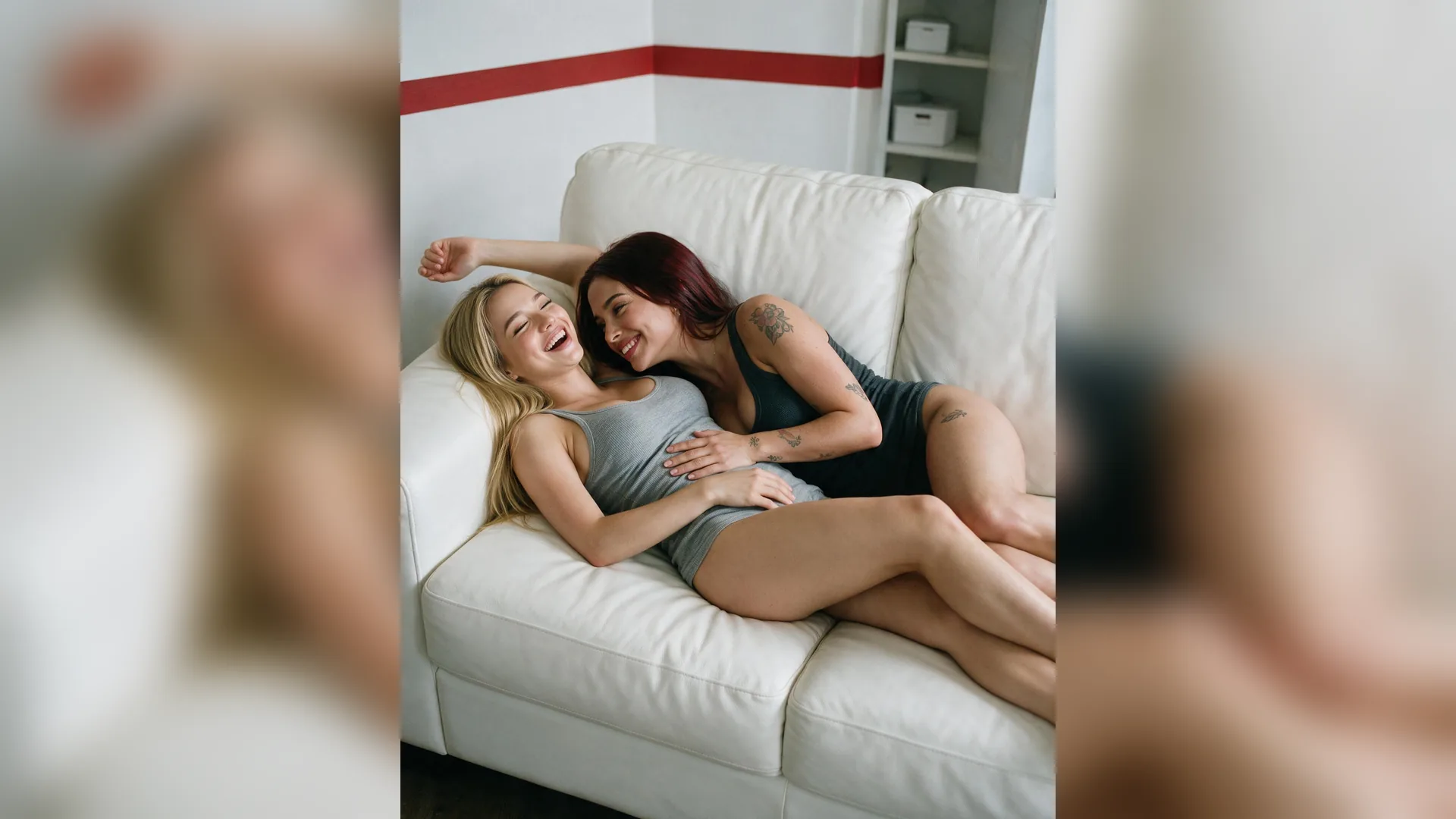
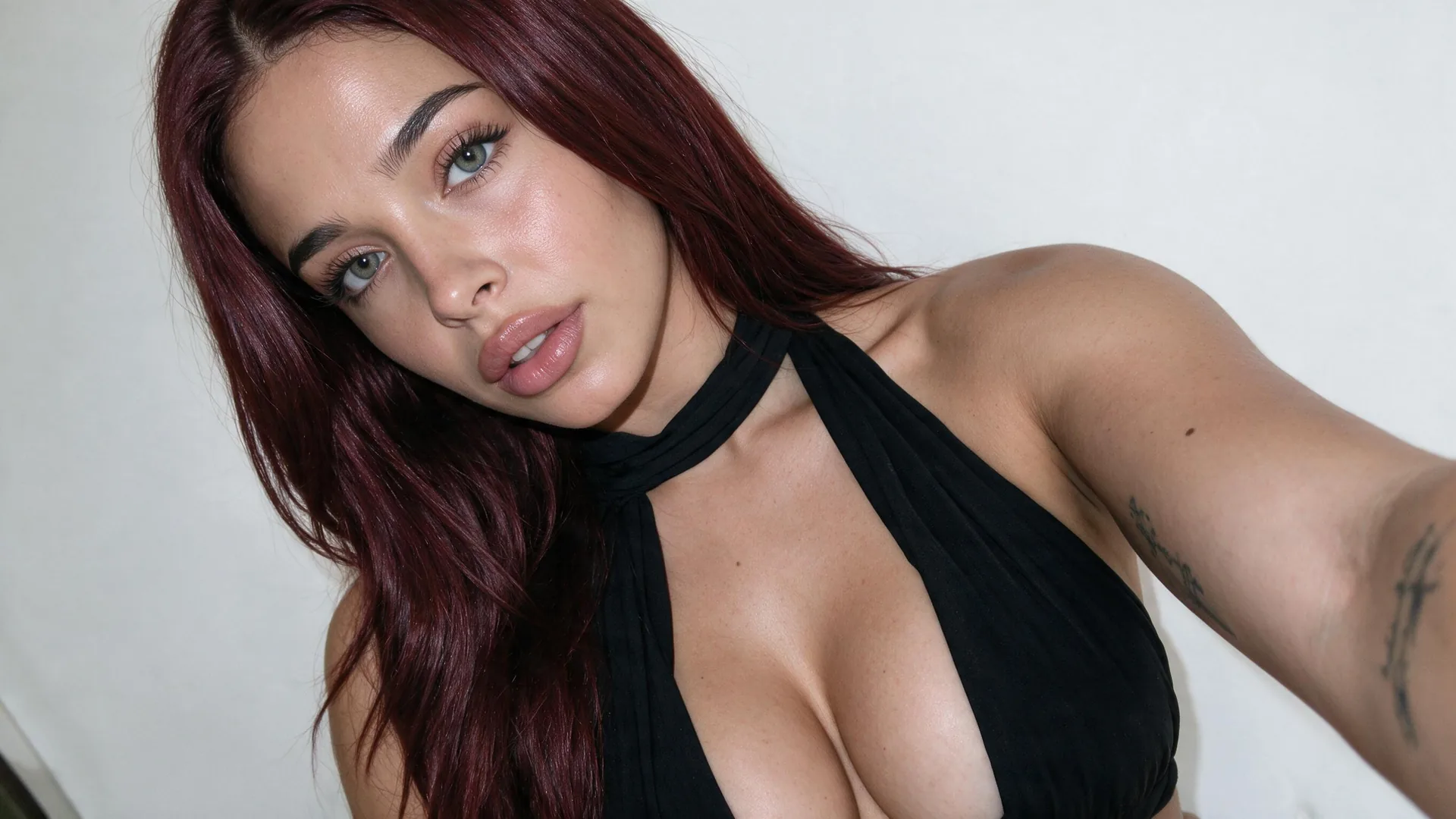
कैमरा ऊँचाई मिलाएँ
दृष्टिकोणस्वाभाविक ज़मीनी संपर्क के लिए समान आई-लेवल या टेबलटॉप कोण पर शूट किए गए विषयों और बैकग्राउंड की जोड़ी बनाएँ।
Viralkey Agent के भीतर AI से दो इमेज जोड़ें, उत्पादों को यथार्थवादी दृश्यों में मिलाएँ, या सही लाइटिंग और स्वाभाविक दृष्टिकोण के साथ दो पोर्ट्रेट एक साथ ब्लेंड करें। द्वारा संचालित Viralkey Agent · और देखें AI इमेज विवरण · AI सेल्फी जनरेटर · बैनर मेकर
बताएँ कि अटैच की गई इमेजों को कैसे जोड़ना है
डेस्कटॉप एडिटर में मैनुअल मास्किंग और रंग मिलाने से ई-कॉमर्स लॉन्च और क्रिएटर कोलैब धीमे पड़ जाते हैं। नीचे अपना फ़्यूज़न परिदृश्य, संरक्षण स्तर और लाइटिंग मैच चुनें—फिर संदर्भ स्लॉट में दो या अधिक फ़ोटो अटैच करें ताकि Viralkey Agent उन्हें एक सुसंगत फ़्रेम में मिला दे। सीधे Viralkey Agent में कस्टम ब्रीफ़ चलाएँ, या मॉडल-आधारित क्रिएशन के लिए खोलें AI इमेज जनरेटर · संबंधित वर्कफ़्लो: AI इमेज विवरण · AI सेल्फी जनरेटर · बैनर मेकर
Viralkey Agent के भीतर AI से दो इमेज जोड़ें, उत्पादों को यथार्थवादी दृश्यों में मिलाएँ, या सही लाइटिंग और स्वाभाविक दृष्टिकोण के साथ दो पोर्ट्रेट एक साथ ब्लेंड करें।
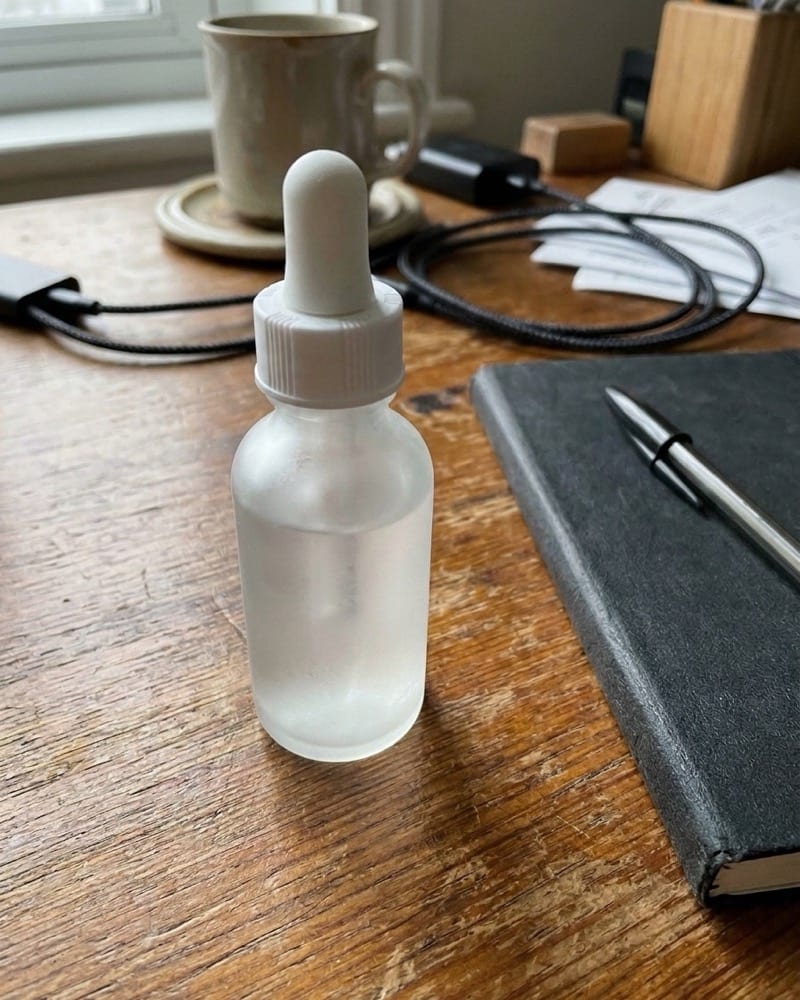
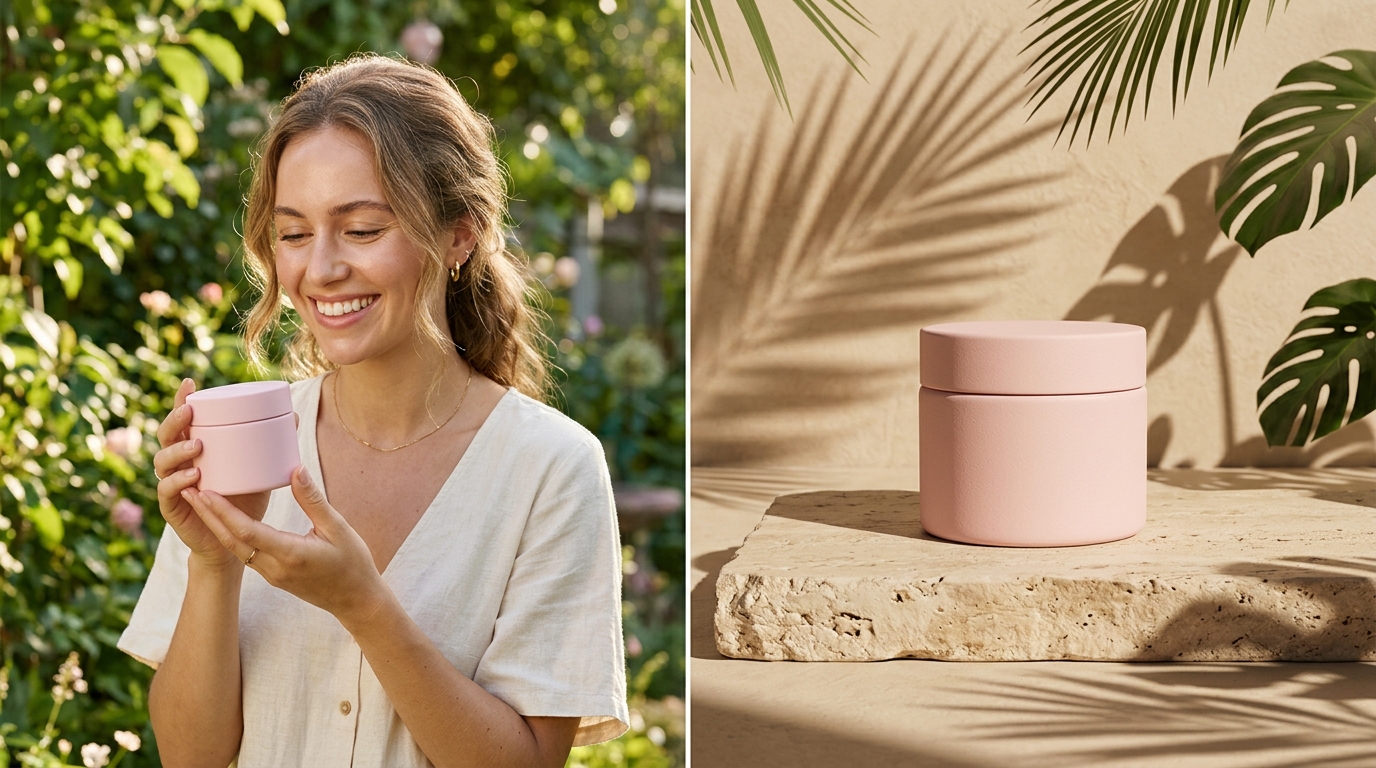
विश्वसनीय संपर्क छायाओं के साथ वस्तुओं को सतहों पर स्वाभाविक रूप से रखने के लिए संदर्भ स्लॉट में एक प्रोडक्ट शॉट और एक बैकग्राउंड स्थान डालें।
बनाएँ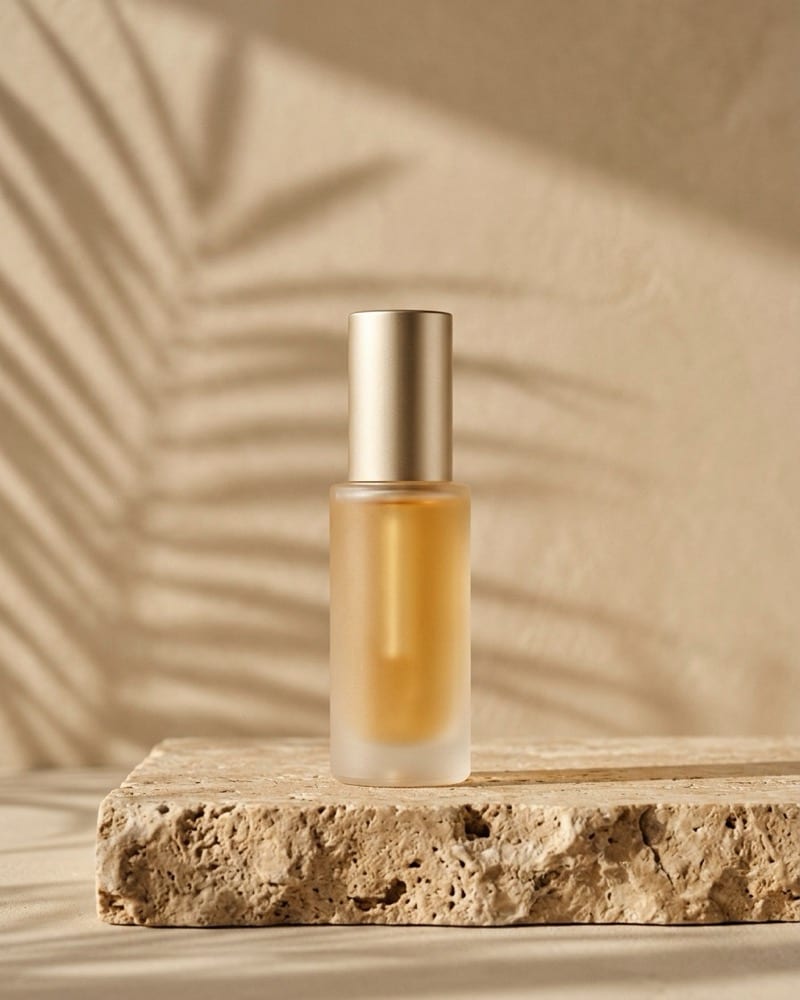
Agent को निर्देश देता है कि वह हाइलाइट्स, परछाइयों और लेंस ग्रेन को एकसार करे ताकि जोड़े गए विषय कभी अलग से चिपकाए हुए न दिखें।
बनाएँ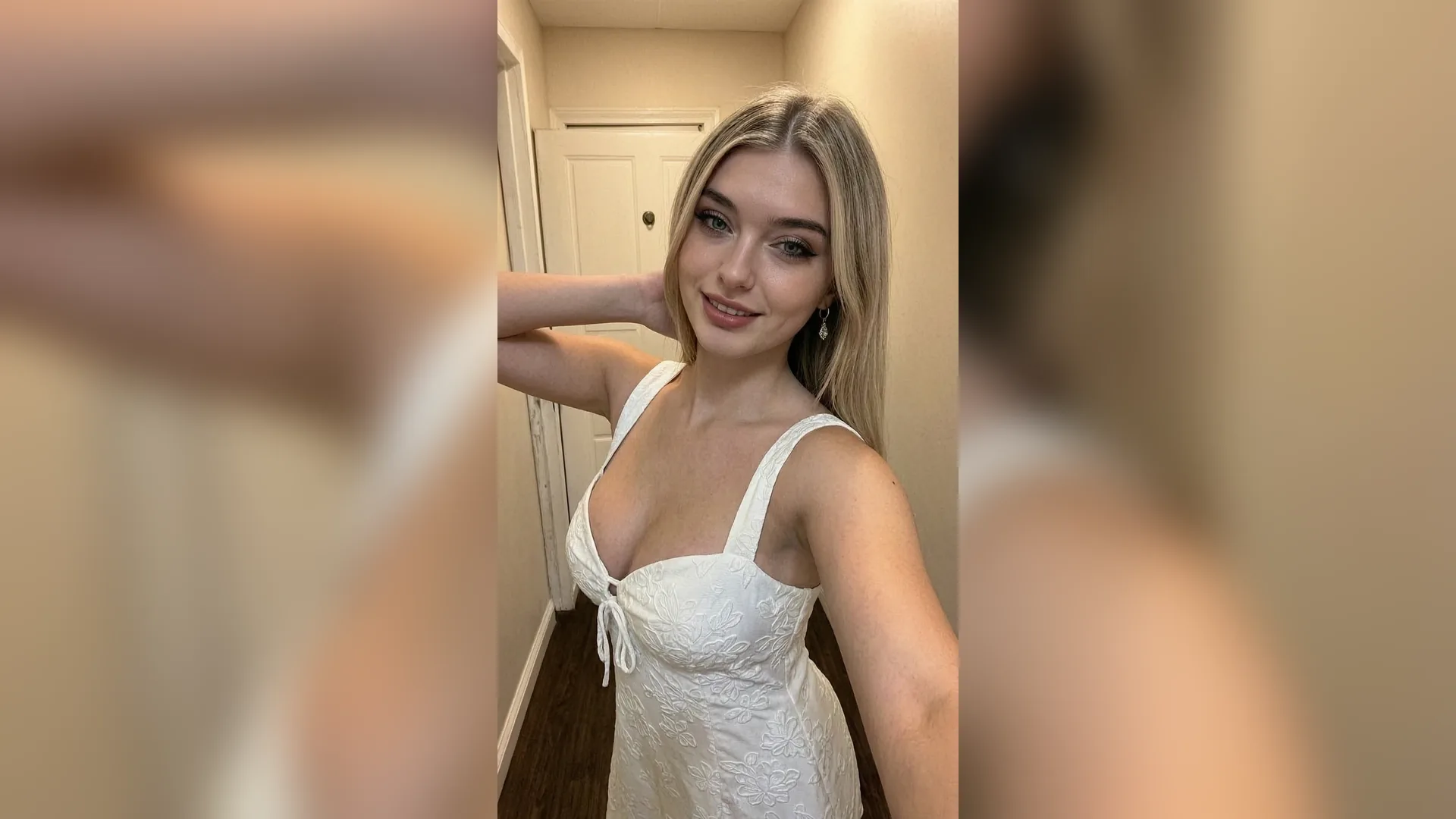
साधारण कटआउट से आगे बढ़ें: मॉडल पर कपड़े ट्रांसफ़र करें, दो कलात्मक पैलेट मिलाएँ, या साफ़-सुथरे दो-विषय फ़्रेम तैयार करें।
बनाएँअपने मुख्य विषय की फ़ोटो और लक्ष्य पृष्ठभूमि, आउटफ़िट या स्टाइल इमेज को संदर्भ अपलोड स्लॉट में डालें या सीधे कंपोज़र में खींचकर छोड़ें।
दृश्य में उत्पाद, आउटफ़िट / लुक ट्रांसफ़र, स्टाइल और पैलेट मैशअप या दो विषय एक साथ चुनें, फिर संरक्षण और लाइटिंग लॉक सेट करें।
अपनी अटैच की गई इमेजों और फ़्यूज़न ब्रीफ़ को सीधे Agent में भेजने के लिए बनाएँ पर क्लिक करें और चैट में परछाइयाँ या फ़्रेमिंग सुधारें।
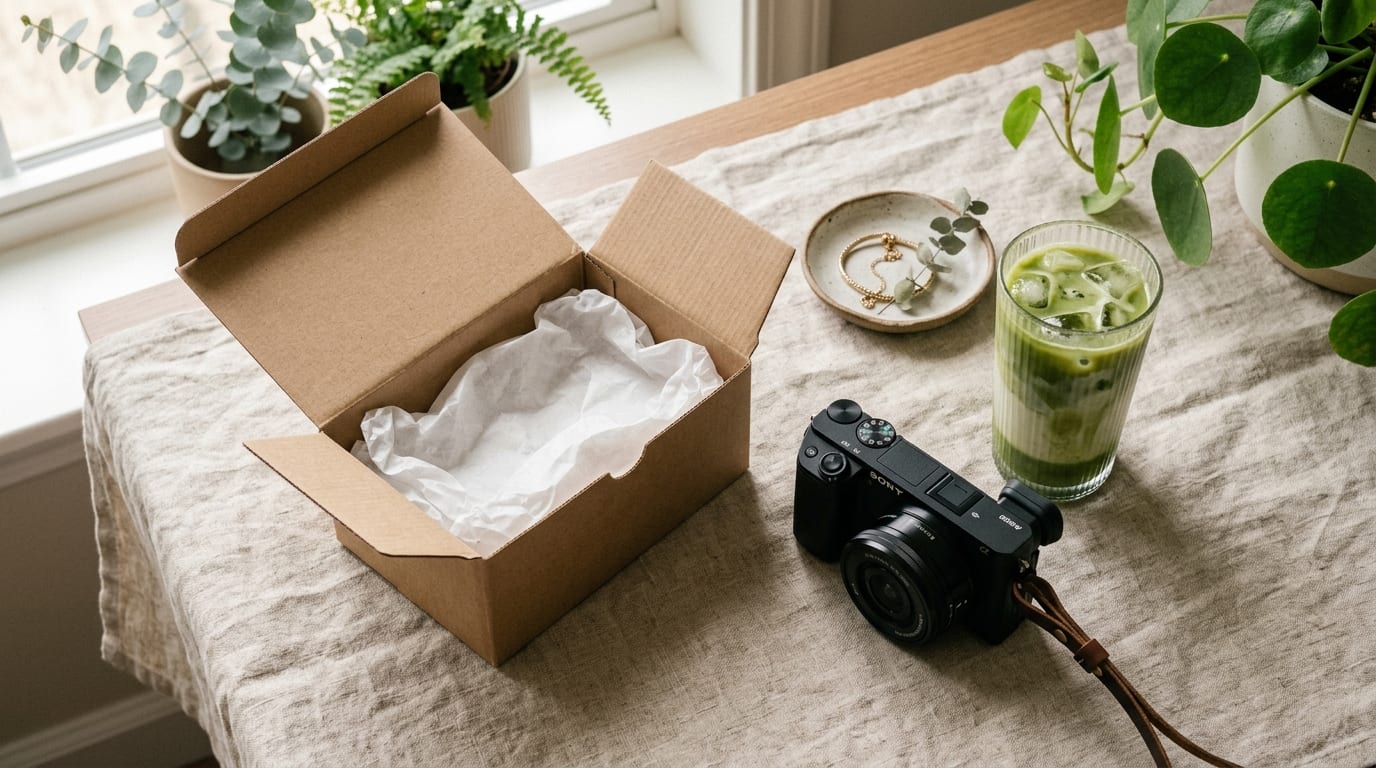
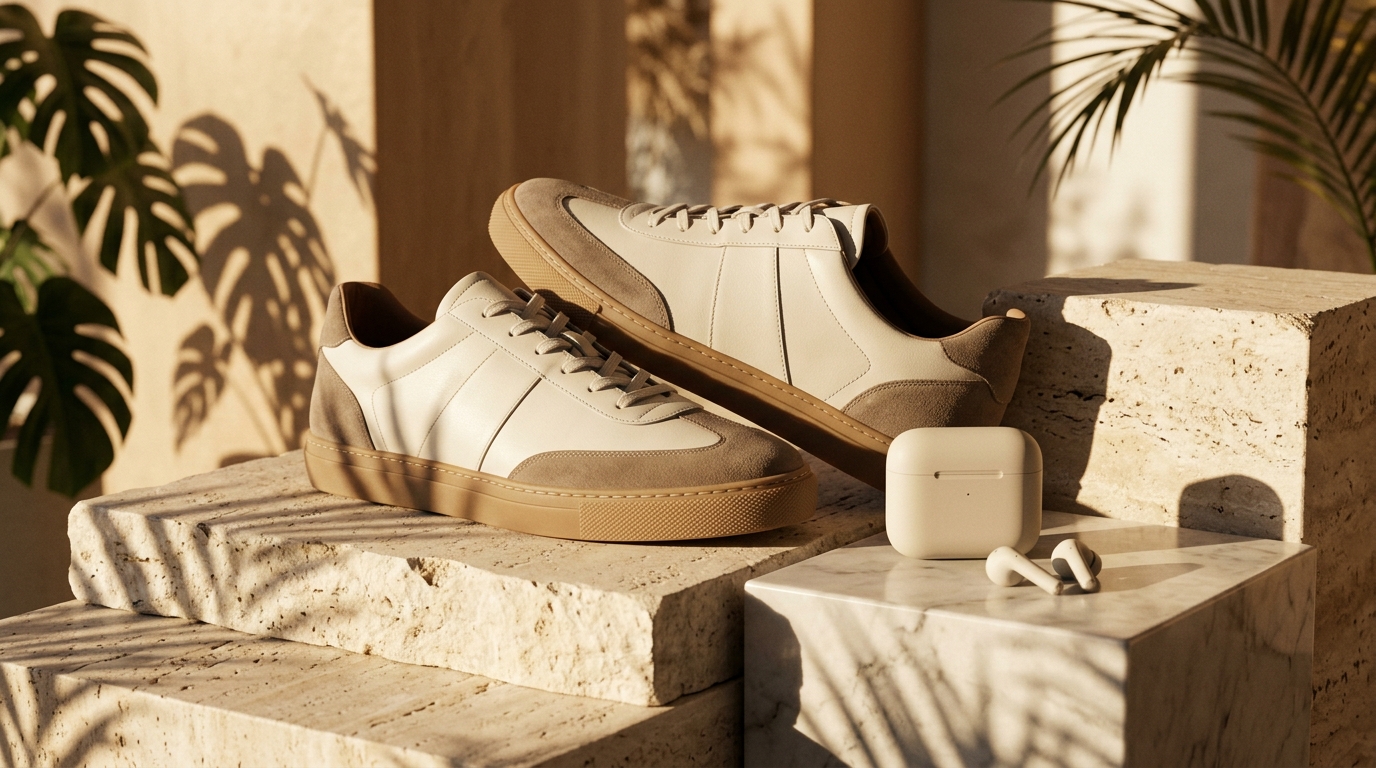
हर सीज़नल बैकग्राउंड के लिए नया स्टूडियो शूट बुक करने के बजाय, अपनी मौजूदा साफ़ प्रोडक्ट फ़ोटो को ट्रैवर्टीन पत्थर, किचन या स्ट्रीट-स्टाइल संदर्भ फ़्रेम के साथ मिलाएँ।
बनाएँ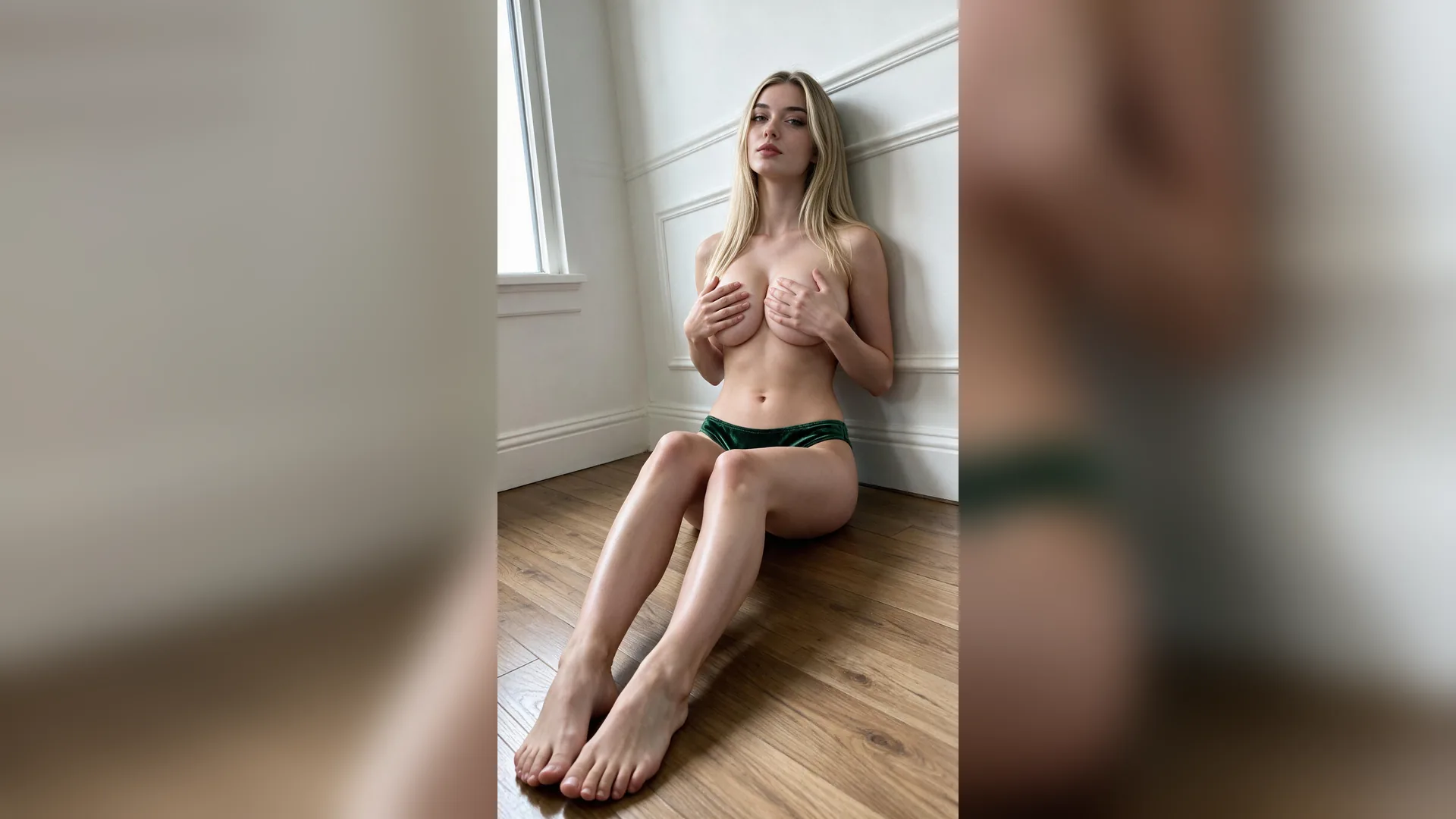
पारंपरिक AI फ़ोटो मर्जर टूल अक्सर किनारों पर चमकती लकीर या बेमेल क्षितिज कोण छोड़ देते हैं। Agent दोनों स्रोत इनपुट में कैमरा दृष्टिकोण और परिवेश के प्रतिबिंब मिलाता है।
बनाएँ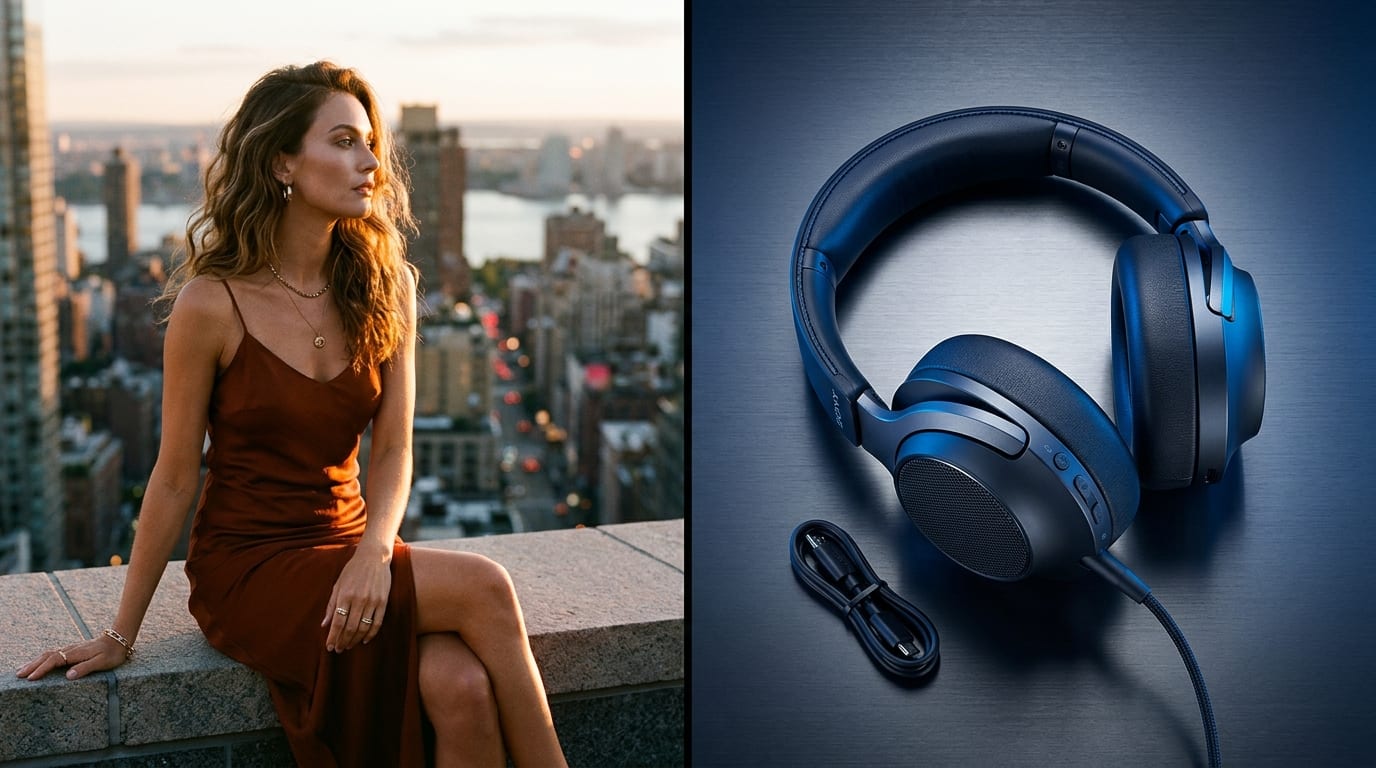
जैसे ही आपकी मर्ज की गई इमेज Agent वर्कस्पेस में तैयार हो, आप कसे हुए 4:5 Instagram क्रॉप माँग सकते हैं या तैयार कंपोज़िट को छोटे मोशन क्लिप में एनिमेट कर सकते हैं।
बनाएँसरल तैयारी आदतें जो AI फ़ोटो मर्ज को असली फ़ोटोग्राफ़ी जैसा बनाती हैं।
कैमरा ऊँचाई मिलाएँ
दृष्टिकोणस्वाभाविक ज़मीनी संपर्क के लिए समान आई-लेवल या टेबलटॉप कोण पर शूट किए गए विषयों और बैकग्राउंड की जोड़ी बनाएँ।
प्रॉम्प्ट में भूमिकाएँ लिखें
स्पष्टतासाफ़ बताएँ कि अपलोड की गई कौन-सी इमेज अग्रभाग का विषय है और कौन-सी पृष्ठभूमि या आउटफ़िट प्रदान करती है।
मुख्य विवरण सुरक्षित रखें
सटीकताब्रांडेड पैकेजिंग, आभूषण या स्पष्ट चेहरे की विशेषताओं को जोड़ते समय विषय का सटीक संरक्षण उपयोग करें।
किनारों का कंट्रास्ट जांचें
लाइटिंगहल्की रिम लाइट या मुलायम दिन की रोशनी निर्दिष्ट करें ताकि बाल और कांच के किनारे दृश्य में साफ़ मिल जाएँ।
अतिरिक्त जगह छोड़ें
फ़्रेमिंगयदि आप बाद में हेडलाइन कॉपी जोड़ना चाहते हैं या 4:5 व 9:16 फ़ीड के लिए क्रॉप करना चाहते हैं, तो चौड़े दृश्य संदर्भ चुनें।
बेहतर परिणाम एनिमेट करें
मोशनदो इमेज साफ़ जुड़ जाने के बाद Agent से Reels या TikTok विज्ञापनों के लिए हल्का कैमरा पुश-इन जोड़ने को कहें।
संदर्भ अपलोड स्लॉट का उपयोग करके दोनों फ़ोटो अटैच करें, अपना फ़्यूज़न परिदृश्य और लाइटिंग मैच विकल्प चुनें, चाहें तो बताएँ कि वे कैसे मिलनी चाहिए, और Agent में कंपोज़िट चलाने के लिए बनाएँ पर क्लिक करें।
ऊपर अपने विकल्प चुनें, चाहें तो संदर्भ मीडिया जोड़ें, और अपना फ़ॉर्मेट किया गया प्रॉम्प्ट सीधे Viralkey Agent को भेजें।