









Object Remover

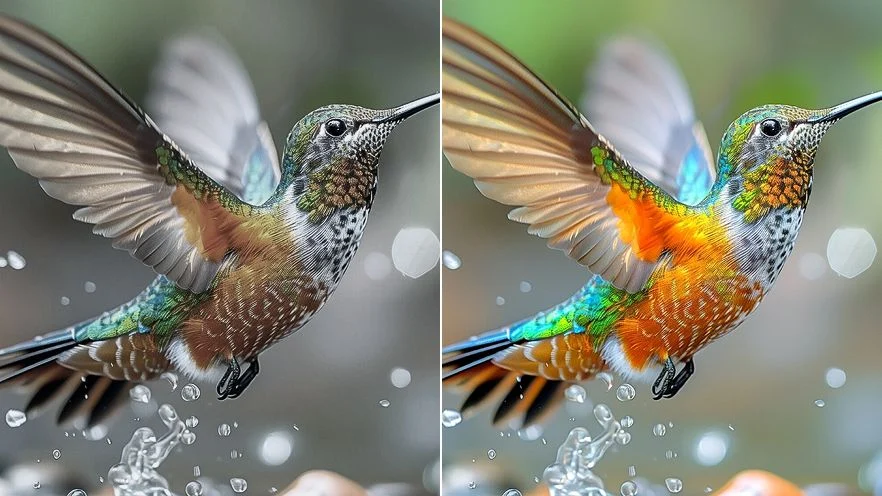
A foto já está boa, exceto por um copo, cabo ou placa. Indique o objeto que deve sair. A ferramenta tenta removê-lo e reconstruir a área com o cenário da própria foto, sem criar outro ambiente.

Object Remover
Object Remover
AntesDepois

Object Remover

Foto original

Envie uma foto. Se houver mais de um alvo possível, indique exatamente o objeto indesejado. O restante da imagem deve permanecer igual.

Visual

Object Remover
Object Remover
AntesDepois

Object Remover

A foto já está boa, exceto por um copo, cabo ou placa. Indique o objeto que deve sair. A ferramenta tenta removê-lo e reconstruir a área com o cenário da própria foto, sem criar outro ambiente.

Remova um objeto. Preserve a fotografia.

Indique o objeto indesejado. A mesa, a parede e as pessoas devem permanecer iguais. É a opção Objeto do mesmo processo de Magic Eraser. Para preservar o assunto da foto e retirar o fundo, use Background Remover: é um recorte, não o preenchimento da área removida.

Grátis — Remover este objeto
Remova um objeto. Preserve a fotografia.
Um objeto a menos. O mesmo ambiente.

Um objeto a menos. O mesmo ambiente.

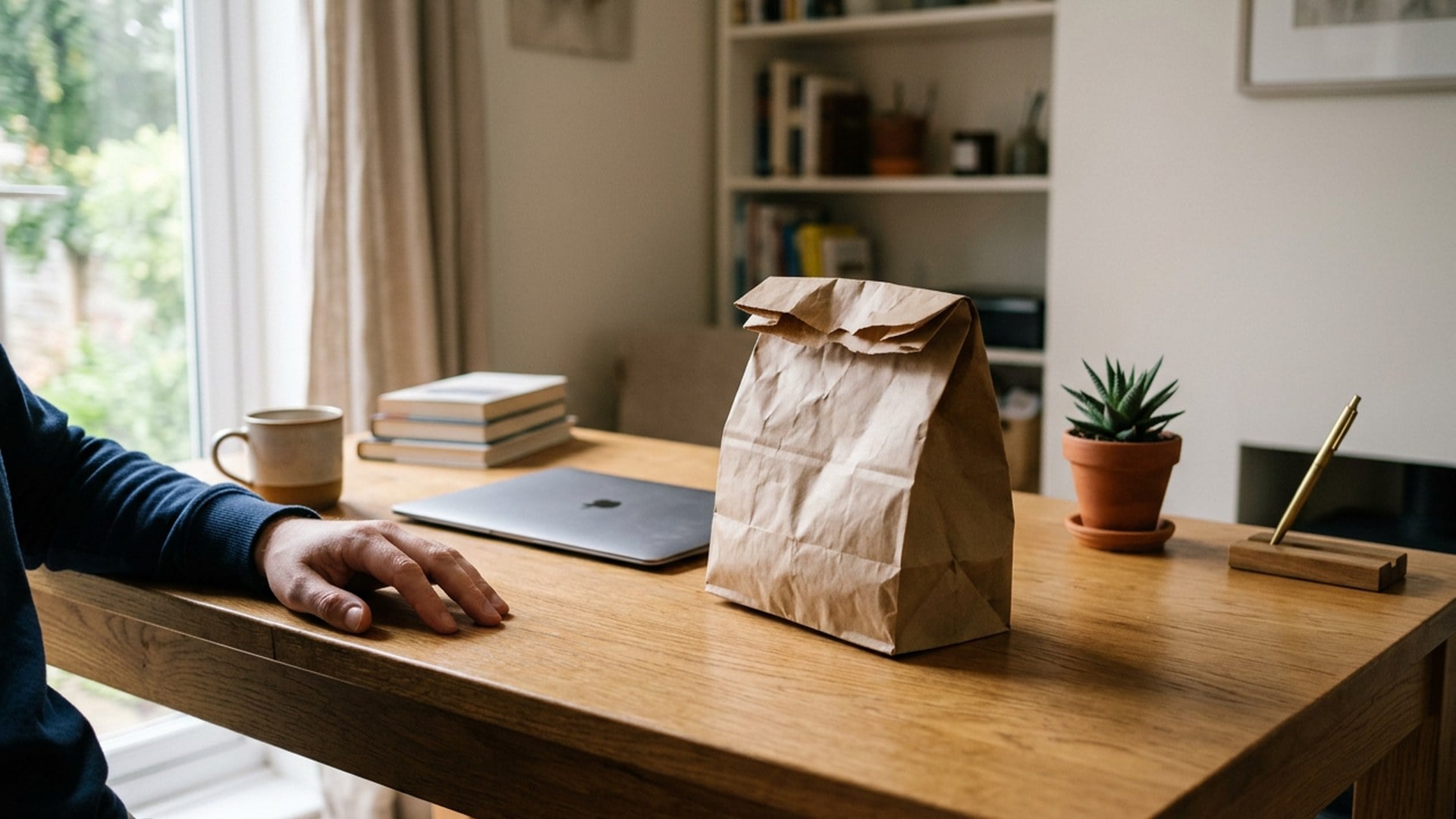
Uma foto de anúncio com uma caneca esquecida, uma foto de viagem com uma sacola no caminho, uma mesa de trabalho com um carregador que não deveria aparecer: são esses os casos. A área preenchida deve continuar a mesma superfície, sem criar um estúdio artificial. Se o alvo for uma pessoa, escolha Pessoa extra em Magic Eraser. Para uma marca de banco de imagens, use a opção Marca d’água. Esta página remove objetos que você consegue identificar em uma descrição curta.

Grátis — Experimente Object Remover
Uma frase no lugar da máscara.

Uma frase no lugar da máscara.

Não há pincel, laço nem marcador. Objeto define a categoria; o campo opcional identifica o alvo: o copo à direita, não o abajur. Recorte a foto até que um único objeto indesejado fique evidente. Se ainda não souber qual categoria usar, abra Magic Eraser e confira todas as opções. Selos oficiais e marcas que não pertencem a você não devem ser removidos.

Grátis — Experimente Object Remover
Uma fotografia completa, não um recorte.

Uma fotografia completa, não um recorte.

Background Remover entrega um recorte com transparência para posicionar o assunto em outro fundo. Esta página preserva o ambiente e remove um objeto. Para isolar o assunto, use a outra ferramenta. Se a foto também estiver desfocada, melhore a nitidez depois com Image Enhancer: é outra geração, não um ajuste oculto nesta página.

Grátis — Experimente Object Remover
Depois da remoção, a próxima etapa.

Depois da remoção, a próxima etapa.

Se a foto impressa estiver rasgada, comece por Photo Restoration e volte se algum objeto ainda chamar atenção demais. Depois de remover a distração, quer colocar o assunto sobre o fundo de uma miniatura? Isole-o com Background Remover. Cada uma dessas tarefas tem seu próprio consumo de créditos. Preserve o original caso o primeiro preenchimento apague parte de uma mão.

Grátis — Experimente Object Remover

Como usar Object Remover

  1. Etapa 1

    Escolha um JPEG, PNG ou WebP em que o objeto esteja evidente, sem uma pilha de itens competindo pela atenção. A composição e a luz da foto devem ser preservadas. Uma barraca cheia de objetos é mais difícil do que um alvo isolado. Não há garantia de um resultado perfeito em cenas muito carregadas.

  2. Etapa 2

    Esta página começa com Objeto selecionado. Se houver dois alvos possíveis, especifique qual: o copo à direita, não o abajur. Em seguida, gere a edição. Não há pincel para desenhar uma máscara.

  3. Etapa 3

    Compare o resultado com a foto original. Se um detalhe que deveria permanecer desaparecer ou se a superfície for alterada, refine a descrição, recorte com mais precisão e gere novamente a partir do original. Se você queria um recorte com transparência, use Background Remover.

Grátis — Remover este objeto

Para quem é Object Remover

Uma foto de produto sem distrações

Uma foto de produto sem distrações

A foto que você já tem direito de usar ainda mostra um copo ou cabo na borda. Indique esse objeto. A mesa e o código SKU devem permanecer como estão. Se o problema for uma marca sobreposta de um banco de imagens, escolha Marca d’água em Magic Eraser, não Objeto. Esta página não redesenha a embalagem.

A paisagem sem a sacola

A paisagem sem a sacola

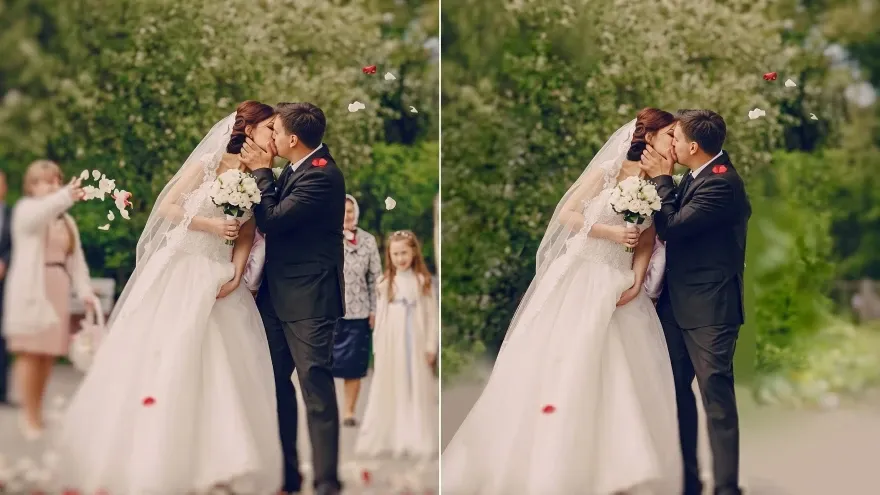
A vista está boa, mas há lixo no caminho. A área deve ser preenchida com a mesma grama ou pedra, sem inventar um mural. Para remover alguém junto ao corrimão, escolha Pessoa extra em Magic Eraser. Não há garantia de remover perfeitamente elementos de um festival lotado: recorte até que um único alvo fique claro.

A mesa sem o cabo

A mesa sem o cabo

A foto de demonstração do produto capturou um carregador indesejado. A madeira ou o tecido devem ser reconstruídos a partir da área ao redor. Para remover um copo, também é possível usar Objeto em Magic Eraser. Dois alvos precisam de duas descrições claras ou duas gerações, não de um pedido vago para apagar tudo.

Fundo transparente depois da remoção

Fundo transparente depois da remoção

Depois de remover o objeto, talvez você queira colocar o produto sobre o fundo de uma miniatura. Para esse recorte, use Background Remover. Para ampliar o arquivo do anúncio, use Image Enhancer. São tarefas e cobranças separadas. O resultado desta página continua sendo uma fotografia completa.

Grátis — Remover este objeto

Relatos de quem só precisava remover um objeto

Notas de criadores que usaram esta ferramenta em trabalho de verdade.

LA

Lysander Ashford

Vendedor

A caneca saiu.

Os veios da mesa continuaram combinando com a tábua ao lado. Era exatamente o que eu precisava.

PN

Portia Northcott

Criador de conteúdo

Escrevi “cabo à esquerda”.

A mesa continuou sendo a mesma que fotografei. Eu não precisava de mais nada.

NB

Nerissa Bramble

Viajante

Tentei People Remover primeiro, mas o alvo não era uma pessoa.

A opção Objeto finalmente removeu a sacola.

HV

Horatio Vexley

Fotógrafo

Nenhum pincel para aprender a usar.

Bastou uma frase e a placa atrás do ombro dela sumiu.

GO

Guinevere Oakhurst

Responsável por redes sociais

Magic Eraser faz a mesma edição.

Eu só queria chegar por um endereço chamado object remover.

YL

Yorke Lin

Criador de conteúdo no YouTube

A primeira tentativa apagou parte de uma mão.

Gerei de novo a partir do original e o preenchimento ficou coerente.

ZH

Zia Holm

Dono de loja

A foto do anúncio manteve a mesma caixa de luz, sem o carregador no canto.

O SKU continuou legível.

AP

Arden Pell

Designer

Não recebi uma cozinha nova.

Ainda bem que não inventou um estúdio que eu nunca fotografei.

BO

Blaise Orr

Profissional de marketing

Recortei mais perto e gerei.

Havia muita coisa na barraca, mas só uma garrafa para remover. A madeira continuou combinando.

Perguntas frequentes

A ferramenta remove um objeto indicado de uma foto existente e preenche a área usando a imagem ao redor. Envie uma foto, mantenha a opção Objeto e, se necessário, diga qual item deve sair: o copo à direita, não o abajur. O restante da composição deve ser preservado. É a opção Objeto de Magic Eraser, não um recorte nem uma remoção de pessoas.

O que você vai criar hoje?

Transforme ideias em realidade com IA. Gere, refine e inove — criar começa aqui.

Criar agora