




People Remover

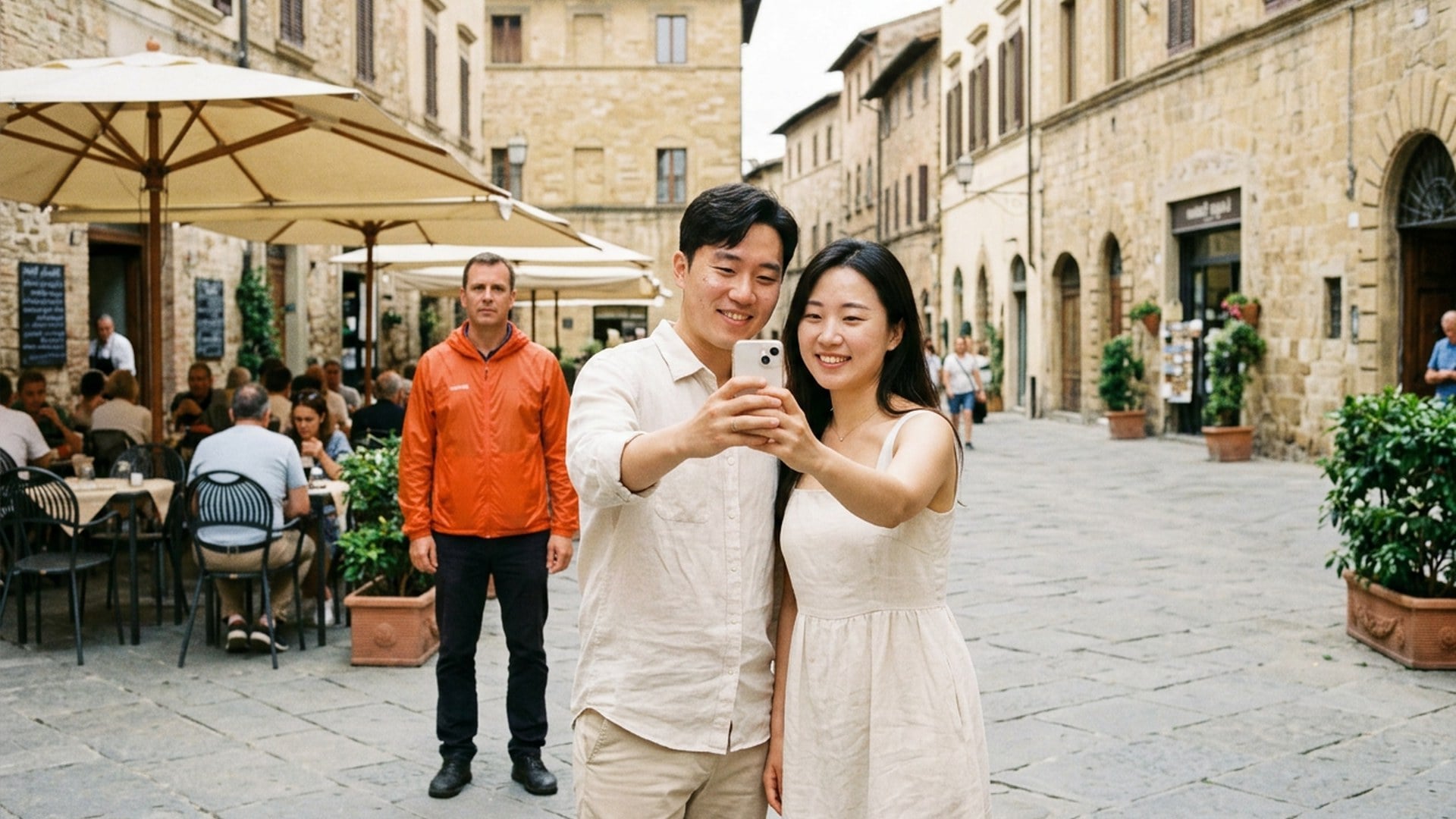
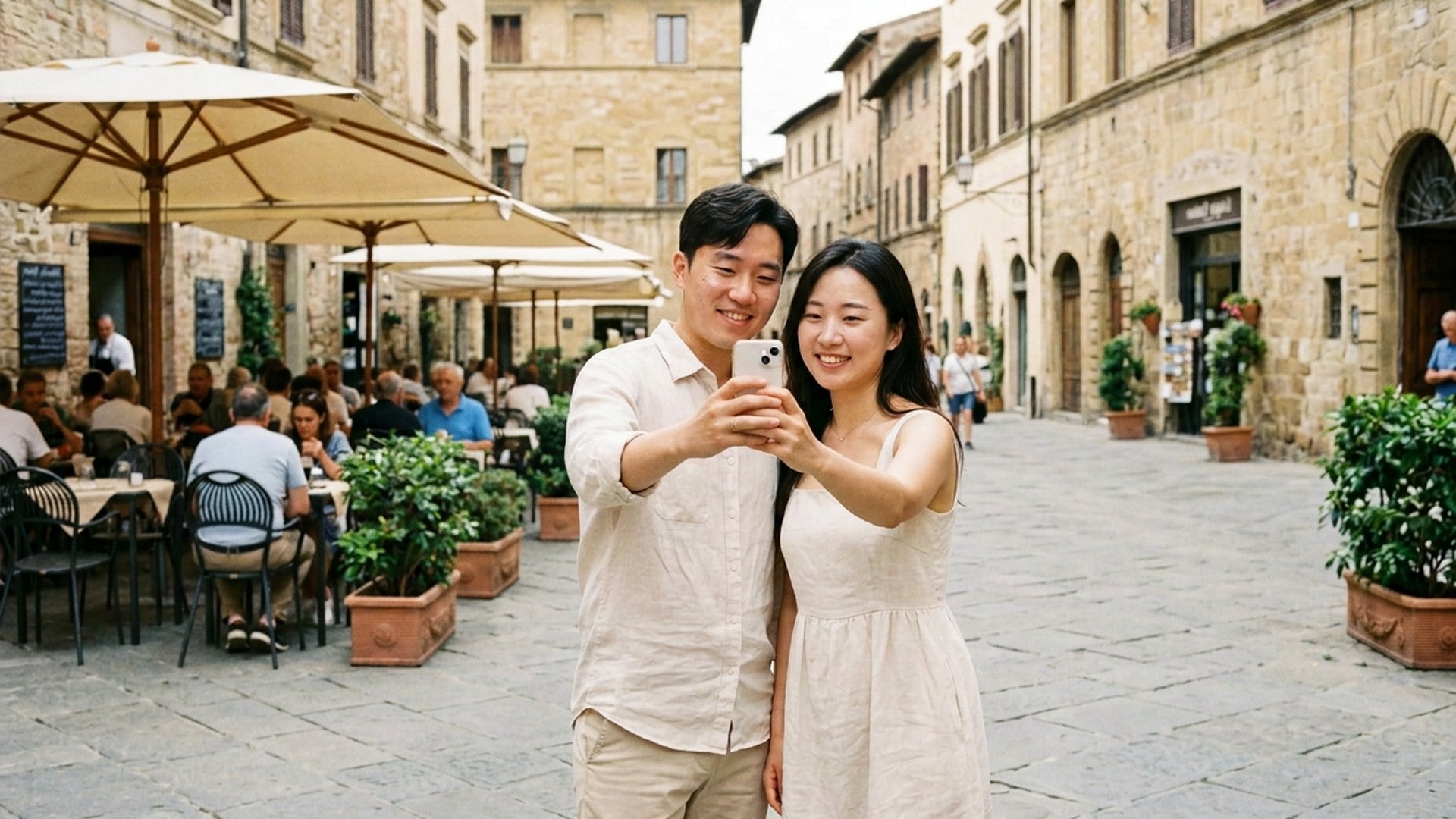
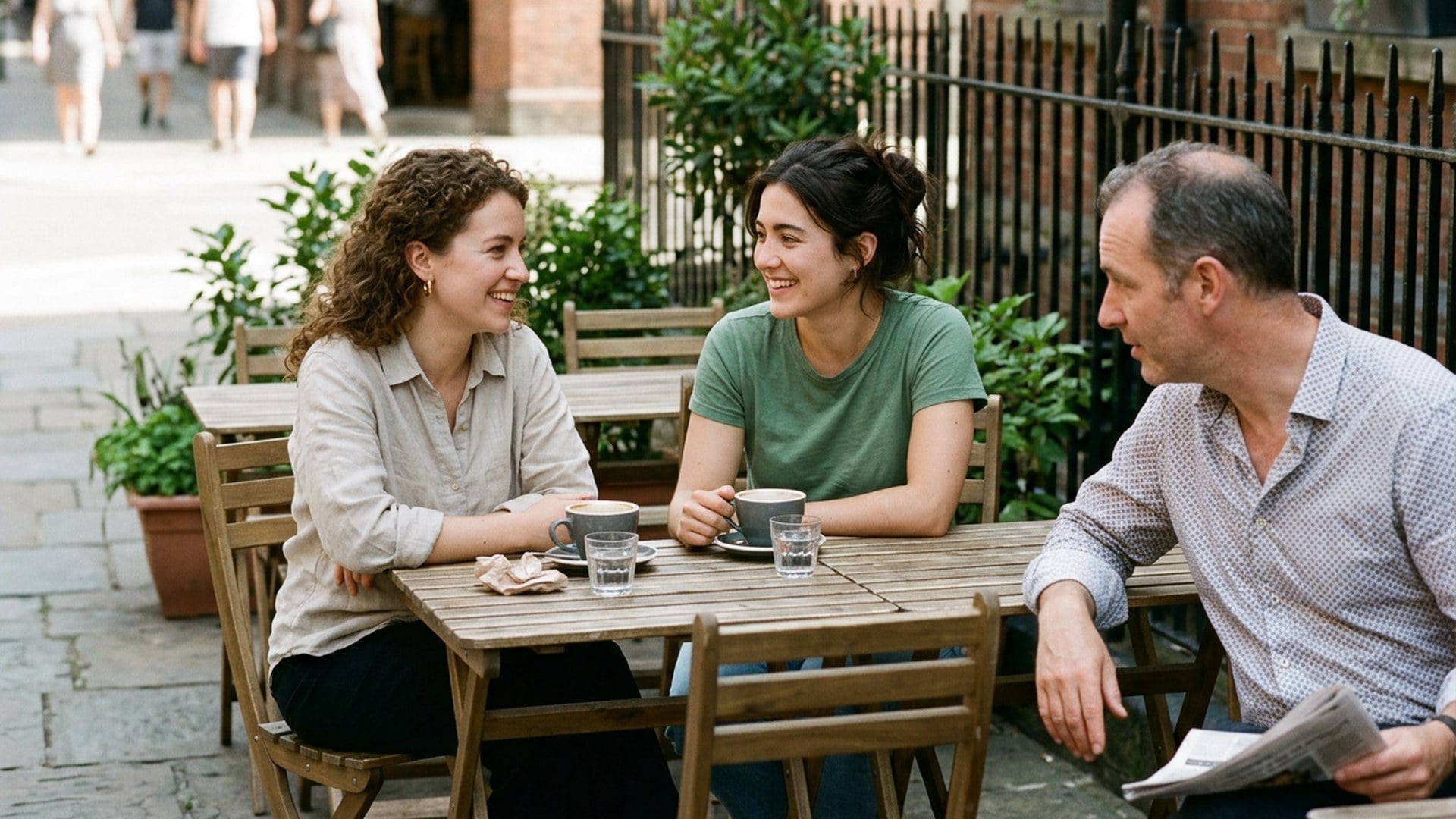
A foto da viagem já está boa, exceto pela pessoa desconhecida na borda. Diga quem deve ser removido. A ferramenta reconstrói a área usando a mesma rua, sem inventar outro cenário.

People Remover
People Remover
AntesDepois

People Remover

Foto original

Envie uma foto. Se houver mais de um alvo possível, indique exatamente a pessoa indesejada. O restante da imagem deve permanecer igual.

Visual

People Remover
People Remover
AntesDepois

People Remover

A foto da viagem já está boa, exceto pela pessoa desconhecida na borda. Diga quem deve ser removido. A ferramenta reconstrói a área usando a mesma rua, sem inventar outro cenário.

Remova a pessoa indesejada. Preserve quem estava com você.

Indique a pessoa indesejada. A pessoa principal, o caminho e a iluminação devem permanecer iguais. É a opção Pessoa extra do mesmo processo de Magic Eraser. Para preservar o assunto da foto e retirar o fundo, use Background Remover: é um recorte, não o preenchimento da área removida.

Grátis — Remover esta pessoa
Remova a pessoa indesejada. Preserve quem estava com você.
Sai quem está sobrando. Ficam as pessoas da sua foto.

Sai quem está sobrando. Ficam as pessoas da sua foto.

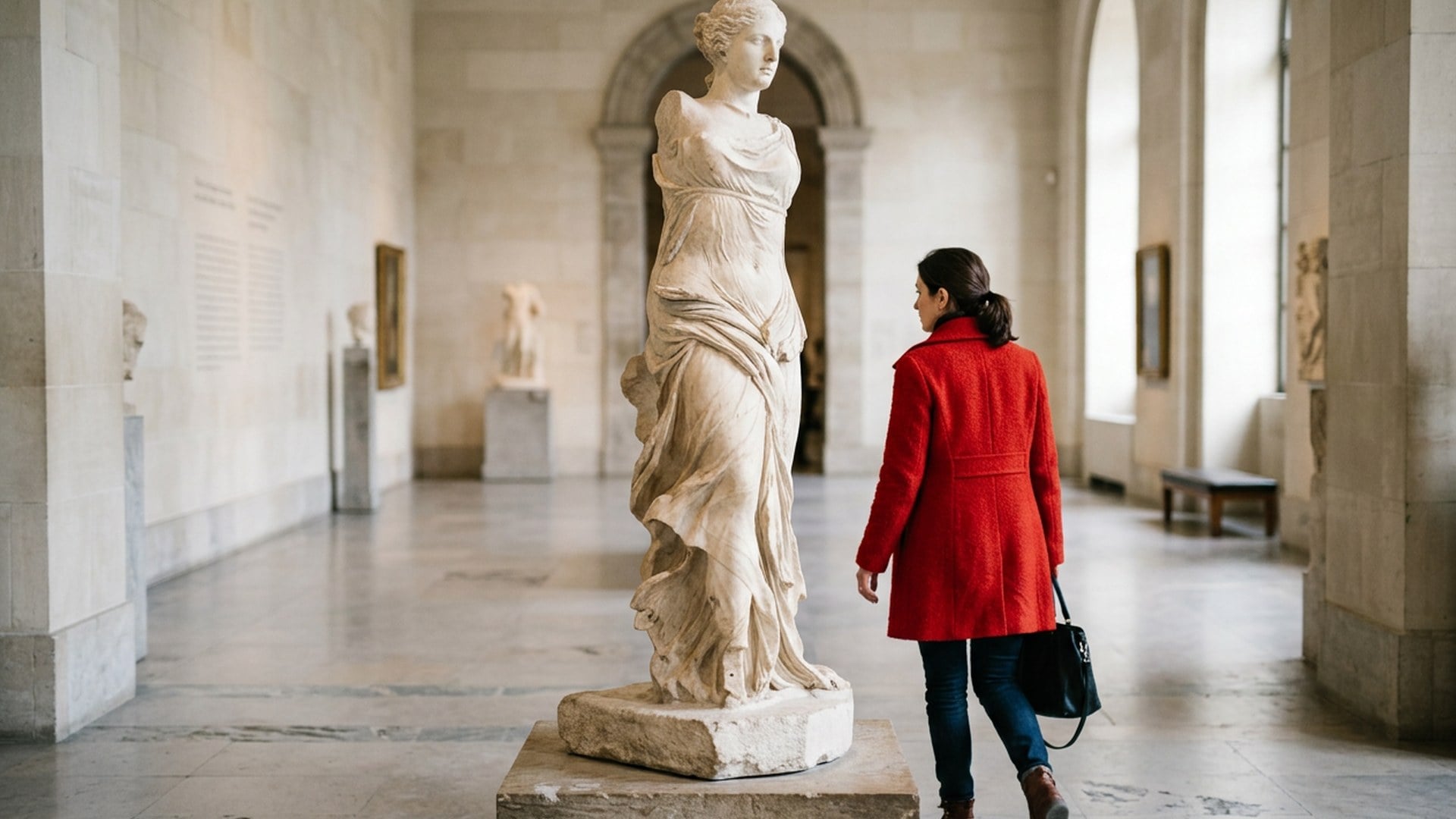
Um casal com alguém correndo ao fundo, um monumento com um turista no arco, um quintal com um vizinho junto à cerca: são esses os casos. As pessoas que você deseja manter devem continuar reconhecíveis. Se o problema for uma sacola, escolha Objeto em Magic Eraser. Se quiser trocar o rosto da pessoa principal, esta não é a ferramenta certa.

Grátis — Experimente People Remover
Uma frase no lugar da máscara.

Uma frase no lugar da máscara.

Não há pincel, laço nem marcador. Pessoa extra define a categoria; o campo opcional identifica quem deve sair: a pessoa à esquerda ou atrás da grade. Recorte até que o alvo fique evidente. Se ainda não souber qual categoria usar, abra Magic Eraser. Documentos oficiais de identificação, assédio e edições envolvendo menores de idade não são permitidos.

Grátis — Experimente People Remover
A rua deve continuar sendo a mesma.

A rua deve continuar sendo a mesma.

O preenchimento usa o caminho, o muro ou a água que já aparecem na imagem. O objetivo não é criar um cartão-postal artificial. Um show lotado é mais difícil do que uma pessoa desconhecida em uma praia vazia. Para isolar a pessoa principal com transparência, use Background Remover: ele recorta o assunto, não preenche a área removida.

Grátis — Experimente People Remover
Depois de remover a pessoa, a próxima etapa.

Depois de remover a pessoa, a próxima etapa.

A luz dura do meio-dia em um monumento é um problema de iluminação. Corrija-a com Relight Photo, em outra geração. Se os rostos perderem nitidez após um recorte fechado, use Image Enhancer somente quando a foto inteira estiver desfocada, não para trocar um rosto. Preserve o original caso a primeira tentativa apague parte de um ombro.

Grátis — Experimente People Remover

Como usar People Remover

  1. Etapa 1

    Escolha um JPEG, PNG ou WebP em que a pessoa indesejada seja fácil de distinguir das pessoas que você quer manter. A composição e a luz da foto devem ser preservadas. Uma praça ou festival lotado é mais difícil do que uma pessoa em uma praia vazia. Não há garantia de remoção perfeita em multidões.

  2. Etapa 2

    Esta página começa com a opção Pessoa extra selecionada. Se houver dois alvos possíveis, especifique qual: a pessoa à esquerda, atrás da grade, não sua irmã. Em seguida, gere a edição. Não há pincel para desenhar uma máscara.

  3. Etapa 3

    Compare o resultado com a foto original. Se um detalhe que deveria permanecer desaparecer ou se a superfície for alterada, refine a descrição, recorte com mais precisão e gere novamente a partir do original. Se o alvo for uma sacola, escolha Objeto em Magic Eraser.

Grátis — Remover esta pessoa

Para quem é People Remover

Só as pessoas que estavam com você

Só as pessoas que estavam com você

A foto do grupo está boa, exceto pela pessoa desconhecida na borda. Especifique, por exemplo, a pessoa à esquerda. Quem você quer preservar deve continuar reconhecível. Se os rostos ficarem desfocados após um recorte fechado, trate isso em outra etapa: use Image Enhancer apenas para melhorar a nitidez da foto, não para trocar rostos.


O monumento sem o turista

O monumento sem o turista

Você quer preservar a vista e remover um turista. Reconstrua a área com as mesmas pedras ou o mesmo caminho, sem inventar outro horizonte. Para uma sacola no chão, escolha Objeto em Magic Eraser. Se a luz forte do meio-dia também incomodar, use Relight Photo em uma geração separada.

Uma foto de rua sem o transeunte

Uma foto de rua sem o transeunte

Um vizinho ou pedestre desvia a atenção da pessoa principal. Escolha Pessoa extra e reconstrua a cerca ou a calçada a partir do entorno. Para remover o emblema de uma van, escolha Logo em Magic Eraser. Identifique a pessoa indesejada, não a rua inteira.

Destaque a pessoa do depoimento

Destaque a pessoa do depoimento

Uma pessoa desconhecida na porta pode distrair em uma foto de depoimento. Remova essa pessoa extra. Não transforme uma multidão que você não tem direito de editar em um retrato individual fictício, nem troque o rosto da pessoa principal. Para isolá-la com fundo transparente, use Background Remover.

Grátis — Remover esta pessoa

Relatos de quem precisava remover uma pessoa indesejada

Notas de criadores que usaram esta ferramenta em trabalho de verdade.

FE

Flannery Eastwick

Viajante

Escrevi “pessoa à esquerda”.

O píer continuou igual e minha irmã continuou sendo ela mesma.

DH

Drew Hale

Criador de conteúdo

Object Remover não removeu a pessoa correndo.

A opção Pessoa extra foi a que funcionou para esse alvo.

EQ

Elsa Quinn

Fotógrafo

Foto de casal com uma pessoa desconhecida.

Ninguém no grupo de mensagens perguntou quem tínhamos apagado. Ótimo.

FA

Finn Adler

Autor de blog

A praça lotada não deu certo.

Recortei até sobrar um único turista indesejado e aí funcionou.

WT

Winona Tarrant

Responsável por redes sociais

Magic Eraser faz a mesma edição.

Eu só pesquisei people remover e cheguei aqui.

YU

Yves Underwood

Criador de conteúdo no YouTube

A primeira tentativa apagou parte de um ombro.

Gerei de novo a partir do original e a segunda ficou boa.

UQ

Ursula Quimby

Vendedor de imóvel

Eu não queria trocar o rosto dela.

Só queria tirar o vizinho que aparecia junto à cerca. Foi isso que fez.

SH

Septimus Havelock

Designer

A foto do monumento manteve as mesmas pedras, sem o turista no arco.

Era o cartão-postal que eu queria.

KS

Kira Shaw

Produtor

Foto de campanha na porta.

A pessoa extra saiu e a pessoa contratada continuou com a mesma aparência.

Perguntas frequentes

A ferramenta remove uma pessoa indesejada de uma foto existente e preenche a área usando a imagem ao redor. Envie uma foto, mantenha a opção Pessoa extra e, se necessário, diga exatamente quem deve sair. As pessoas que você deseja manter devem ser preservadas. É a opção Pessoa extra de Magic Eraser, não uma troca de rosto nem uma remoção de objetos.

O que você vai criar hoje?

Transforme ideias em realidade com IA. Gere, refine e inove — criar começa aqui.

Criar agora