




A data no canto
A foto da tarde está boa, exceto pela data. Indique em qual canto ela está; o céu deve permanecer igual. Uma marca de site sobreposta à foto pertence à opção Marca d’água em Magic Eraser, não a Texto.
A foto já está boa, exceto pelo horário no canto. Indique o texto incorporado à imagem que deve ser removido. A ferramenta reconstrói a área com a própria fotografia, sem criar outra composição.


Text Remover
Text Remover
A foto já está boa, exceto pelo horário no canto. Indique o texto incorporado à imagem que deve ser removido. A ferramenta reconstrói a área com a própria fotografia, sem criar outra composição.
Indique o texto sobreposto. A parede, o céu e as placas reais do cenário devem permanecer iguais. É a opção Texto do mesmo processo de Magic Eraser. Para preservar o assunto da foto e retirar o fundo, use Background Remover: é um recorte, não o preenchimento da área removida.
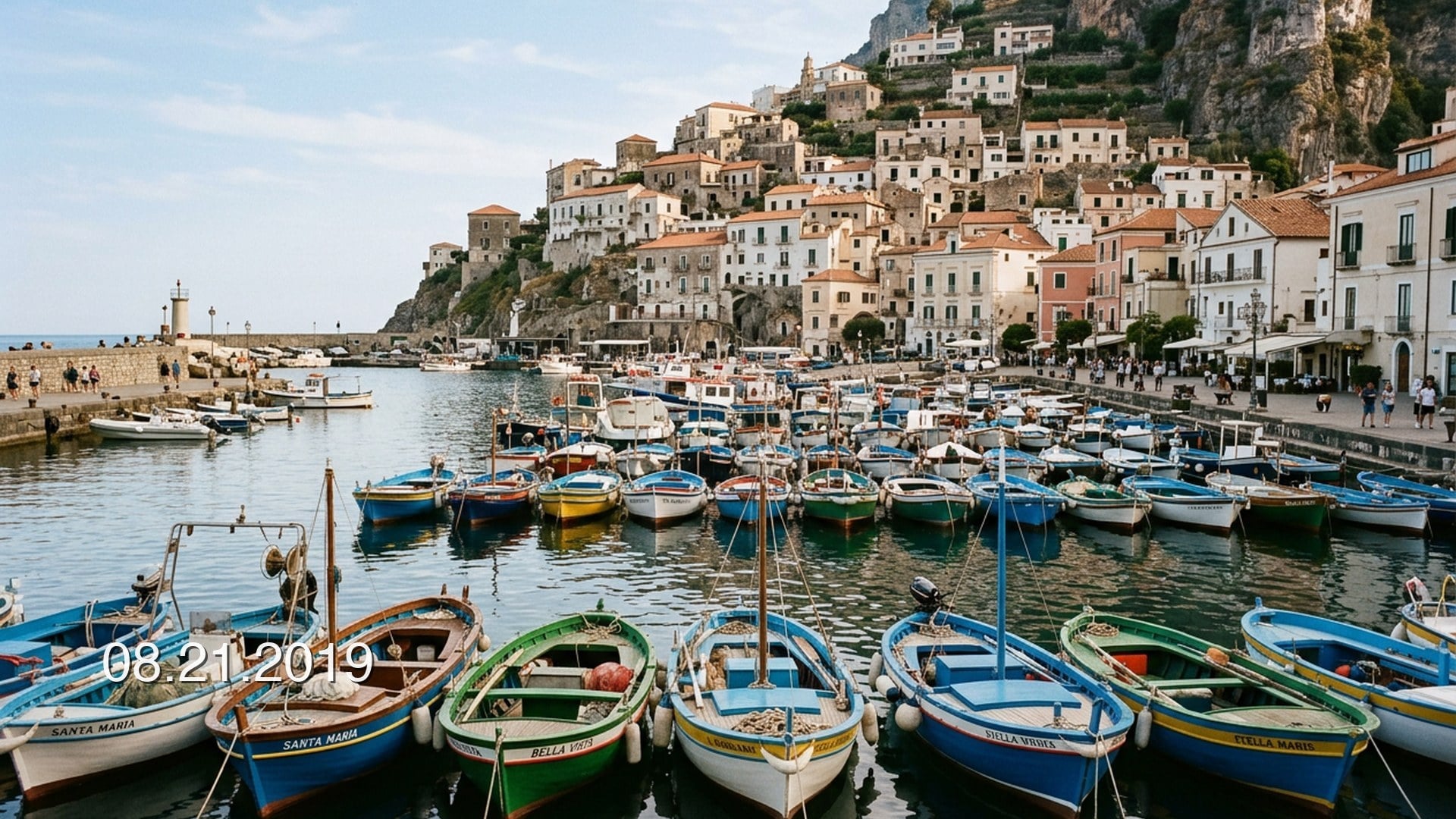

O alvo é um texto incorporado à imagem: um horário, uma legenda de story ou uma data. Uma placa que faz parte do lugar deve permanecer, a menos que você peça expressamente para removê-la. Se a marca for uma sobreposição de banco de imagens, escolha Marca d’água em Magic Eraser. Para um emblema de marca, use Logo.

A área é reconstruída com o céu ou o reboco que já aparecem na imagem. O objetivo não é gerar um cartaz novo. Se a placa da loja também sumir, sua descrição estava ampla demais: indique a data no canto. Recorte até que um único trecho de texto seja o alvo evidente.

Não há pincel. A opção é Texto; o campo opcional pode especificar a data no canto inferior esquerdo. Documentos oficiais e marcas que não pertencem a você não são permitidos. Se ainda não souber qual categoria usar, abra Magic Eraser.
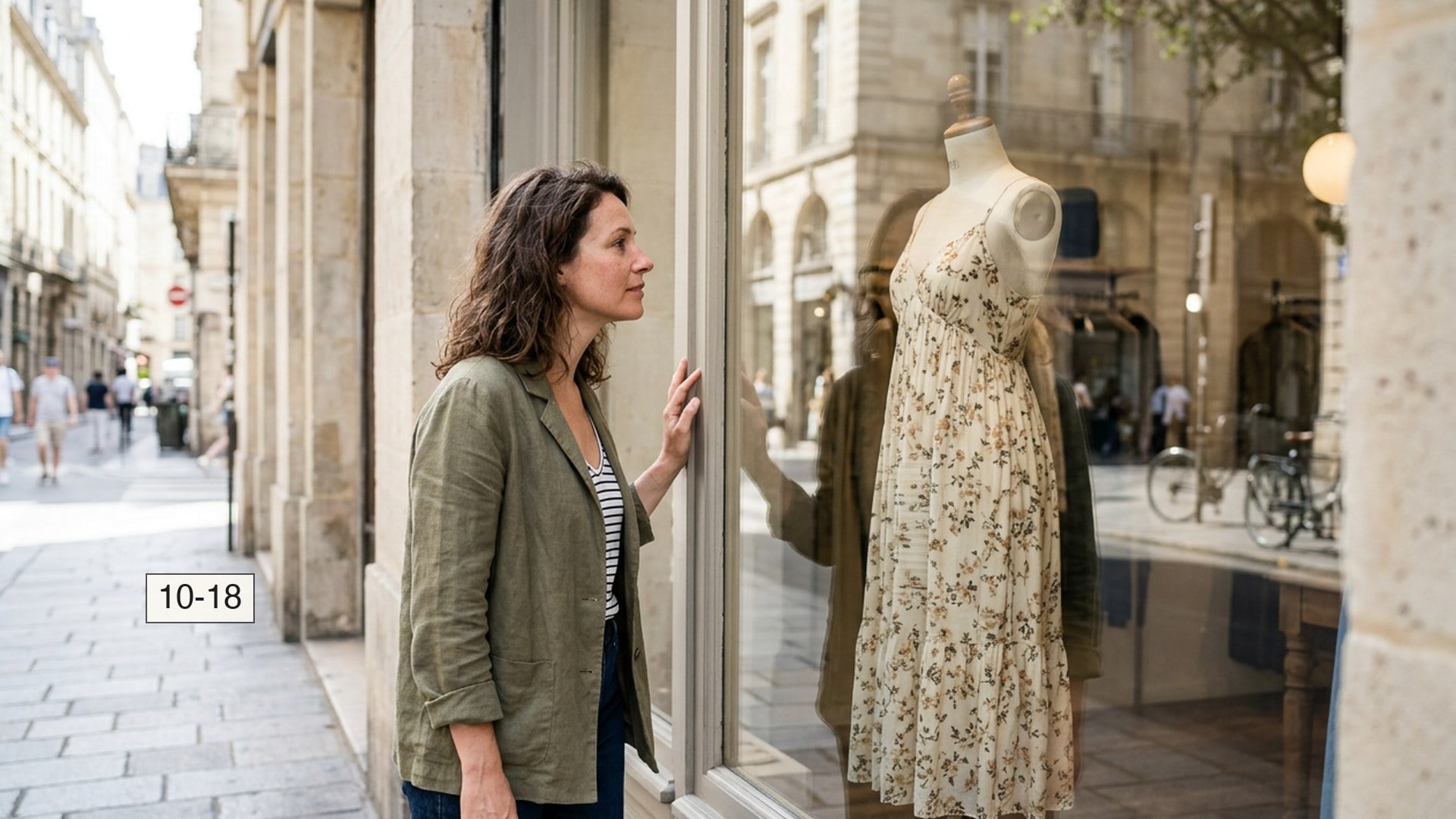
Se uma foto de família digitalizada tiver danos no papel, comece por Photo Restoration e volte se a data ainda incomodar. Para pixels sem nitidez após um recorte, use Image Enhancer em outra geração. Precisa do assunto com fundo transparente? Isole-o com Background Remover.
Escolha um JPEG, PNG ou WebP em que o texto adicionado seja fácil de distinguir das placas reais do cenário. A composição e a luz da foto devem ser preservadas. Texto que cobre metade da imagem é mais difícil do que uma pequena data no canto. Não há garantia de reconstrução perfeita.
Esta página começa com Texto selecionado. Se houver dois alvos possíveis, especifique qual: a data no canto inferior esquerdo, não a placa da loja. Em seguida, gere a edição. Não há pincel para desenhar uma máscara.
Compare o resultado com a foto original. Se um detalhe que deveria permanecer desaparecer ou se a superfície for alterada, refine a descrição, recorte com mais precisão e gere novamente a partir do original. Uma foto impressa rasgada deve passar primeiro por Photo Restoration.
A foto da tarde está boa, exceto pela data. Indique em qual canto ela está; o céu deve permanecer igual. Uma marca de site sobreposta à foto pertence à opção Marca d’água em Magic Eraser, não a Texto.

Você quer preservar a parede e remover a legenda. Reconstrua o reboco a partir da região ao redor do texto. Para o emblema de uma caneca, escolha Logo em Magic Eraser. Dois elementos indesejados precisam de duas descrições claras ou duas gerações.

Uma foto de família digitalizada pode ter rasgos e uma data impressa. Repare primeiro o papel com Photo Restoration. Depois, volte aqui se ainda quiser remover a data. Se a imagem continuar desfocada, use Image Enhancer em uma geração separada.

Abra Magic Eraser se ainda não souber qual categoria usar. Texto, Marca d’água, Logo, Objeto e Pessoa extra são opções do mesmo processo. Esta página é para texto sobreposto, não para uma placa de loja que você deseja preservar.
A foto da tarde está boa, exceto pela data. Indique em qual canto ela está; o céu deve permanecer igual. Uma marca de site sobreposta à foto pertence à opção Marca d’água em Magic Eraser, não a Texto.
Você quer preservar a parede e remover a legenda. Reconstrua o reboco a partir da região ao redor do texto. Para o emblema de uma caneca, escolha Logo em Magic Eraser. Dois elementos indesejados precisam de duas descrições claras ou duas gerações.
Uma foto de família digitalizada pode ter rasgos e uma data impressa. Repare primeiro o papel com Photo Restoration. Depois, volte aqui se ainda quiser remover a data. Se a imagem continuar desfocada, use Image Enhancer em uma geração separada.
Abra Magic Eraser se ainda não souber qual categoria usar. Texto, Marca d’água, Logo, Objeto e Pessoa extra são opções do mesmo processo. Esta página é para texto sobreposto, não para uma placa de loja que você deseja preservar.
Notas de criadores que usaram esta ferramenta em trabalho de verdade.
Evadne Crestwood
Criador de conteúdoA data no canto inferior esquerdo saiu.
Os tijolos continuaram alinhados com a fileira ao lado e o céu ficou igual.
Kenelm Danforth
ViajanteA primeira geração apagou uma placa de loja.
Na segunda descrição, pedi só a legenda. O nome da rua foi preservado.
Xan Reed
Criador de conteúdo no YouTubeA foto do celular manteve o mesmo céu, sem o horário.
O story finalmente ficou com a cara daquela tarde.
Imelda Larkspur
Responsável por redes sociaisWatermark Remover não era a opção certa.
A opção Texto removeu a linha incorporada à imagem.
Zephyr Ingersoll
FotógrafoFoto de família exportada em 2009.
A data amarela saiu e a grama continuou parecendo a do nosso quintal.
Bronwen Fenmore
DesignerMagic Eraser faz a mesma edição.
Eu só pesquisei text remover e fiquei aqui.
Becca Lin
Gerente de produtoRemovi o rótulo da captura de tela e recuperei a imagem.
Desta vez, o nome real da rua ficou no lugar.
Cade Voss
Profissional de marketingSem pincel, só uma frase.
Com um laço de seleção, eu teria borrado a parede em cinco minutos.
Dina Shaw
EditorNão mexi em um cartaz que não era meu.
A página avisou desse limite logo de início e respeitei.
A ferramenta remove um trecho indicado de texto incorporado a uma foto existente e preenche a área usando a imagem ao redor. Envie uma foto, mantenha Texto e, se necessário, diga qual linha deve sair. O cenário deve ser preservado. É a opção Texto de Magic Eraser, não um recorte nem uma remoção de marcas de banco de imagens.
A foto já está boa, exceto pelo horário no canto. Indique o texto incorporado à imagem que deve ser removido. A ferramenta reconstrói a área com a própria fotografia, sem criar outra composição.