Gemini Omni 1.2 Flash vídeo IA
El modelo de vídeo Omni más nuevo de Google, en Viralkey. Genera clips de 3–15 segundos, fija fotogramas inicial y final, añade referencias de imagen y vídeo o cambia el estilo de un clip de origen, desde borradores en 360p hasta 4K.
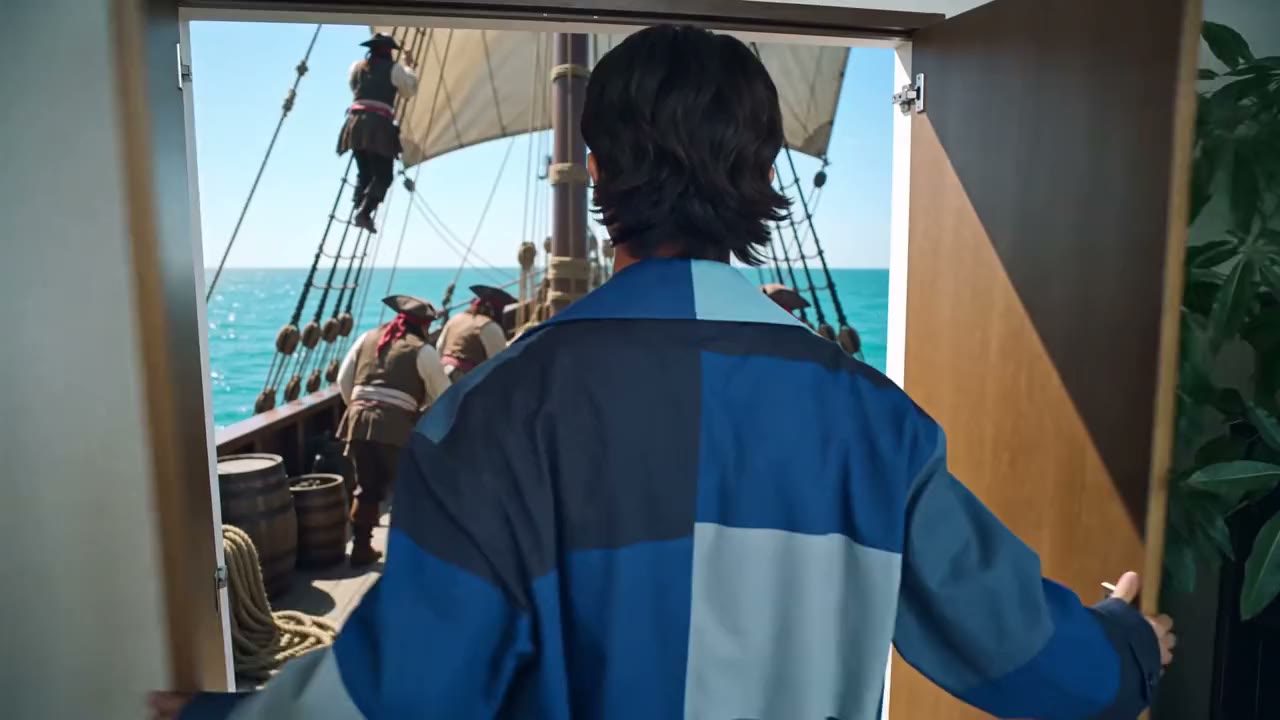
Gemini Omni 1.2 Flash vídeo IA
El modelo de vídeo Omni más nuevo de Google, en Viralkey. Genera clips de 3–15 segundos, fija fotogramas inicial y final, añade referencias de imagen y vídeo o cambia el estilo de un clip de origen, desde borradores en 360p hasta 4K.
Creaciones de la comunidad
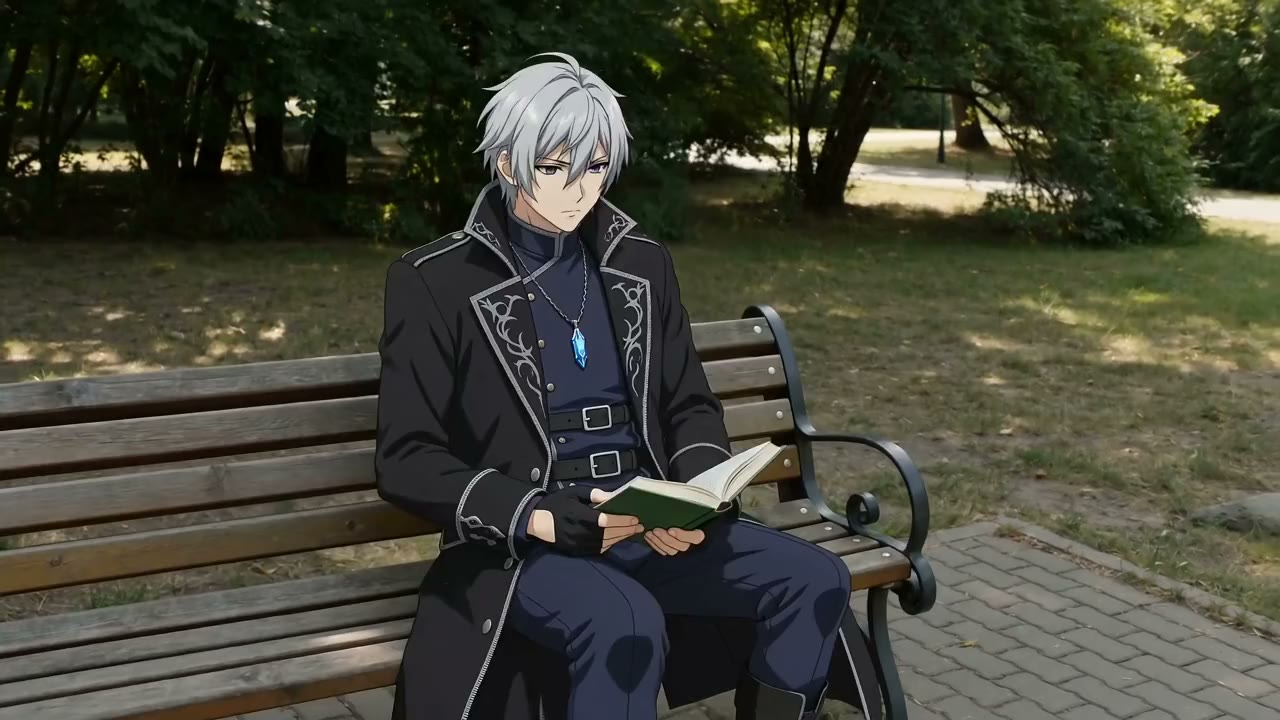
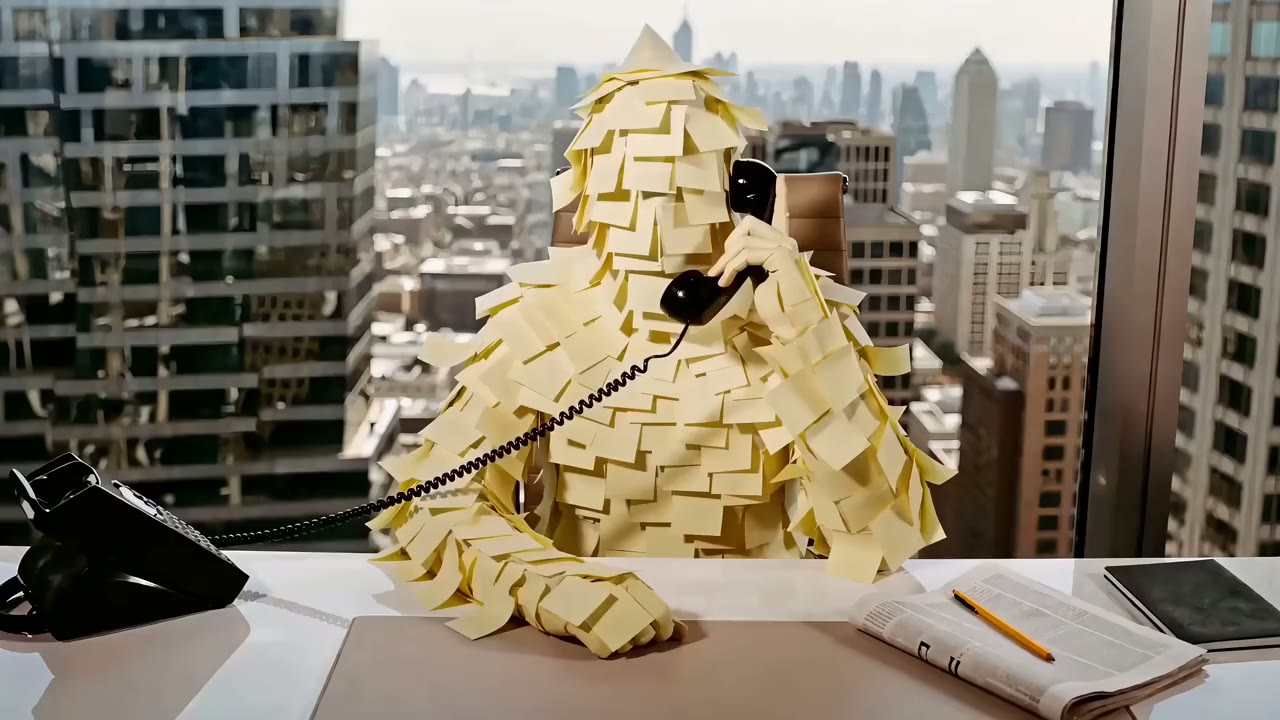
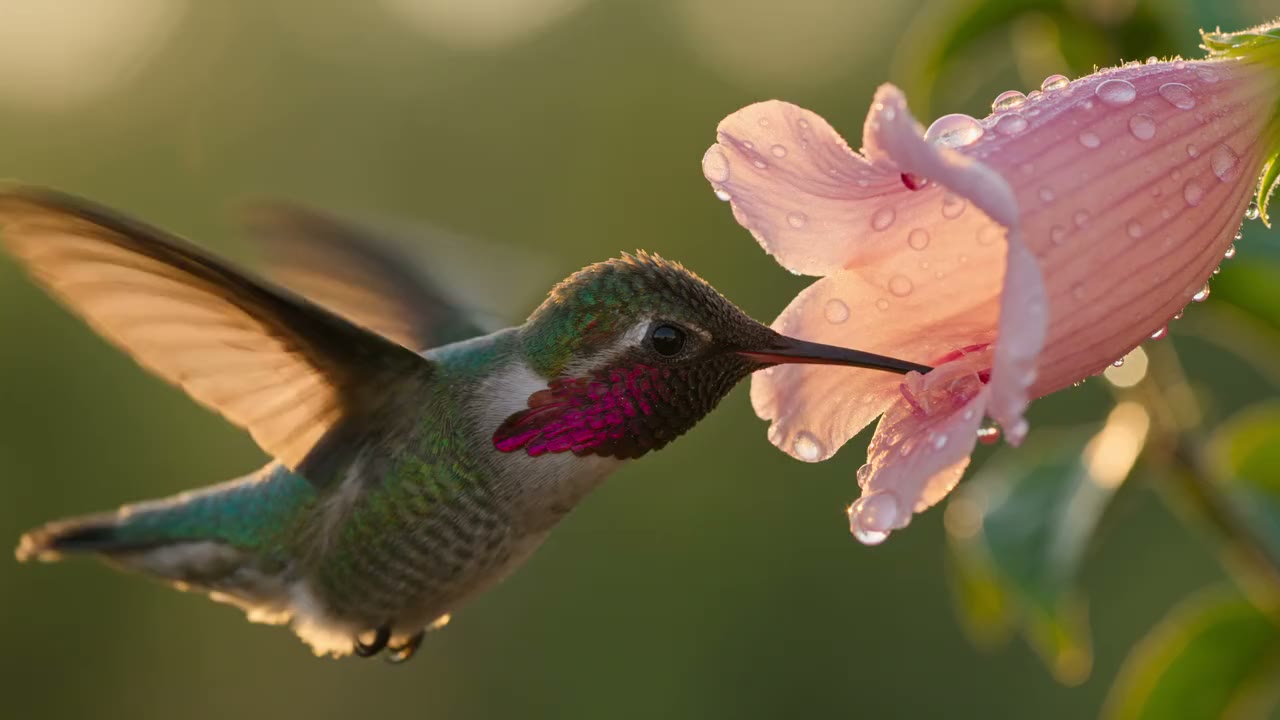
Cómo usan los creadores Gemini Omni 1.2 Flash para reeditar metraje, cambiar el estilo de escenas y convertir referencias en clips cortos.
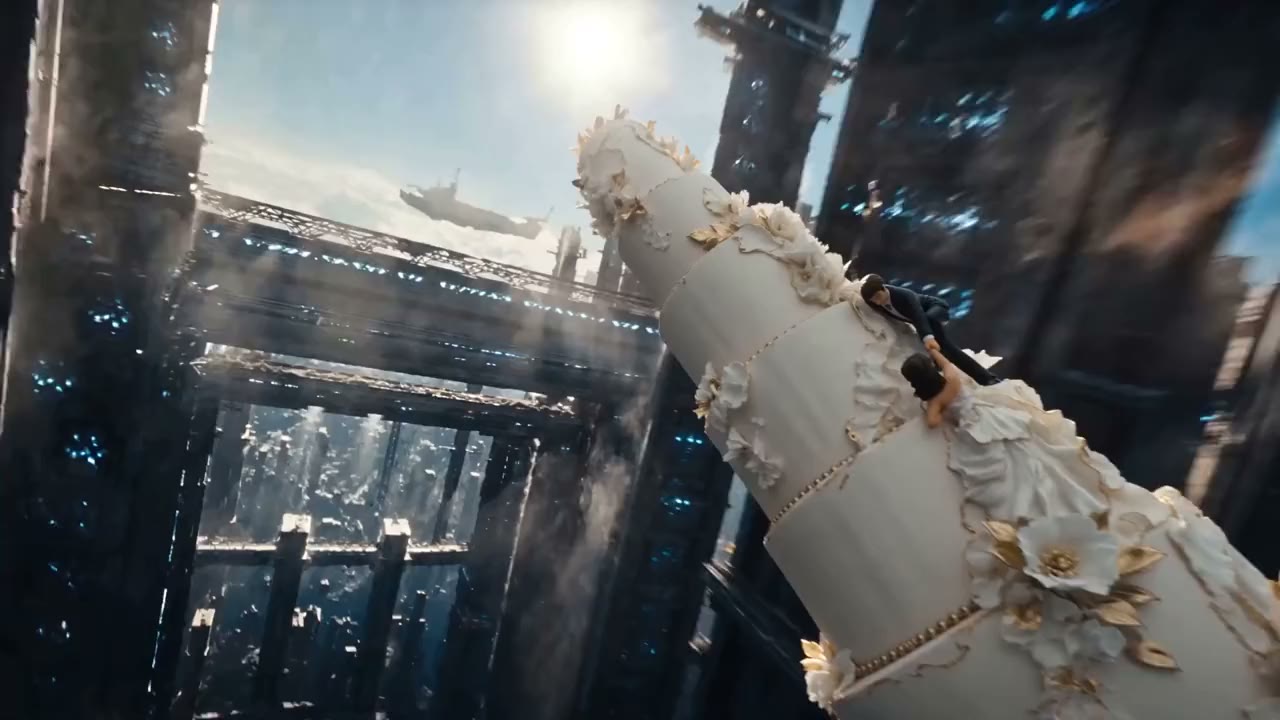
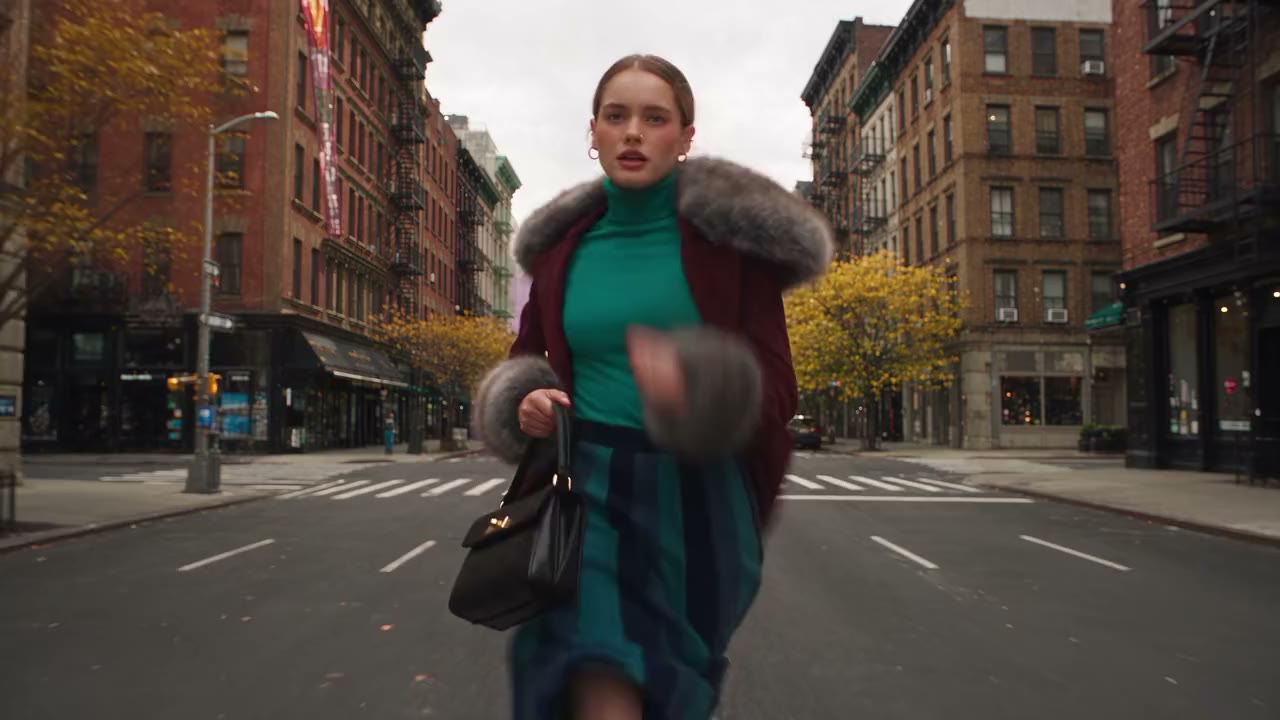
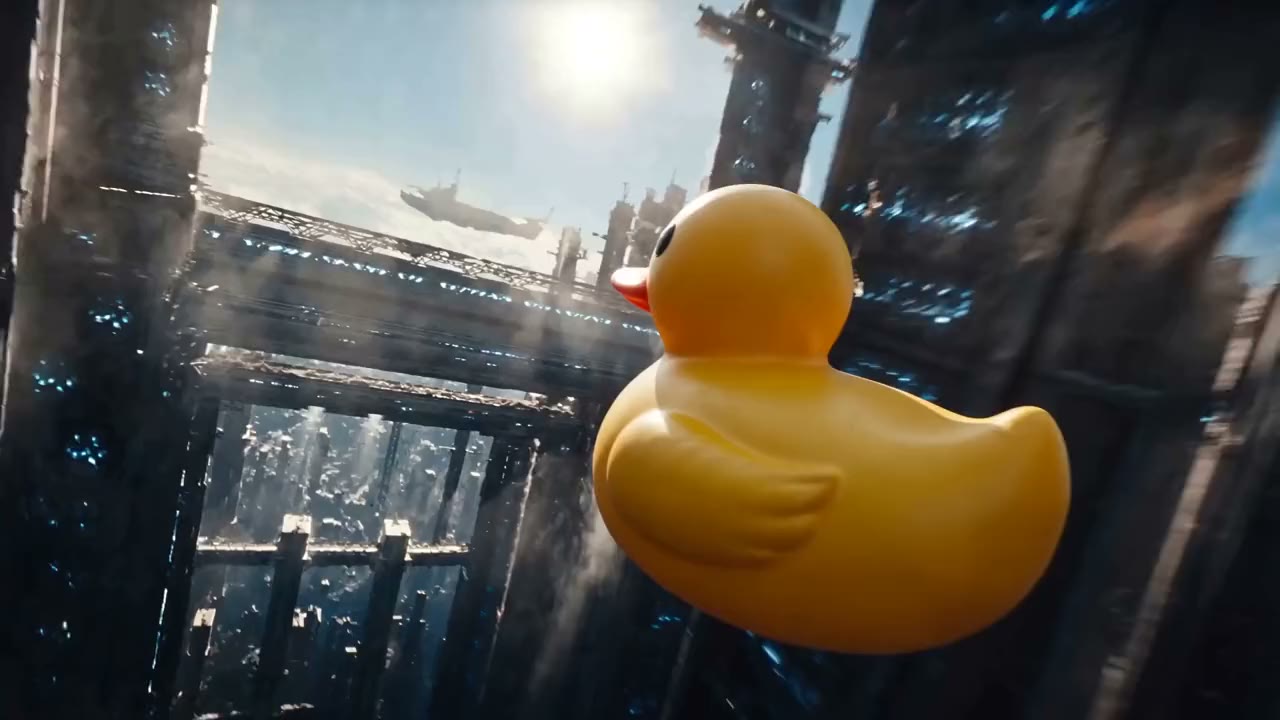
Control más preciso en cada toma
Gemini Omni 1.2 Flash genera y edita vídeo a partir de texto, imágenes y un clip de referencia. Así funciona cada control en Viralkey.
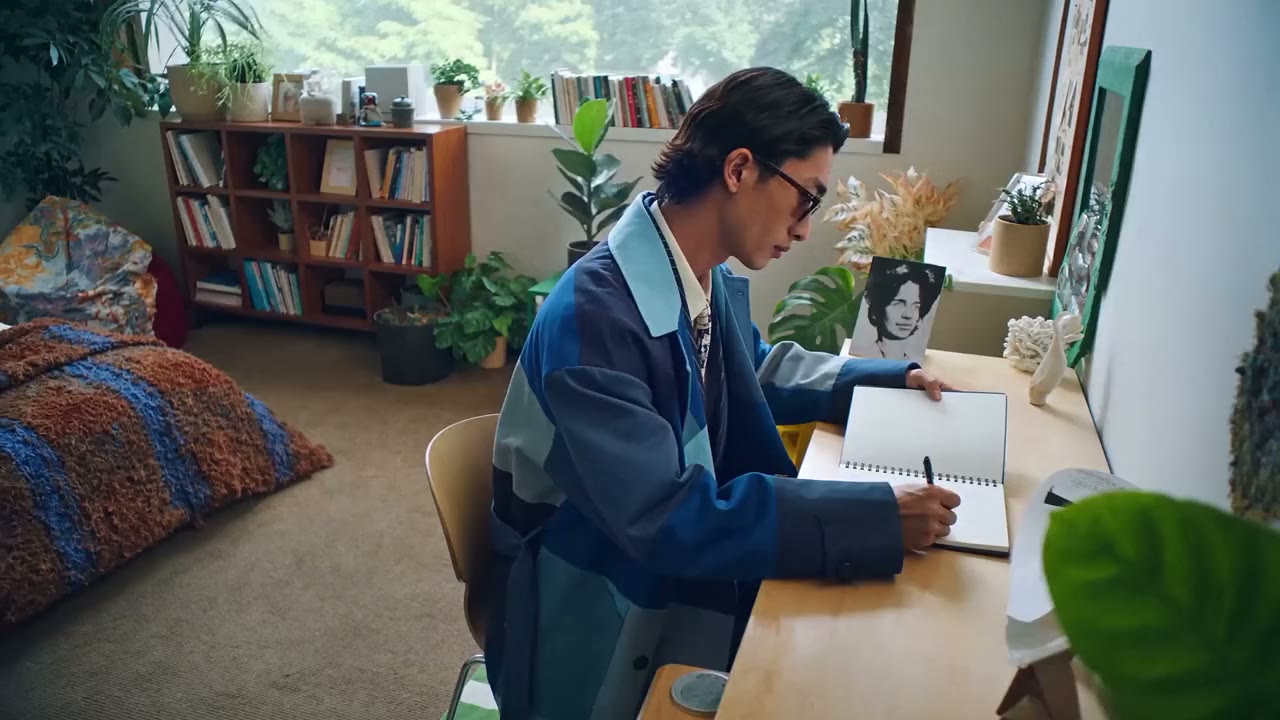
Tomas más largas para contar historias
Genera hasta 15 segundos en una sola toma a partir de texto, referencias o un clip de origen, para que el movimiento, la luz y la historia mantengan la coherencia durante más tiempo.
Pruébalo ahoraDirígelo desde ambos extremos
Fija el fotograma de apertura y el de cierre, y la 1.2 construye el movimiento entre ambos: avances de cámara, transiciones con zoom, bucles sin cortes. Las tomas con fotograma inicial y final duran 3–10 segundos.
Pruébalo ahora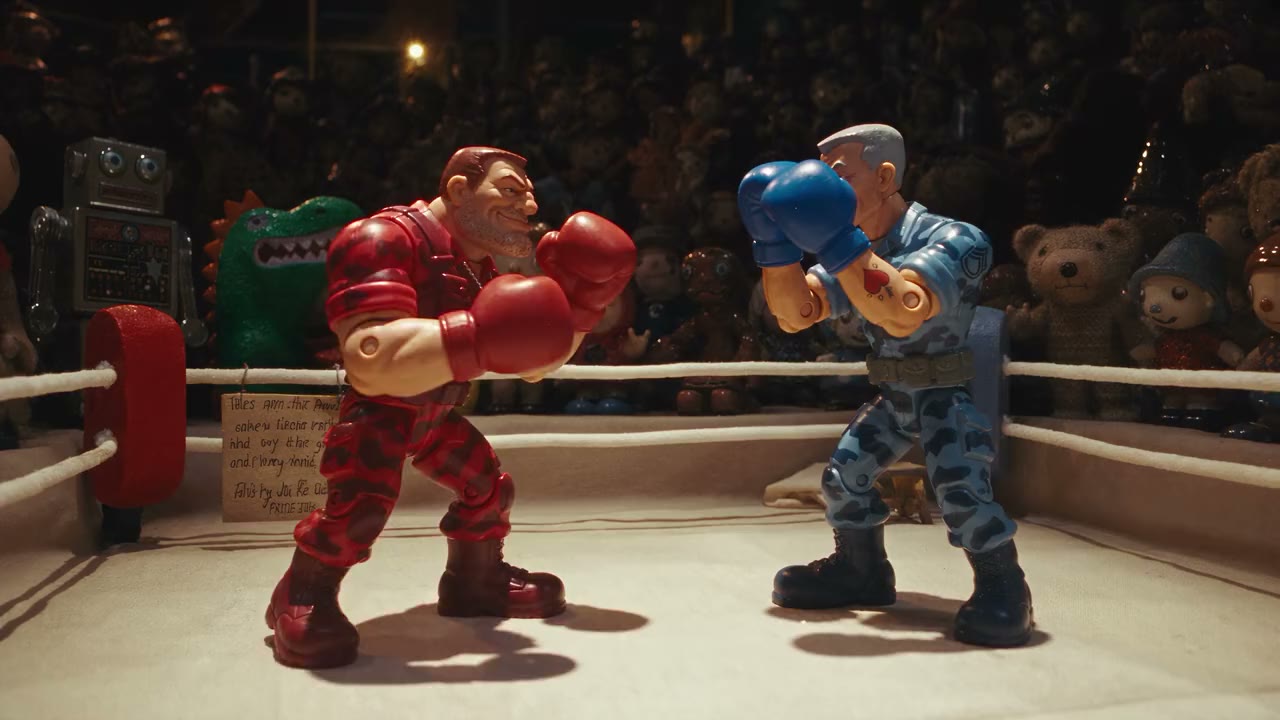
Las referencias dirigen el plano
Añade hasta cinco imágenes y un vídeo corto como referencias. Omni toma de ellas personajes, objetos y movimiento, y los mantiene a lo largo del clip.
Pruébalo ahoraReedita sin volver a rodar
Carga metraje real y dirige los cambios con lenguaje sencillo: sustituye el sujeto, transforma el ambiente, cambia el estilo de la escena. Cada edición es un render nuevo y tu clip de origen queda intacto.
Pruébalo ahora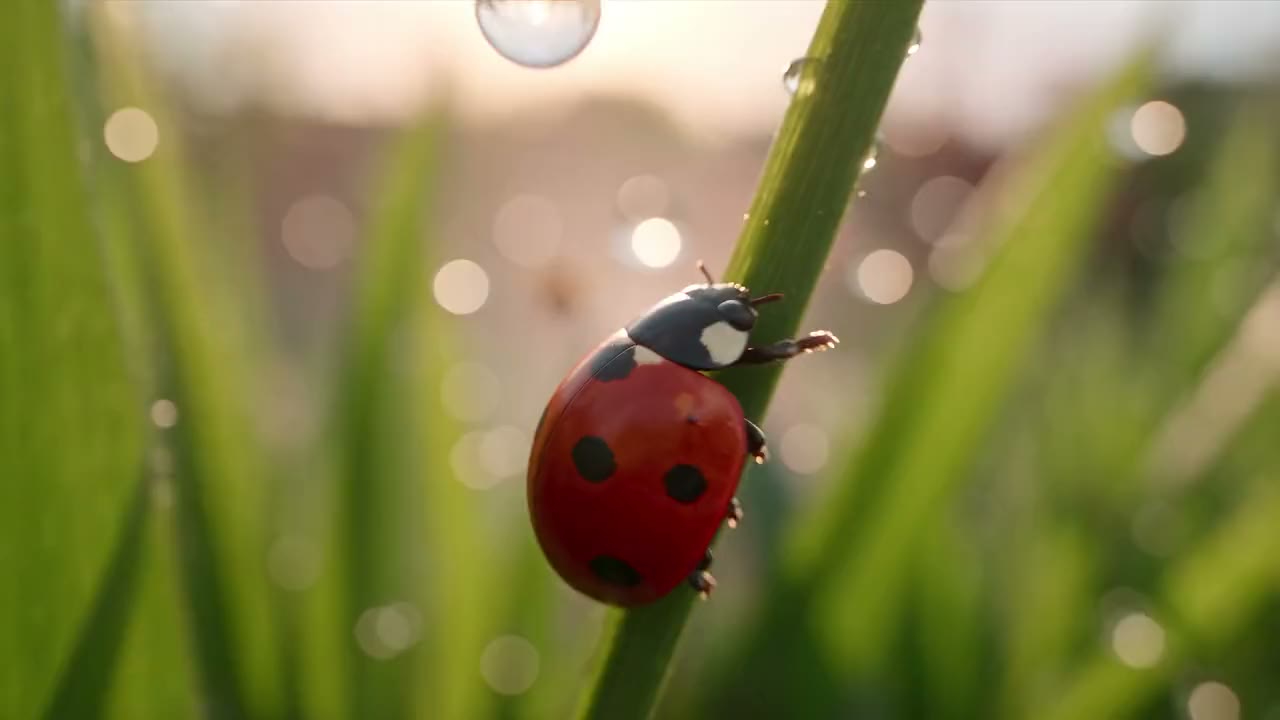
Física que se sostiene en 4K
La gravedad, el impulso y el movimiento de fluidos siguen siendo creíbles durante toda la toma, y el render en 4K mantiene nítidos cada engranaje y cada joya. Haz borradores en 360p mientras la idea aún está verde.
Pruébalo ahoraCómo usar Gemini Omni 1.2 Flash en Viralkey
Tres pasos de las referencias a un clip terminado.
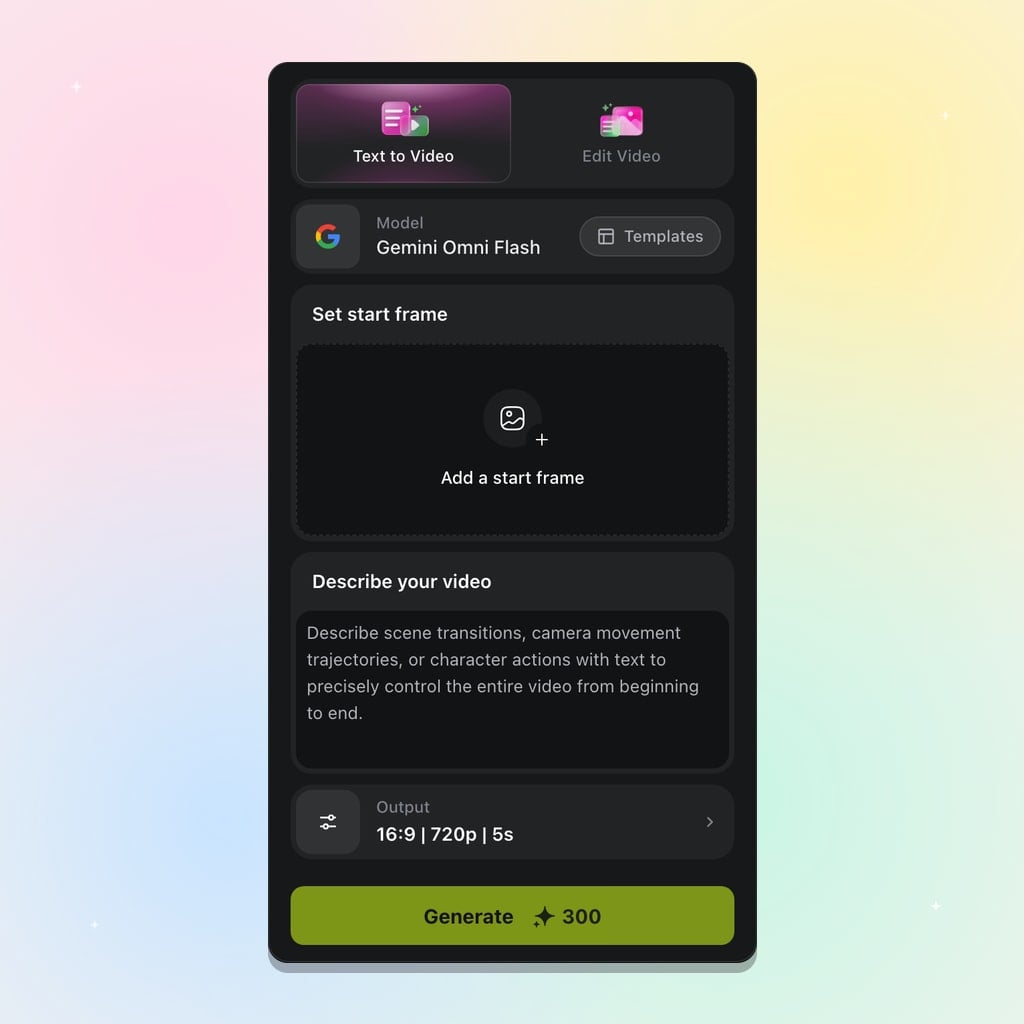
Añade tus referencias
Sube imágenes de referencia o un clip corto para guiar tu visión, o empieza solo con texto.
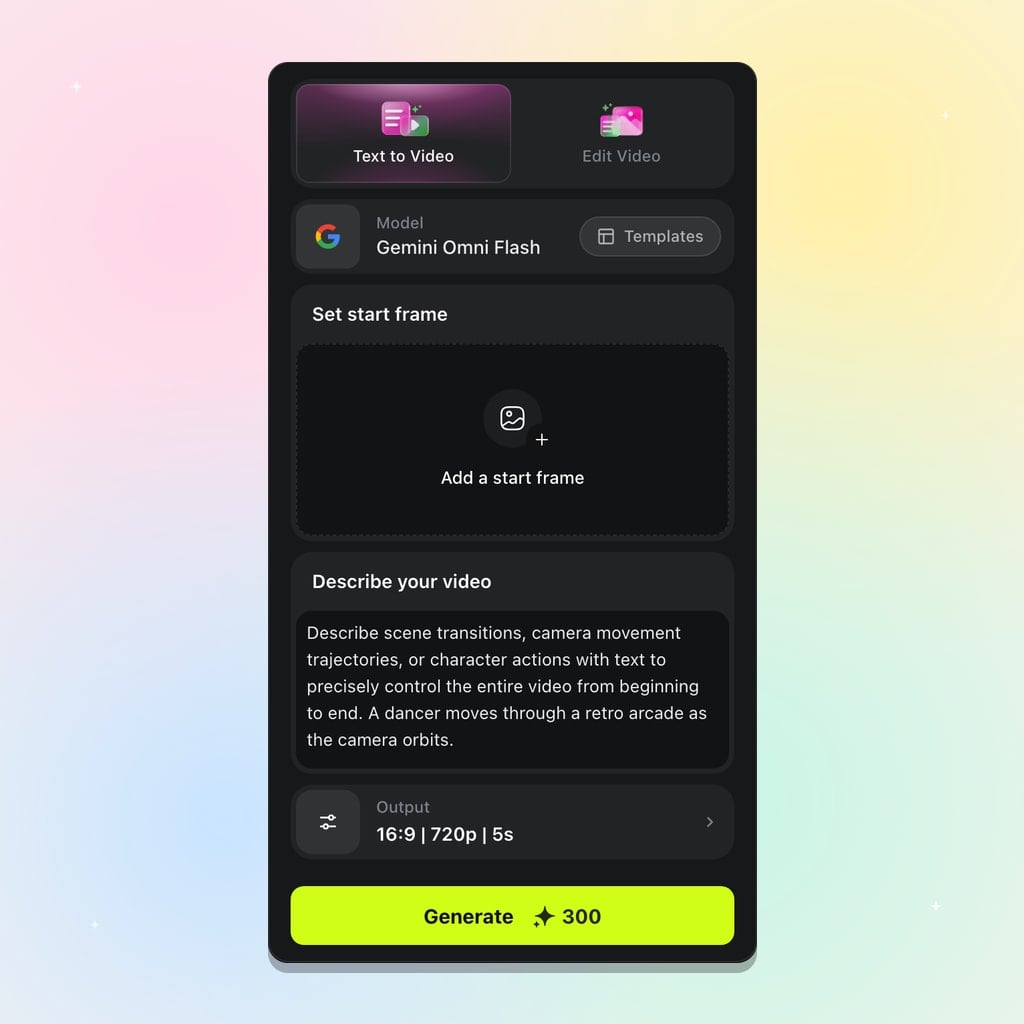
Escribe el prompt
Usa lenguaje natural para describir la escena, la cámara y el ambiente, y luego ajusta la duración y la resolución.
Genera con Gemini Omni 1.2 Flash
Haz clic en Generar y obtén un clip 16:9 o 9:16 para descargarlo o cambiarle el estilo de nuevo.
Crea a partir de cualquier material
Parte de texto, imágenes fijas, bocetos o un clip que ya has grabado, y conviértelo en una escena nueva en Viralkey.
Transfiere movimiento y estilos
Toma el movimiento de un clip y la estética de una imagen de referencia, y Omni aplica ambos a tu resultado en una sola pasada.
Pruébalo ahoraCambia personajes u objetos
Añade una imagen de referencia junto a tu vídeo y el nuevo personaje u objeto asume el movimiento sin perder el ritmo.
Pruébalo ahoraConvierte dibujos en vídeo
Transforma bocetos sin pulir en metraje real y usa tus garabatos para dirigir cómo debe moverse cada elemento.
Pruébalo ahoraCombina varias entradas
Dale a Omni una mezcla de clips, imágenes fijas y referencias, y deja que los entrelace en una sola historia coherente en lugar de un collage.
Pruébalo ahoraAmado por creadores
“Fijar el primer y el último fotograma me permitió clavar el avance de cámara justo donde empieza el estribillo.”
“Quince segundos bastan para sostener un plano continuo en lugar de empalmar dos clips cortos.”
“Cambio el estilo del mismo clip de producto de tres formas en Video Edit y el metraje original se queda como estaba.”
“Fijar el primer y el último fotograma me permitió clavar el avance de cámara justo donde empieza el estribillo.”
“Quince segundos bastan para sostener un plano continuo en lugar de empalmar dos clips cortos.”
“Cambio el estilo del mismo clip de producto de tres formas en Video Edit y el metraje original se queda como estaba.”
“Fijar el primer y el último fotograma me permitió clavar el avance de cámara justo donde empieza el estribillo.”
“Quince segundos bastan para sostener un plano continuo en lugar de empalmar dos clips cortos.”
“Cambio el estilo del mismo clip de producto de tres formas en Video Edit y el metraje original se queda como estaba.”
“Fijar el primer y el último fotograma me permitió clavar el avance de cámara justo donde empieza el estribillo.”
“Quince segundos bastan para sostener un plano continuo en lugar de empalmar dos clips cortos.”
“Cambio el estilo del mismo clip de producto de tres formas en Video Edit y el metraje original se queda como estaba.”
“Mi boceto sin pulir entró como referencia y el movimiento siguió el garabato de cerca.”
“Hago borradores en 360p mientras la idea está verde y luego renderizo la toma aprobada en 1080p.”
“Un clip corto de mi actor y una imagen del personaje bastaron para cambiar el reparto de la escena sin volver a rodar.”
“Mi boceto sin pulir entró como referencia y el movimiento siguió el garabato de cerca.”
“Hago borradores en 360p mientras la idea está verde y luego renderizo la toma aprobada en 1080p.”
“Un clip corto de mi actor y una imagen del personaje bastaron para cambiar el reparto de la escena sin volver a rodar.”
“Mi boceto sin pulir entró como referencia y el movimiento siguió el garabato de cerca.”
“Hago borradores en 360p mientras la idea está verde y luego renderizo la toma aprobada en 1080p.”
“Un clip corto de mi actor y una imagen del personaje bastaron para cambiar el reparto de la escena sin volver a rodar.”
“Mi boceto sin pulir entró como referencia y el movimiento siguió el garabato de cerca.”
“Hago borradores en 360p mientras la idea está verde y luego renderizo la toma aprobada en 1080p.”
“Un clip corto de mi actor y una imagen del personaje bastaron para cambiar el reparto de la escena sin volver a rodar.”
“Saco el teaser en 9:16 y la versión para YouTube en 16:9 con el mismo prompt.”
“Dos imágenes fijas del producto y un vídeo de referencia me dieron un spot coherente en lugar de un collage.”
“Cuando la física no cuadraba, cambié una línea del prompt y lo volví a generar en 4K.”
“Saco el teaser en 9:16 y la versión para YouTube en 16:9 con el mismo prompt.”
“Dos imágenes fijas del producto y un vídeo de referencia me dieron un spot coherente en lugar de un collage.”
“Cuando la física no cuadraba, cambié una línea del prompt y lo volví a generar en 4K.”
“Saco el teaser en 9:16 y la versión para YouTube en 16:9 con el mismo prompt.”
“Dos imágenes fijas del producto y un vídeo de referencia me dieron un spot coherente en lugar de un collage.”
“Cuando la física no cuadraba, cambié una línea del prompt y lo volví a generar en 4K.”
“Saco el teaser en 9:16 y la versión para YouTube en 16:9 con el mismo prompt.”
“Dos imágenes fijas del producto y un vídeo de referencia me dieron un spot coherente en lugar de un collage.”
“Cuando la física no cuadraba, cambié una línea del prompt y lo volví a generar en 4K.”
Preguntas frecuentes
Gemini Omni 1.2 Flash es la versión más nueva del modelo de vídeo Omni de Google DeepMind, lista en Viralkey. Combina el razonamiento y el conocimiento del mundo de Gemini con la capacidad de crear y editar vídeo a partir de texto, imágenes y un clip de referencia.
Crea a partir de cualquier material con Gemini Omni 1.2 Flash
Parte de texto, imágenes o un clip que ya has grabado y sostén la toma hasta 15 segundos. Abre el espacio de Gemini Omni 1.2 Flash para empezar.