



투명 배경의 조합형 로고
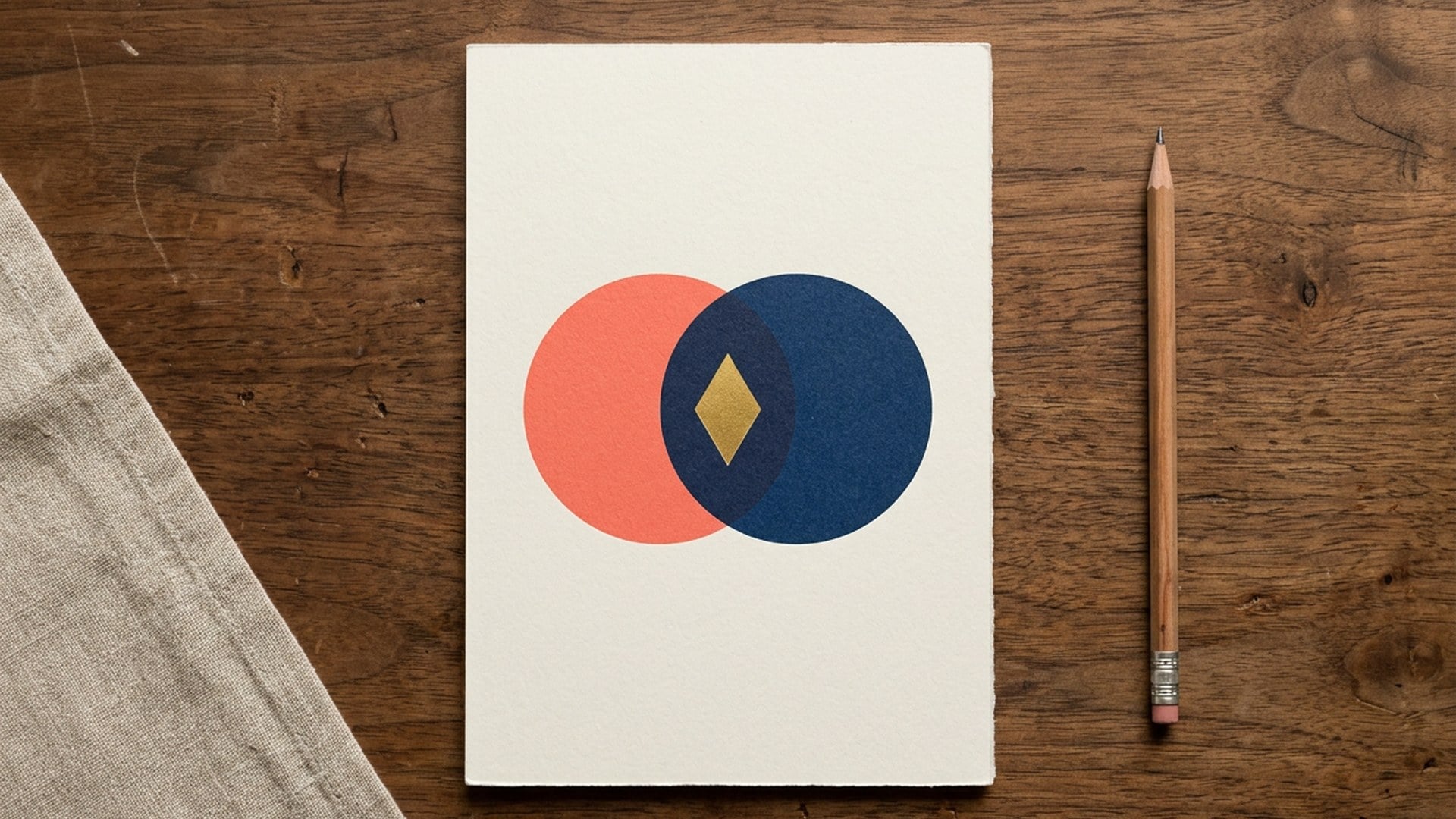
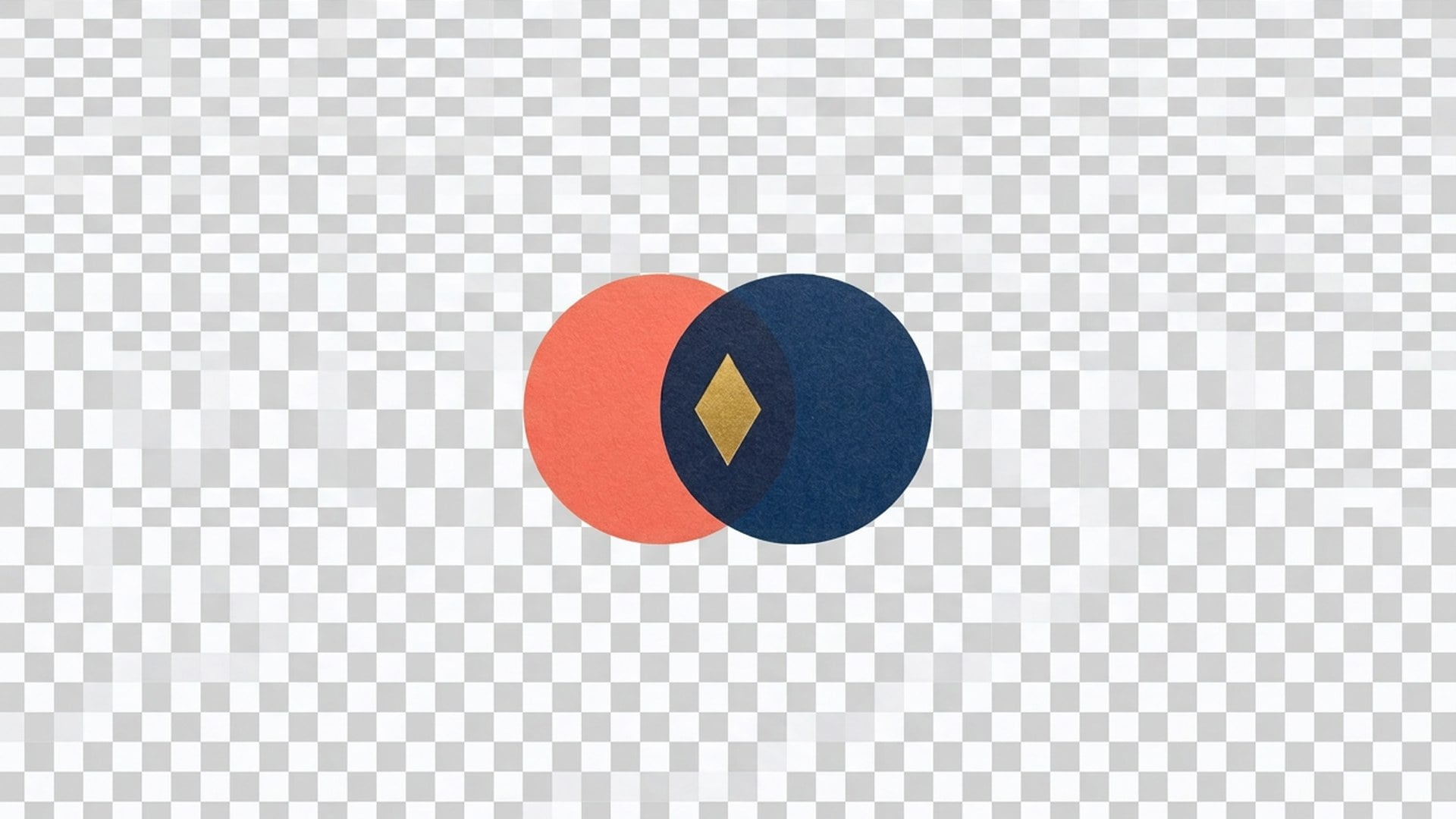
인쇄 사진이나 단색 출력에서 나무와 빨간 바탕 대신 로고만 가져옵니다. 자르고 분리해 배치하세요. 투명 비지원 양식의 흰 배경은 후속 작업입니다. 부드러운 붓질은 남아야 하며 다른 문자 로고로 다시 따는 기능이 아닙니다.
필요한 것은 로고이지 촬영한 책상이 아닙니다. 이 페이지는 로고를 투명하게 분리합니다. 흰 배경 고정, 새 스튜디오 생성, 재킷 배지 삭제와는 다릅니다.
Logo Background Remover
Logo Background Remover
필요한 것은 로고이지 촬영한 책상이 아닙니다. 이 페이지는 로고를 투명하게 분리합니다. 흰 배경 고정, 새 스튜디오 생성, 재킷 배지 삭제와는 다릅니다.
책상 위 또는 단색 배경의 로고를 슬라이드나 상품 페이지용 투명 파일로 분리합니다. Background Remover와 모델 및 설정은 같고 안내만 로고 중심입니다. 사진의 배지를 삭제하려면 Magic Eraser의 '로고'를 쓰세요. 반대 작업입니다.


이미 디자인한 레이아웃에 놓으세요. 배경은 흰색으로 고정되는 대신 투명합니다. 밝고 어두운 색 위에서 가장자리와 글자 속 빈 공간을 확인하세요. 세부 결과는 원본에 따라 다르며 더 좁게 잘라야 할 수 있습니다.
Magic Eraser의 '로고'는 소매 표시를 지우고 완전한 사진을 남깁니다. 여기서는 배지를 남기고 책상을 없앱니다. 헷갈리면 로고를 원하는지, 사라지길 원하는지 먼저 확인하세요.

이 페이지와 Background Remover는 같은 모델과 설정을 씁니다. 예시는 로고에 집중하지만 전용 모드나 페이지별 품질 차이는 없습니다. 선명한 스캔이나 내보내기 파일을 쓰세요. 같은 원본을 두 페이지에서 모두 실행할 필요는 없습니다.
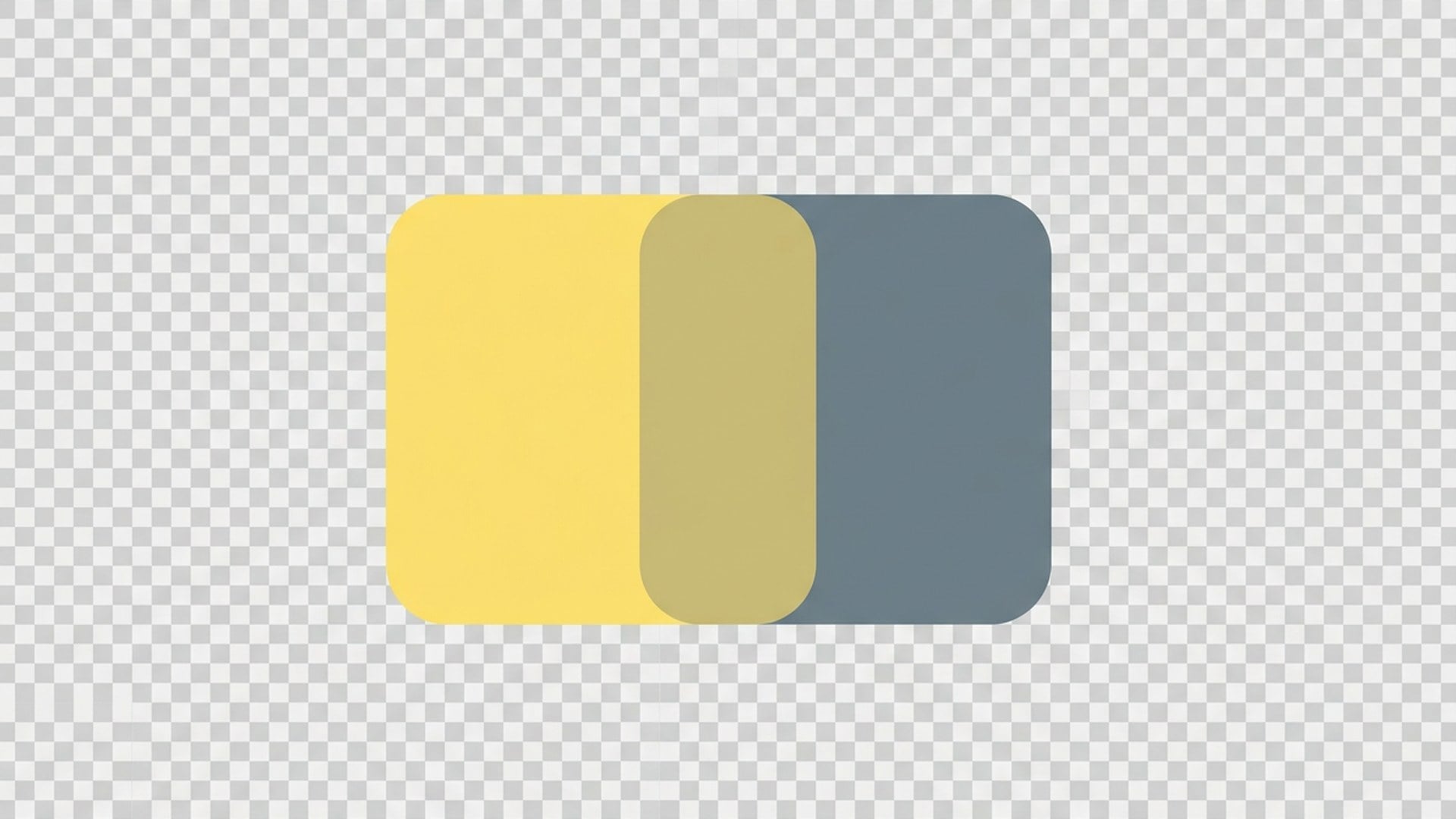
문자 로고를 비슷한 다른 글자로 바꾸는 작업이 아닙니다. 글자 모양이 달라지면 원본의 흐림이나 너무 넓은 구도를 확인하세요. 먼저 Image Enhancer로 흐림을 개선하고, 찢어진 인장 사진은 Photo Restoration으로 복원한 뒤 분리하세요.
로고의 JPEG, PNG, WebP를 올리세요. 로고가 화면 대부분을 차지하도록 자릅니다. 넓은 책상의 작은 로고는 좋은 원본이 아닙니다.
새 장면을 설명할 필요 없습니다. 업로드한 도안으로 투명 결과를 생성하세요. 이 분리 기능은 Pro가 필요합니다.
어두운 슬라이드에 놓으세요. 글자 속 공간이 막혔다면 더 좁게 잘라 원본에서 재생성하세요. 재킷 배지를 지우려던 것이라면 Magic Eraser의 '로고'로 바꾸세요.
인쇄 사진이나 단색 출력에서 나무와 빨간 바탕 대신 로고만 가져옵니다. 자르고 분리해 배치하세요. 투명 비지원 양식의 흰 배경은 후속 작업입니다. 부드러운 붓질은 남아야 하며 다른 문자 로고로 다시 따는 기능이 아닙니다.
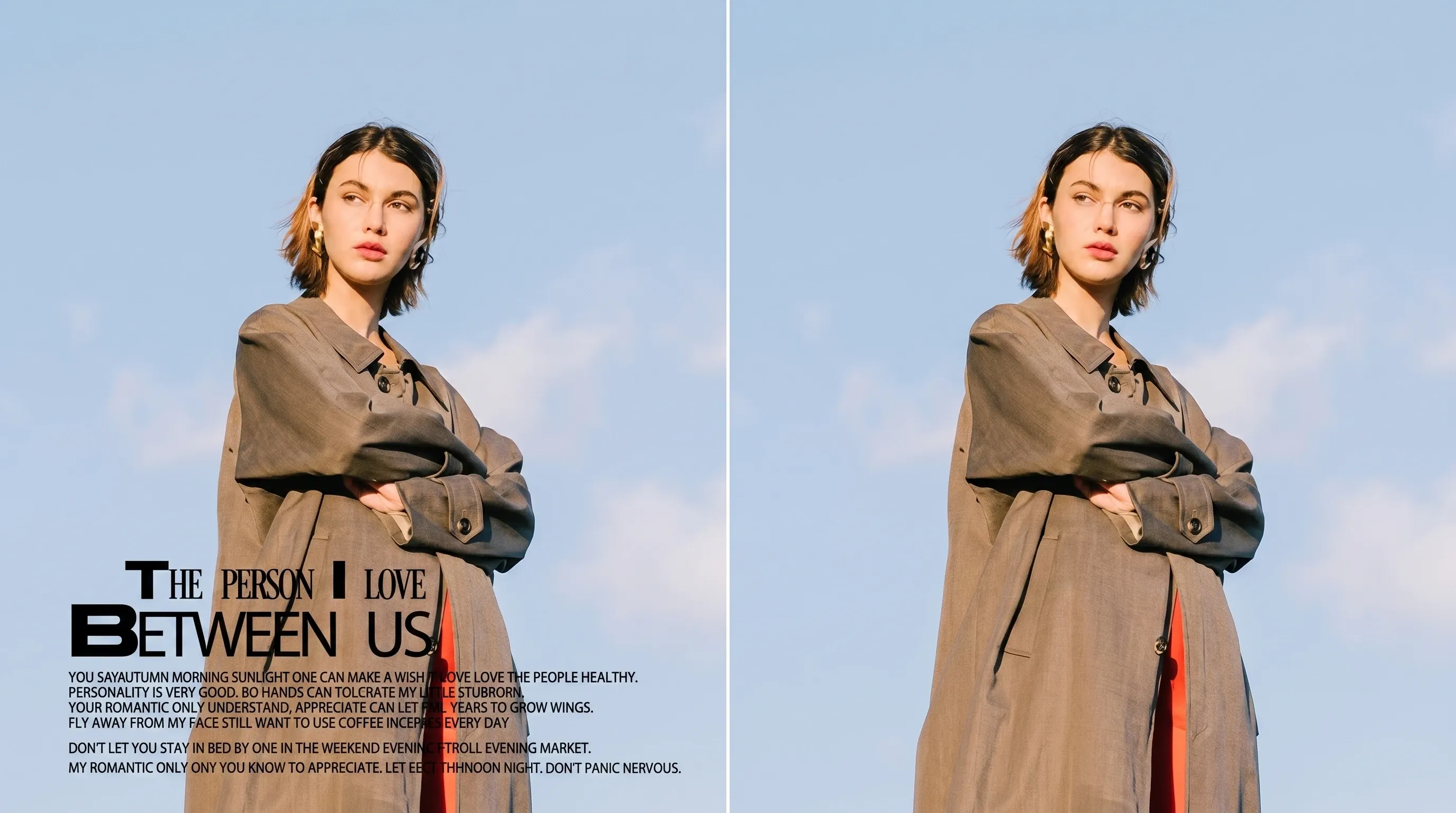
반대 작업입니다. 여기는 로고를 남깁니다. 소매 배지를 지우고 완전한 사진을 남기려면 Magic Eraser의 '로고'를 쓰세요.
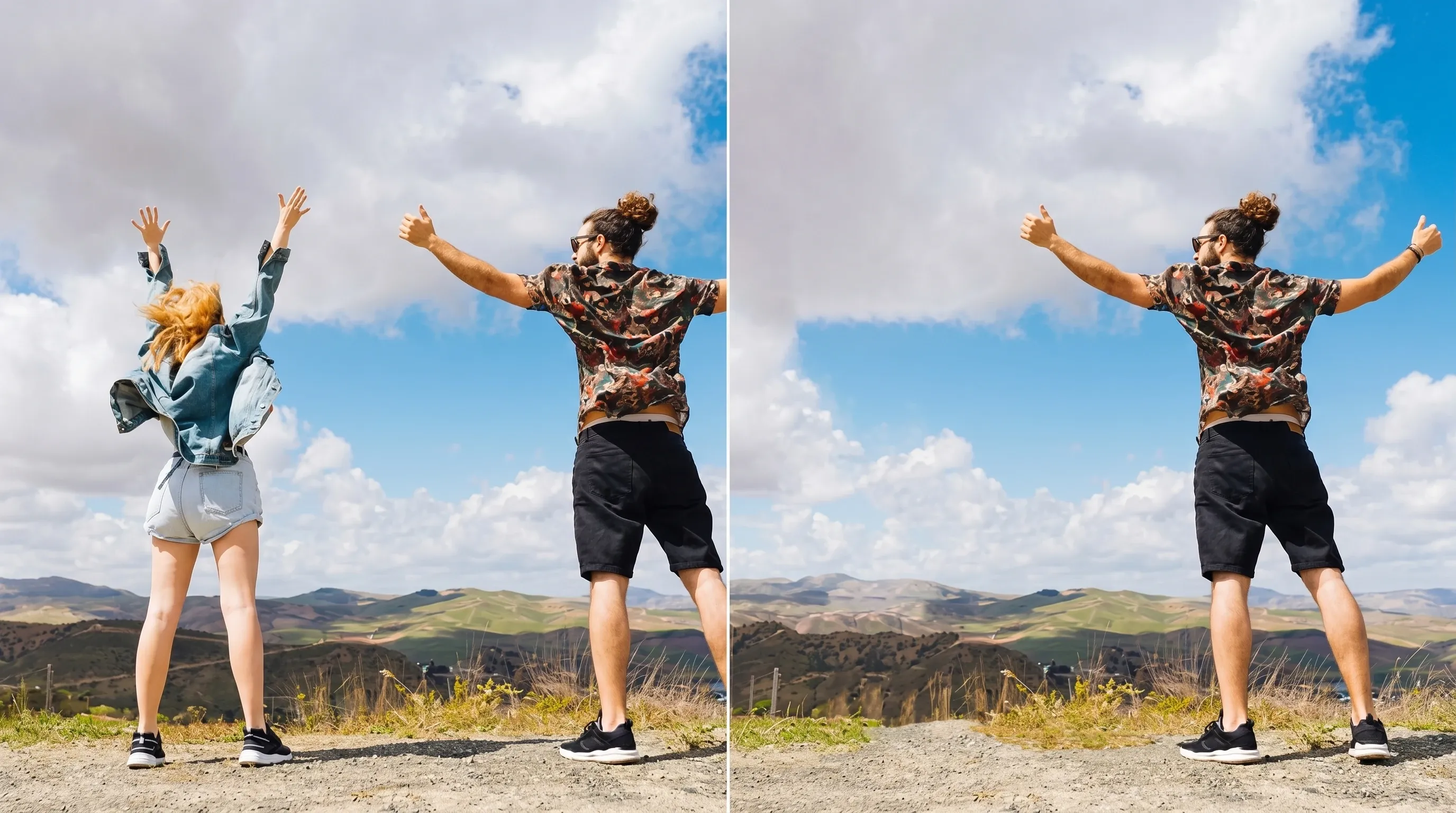
사람, 반려동물, 상품 예시는 Background Remover에서 보세요. 모델과 설정이 같으므로 이 입구를 써도 품질 불이익은 없습니다. 같은 배경 제거를 두 페이지에서 각각 생성할 필요도 없습니다.
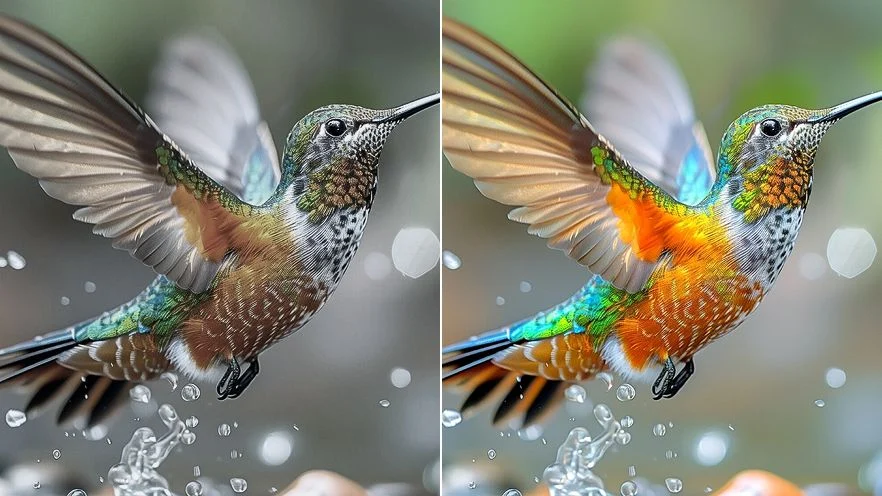
먼저 Image Enhancer로 스캔을 개선하고 분리하세요. 찢어진 인장 사진은 Photo Restoration이 먼저입니다. 각 작업은 별도 생성이며 여기서는 새 문자 로고를 따라 그리지 않습니다.
인쇄 사진이나 단색 출력에서 나무와 빨간 바탕 대신 로고만 가져옵니다. 자르고 분리해 배치하세요. 투명 비지원 양식의 흰 배경은 후속 작업입니다. 부드러운 붓질은 남아야 하며 다른 문자 로고로 다시 따는 기능이 아닙니다.
반대 작업입니다. 여기는 로고를 남깁니다. 소매 배지를 지우고 완전한 사진을 남기려면 Magic Eraser의 '로고'를 쓰세요.
사람, 반려동물, 상품 예시는 Background Remover에서 보세요. 모델과 설정이 같으므로 이 입구를 써도 품질 불이익은 없습니다. 같은 배경 제거를 두 페이지에서 각각 생성할 필요도 없습니다.
먼저 Image Enhancer로 스캔을 개선하고 분리하세요. 찢어진 인장 사진은 Photo Restoration이 먼저입니다. 각 작업은 별도 생성이며 여기서는 새 문자 로고를 따라 그리지 않습니다.
실제 작업에서 이 도구를 쓴 크리에이터들의 후기입니다.
Enzo Fairbanks
디자이너나무에서 문자 로고를 분리해 남색에 놓았어요.
e 안의 공간도 열려 있었어요.
Omar Pell
마케터처음 Logo Remover를 열어 소재를 지울 뻔했어요.
이 페이지가 남기는 쪽이었죠.
Aitana Delgado
브랜드 책임자빨간 바탕 출력이 투명해져 자료의 색이 비쳤어요. 딱 그걸 원했어요.
Iker Herrera
프로덕트 매니저책상 위 작은 로고는 실패했어요.
좁게 자른 두 번째 결과는 필요한 글자를 남겼어요.
Maite Lozano
운영 담당자양식용 흰 배경이 필요했는데 URL을 잘못 골랐어요.
투명이 아니라 고정된 바탕이 필요했죠.
Unai Cabrera
창업자벡터가 아니어도 괜찮아요.
오늘 밤 필요한 것은 슬라이드 소재이지 브랜드 팩이 아니었어요.
Leire Medina
크리에이터로고를 배치하기 전에 어두운 슬라이드에서 글자 가장자리를 확인했어요.
Amaia Rivas
아카이브 담당자벽 사진의 인장을 원형으로 분리했어요.
둘레 글자가 흐려 다시 잘랐어요.
Vic Boone
소셜 미디어 책임자검은 슬라이드에서 빨간 테두리가 없었어요.
다시 그리는 게 아니라 원본 대비가 중요했죠.
기존 로고나 조합형 로고를 분리해 투명 배치용 파일로 만듭니다. 이미지 한 장을 올리고 도안은 그대로 유지하는 것이 목적입니다. 사진의 배지를 삭제하거나 불투명 흰 배경을 만드는 기능은 아닙니다. 생성에는 Pro가 필요합니다.
필요한 것은 로고이지 촬영한 책상이 아닙니다. 이 페이지는 로고를 투명하게 분리합니다. 흰 배경 고정, 새 스튜디오 생성, 재킷 배지 삭제와는 다릅니다.