



더 깔끔한 상품 사진
사용 권한이 있는 사진의 컵이나 케이블을 지정하고 탁자와 읽을 수 있는 SKU를 남깁니다. 스톡 오버레이는 Magic Eraser의 '워터마크'이지 이 '물체' 입구가 아닙니다. 포장을 재설계하지는 않습니다.
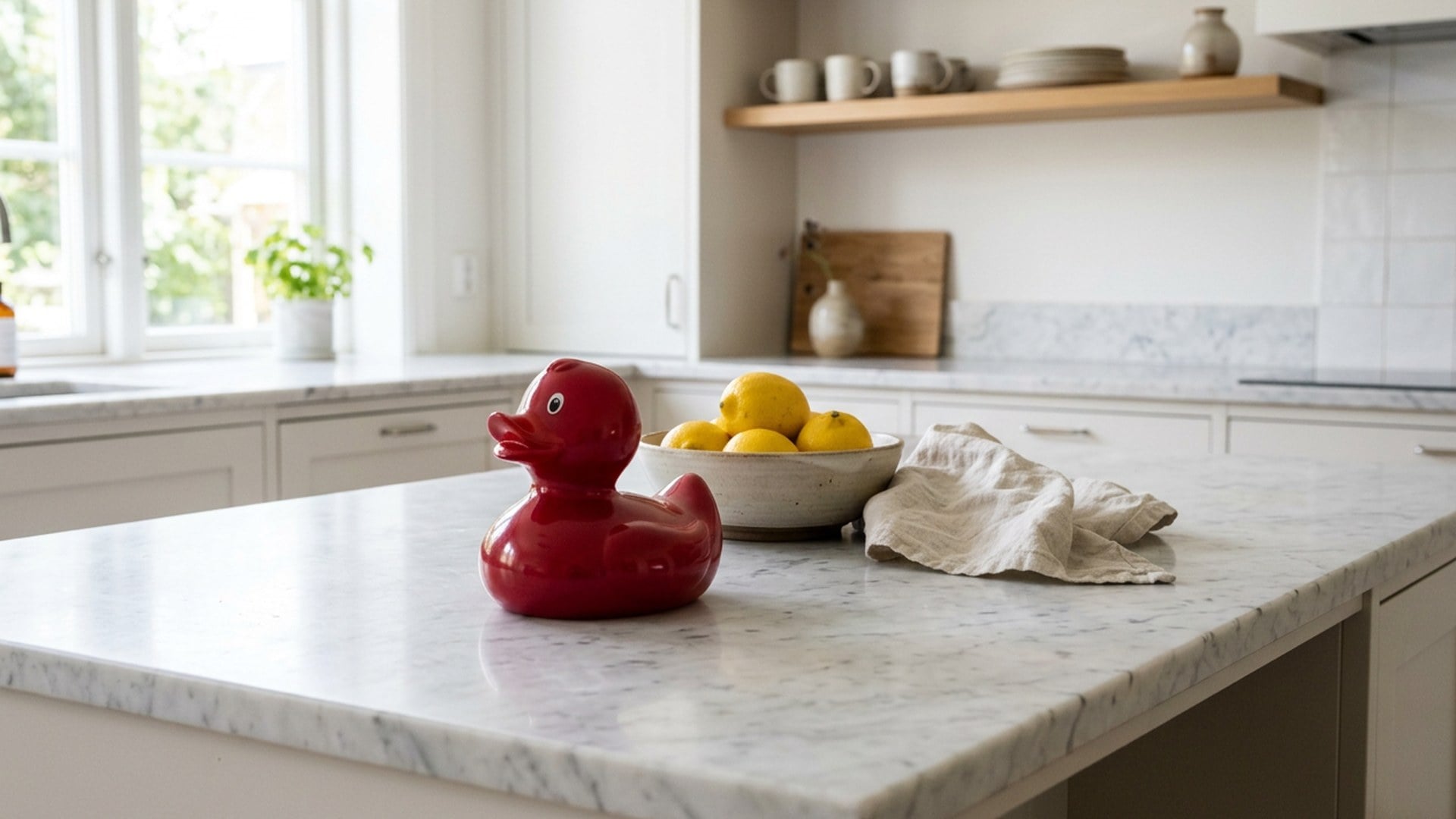
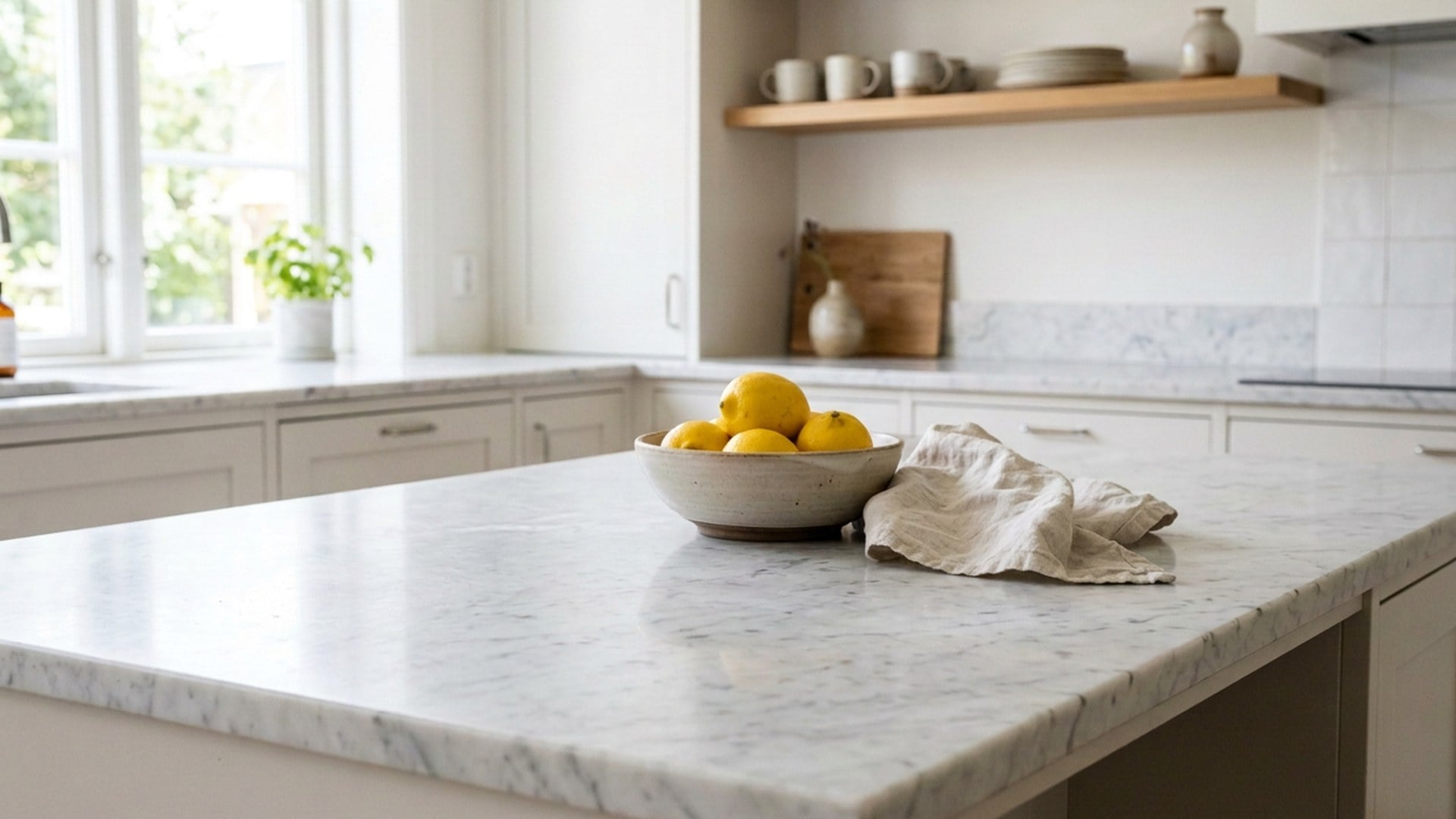
마음에 드는 사진인데 컵, 케이블, 표지판만 거슬리나요? 지울 물체를 지정하면 원래 공간을 바탕으로 빈자리를 채웁니다. 새로운 스튜디오를 만드는 기능은 아닙니다.
Object Remover
Object Remover
마음에 드는 사진인데 컵, 케이블, 표지판만 거슬리나요? 지울 물체를 지정하면 원래 공간을 바탕으로 빈자리를 채웁니다. 새로운 스튜디오를 만드는 기능은 아닙니다.
그 물건만 없으면 올리고 싶은 사진에 사용하세요. 대상을 지정하되 탁자, 벽, 남길 사람은 유지되어야 합니다. 이 페이지는 Magic Eraser의 '물체'와 같은 처리입니다. 피사체를 투명하게 분리하려면 Background Remover를 쓰세요. 빈자리 채우기와 누끼는 다릅니다.
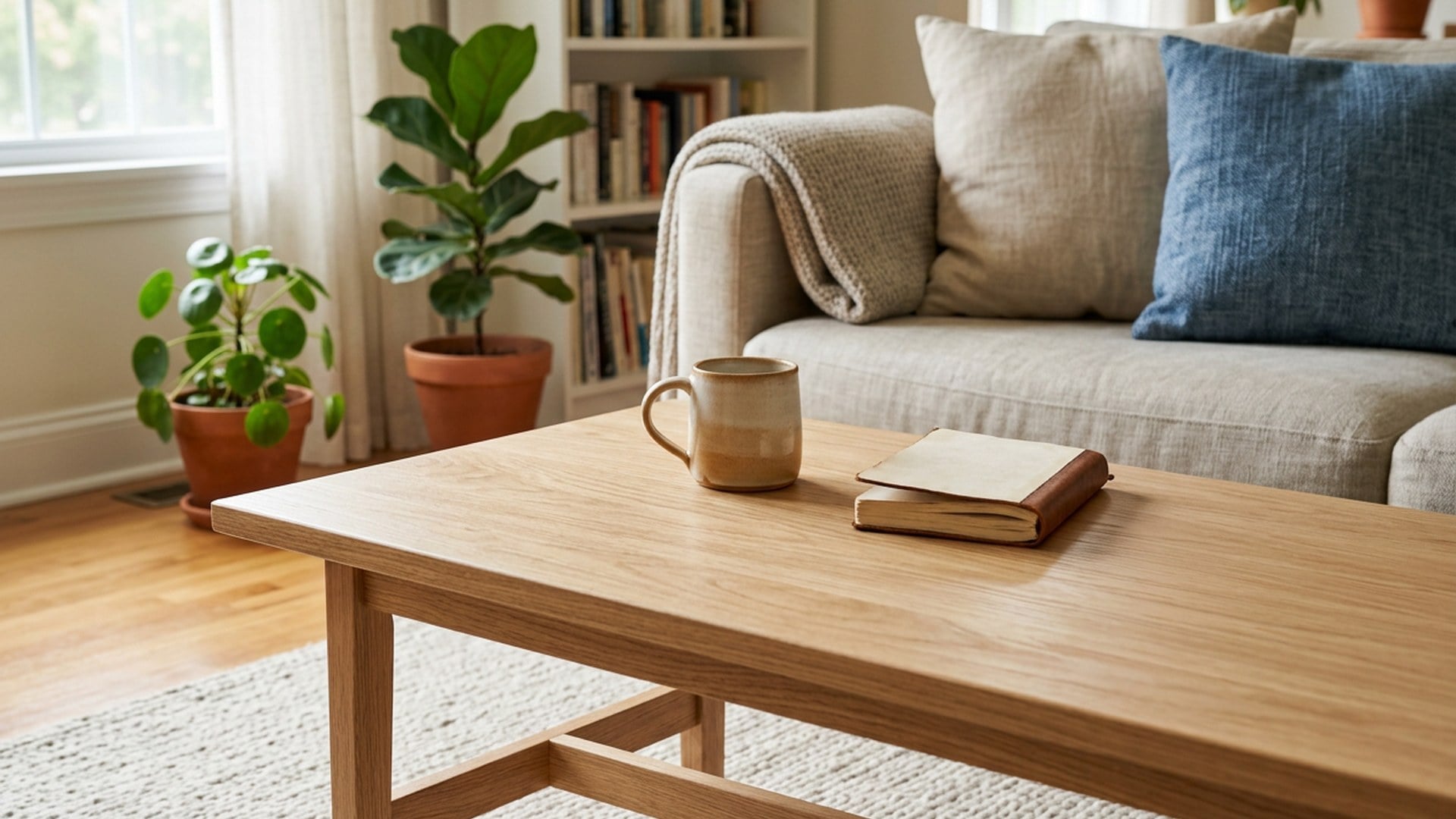
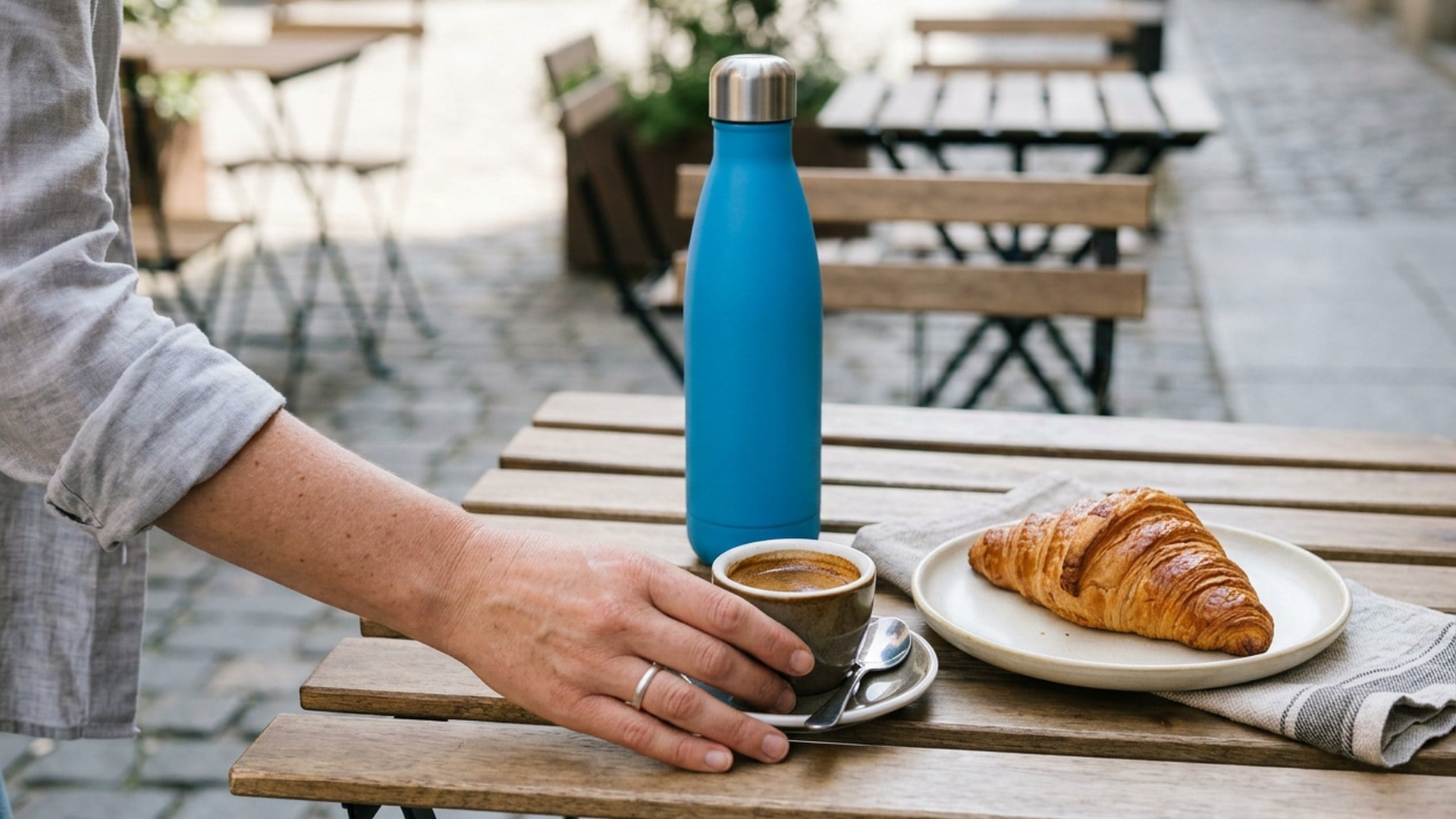
상품 사진의 머그잔, 여행 사진 길 위의 봉지, 책상 위 충전기 등이 대상입니다. 새 스튜디오가 아니라 기존 표면처럼 이어져야 합니다. 사람은 Magic Eraser의 '불필요한 사람', 스톡 표시는 '워터마크'를 쓰세요. 이 페이지는 짧게 설명할 수 있는 물건용입니다.
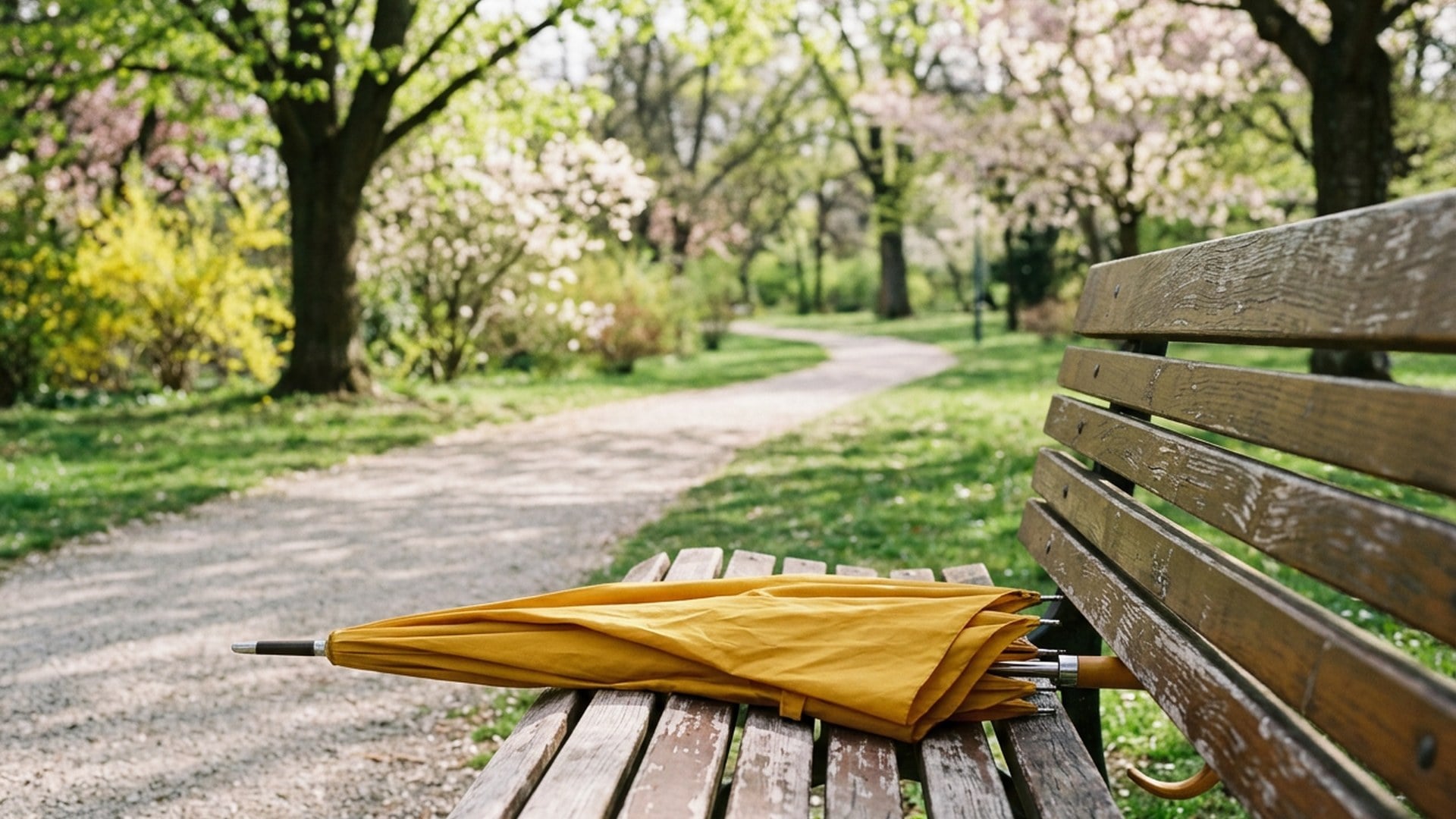
브러시, 올가미, 핀 지정은 없습니다. '물체'는 유형, 선택 설명은 구체적인 대상입니다. 오른쪽 컵이며 조명은 아니라고 적으세요. 모호하면 먼저 자르세요. 유형을 못 골랐다면 Magic Eraser를 확인하세요. 공식 도장이나 수정 권한이 없는 표시는 대상이 아닙니다.
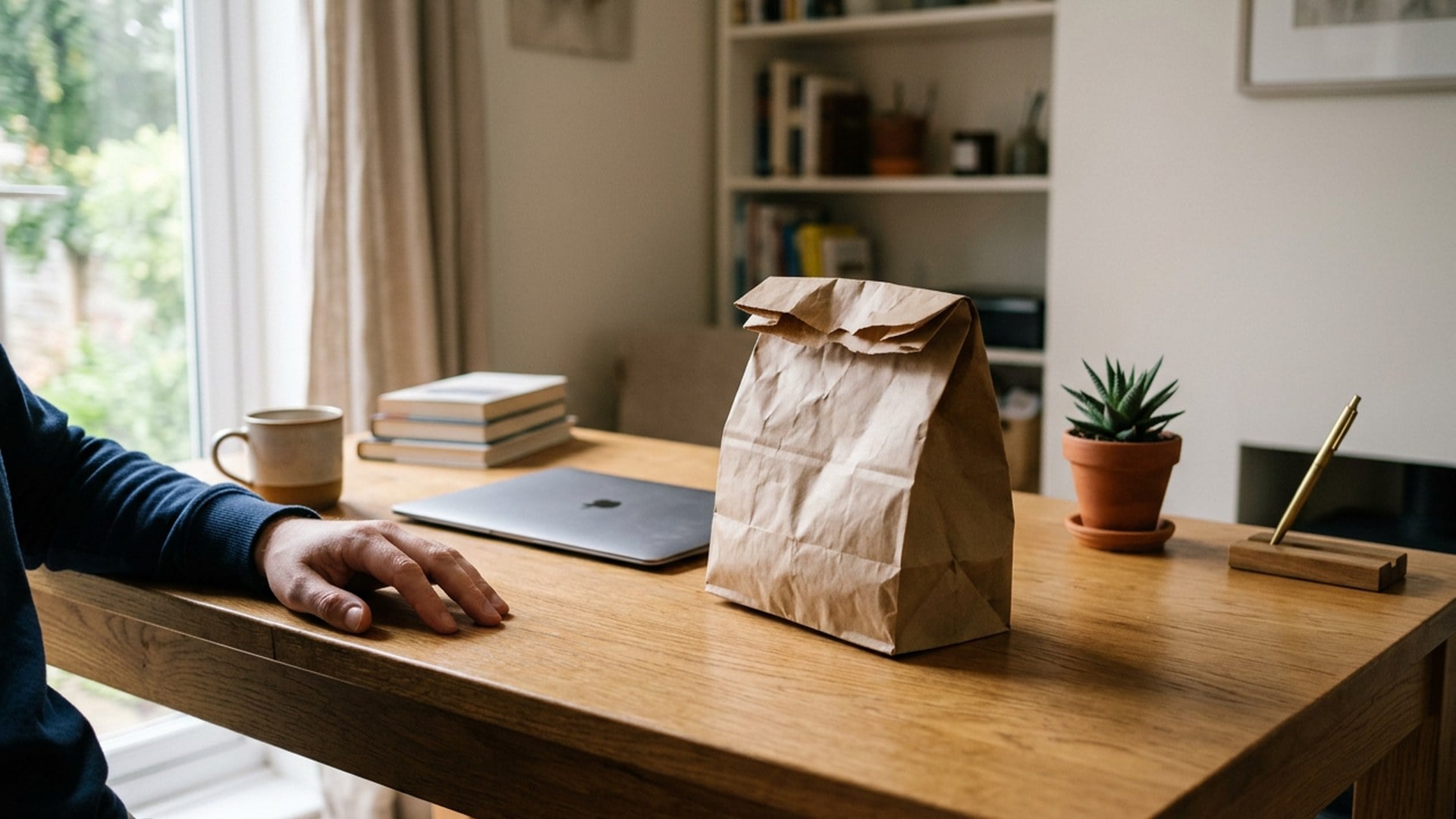
Background Remover는 피사체를 배치할 수 있는 투명 이미지를 만듭니다. 이 페이지는 물건 하나만 없는 원래 공간을 남깁니다. 누끼가 필요하면 도구를 바꾸세요. 사진까지 흐리면 나중에 Image Enhancer를 쓸 수 있지만 별도 생성이며 숨겨진 조절 기능이 아닙니다.
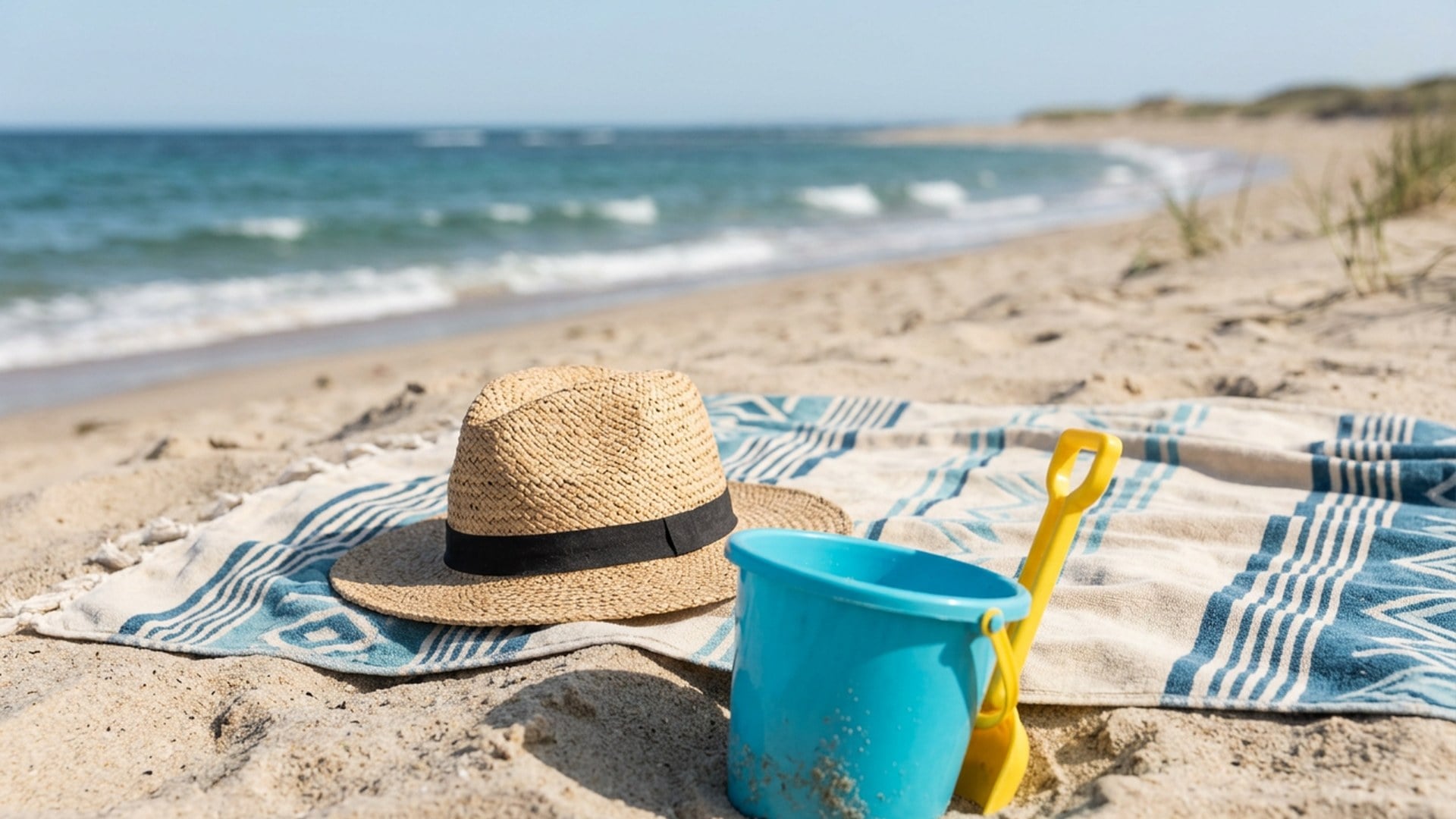
찢어진 사진은 먼저 Photo Restoration으로 복원한 뒤 물건이 거슬리면 돌아오세요. 썸네일 배경에 피사체를 놓으려면 Background Remover로 분리합니다. 각 처리는 별도로 차감됩니다. 손이 손상되면 원본에서 다시 시작하세요.
대상이 분명한 JPEG, PNG, WebP를 올리세요. 물건이 많은 벼룩시장 사진이라면 먼저 잘라서 제거할 한 물건을 명확히 하세요.
이 페이지는 '물체'로 시작합니다. 후보가 둘이라면 '오른쪽 컵, 조명 아님'처럼 적고 생성하세요. 브러시로 칠할 필요는 없습니다.
원본 옆에 결과를 놓고 경계를 확인하세요. 남길 손이 사라졌다면 더 좁게 잘라 원본에서 재생성하세요. 누끼가 목적이면 Background Remover로 바꾸세요.
사용 권한이 있는 사진의 컵이나 케이블을 지정하고 탁자와 읽을 수 있는 SKU를 남깁니다. 스톡 오버레이는 Magic Eraser의 '워터마크'이지 이 '물체' 입구가 아닙니다. 포장을 재설계하지는 않습니다.
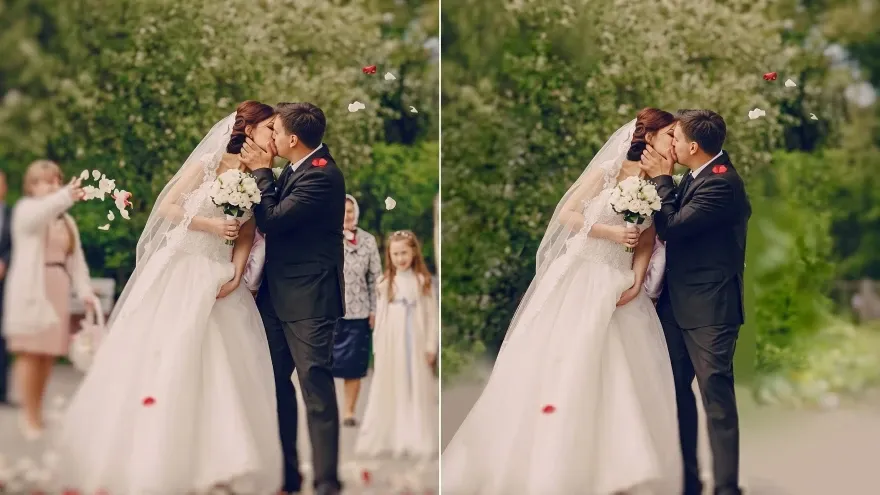
길 위 쓰레기를 지우고 원래 잔디나 돌로 채웁니다. 난간의 낯선 사람은 Magic Eraser의 '불필요한 사람'입니다. 붐비는 축제에서 무흔적을 보장하지 않으니 먼저 대상을 분명히 자르세요.

시연 사진의 충전기 자리를 주변 나무나 천으로 채웁니다. 컵도 Magic Eraser의 '물체'로 처리합니다. 대상 둘은 각각 설명하거나 두 번 생성해야 합니다.
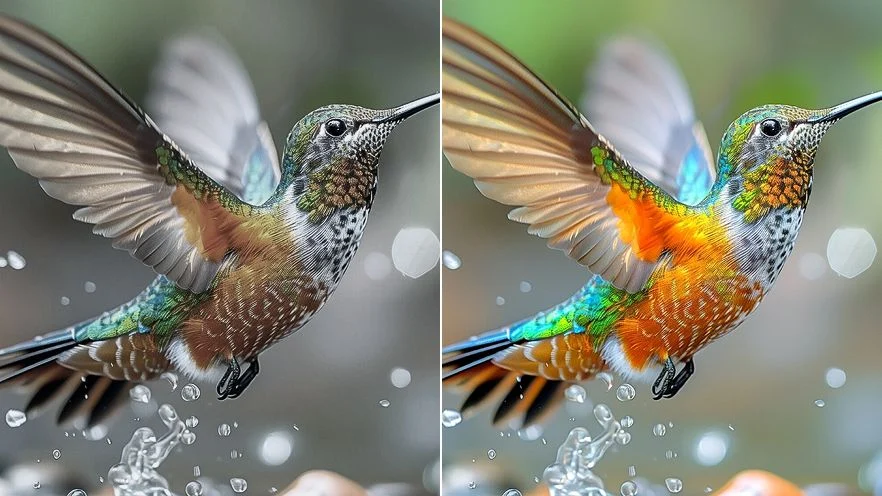
정리 후 피사체를 썸네일 배경에 놓으려면 Background Remover, 큰 상품 이미지가 필요하면 Image Enhancer를 쓰세요. 각 작업은 별도 차감이며 이 페이지는 먼저 완전한 사진을 남깁니다.
사용 권한이 있는 사진의 컵이나 케이블을 지정하고 탁자와 읽을 수 있는 SKU를 남깁니다. 스톡 오버레이는 Magic Eraser의 '워터마크'이지 이 '물체' 입구가 아닙니다. 포장을 재설계하지는 않습니다.
길 위 쓰레기를 지우고 원래 잔디나 돌로 채웁니다. 난간의 낯선 사람은 Magic Eraser의 '불필요한 사람'입니다. 붐비는 축제에서 무흔적을 보장하지 않으니 먼저 대상을 분명히 자르세요.
시연 사진의 충전기 자리를 주변 나무나 천으로 채웁니다. 컵도 Magic Eraser의 '물체'로 처리합니다. 대상 둘은 각각 설명하거나 두 번 생성해야 합니다.
정리 후 피사체를 썸네일 배경에 놓으려면 Background Remover, 큰 상품 이미지가 필요하면 Image Enhancer를 쓰세요. 각 작업은 별도 차감이며 이 페이지는 먼저 완전한 사진을 남깁니다.
실제 작업에서 이 도구를 쓴 크리에이터들의 후기입니다.
Lysander Ashford
판매자머그잔은 사라졌고 나뭇결은 옆 판과 그대로 이어졌어요. 그게 전부였어요.
Portia Northcott
크리에이터'왼쪽 케이블'이라고 썼어요.
책상은 제가 찍은 그대로였고, 원한 것도 그뿐이었어요.
Nerissa Bramble
여행자처음엔 People Remover를 썼는데 대상이 틀렸죠.
'물체'를 골라야 봉지가 지워졌어요.
Horatio Vexley
사진작가브러시를 배울 필요 없이 한 문장으로 어깨 뒤 표지판이 사라졌어요.
Guinevere Oakhurst
소셜 미디어 책임자Magic Eraser와 같은 처리예요.
저는 물체 제거라는 입구로 들어오고 싶었을 뿐이에요.
Yorke Lin
유튜브 크리에이터첫 결과에서 손이 손상돼 원본으로 다시 했더니 두 번째는 경계가 맞았어요.
Zia Holm
매장 운영자같은 촬영 박스의 상품 사진인데 구석 충전기만 없어졌어요. SKU도 읽혔어요.
Arden Pell
디자이너새 주방이 생기지 않았어요.
찍어 본 적 없는 스튜디오를 만들지 않아서 좋았어요.
Blaise Orr
마케터복잡한 가판대를 좁게 잘라 병 하나만 지정했더니 나뭇결도 맞았어요.
기존 사진에서 지정한 물체 하나를 삭제하고 주변 화면으로 채웁니다. 사진 한 장을 올려 '물체'를 쓰고 필요하면 오른쪽 컵이지 조명은 아니라고 설명하세요. 나머지는 유지되어야 합니다. Magic Eraser의 '물체' 입구로, 누끼나 사람 제거와 다릅니다.
마음에 드는 사진인데 컵, 케이블, 표지판만 거슬리나요? 지울 물체를 지정하면 원래 공간을 바탕으로 빈자리를 채웁니다. 새로운 스튜디오를 만드는 기능은 아닙니다.