



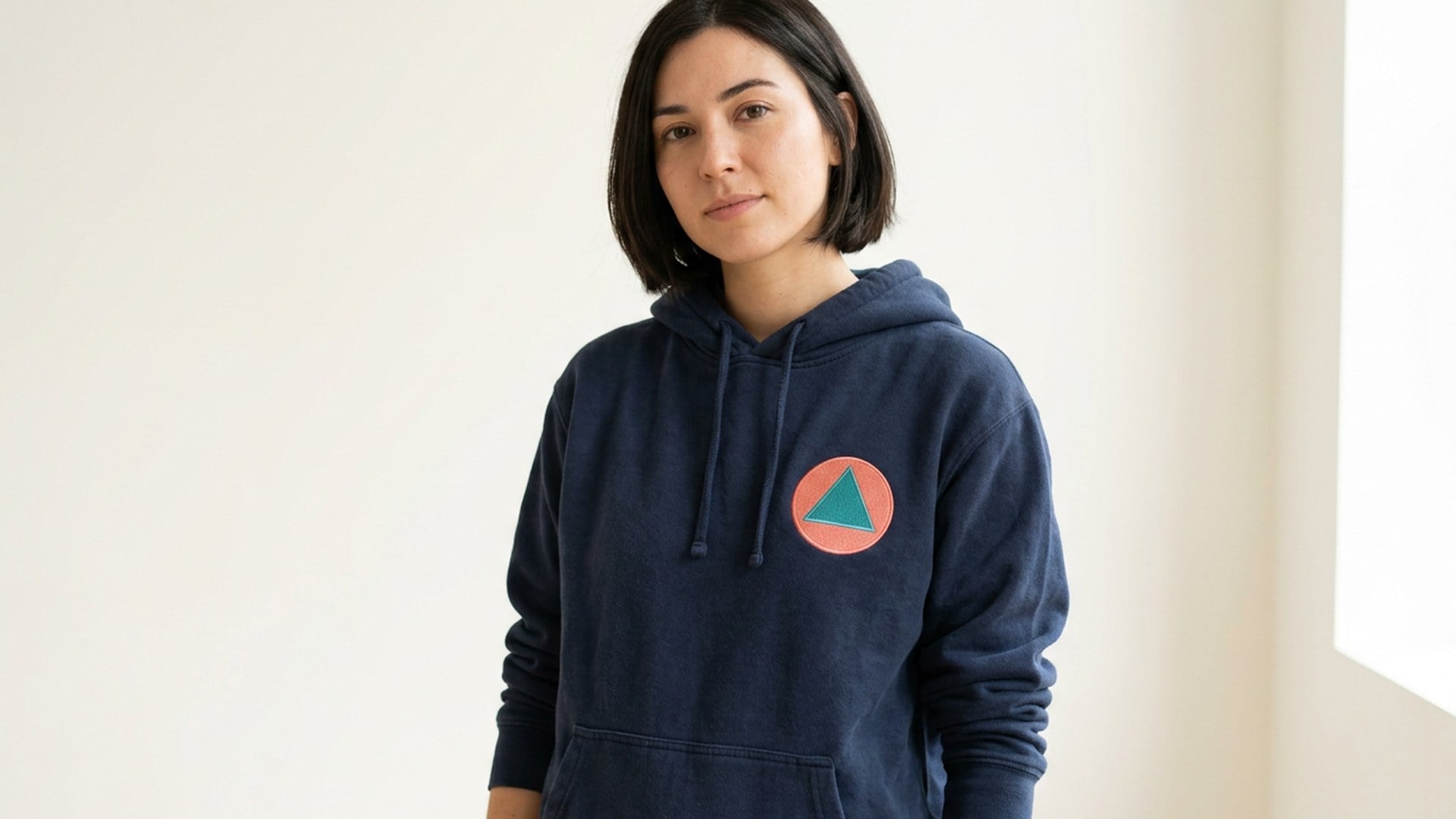
너무 눈에 띄는 소매 배지
왼쪽 소매를 지정하고 니트는 남깁니다. 잘라서 얼굴이 흐려지면 후속 처리이며 이번 삭제로 해결하지 않습니다. 로고 자체를 투명 에셋으로 남기려면 Background Remover입니다.
인물 사진은 좋은데 재킷의 배지가 거슬리나요? 표시를 지정해 제거하고 원래 니트로 빈자리를 채웁니다. 새 옷을 만드는 기능은 아닙니다.
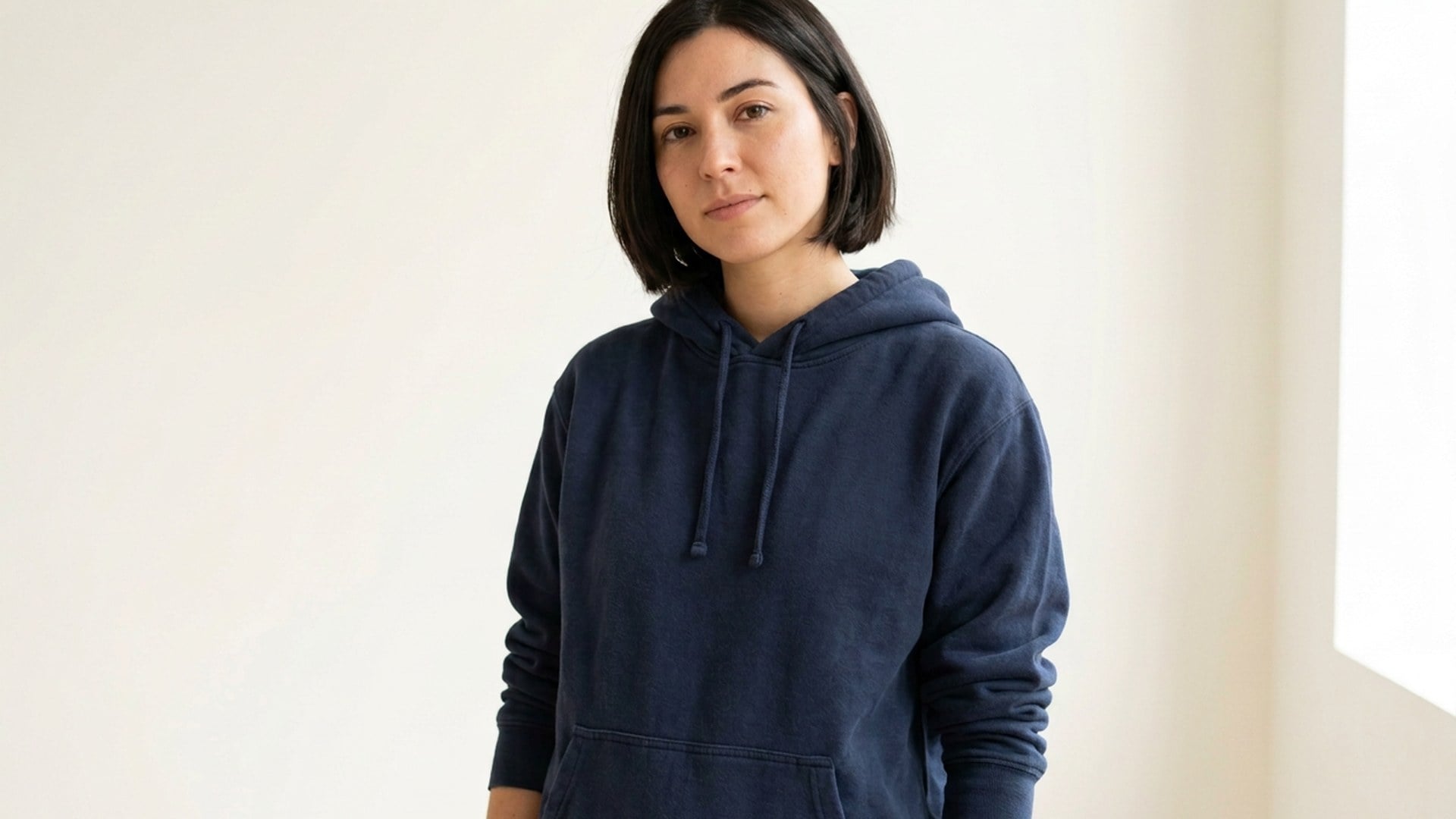
Logo Remover
Logo Remover
인물 사진은 좋은데 재킷의 배지가 거슬리나요? 표시를 지정해 제거하고 원래 니트로 빈자리를 채웁니다. 새 옷을 만드는 기능은 아닙니다.
표시만 지정하고 천, 벽, 얼굴은 남깁니다. 이 페이지는 Magic Eraser의 '로고'와 같은 처리입니다. 로고 자체를 배치용 소재로 남기려면 Background Remover를 쓰세요. 삭제와 반대 작업입니다.
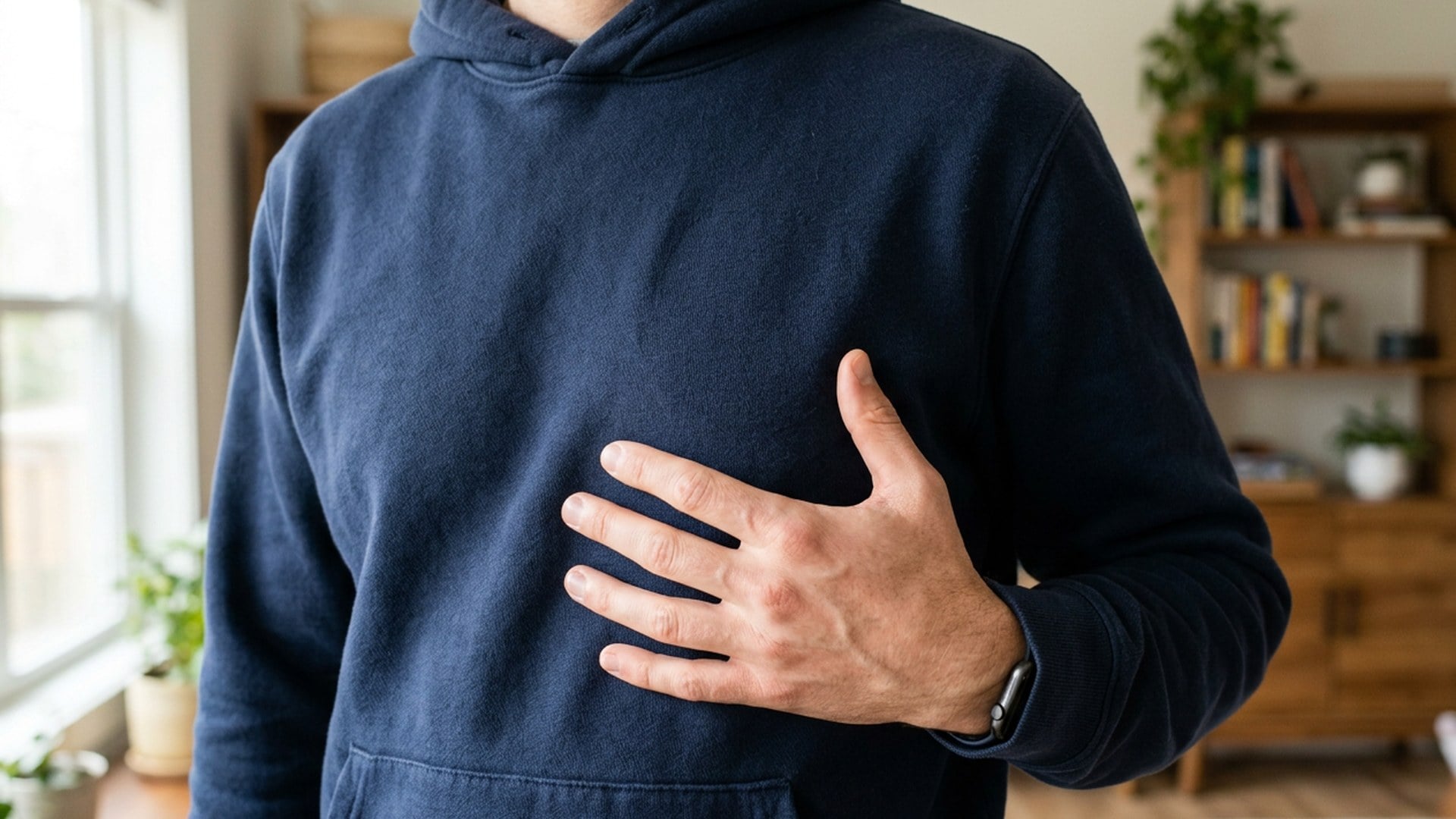
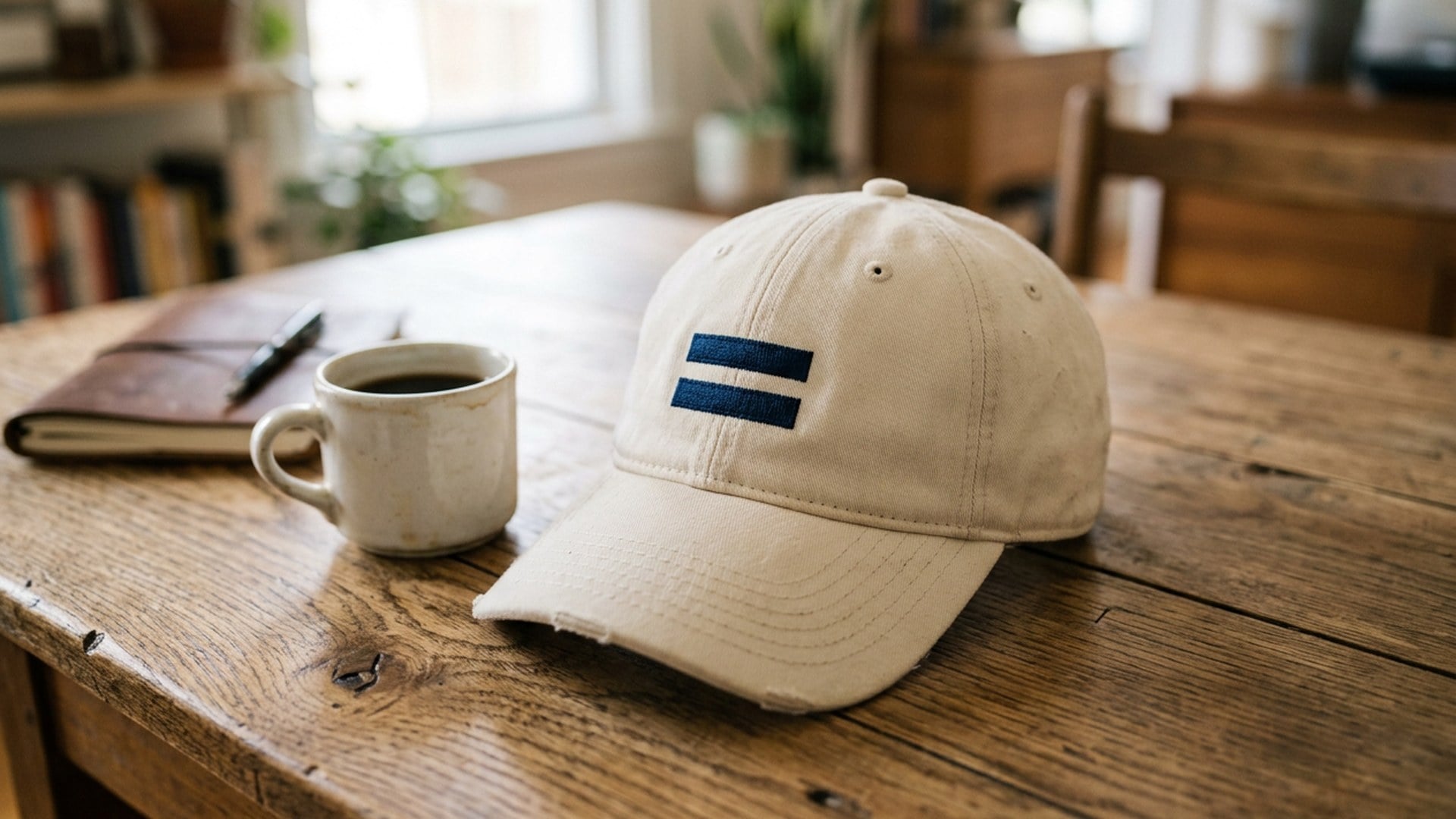
소매 배지, 컵 데칼, 벽 스티커처럼 물체에 붙은 표시를 같은 재질로 채웁니다. 로고를 투명 소재로 남기려면 Background Remover, 스톡 오버레이는 Magic Eraser의 '워터마크'입니다.
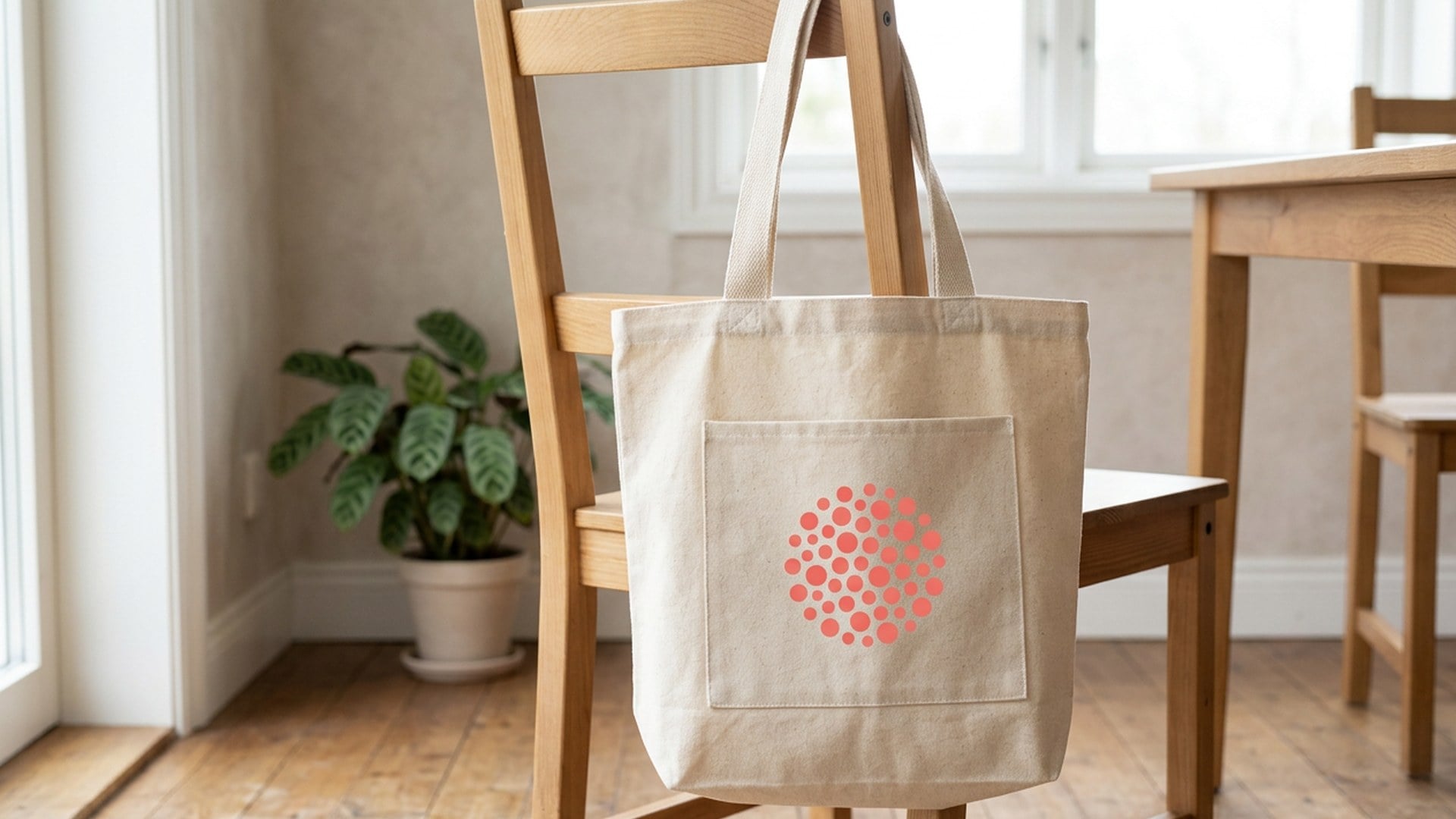
브러시, 올가미, 핀이 없습니다. '로고'는 유형, 설명은 왼쪽 소매 배지이지 주머니 표시가 아니라고 지정합니다. 먼저 명확히 자르고 유형이 미정이면 Magic Eraser를 여세요. 권한 없는 공식 표시나 가짜 보증·추천을 만드는 편집은 대상이 아닙니다.
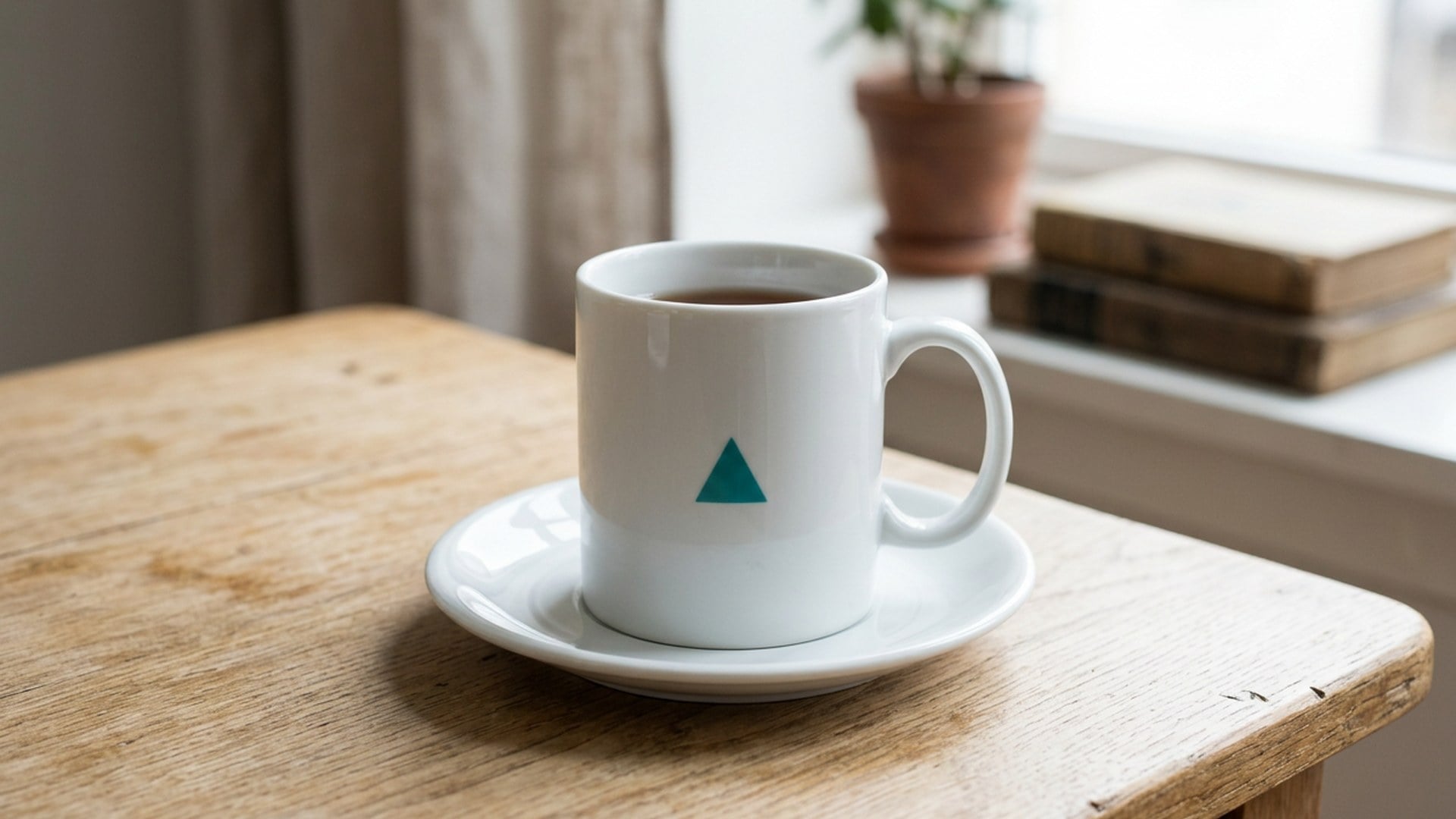
기존 니트, 회벽, 유약으로 채우며 새 무늬를 만들지 않습니다. 복잡한 셔츠 무늬는 단색 벽 스티커보다 어렵습니다. 배지를 명확히 하고 좁게 자른 뒤 흐려졌다면 Image Enhancer로 별도 생성하세요.
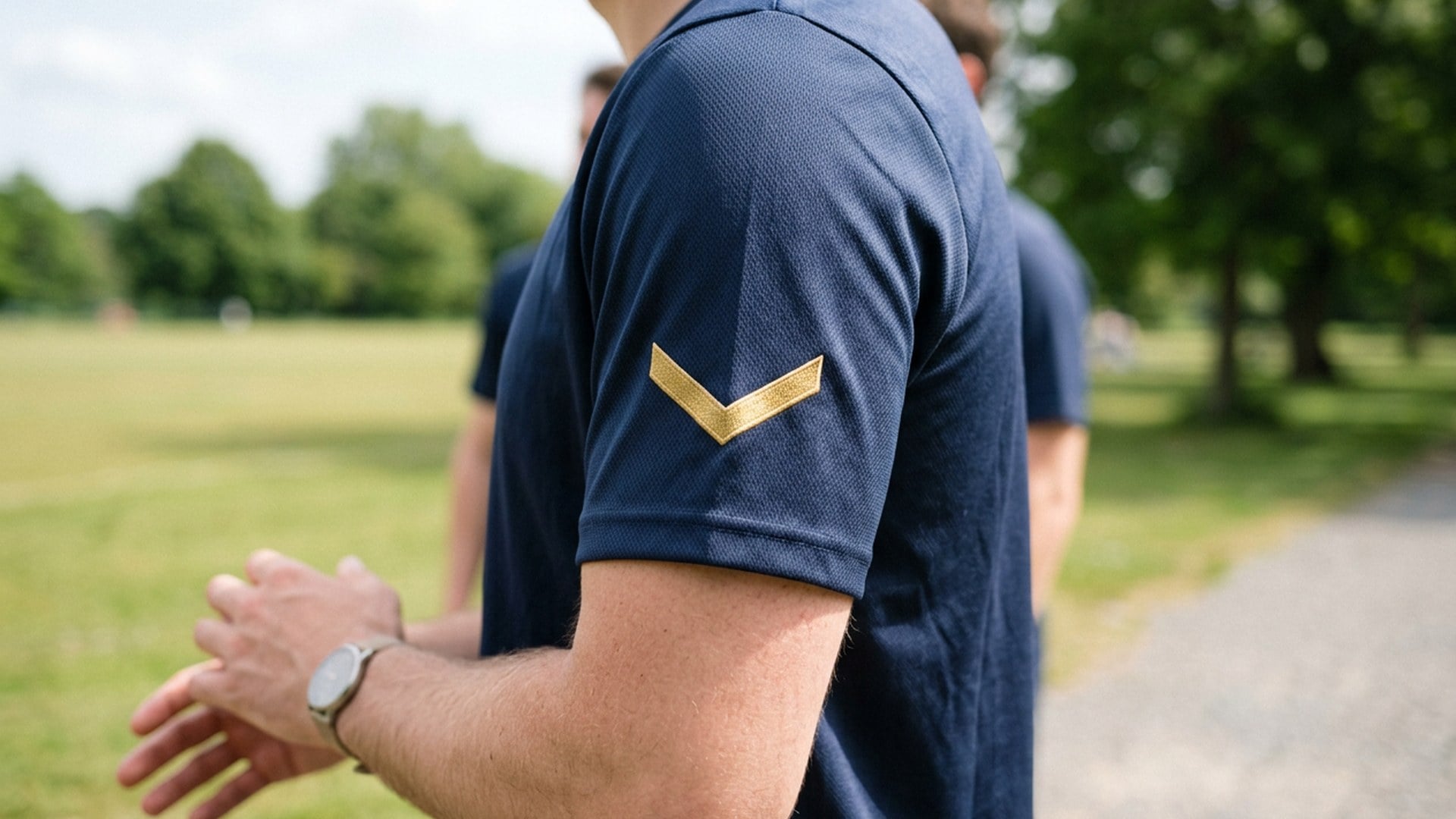
여기서는 표시를 지우고 완전한 사진을 남깁니다. 도안을 투명하게 남기려면 Background Remover, 찢어진 배지 스캔은 먼저 Photo Restoration입니다. 두 대상은 각각 설명하거나 두 번 생성해야 합니다.
배지나 데칼이 명확한 JPEG, PNG, WebP를 올리세요. 병 전체를 감싼 라벨은 작은 소매 표시보다 어렵습니다.
기본은 '로고'입니다. 표시가 둘이면 어느 것인지 적고 생성하세요. 브러시로 칠하지 않습니다.
원본과 비교해 니트가 바뀌었다면 더 좁게 잘라 원본에서 재생성하세요. 로고 소재 자체가 필요하면 Background Remover로 전환하세요.
왼쪽 소매를 지정하고 니트는 남깁니다. 잘라서 얼굴이 흐려지면 후속 처리이며 이번 삭제로 해결하지 않습니다. 로고 자체를 투명 에셋으로 남기려면 Background Remover입니다.

인접 픽셀로 유약을 채웁니다. 화면의 사이트 표시는 Magic Eraser의 '워터마크'입니다. 병 전체 라벨은 작은 면보다 어려우니 자르거나 표시의 한 면을 지정하세요.
반대 작업입니다. 여기서는 배지를 지우고 사진을 남깁니다. 도안을 남기는 투명 분리는 Background Remover, 스캔이 흐리면 먼저 Image Enhancer입니다.
유형이 모호하면 Magic Eraser를 여세요. 로고, 워터마크, 텍스트, 물체, 불필요한 사람은 같은 처리입니다. 여기서는 사진 위 오버레이가 아닌 물체에 붙은 배지를 전제로 합니다.
왼쪽 소매를 지정하고 니트는 남깁니다. 잘라서 얼굴이 흐려지면 후속 처리이며 이번 삭제로 해결하지 않습니다. 로고 자체를 투명 에셋으로 남기려면 Background Remover입니다.
인접 픽셀로 유약을 채웁니다. 화면의 사이트 표시는 Magic Eraser의 '워터마크'입니다. 병 전체 라벨은 작은 면보다 어려우니 자르거나 표시의 한 면을 지정하세요.
반대 작업입니다. 여기서는 배지를 지우고 사진을 남깁니다. 도안을 남기는 투명 분리는 Background Remover, 스캔이 흐리면 먼저 Image Enhancer입니다.
유형이 모호하면 Magic Eraser를 여세요. 로고, 워터마크, 텍스트, 물체, 불필요한 사람은 같은 처리입니다. 여기서는 사진 위 오버레이가 아닌 물체에 붙은 배지를 전제로 합니다.
실제 작업에서 이 도구를 쓴 크리에이터들의 후기입니다.
Edie Marsh
크리에이터왼쪽 소매 배지가 없어져도 니트는 끝단과 맞았고 얼굴은 그대로였어요.
Ford Hale
판매자컵 데칼 자리를 손잡이 쪽 유약으로 채웠고 새 무늬를 만들지는 않았어요.
Gwen Pratt
디자이너처음 Logo Background Remover를 열었는데 반대 작업이었어요.
이쪽이 표시를 지우는 거죠.
Hank Cole
부동산 중개인실내 소개의 벽 스티커가 사라지고 회벽도 옆과 맞았어요.
여전히 우리 방이었어요.
Iona Vale
소셜 미디어 책임자Magic Eraser와 같은 처리예요.
로고 제거를 검색해 여기서 썼어요.
Jed Ruiz
사진작가복잡한 셔츠 무늬는 실패했어요.
배지 쪽으로 자르니 채움이 니트처럼 됐어요.
Kip Anders
카탈로그 책임자사이트 표시는 Watermark Remover, 도자기 표시는 여기예요. 구분이 명확해요.
Briony Kirkland
프로듀서캠페인 배지는 없어져도 출연자는 실제 촬영한 사람 그대로였어요.
Cressida Pennington
유튜브 크리에이터브러시 없이 한 문장이면 됐어요.
제가 올가미를 썼다면 2분 만에 니트를 망쳤을 거예요.
기존 사진의 지정한 배지나 데칼을 지우고 주변 재질로 채웁니다. 한 장을 올려 '로고'를 쓰고 필요하면 어느 표시인지 설명하세요. 사람과 방은 유지되어야 합니다. Magic Eraser의 같은 유형이며 로고 누끼나 스톡 표시 제거가 아닙니다.
인물 사진은 좋은데 재킷의 배지가 거슬리나요? 표시를 지정해 제거하고 원래 니트로 빈자리를 채웁니다. 새 옷을 만드는 기능은 아닙니다.