




표시 없는 허가된 상품 사진
구매한 사진의 오버레이를 지정하고 라벨과 SKU는 남기세요. 도자기에 구운 표시는 Magic Eraser의 '로고'이며 이 입구와 다릅니다.
상품 사진은 좋은데 라벨 위 워터마크가 거슬리나요? 겹친 표시를 지정하면 사진을 바탕으로 빈자리를 채웁니다. 새 상품 대표 이미지를 만드는 기능은 아닙니다.
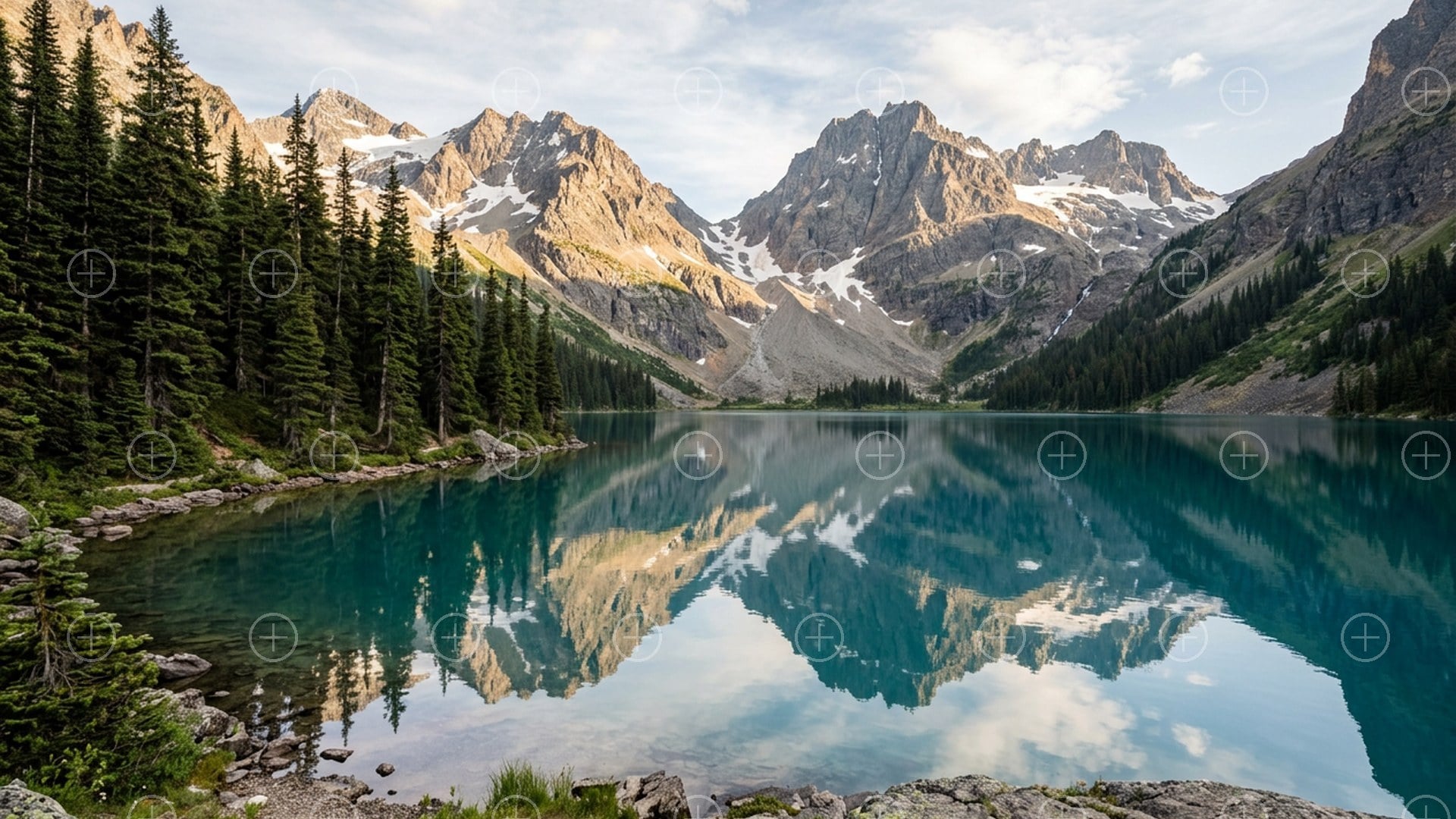
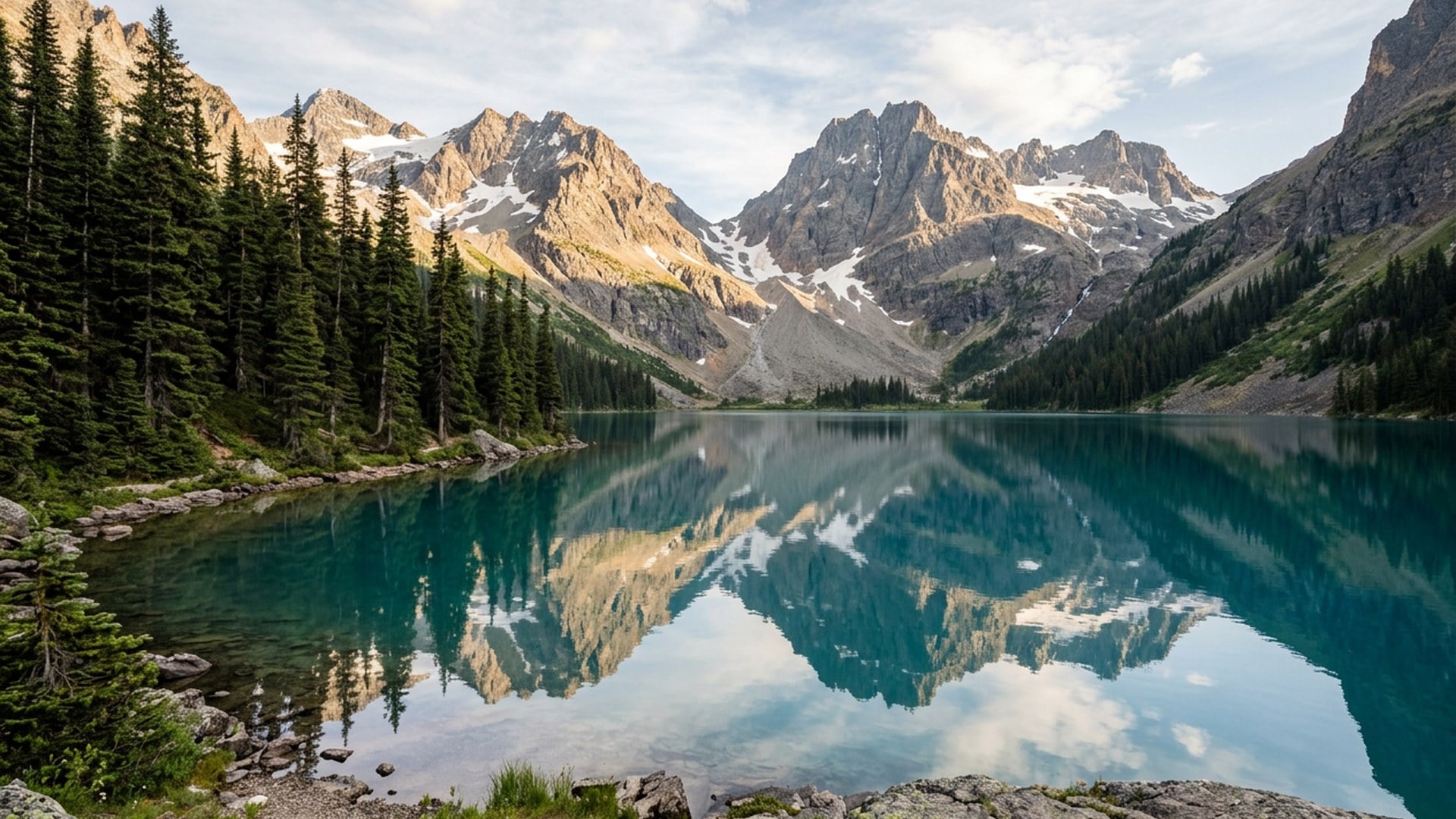
Watermark Remover
Watermark Remover
상품 사진은 좋은데 라벨 위 워터마크가 거슬리나요? 겹친 표시를 지정하면 사진을 바탕으로 빈자리를 채웁니다. 새 상품 대표 이미지를 만드는 기능은 아닙니다.
이미 편집 권한이 있는 파일 위의 표시를 처리합니다. 포장, 탁자, 라벨 글자는 유지되어야 합니다. 이 페이지는 Magic Eraser의 '워터마크'와 같은 처리입니다. 누끼가 필요하면 Background Remover를 쓰세요.
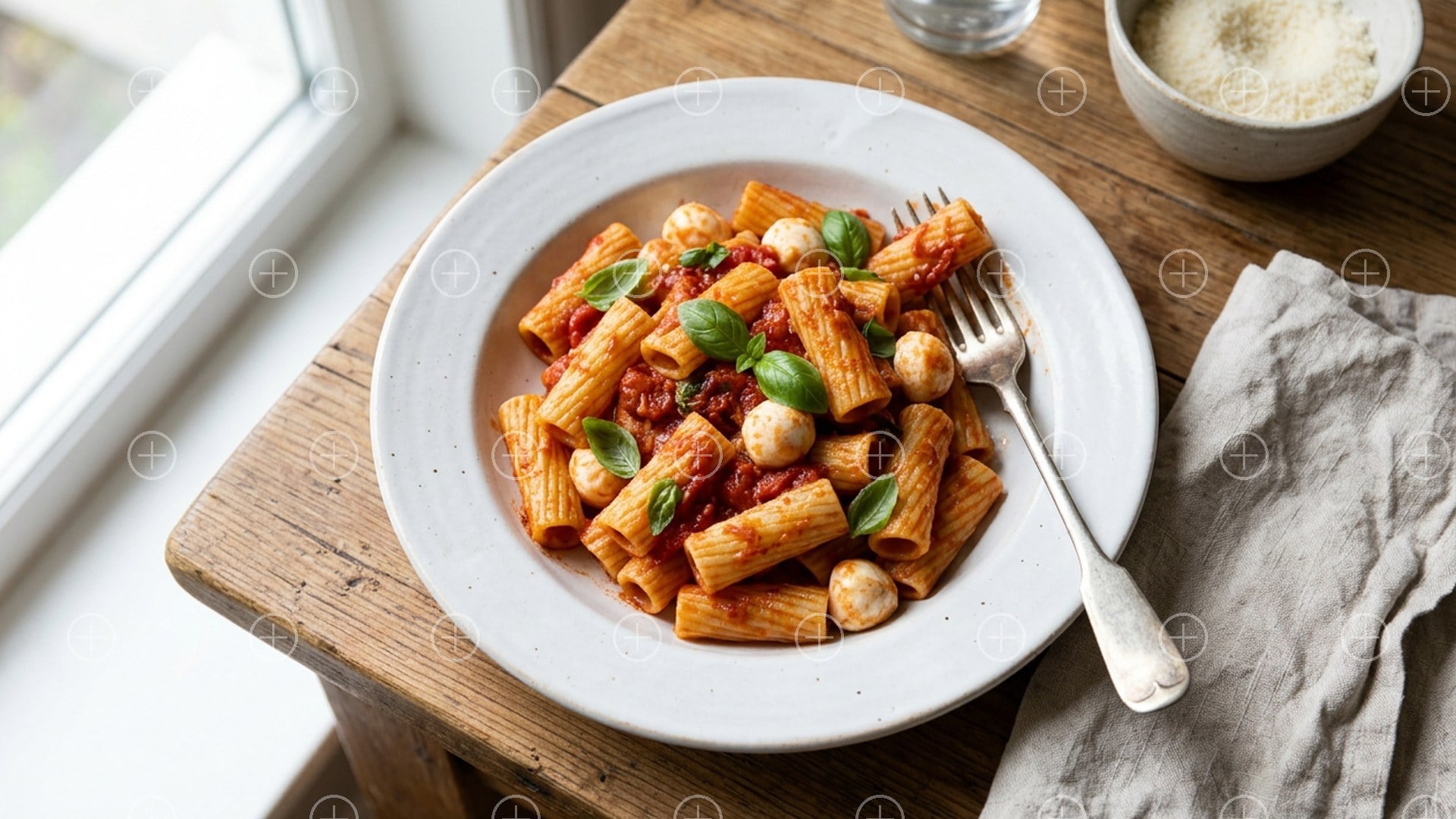
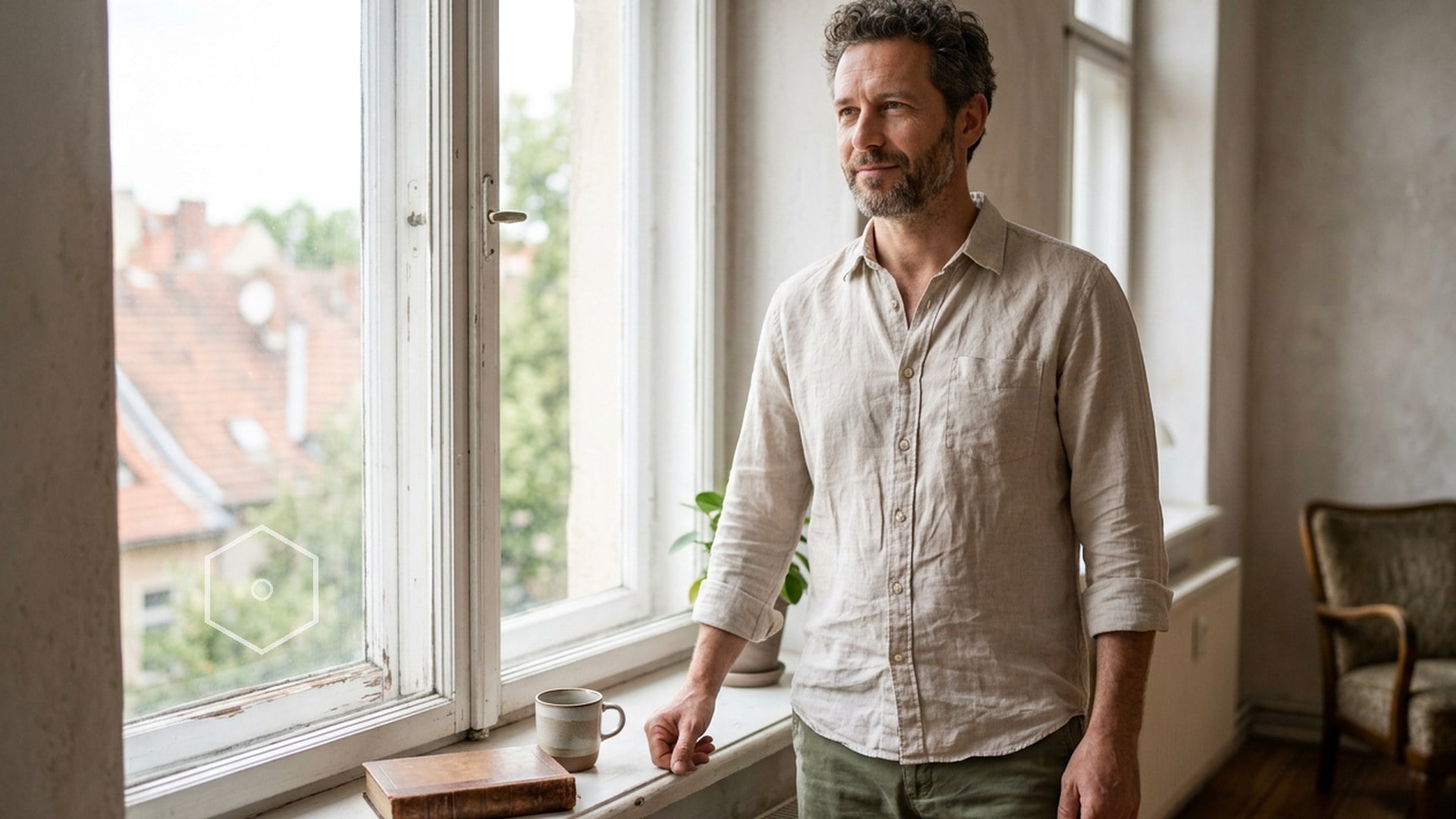
스톡 워터마크, 사이트 표시, 불필요한 날짜 배지가 대상입니다. 포장에 인쇄된 글자는 남겨야 합니다. 새겨진 글자는 Magic Eraser의 '텍스트', 도자기에 구운 로고는 '로고'이며 오버레이와 다릅니다.
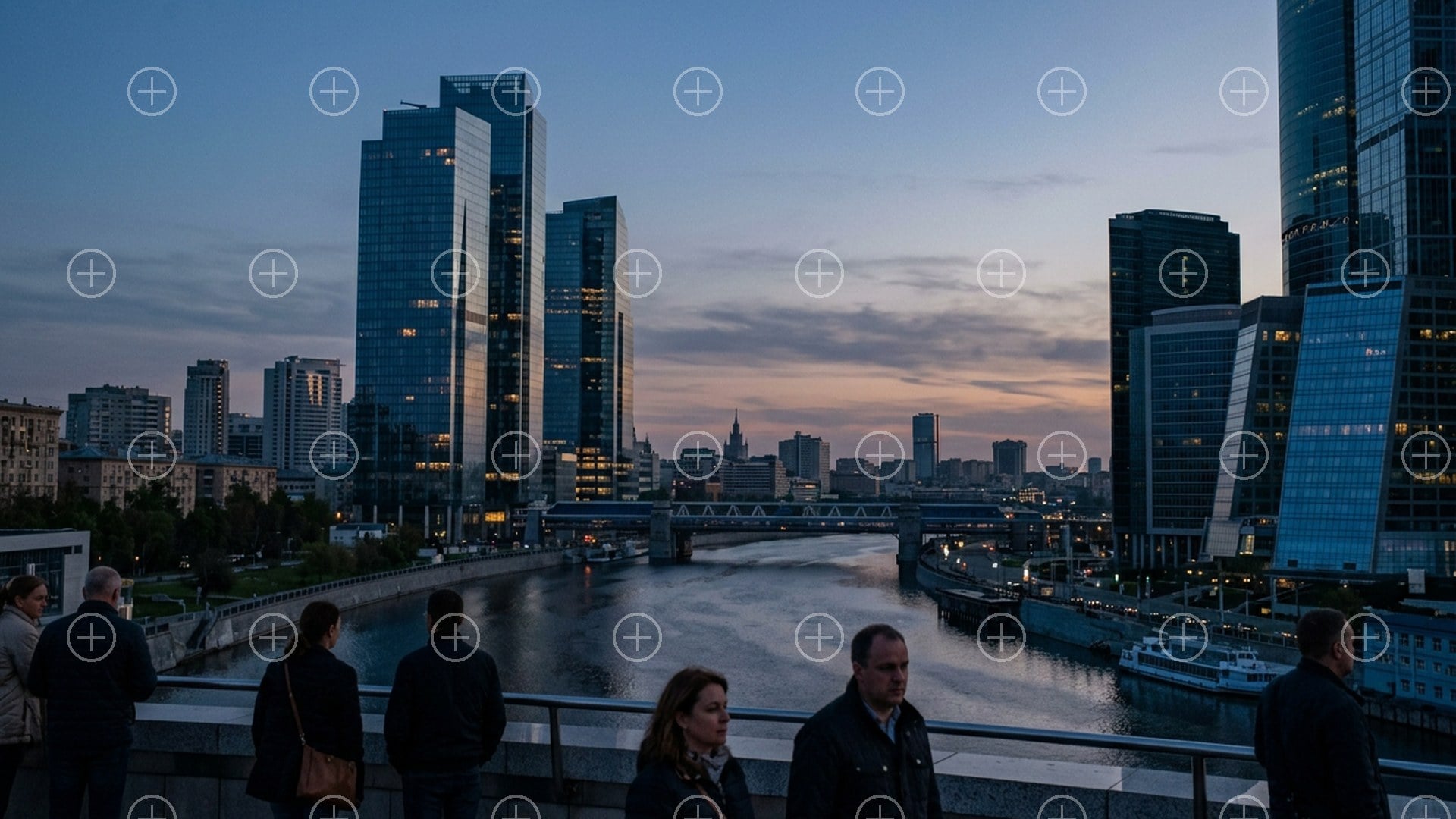
제거 허가를 받은 표시만 처리하세요. 허가 없는 스톡, 공식 문서, 타인의 포트폴리오는 대상이 아닙니다. 도구가 사용 권한을 주지는 않습니다. 유형을 정하지 않았다면 Magic Eraser의 선택지를 확인하세요.

브러시는 없습니다. '워터마크'가 유형, 설명은 오른쪽 아래 표시 같은 대상입니다. 포장 글자까지 없어지면 설명이 넓은 것이니 '글자' 대신 '겹친 워터마크'라고 적으세요. 먼저 하나가 명확하도록 자르세요.
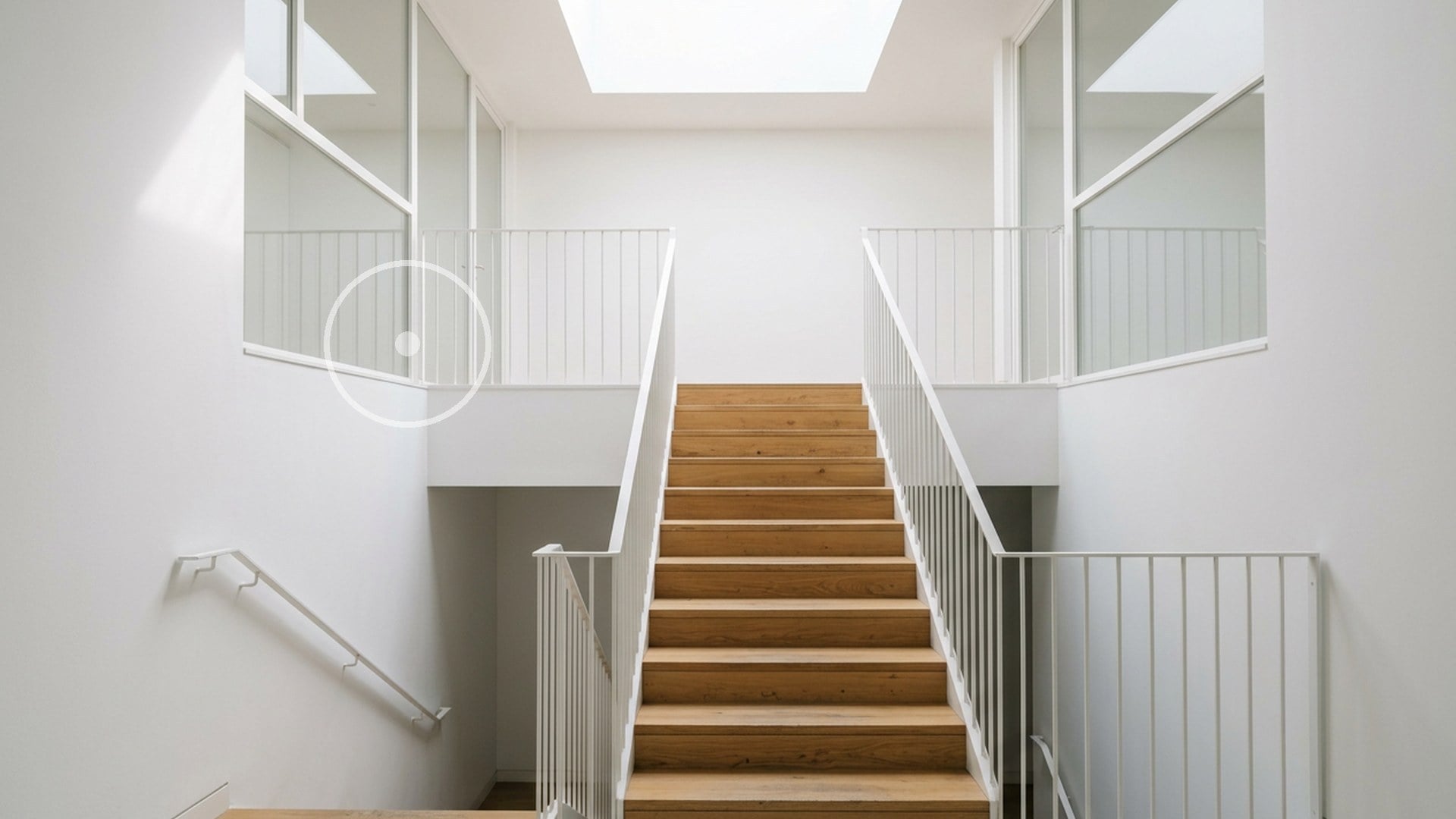
상품 투명 누끼는 Background Remover, 더 큰 카탈로그 파일은 Image Enhancer로 별도 생성합니다. 찢어진 스캔은 먼저 Photo Restoration을 쓰세요. 필요한 브랜드가 지워지면 허가받은 원본에서 다시 하세요.
수정 권한이 있고 표시를 쉽게 지정할 수 있는 JPEG, PNG, WebP를 올리세요. 화면 절반을 덮는 표시는 모서리의 작은 표시보다 어렵습니다.
기본 유형은 '워터마크'입니다. 표시가 둘이면 어느 모서리인지 적고 생성하세요. 브러시로 칠하지 않습니다.
원본과 비교해 라벨 글자도 없어졌다면 설명을 좁혀 원본에서 재생성하세요. 누끼가 목적이면 Background Remover로 전환하세요.
구매한 사진의 오버레이를 지정하고 라벨과 SKU는 남기세요. 도자기에 구운 표시는 Magic Eraser의 '로고'이며 이 입구와 다릅니다.

초안에 남은 자신의 사이트 표시가 있는 모서리를 지정해 원래 하늘이나 탁자로 채웁니다. 화면에 새겨진 자막은 Magic Eraser의 '텍스트'입니다.

워터마크를 지우고 투명이 필요하면 Background Remover를 쓰세요. 불투명 배경 추가가 아닙니다. 더 큰 카탈로그 파일은 Image Enhancer를 쓰며 작업마다 별도 차감됩니다.
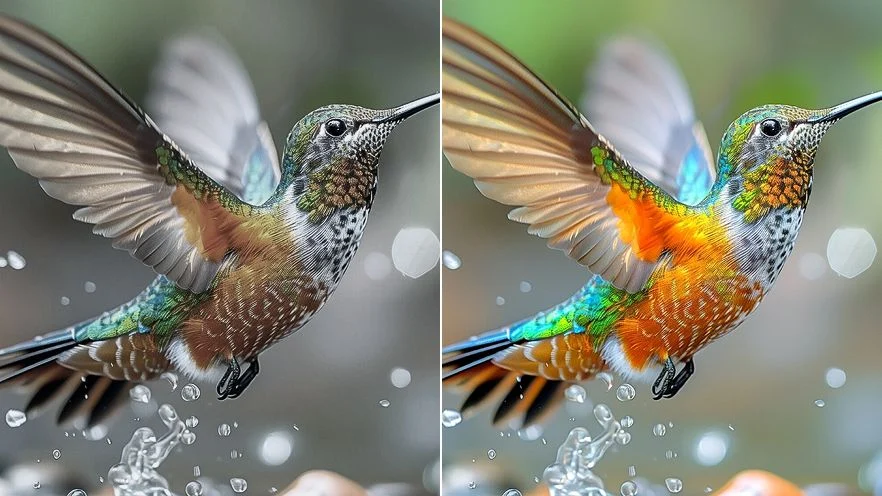
아직 유형을 못 골랐다면 Magic Eraser를 여세요. 워터마크, 텍스트, 로고, 물체, 불필요한 사람은 같은 처리입니다. 여기서는 지울 권한이 있는 오버레이를 전제로 합니다.
구매한 사진의 오버레이를 지정하고 라벨과 SKU는 남기세요. 도자기에 구운 표시는 Magic Eraser의 '로고'이며 이 입구와 다릅니다.
초안에 남은 자신의 사이트 표시가 있는 모서리를 지정해 원래 하늘이나 탁자로 채웁니다. 화면에 새겨진 자막은 Magic Eraser의 '텍스트'입니다.
워터마크를 지우고 투명이 필요하면 Background Remover를 쓰세요. 불투명 배경 추가가 아닙니다. 더 큰 카탈로그 파일은 Image Enhancer를 쓰며 작업마다 별도 차감됩니다.
아직 유형을 못 골랐다면 Magic Eraser를 여세요. 워터마크, 텍스트, 로고, 물체, 불필요한 사람은 같은 처리입니다. 여기서는 지울 권한이 있는 오버레이를 전제로 합니다.
실제 작업에서 이 도구를 쓴 크리에이터들의 후기입니다.
Lyle Crowe
판매자허가된 사진 오른쪽 아래 표시가 없어져도 라벨 글자는 읽혔어요.
Rhys Carrington
크리에이터제 내보내기 배지를 지웠어요.
하늘 채움이 그 오후와 맞아서 완성본이 됐죠.
Opal Trent
카탈로그 책임자처음엔 '글자'라고 써서 상자까지 지워졌어요.
'오버레이'라고 고치니 라벨이 남았어요.
Seren Hartley
소셜 미디어 책임자Magic Eraser와 같은 처리예요.
워터마크 제거로 검색해 여기서 썼어요.
Tegan Galloway
디자이너권한 없는 파일은 건드리지 않았어요.
실행 전에 페이지가 설명해 줬어요.
Cai Rockwell
매장 운영자대각선 표시는 없어지고 탁자와 SKU는 같았어요.
새로 지어낸 상자처럼 보이지 않았죠.
Dewi Sheffield
프로덕트 매니저스크린샷 초안 표시는 없어졌어요.
UI 글자는 Text Remover가 필요했어요.
Efa Yarrow
유튜브 크리에이터컵 로고는 도자기의 일부라 페이지를 잘못 골랐어요.
Logo Remover가 맞는 다음 단계였죠.
Ioan Wetherby
마케터모서리 표시를 한 문장으로 지정하니 브러시가 필요 없었어요.
제가 올가미를 썼다면 망쳤을 거예요.
수정 권한이 있는 사진의 지정한 오버레이를 지우고 주변 화면으로 채웁니다. 한 장을 올려 '워터마크'를 쓰고 필요하면 모서리를 적으세요. 상품과 인쇄 라벨은 유지되어야 합니다. Magic Eraser의 같은 유형이며 누끼나 장면 글자 제거가 아닙니다.
상품 사진은 좋은데 라벨 위 워터마크가 거슬리나요? 겹친 표시를 지정하면 사진을 바탕으로 빈자리를 채웁니다. 새 상품 대표 이미지를 만드는 기능은 아닙니다.