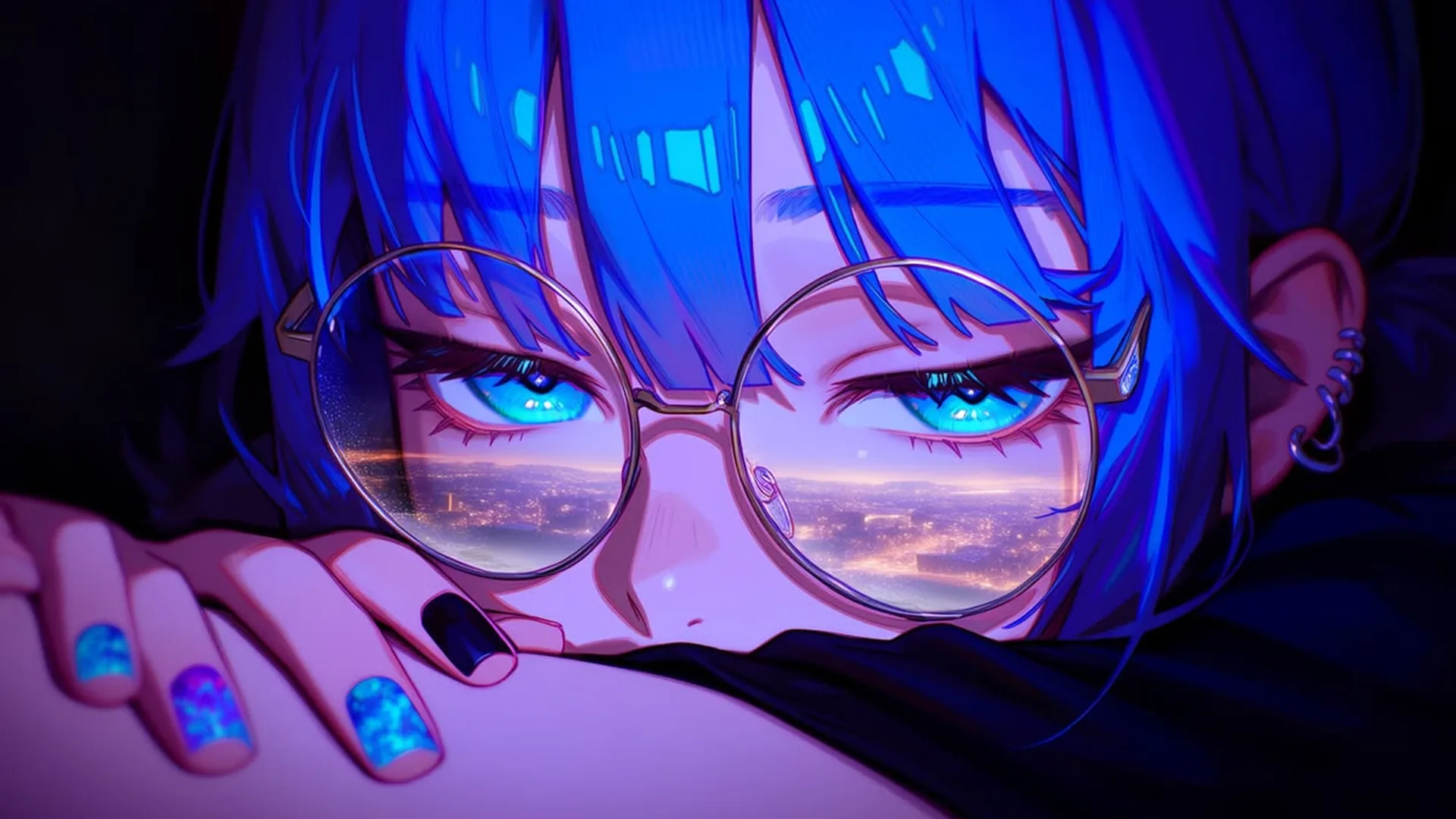
Ein neuer Hintergrund für ein Bild
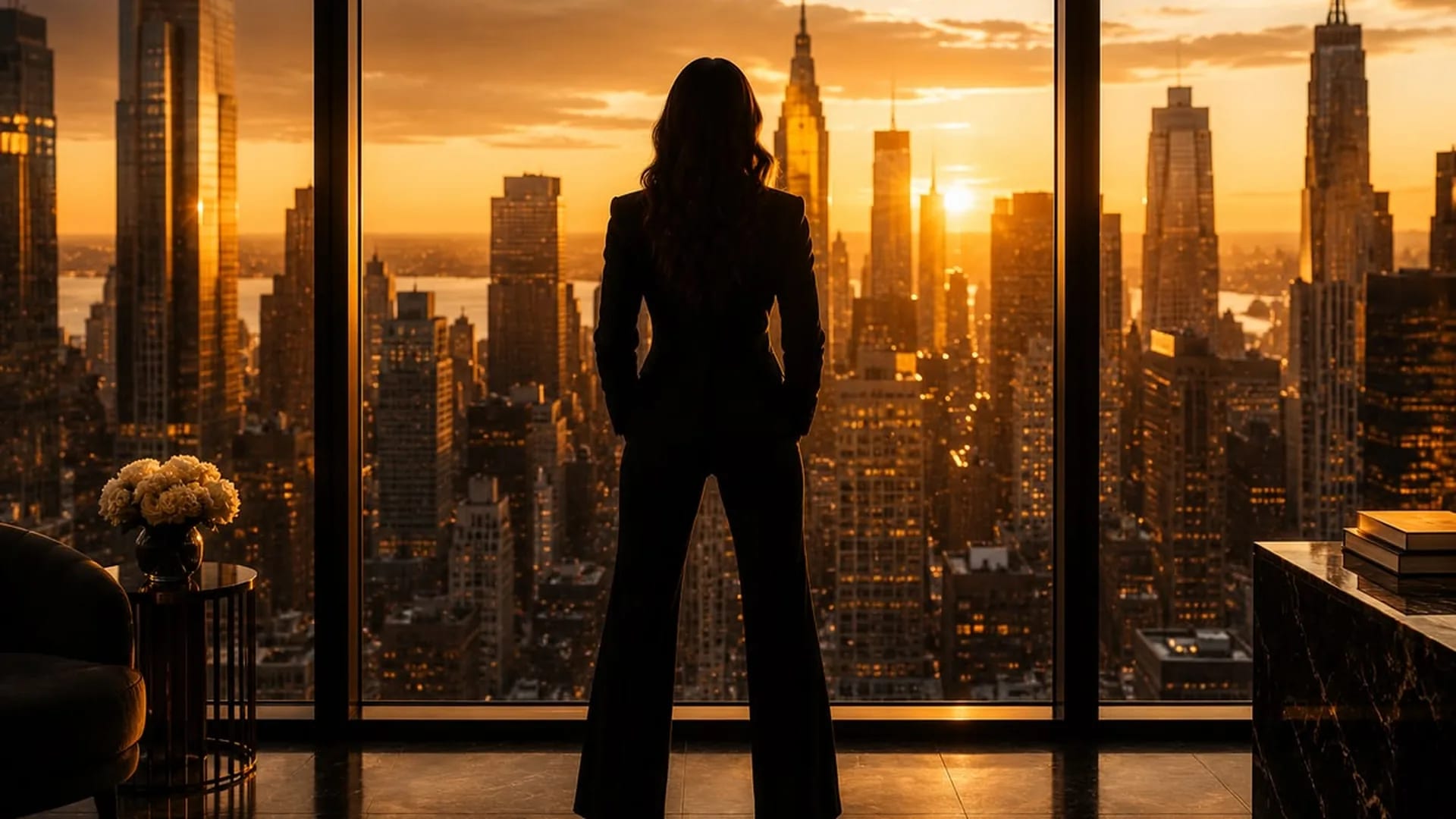
BildbearbeitungNenne die gewünschte Umgebung und die sichtbaren Elemente, die bleiben sollen. Prüfe Kanten, Schatten und Größenverhältnisse; auch andere Bildbereiche können sich ändern.
Nutze deine Quelle als Ausgangspunkt für eine neue visuelle Fassung. Sie können auch im NSFW Studio weitermachen oder NSFW-KI-Editor, KI-Bildeditor für NSFW-Bilder und NSFW-KI-Bildgenerator ansehen.
Eine Bildtransformation kann Umgebung, Stil oder Komposition verändern. Benenne den beabsichtigten Umfang und vergleiche die neue Fassung mit den Eigenschaften der Quelle, die wichtig bleiben. Weiter im NSFW Studio, oder öffnen Sie NSFW-KI-Editor und KI-Bildeditor für NSFW-Bilder.
Nutze deine Quelle als Ausgangspunkt für eine neue visuelle Fassung.
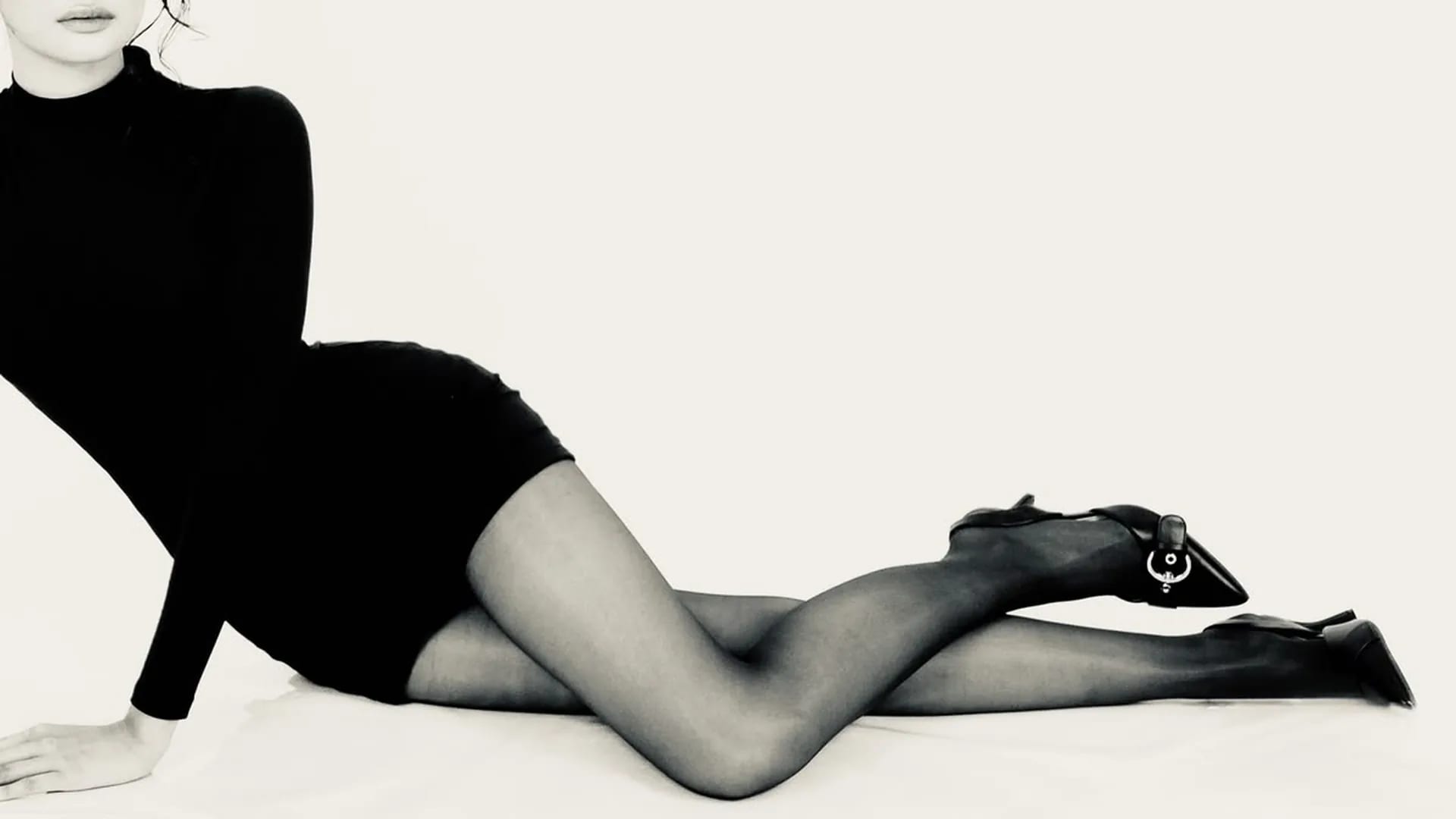
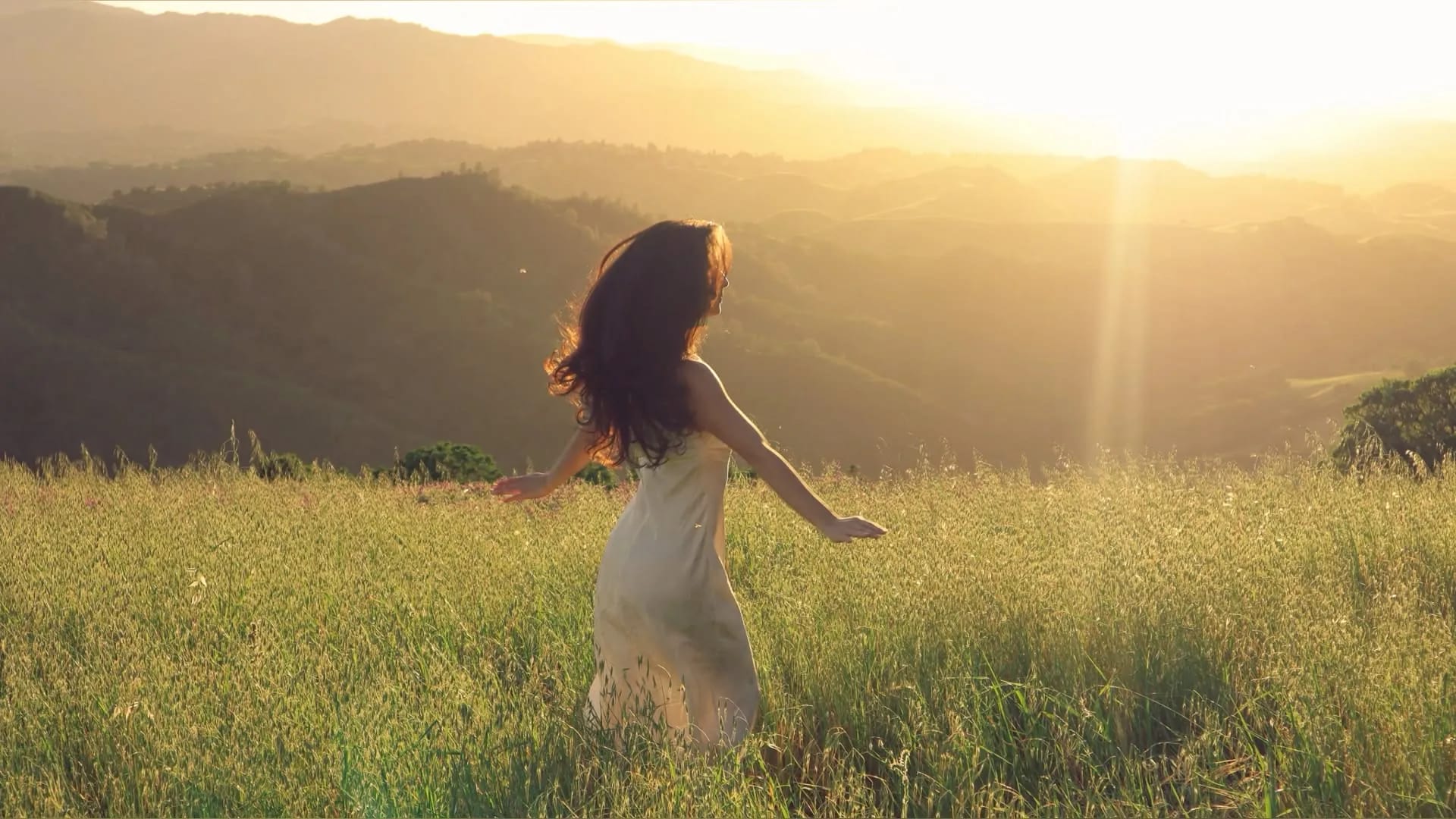
Lege fest, ob du eine neue Richtung oder eine kleine Korrektur willst.
Bild generieren
Beschreibe das sichtbare Ziel und füge bei Bedarf eine Quelle hinzu, die du verwenden darfst. Warte, bis der Upload abgeschlossen ist.
Öffne den Bildarbeitsbereich und melde dich bei Bedarf an. Kontrolliere die übernommene Datei, Beschreibung und aktuell verfügbaren Optionen.
Prüfe Zugang und Credits, bevor du absendest. Vergleiche die Ausgabe mit deinen Anforderungen und entscheide erst danach über eine weitere Anfrage.
Trenne den gewünschten Eingriff von den Details, die wichtig bleiben.
Seite ansehen
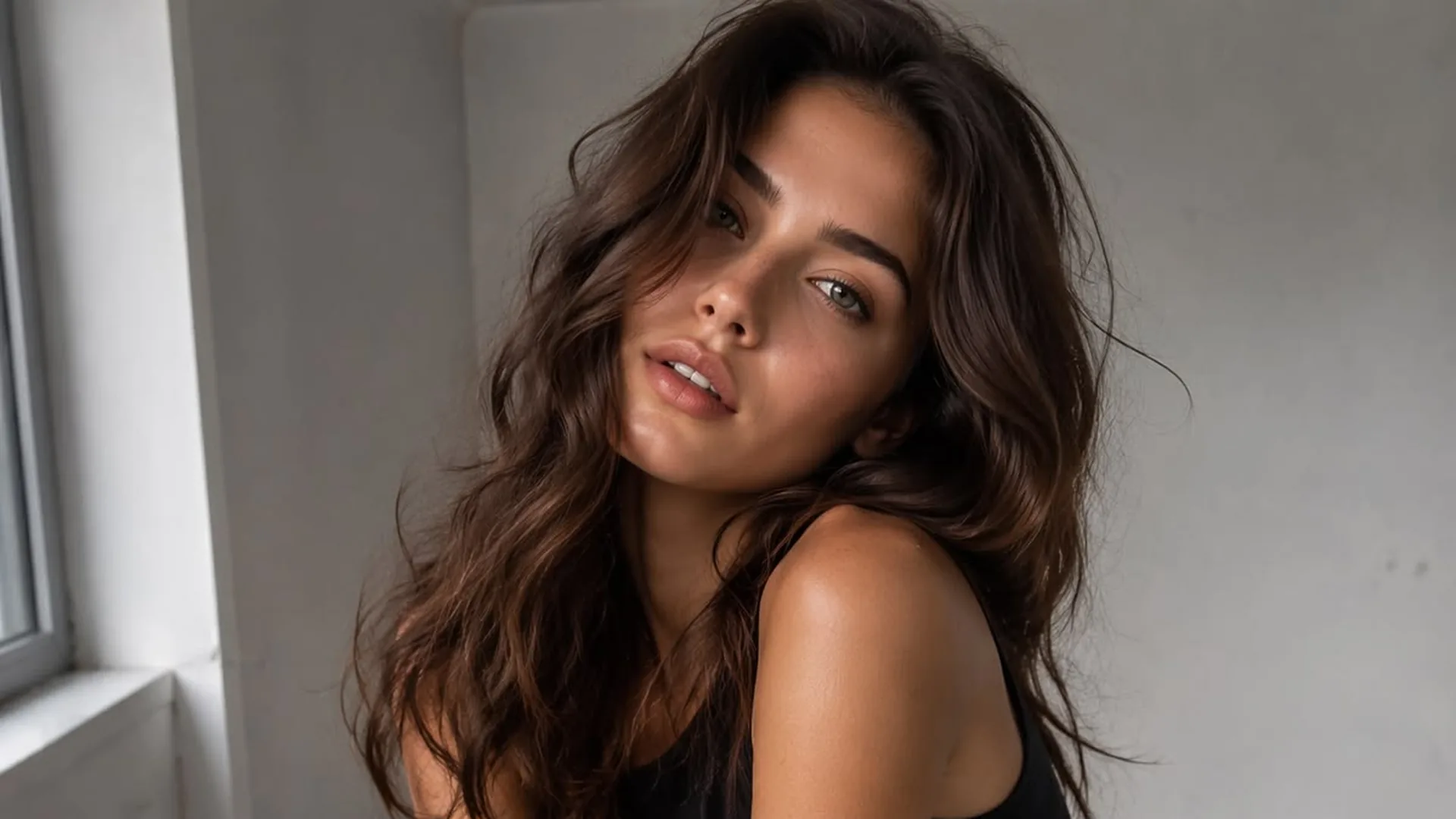
Lege Blickrichtung, Bildausschnitt und Hintergrund für dein Porträt fest.
Seite ansehen
Wähle beobachtbare Anforderungen statt einer unbelegten Gesamtnote.
Seite ansehen
Prüfe die aktuellen Kontobedingungen vor einer Bildanfrage.
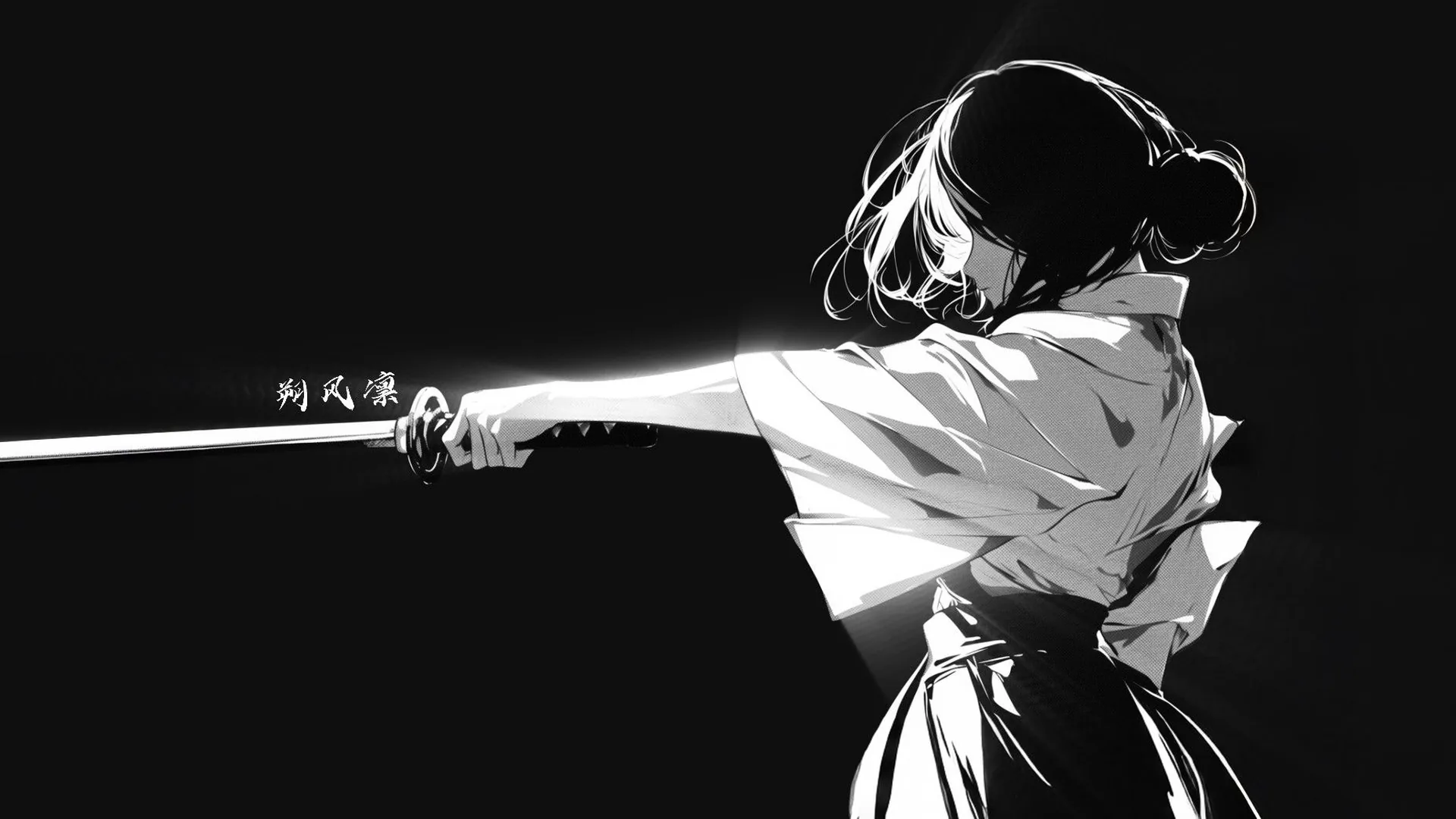
Seite ansehenWähle eine klar beschreibbare Änderung. Prüfe anschließend sowohl die gewünschte Anpassung als auch die Details, die erhalten bleiben sollten.
Ein neuer Hintergrund für ein Bild
BildbearbeitungNenne die gewünschte Umgebung und die sichtbaren Elemente, die bleiben sollen. Prüfe Kanten, Schatten und Größenverhältnisse; auch andere Bildbereiche können sich ändern.
Ein Hintergrund passend zum Motiv
Szene überarbeitenBeschreibe Licht und Größenverhältnisse der neuen Umgebung. Achte beim Vergleich mit der Vorlage auf widersprüchliche Schatten und Kanten.
Ein bewusst gewählter Kameraabstand
BildausschnittWähle Nahaufnahme, Halbporträt oder weite Komposition vor den kleinen Details. Der Ausschnitt bestimmt, welche Teile der Szene beschrieben werden müssen.
Eine Änderung nach der anderen
Gezielte ÜberarbeitungBeschreibe eine Hauptänderung getrennt von den Details, die bleiben sollen. Prüfe danach gewünschte und unbeabsichtigte Änderungen.
Eine nützliche Vorlage
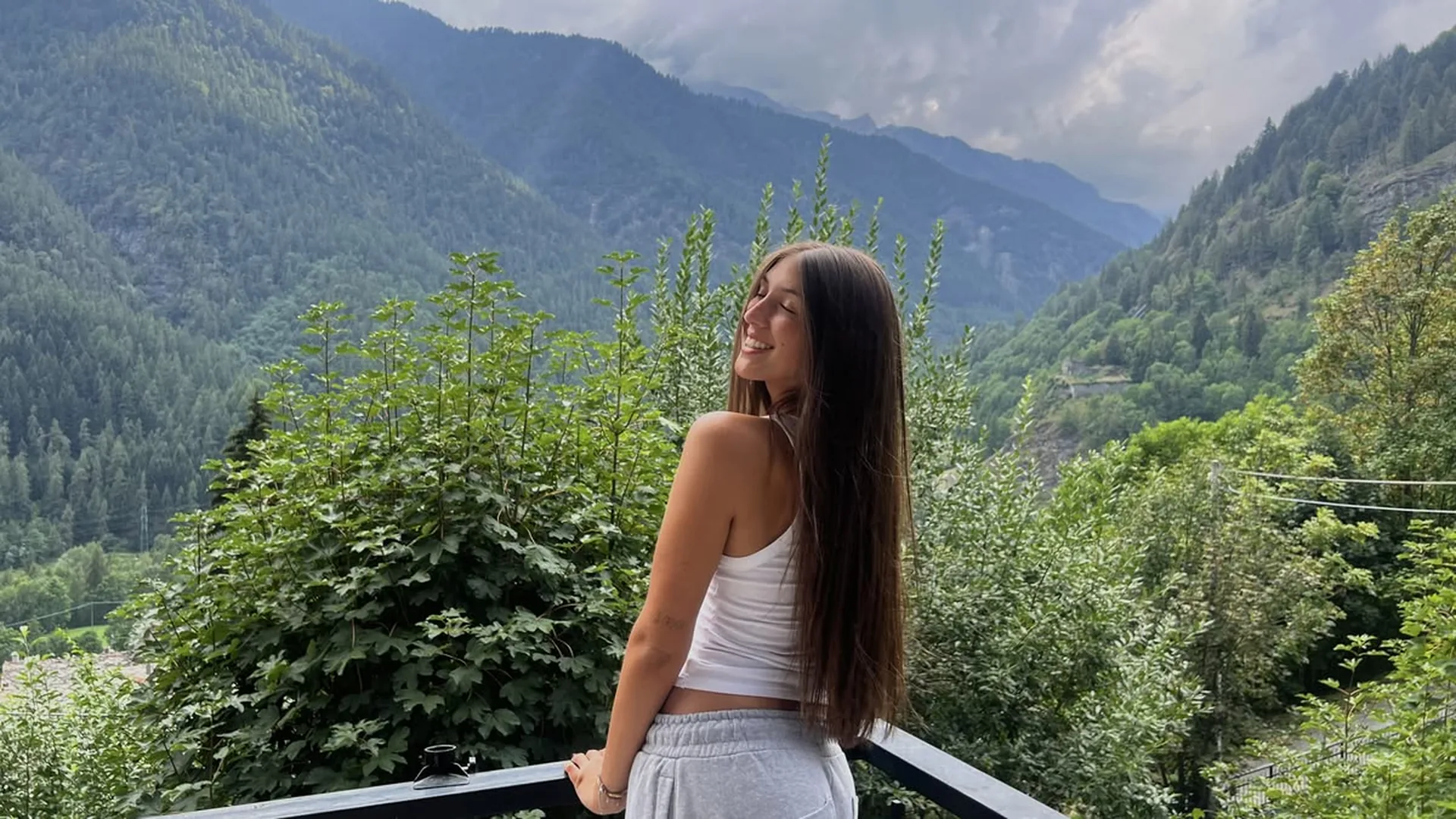
ReferenzbildErkläre, ob das Bild für Motiv, Umgebung oder Stil dient. Nutze nur erlaubte Quellen und vermeide Vorlagen, die dem Text widersprechen.
Ein prüfbares Ergebnis
ErgebnisprüfungVergleiche das Ergebnis mit Beschreibung und Vorlage. Prüfe Ausschnitt, Anatomie und unerwünschte Änderungen, bevor du es behältst oder eine weitere Version anforderst.
Beginne mit einem Bild, das du verwenden darfst, und beschreibe Änderungen an Umgebung, Licht, Farben oder Figurengestaltung. Das Studio erstellt daraus einen Vorschlag. Prüfe danach das gesamte Bild; eine gewünschte Änderung garantiert nicht, dass alle anderen Details gleich bleiben.
Nutze Text und eine optionale Quelle. Prüfe Einstellungen und Credits vor dem Absenden.