Scans teilbar machen
Hol Familienporträts, Reisefotos und persönliche Standbilder auf klarere Gesichter und mehr Pixel — zum Speichern, Drucken oder Teilen, ohne die Menschen neu zu zeichnen.
Du brauchst ein größeres Master, kein neues Bild? Viralkeys Image Upscaler vergrößert die längste Kante mit 2× vergrößern oder 4× vergrößern oder holt Klarheit mit 1× verbessern — ohne neuen Zuschnitt, neues Gesicht oder neuen Raum.


Image Upscaler
Image Upscaler
Du brauchst ein größeres Master, kein neues Bild? Viralkeys Image Upscaler vergrößert die längste Kante mit 2× vergrößern oder 4× vergrößern oder holt Klarheit mit 1× verbessern — ohne neuen Zuschnitt, neues Gesicht oder neuen Raum.
Die meisten Upscaler schmieren Pixel oder zeichnen die Aufnahme leise neu. Diese Seite vergrößert wirklich: 2× vergrößern verdoppelt die längste Kante, 4× vergrößern vervierfacht sie, 1× verbessern hält die Box und holt nur Schärfe. Image Enhancer, Unblur Images und Denoise AI teilen diese Engine — diese URL startet nur auf 2× vergrößern. Wechsle die Option, wenn du nur eine Auffrischung in derselben Größe brauchtest.
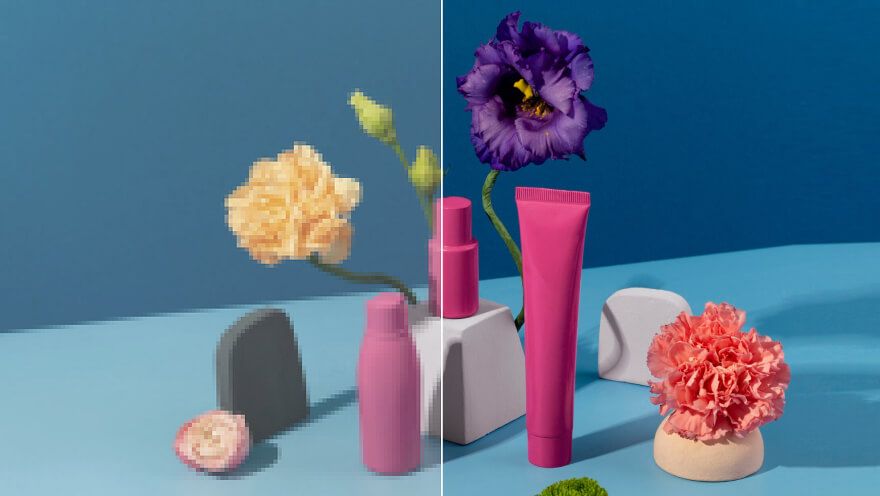
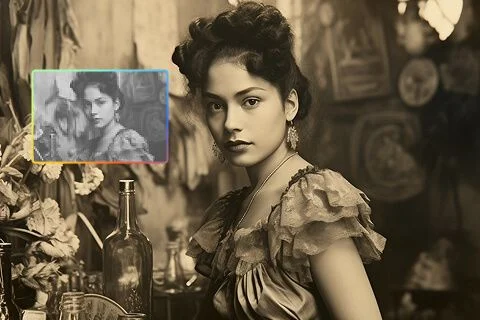
Eine Vergrößerung ist nutzlos, wenn danach ein anderer Mensch in einem anderen Raum steht. Dieser Durchlauf soll Möbel, Schrift und Gesichter lassen und die Extra-Pixel auf Kanten und Textur legen. Du solltest Vorher und Nachher auf eine Folie legen können. Wolltest du eine neue Komposition, bist du im falschen Tool. Dieses ist für das Standbild, das du schon gerahmt hast und jetzt größer brauchst.
Jetzt ausprobieren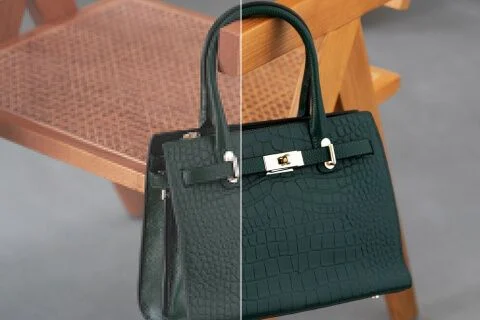
Hier ist 2× vergrößern vorausgewählt, damit eine Suche nach Image Upscaler dich nicht auf eine Option in derselben Größe wirft. Du kannst trotzdem 1× verbessern tippen, wenn die Datei schon riesig ist, oder 4× vergrößern, wenn ein kleines Archivstandbild ein Poster füllen muss. Diese drei Werte sind dasselbe geschlossene Set wie auf der Image-Enhancer-Seite. Es gibt kein verstecktes „Upscaler-Modell“ gegen ein „Enhancer-Modell“. Ein Durchlauf. Drei Größen.
Jetzt ausprobieren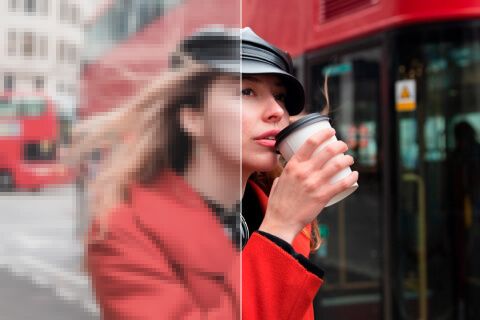
Es gibt nichts zu schreiben. Das Ausgangsfoto ist der Auftrag, die Skalierungsoption die einzige Entscheidung. Ein Prompt-Feld würde eine generative Umschreibung einladen, die diese Seite nicht macht, deshalb ist das Feld versteckt. Hochladen, 2× vergrößern bestätigen oder wechseln, generieren, vergleichen. Dieselbe Datei mit 4× vergrößern erneut starten, wenn die erste Vergrößerung den Zielplatz noch nicht füllt.
Jetzt ausprobierenEin Image Upscaler ist nützlich, wenn das Ziel mehr Pixel braucht und die Fotografie sie selbst bleiben muss. Jeder Punkt unten ist dieses Versprechen: eine echte Vergrößerung, eine geteilte Engine mit den Schwesterseiten und eine Datei, die du neben das Original legen kannst.
2× vergrößern und 4× vergrößern ändern die Pixelbox. Sie zoomen kein Vorschaubild und erfinden keinen engeren Zuschnitt. 1× verbessern bleibt für den Tag, an dem die Quelle schon groß ist und du nur eine klarere Lesart willst. Würde die längste Kante nach der Skalierung die Größenbegrenzung sprengen, bleibe bei einer kleineren Option. Das Limit steht im Formular; das Tool schrumpft ein 4×, das du nicht haben kannst, nicht stillschweigend.
Jetzt ausprobieren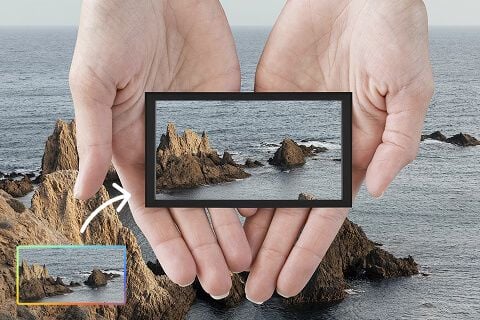
Das ist kein Text-zu-Bild-Restyle. Die Quelle geht durch einen Qualitätsdurchlauf und kommt als dieselben Menschen im selben Raum zurück, mit mehr Pixeln. Das ist der Unterschied zwischen „dieses Foto vergrößern“ und „mach mir ein besseres Foto“. Nutze ein Porträt, eine Produktplatte oder einen Scan, den du schon behalten willst. Neue Hintergründe und neue Posen liegen auf anderen Studio-Seiten.
Jetzt ausprobieren
Vier URLs, ein Durchlauf. Das sagen wir offen, damit eine Feature-Tabelle nicht so tut, als hättest du vier Algorithmen gekauft. Unblur Images und Denoise AI starten auf 1× verbessern, weil diese Suchen um Schärfe gehen, nicht um Größe. Diese Seite startet auf 2× vergrößern, weil du vergrößern wolltest. Du kannst die Optionen selbst wechseln. Das Ergebnis bei einem gegebenen Maßstab soll zur Schwesterseite passen, auf der du gestartet bist.
Jetzt ausprobieren
Ergebnisse sind Standbilder zum Herunterladen: eine größere Angebotskachel, eine Posterdatei, ein Story-Master, der einen Zuschnitt übersteht. Druckerei-Perfektion oder die Rettung einer Datei ohne Rest-Detail werden nicht zugesichert. Ist die Quelle ein Screenshot eines Screenshots, erfindet ein zweites 4× vergrößern keine Schrift, die nie da war. Starte vom saubersten Original, dann wähle den Maßstab, den der Platz braucht.
Jetzt ausprobierenHol Familienporträts, Reisefotos und persönliche Standbilder auf klarere Gesichter und mehr Pixel — zum Speichern, Drucken oder Teilen, ohne die Menschen neu zu zeichnen.
Mach kleine Produktfotos zu Dateien, die Anzeigen und Produktseiten überstehen. Dieselbe Packung, lesbarere Kanten.
Hol Linie und Textur in Graffiti-Fotos, Street-Art, Postern und anderen Motiven zurück, die in Feeds sonst weich wegkippen.
Mach Clipart, Icons und schlichte Grafiken zu saubereren Assets für Folien und Social — ohne von vorn zu zeichnen.
Hol Familienporträts, Reisefotos und persönliche Standbilder auf klarere Gesichter und mehr Pixel — zum Speichern, Drucken oder Teilen, ohne die Menschen neu zu zeichnen.
Mach kleine Produktfotos zu Dateien, die Anzeigen und Produktseiten überstehen. Dieselbe Packung, lesbarere Kanten.
Hol Linie und Textur in Graffiti-Fotos, Street-Art, Postern und anderen Motiven zurück, die in Feeds sonst weich wegkippen.
Mach Clipart, Icons und schlichte Grafiken zu saubereren Assets für Folien und Social — ohne von vorn zu zeichnen.
Eine Vergrößerung ist selten die einzige Frage. In Viralkey Studio kannst du dasselbe Standbild mit 1× verbessern auffrischen, auf Transparenz freistellen oder ein Porträt derselben Person weiterbearbeiten.

Foto schärfen — gleiche Größe, oder 2× / 4× vergrößern.
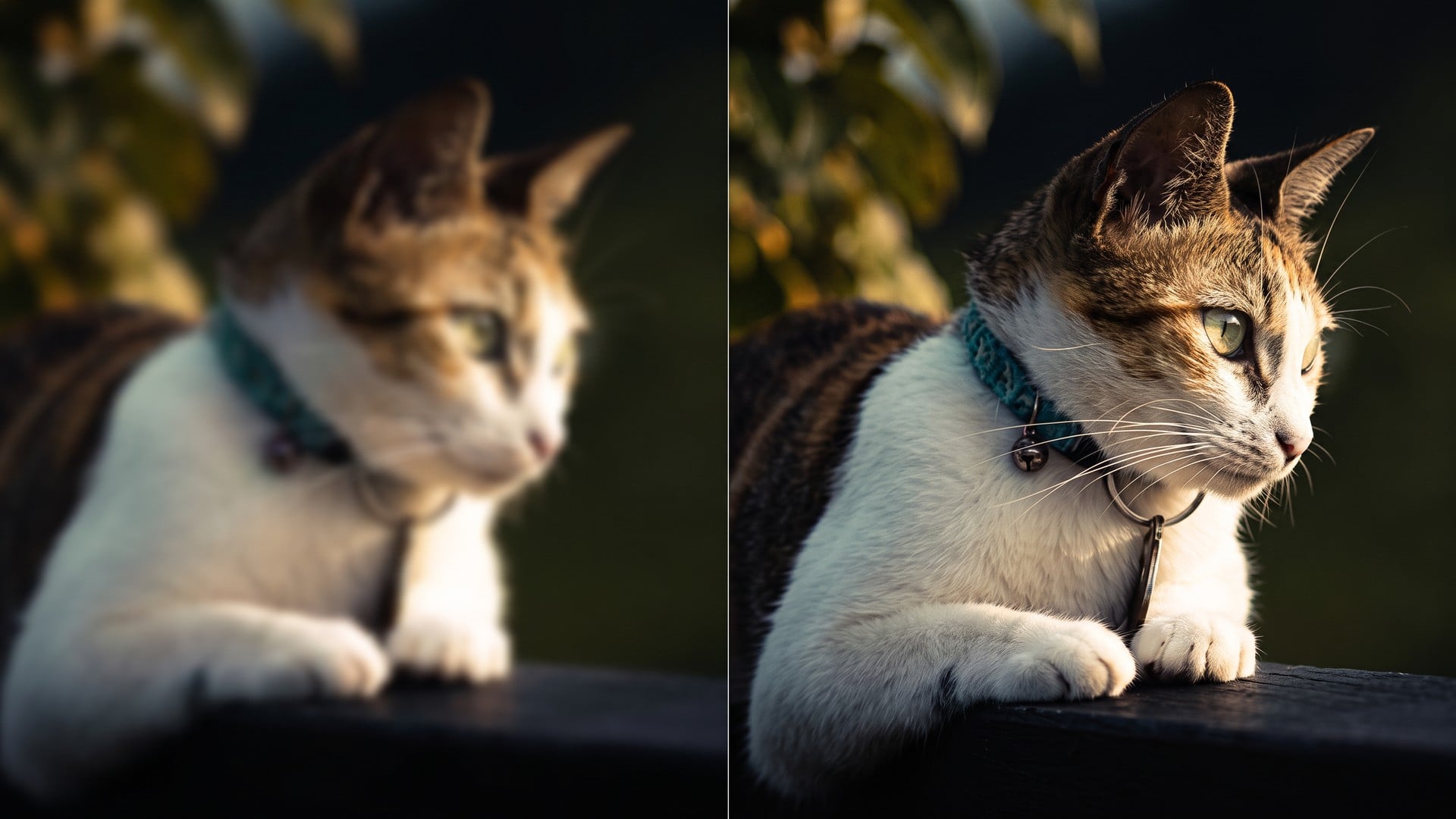
Weiche oder verwackelte Kanten retten, ohne die Szene neu zu zeichnen.
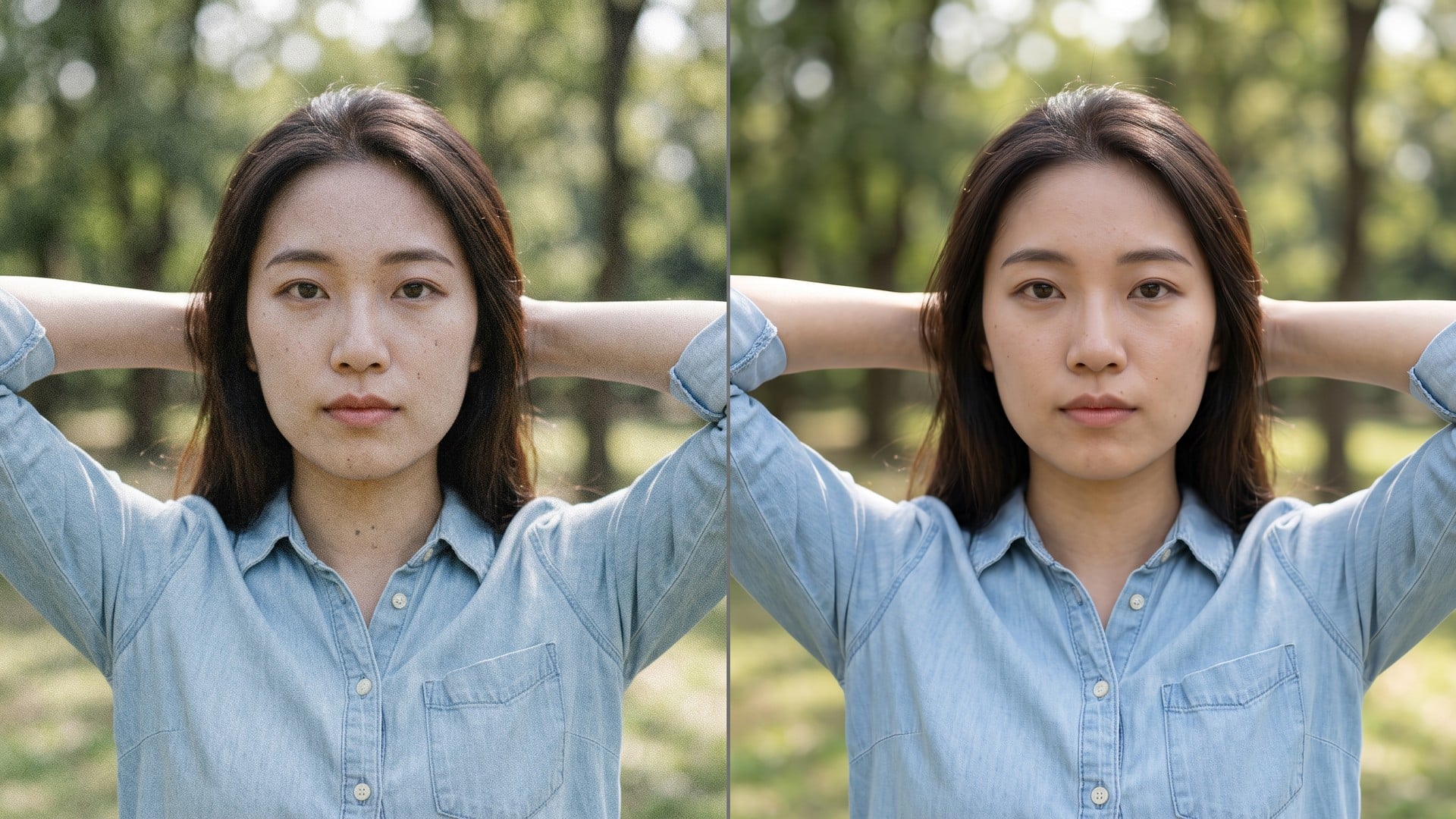
Korn und Kompressionsrauschen entfernen, echte Textur behalten.
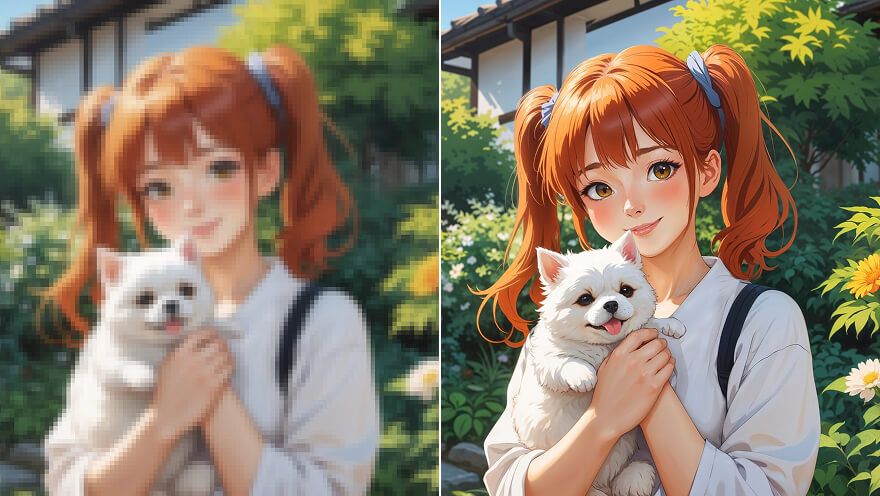
Anime-Stand 2× oder 4× vergrößern und Linien holen — derselbe Pass wie Image Upscaler.
Entdecke führende Modelle für KI-Video, Bildgenerierung, Bearbeitung und filmisches Storytelling.
Create Wan 3.0 clips on Viralkey: native 1080p, 2–30 seconds, start/end frames, up to 20 mixed references, and audio generated with the picture.
Erstelle cinematische MiniMax-H3-Clips auf Viralkey: natives 2K, bis 15 Sekunden, Text-to-Video, Start-/Endframe und bis zu neun Referenzbilder.
Erzeuge kurze HD-Clips auf Viralkey mit Start-/Endbild-Steuerung und bis zu 50 Referenzbildern. Für Musikvideo-Szenen und Performance-Aufnahmen.
Create cinematic Seedance 2.0 clips on Viralkey: native 4K, start/end frames, up to nine reference images, and built-in audio with lip-sync.
Stimmen von Creatorn, die dieses Tool an echter Arbeit genutzt haben.
Zane Pell
Content-ErstellerIch brauchte das Produktfoto schärfer, kein neues Foto.
1× verbessern behielt den Zuschnitt und säuberte die Kanten.
Briar Holt
ProduktmanagerDasselbe Selfie mit 2× vergrößern für ein Poster.
Es wurde größer, ohne Plastikhaut.
Cleo Marsh
FotografIch habe nach Unblur gesucht, gebraucht habe ich 1× verbessern.
Dax Keane
YouTuberDenoise hat das Nachtrauschen entfernt und die Ziegeltextur gelassen.
Genau der Auftrag.
Hadrian Pike
Social-Media-LeitungDas transparente PNG vom Remover lag direkt auf einem schwarzen Vorschaubild.
Frost Renn
Designer4× vergrößern bei einem kleinen Archivscan.
Die Gesichter blieben dieselben Menschen. Ich habe nur mehr Pixel bekommen.
Gwyneth Blair
IllustratorIch zahle keinen Retuscheur mehr für „mach das weniger matschig“.
Das ist genau dieser Job.
Ivo Stern
BeraterAuf der Enhancer-Seite von 1× verbessern auf 2× vergrößern gewechselt.
Dieselbe Engine, größere Datei.
Joss Vale
InfluencerDer Hintergrund löste sich sauber um die Haare.
Kein weißer Saum, den ich von Hand maskieren musste.
Viralkeys Image Upscaler ist ein Vergrößerungsdurchlauf für ein Foto, das du schon hast. Lade ein Standbild hoch, wähle 2× vergrößern oder 4× vergrößern für die längste Kante, oder 1× verbessern für Klarheit in der Originalgröße. Keine generative Umschreibung: Szene, Pose und Identität bleiben. Nutze es, wenn ein Bild zu klein für einen Post, einen Druck oder eine Präsentation ist — nicht, wenn du ein neues Bild aus einem Prompt willst.
Du brauchst ein größeres Master, kein neues Bild? Viralkeys Image Upscaler vergrößert die längste Kante mit 2× vergrößern oder 4× vergrößern oder holt Klarheit mit 1× verbessern — ohne neuen Zuschnitt, neues Gesicht oder neuen Raum.