
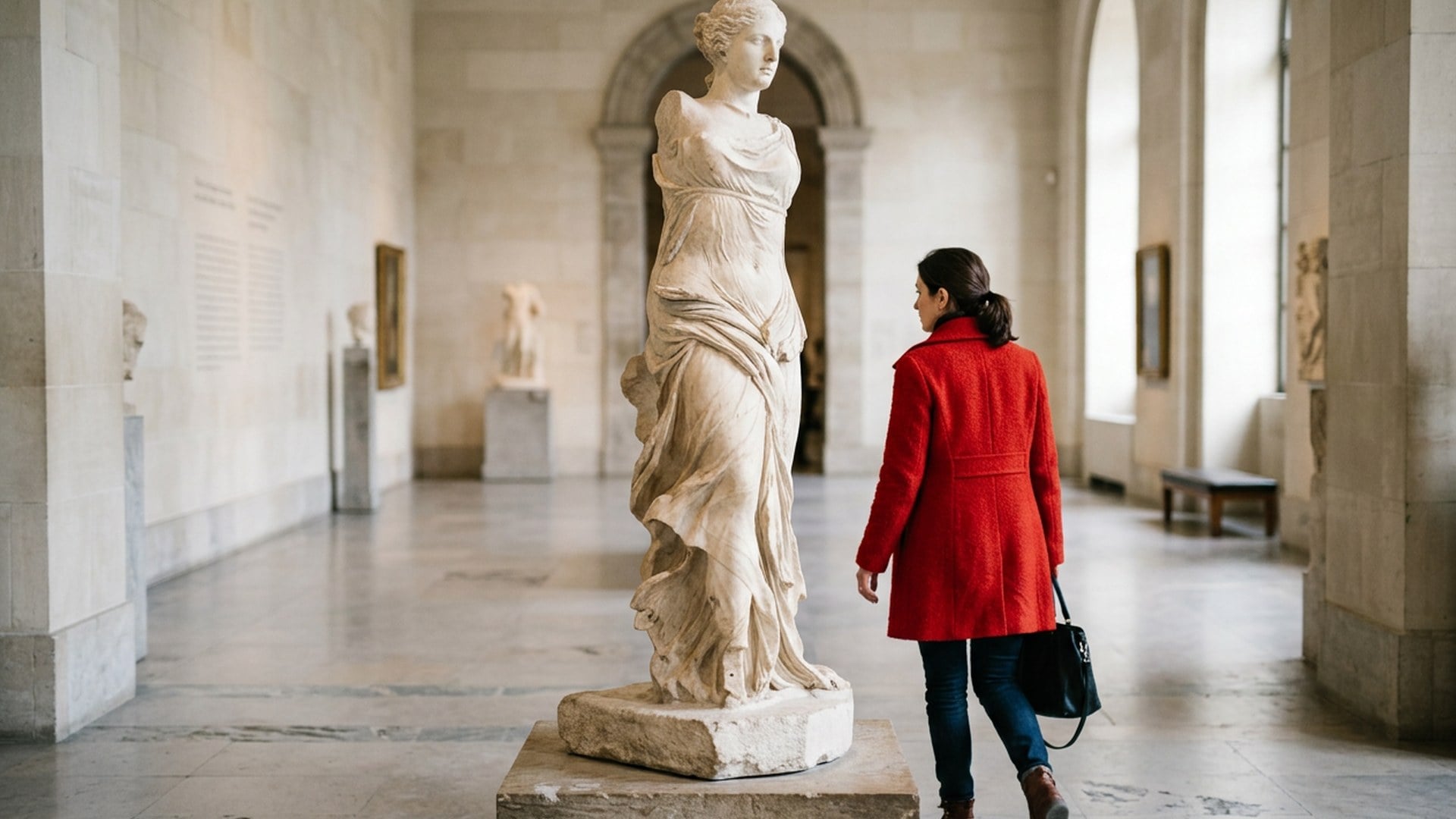




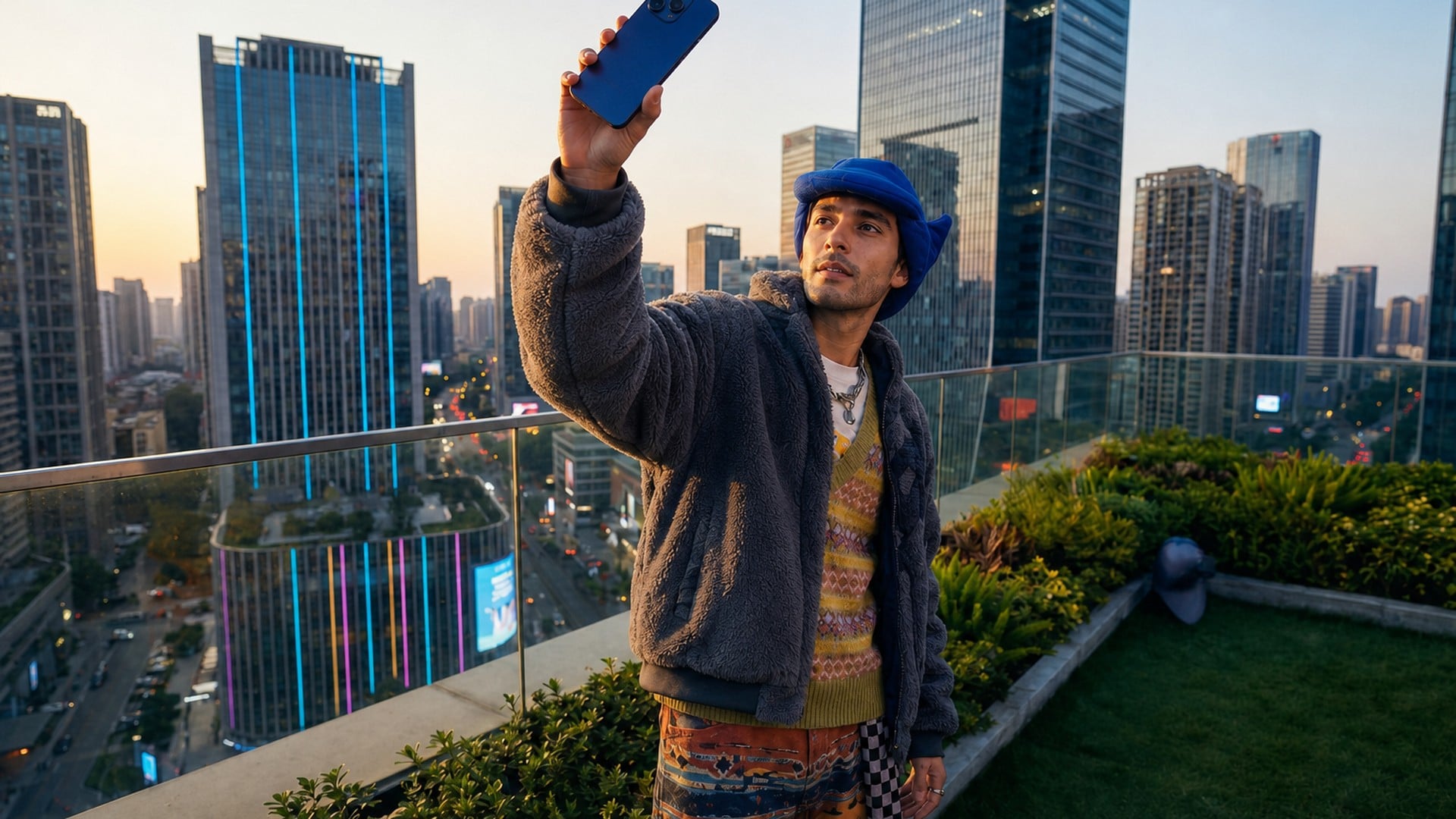

People Remover

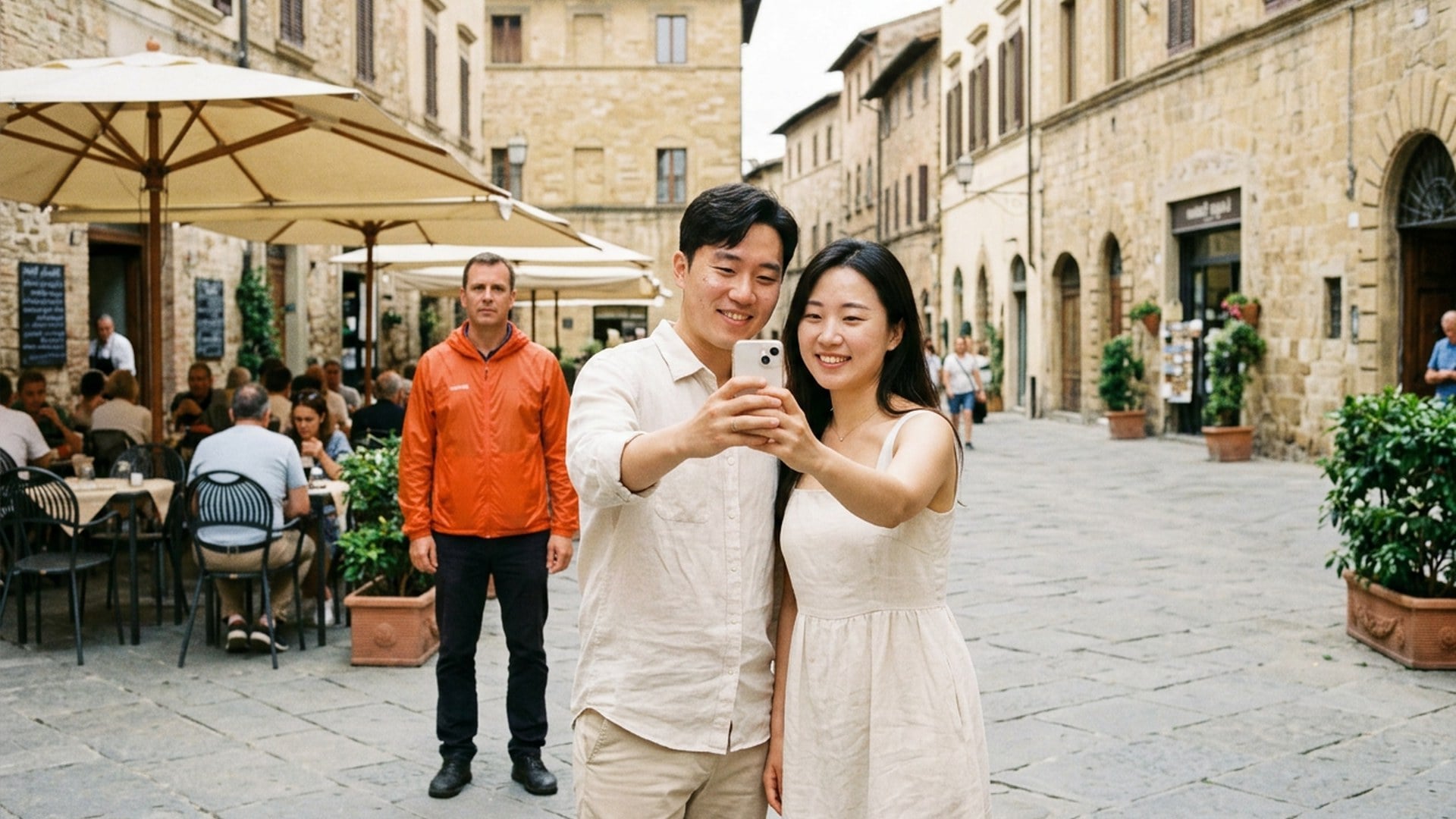
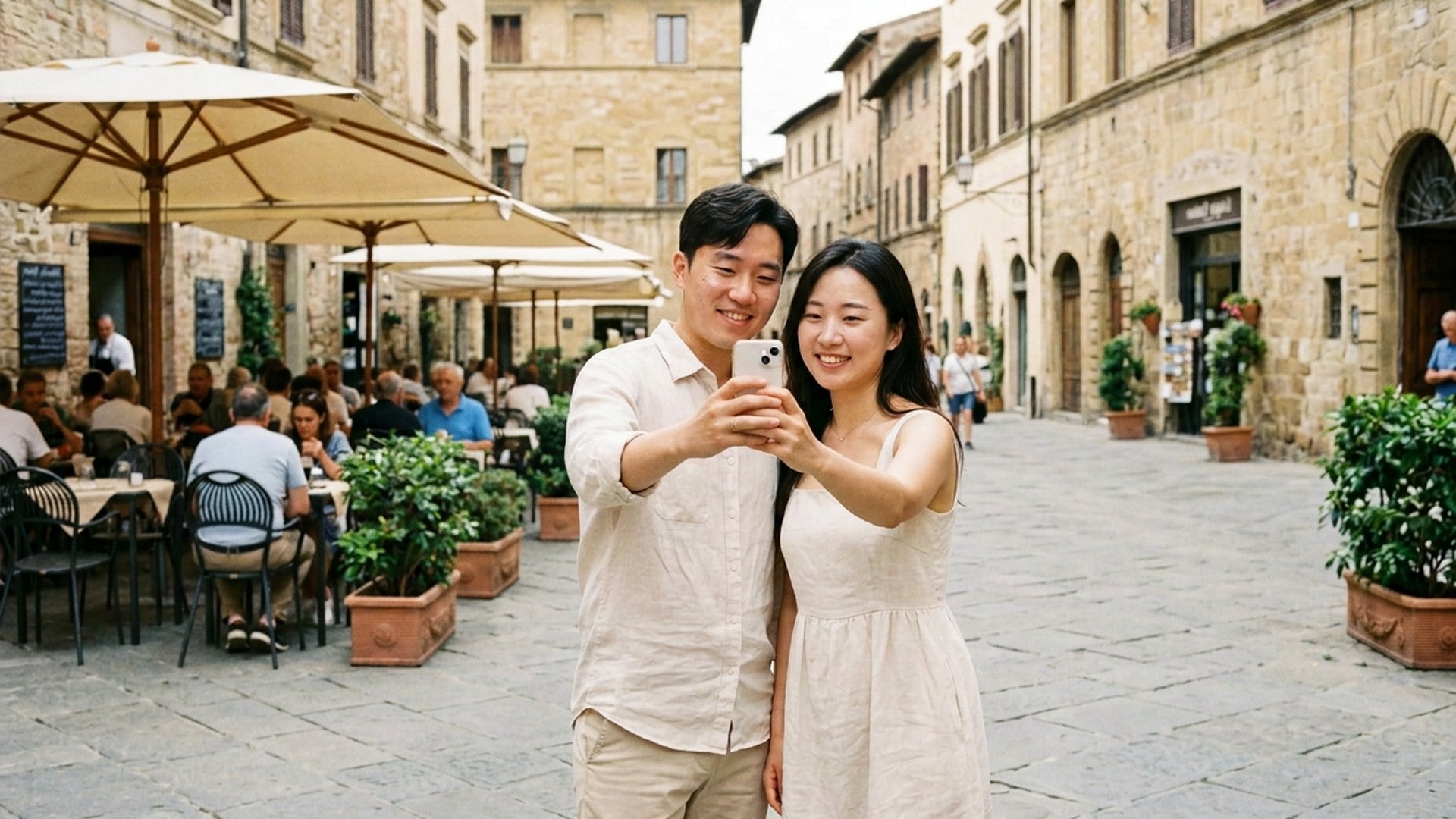
Das Reisefoto passt, nur der Fremde am Rand stört. Benenne die Person: Die Lücke wird aus derselben Straße ergänzt, nicht durch ein neues Wandbild.

People Remover
People Remover
VorherNachher

People Remover

Ausgangsfoto

Lade ein Standbild hoch. Falls zwei Personen passen, benenne die richtige. Die gewünschte Hauptperson bleibt.

Variante

People Remover
People Remover
VorherNachher

People Remover

Das Reisefoto passt, nur der Fremde am Rand stört. Benenne die Person: Die Lücke wird aus derselben Straße ergänzt, nicht durch ein neues Wandbild.

Fremde entfernen. Deine Begleitung behalten.

Benenne die fremde Person; Freunde, Weg und Licht sollen bleiben. Dies ist „Extra-Person“ desselben Prozesses wie Magic Eraser. Kein Gesichtstausch und kein Freistellen: Für Letzteres gibt es Background Remover.

Kostenlos diese Person entfernen
Fremde entfernen. Deine Begleitung behalten.
Die fremde Person geht. Deine Leute bleiben.

Die fremde Person geht. Deine Leute bleiben.

Jogger im Paarfoto, Tourist im Torbogen, Nachbar am Zaun: Gewünschte Personen sollen erkennbar bleiben. Eine Tasche gehört zu „Objekt“ in Magic Eraser. Einen anderen Kopf aufs Motiv zu setzen ist nicht diese Aufgabe.

Kostenlos People Remover ausprobieren
Ein Satz statt einer Maske.

Ein Satz statt einer Maske.

Kein Pinsel, Lasso oder Punkt. „Extra-Person“ ist die Kategorie; der optionale Text nennt etwa die Person links hinter dem Geländer. Bei Bedarf zuschneiden oder zur Kategorienwahl Magic Eraser öffnen. Ausweise, Belästigung und Bearbeitungen mit Minderjährigen sind ausgeschlossen.

Kostenlos People Remover ausprobieren
Die Straße soll dieselbe bleiben.

Die Straße soll dieselbe bleiben.

Weg, Wand oder Wasser im Bild liefern die Ergänzung, keine erfundene Postkarte. Ein volles Konzert ist schwieriger als ein Fremder am leeren Strand. Für das Motiv auf Transparenz nutze Background Remover: Freistellen statt Auffüllen.

Kostenlos People Remover ausprobieren
Nach dem Entfernen weiterbearbeiten.

Nach dem Entfernen weiterbearbeiten.

Hartes Mittagslicht bearbeitet Relight Photo separat. Ist das gesamte eng zugeschnittene Bild unscharf, nutze Image Enhancer, nicht zum Gesichtstausch. Bewahre das Original auf, falls eine Schulter beschädigt wird.

Kostenlos People Remover ausprobieren

So verwendest du People Remover

  1. Schritt 1

    Lade JPEG, PNG oder WebP hoch, in dem die fremde Person klar von den gewünschten Personen unterscheidbar ist.

  2. Schritt 2

    „Extra-Person“ ist voreingestellt. Bei mehreren Kandidaten beschreiben, wer gemeint ist, dann generieren. Kein Pinsel erforderlich.

  3. Schritt 3

    Vergleiche mit dem Original. Fehlt eine gewünschte Hand, enger zuschneiden und vom Original neu starten. Für eine Tasche wähle „Objekt“ in Magic Eraser.

Kostenlos diese Person entfernen

Für wen sich People Remover eignet

Die Gruppe, mit der du gekommen bist

Die Gruppe, mit der du gekommen bist

Benenne den Fremden links; deine Begleitung soll erkennbar bleiben. Unscharfe Gesichter nach engem Zuschnitt brauchen eine separate Bearbeitung. Nutze Image Enhancer nur bei insgesamt unscharfem Bild, nicht zum Gesichtstausch.


Die Sehenswürdigkeit ohne den Touristen

Die Sehenswürdigkeit ohne den Touristen

Stein oder Weg sollen den Touristen ersetzen, keine erfundene Skyline. Eine Tasche gehört zu „Objekt“ in Magic Eraser. Hartes Mittagslicht bearbeitet Relight Photo in einer weiteren Generierung.

Straßenporträt mit einem Passanten

Straßenporträt mit einem Passanten

„Extra-Person“ entfernt den ablenkenden Nachbarn oder Passanten und ergänzt Zaun oder Pflaster. Ein Fahrzeugabzeichen gehört zu „Logo“ in Magic Eraser. Benenne die Person, nicht die ganze Straße.

Das Model, nicht der Fremde in der Tür

Das Model, nicht der Fremde in der Tür

Entferne den Fremden im Testimonial-Foto. Keine erfundene Einzelperson aus einer Gruppe ohne Bearbeitungsrecht, kein Gesichtstausch. Soll das gebuchte Model freigestellt werden, nutze Background Remover.

Kostenlos diese Person entfernen

Erfahrungen mit dem Entfernen fremder Personen

Stimmen von Creatorn, die dieses Tool an echter Arbeit genutzt haben.

FE

Flannery Eastwick

Reisender

„Person links“ geschrieben.

Der Steg blieb derselbe. Meine Schwester blieb meine Schwester.

DH

Drew Hale

Content-Ersteller

Object Remover ließ den Jogger stehen.

„Extra-Person“ entfernte ihn.

EQ

Elsa Quinn

Fotograf

Paarfoto mit einem Fremden.

Im Gruppenchat fragte niemand, wen wir entfernt hatten. Gut.

FA

Finn Adler

Blog-Autor

Der volle Platz funktionierte nicht.

Auf einen Touristen zugeschnitten, dann klappte es.

WT

Winona Tarrant

Social-Media-Leitung

Magic Eraser nutzt denselben Prozess.

Ich suchte nur nach People Remover und landete hier.

YU

Yves Underwood

YouTube-Videoproduzent

Beim ersten Versuch wurde eine Schulter beschädigt.

Vom Original neu gestartet, beim zweiten passte es.

UQ

Ursula Quimby

Hausverkäufer

Kein neues Gesicht für sie.

Nur der Nachbar am Zaun sollte weg. Genau das bekam ich.

SH

Septimus Havelock

Grafikdesigner

Dieselbe Sehenswürdigkeit, derselbe Stein, kein Tourist im Torbogen.

Meine Postkarte.

KS

Kira Shaw

Produzent

Kampagnenfoto in der Tür: Fremde Person weg, unser Model weiterhin unverändert.

Häufig gestellte Fragen

Entfernt eine zusätzliche Person und ergänzt die Lücke aus dem Umfeld. Ein Foto hochladen, „Extra-Person“ beibehalten und optional beschreiben, wer gemeint ist. Gewünschte Personen sollen bleiben. Dies ist dieselbe Kategorie von Magic Eraser, kein Gesichtstausch oder Objektentfernen.

Was willst du? erstellen Heute?

Mach deine Ideen mit KI zur Realität. Generieren, verfeinern, neu erfinden — hier beginnt das Kreieren.

Jetzt erstellen