




Ein lizenziertes Foto ohne Stempel
Benenne den verbliebenen Stempel im bezahlten Foto. Etikett und SKU sollen lesbar bleiben. Ein Keramikzeichen gehört zu „Logo“ in Magic Eraser, nicht zu Überlagerungen.
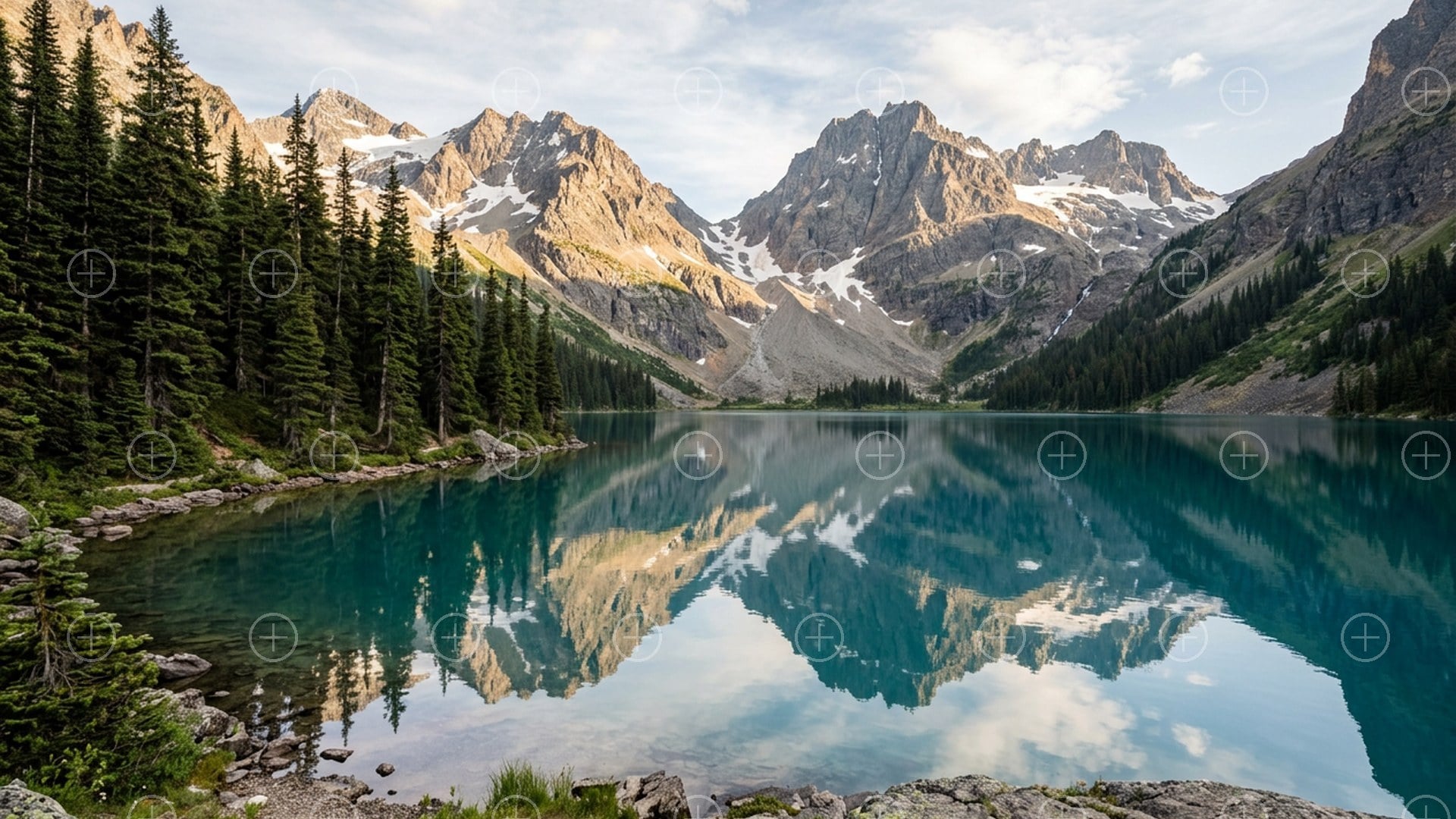
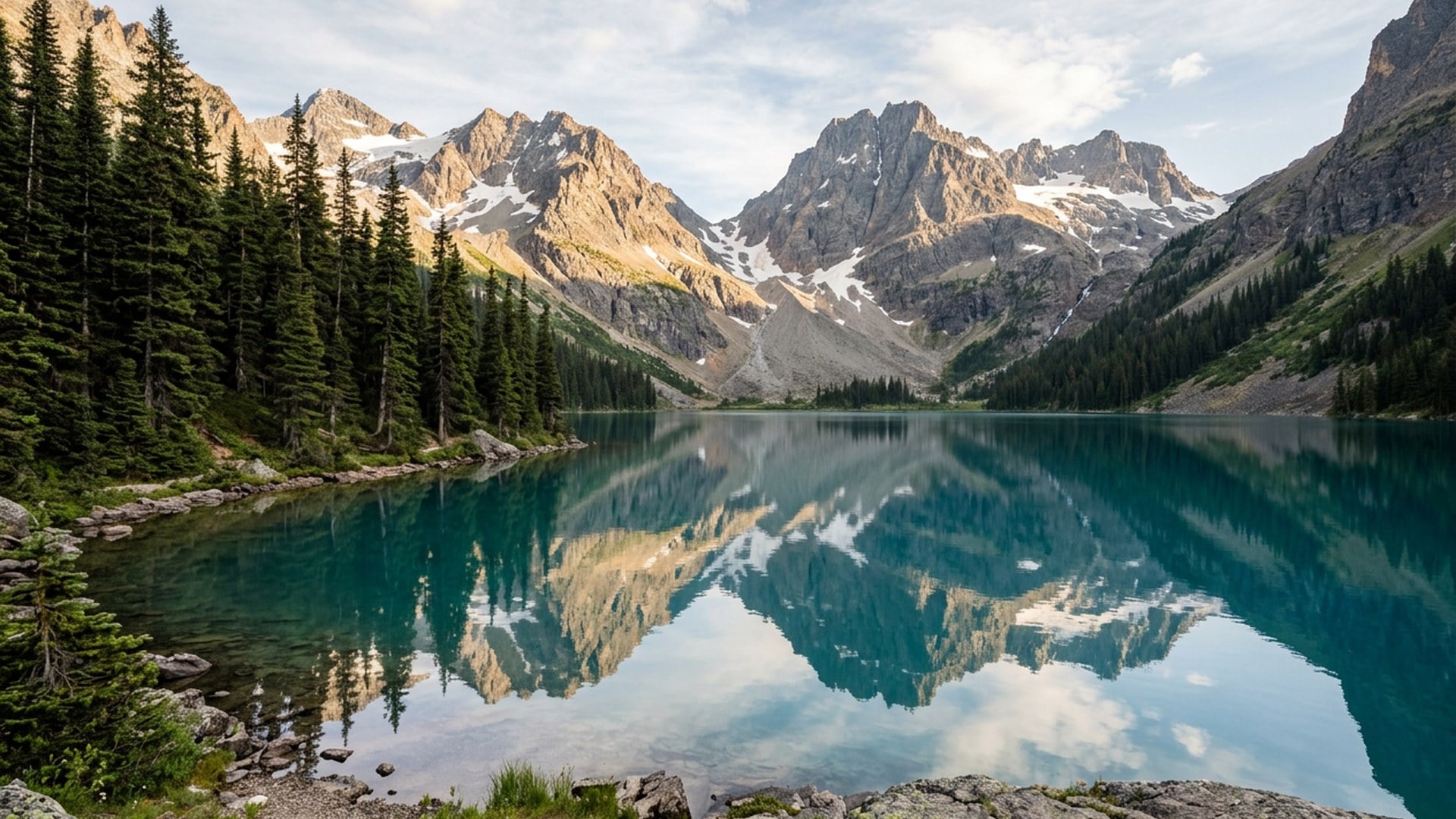
Das Produktfoto passt, nur der Stempel verdeckt das Etikett. Benenne die Überlagerung: Die Stelle wird aus dem Foto ergänzt, nicht durch ein neues Katalogmotiv ersetzt.
Watermark Remover
Watermark Remover
Das Produktfoto passt, nur der Stempel verdeckt das Etikett. Benenne die Überlagerung: Die Stelle wird aus dem Foto ergänzt, nicht durch ein neues Katalogmotiv ersetzt.
Nur für Dateien, an denen du die nötigen Rechte hast. Benenne die Überlagerung; Produkt, Tisch und Etikett sollen bleiben. Dies ist „Wasserzeichen“ desselben Prozesses wie Magic Eraser. Freistellen erledigt Background Remover, nicht dieser Durchlauf.
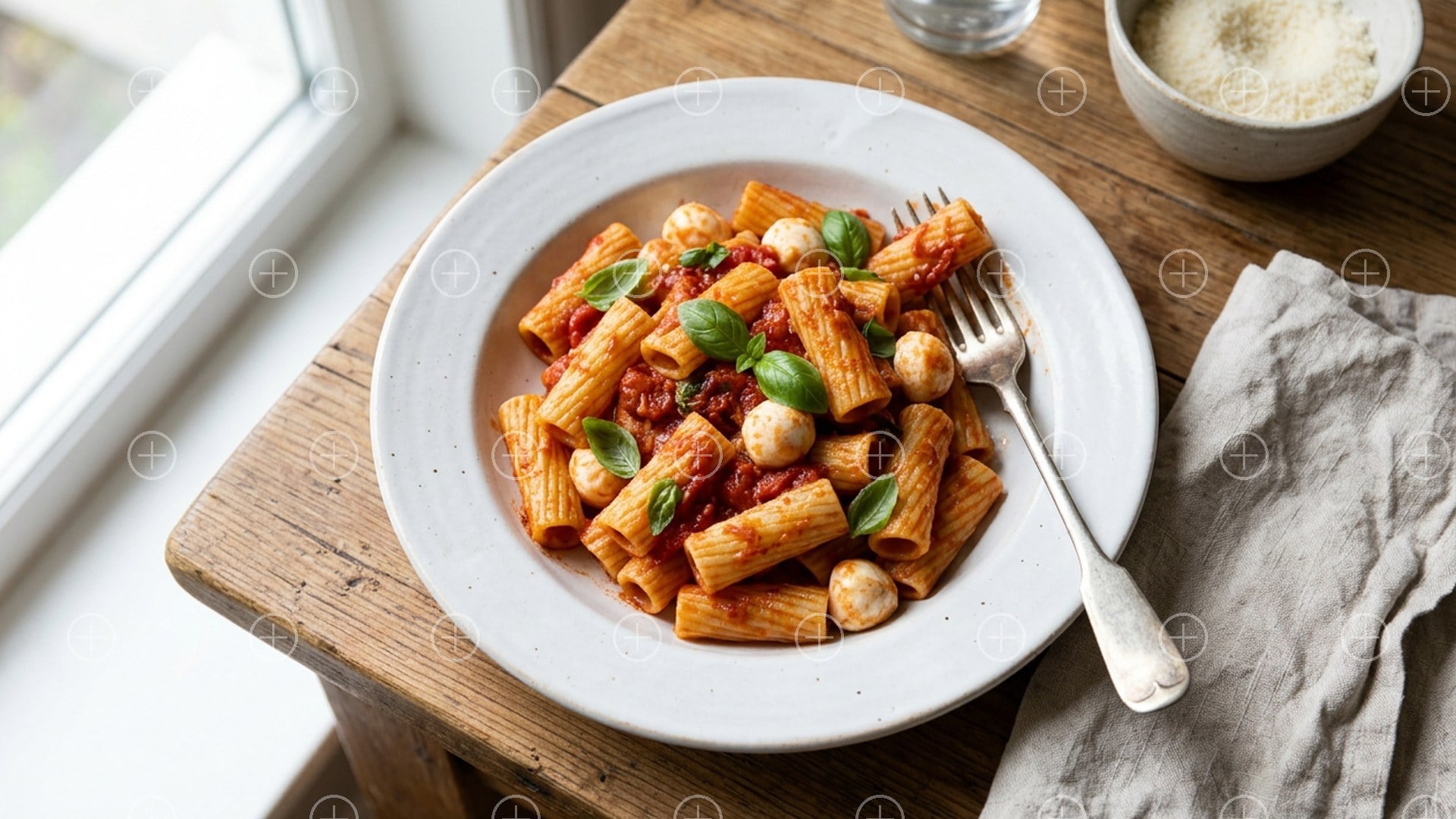

Stock-Stempel, Website-Marke oder unerwünschtes Datumsabzeichen: Aufgedruckter Verpackungstext soll bleiben. Für gesamte Schriftzüge nutze „Text“ in Magic Eraser. Ein in Keramik eingebranntes Logo gehört zu „Logo“, nicht zu Überlagerungen.

Nur Zeichen entfernen, für die du berechtigt bist. Unlizenzierte Stockbilder, amtliche Dokumente und fremde Portfolios sind ausgeschlossen. Das Tool verleiht keine Rechte. Zur Kategorienwahl öffne Magic Eraser.

Kein Pinsel: Die Kategorie ist „Wasserzeichen“, die Notiz etwa „Stempel unten rechts“. Verschwindet Verpackungstext, genauer die Überlagerung statt „Text“ benennen. Auf einen eindeutigen Stempel zuschneiden.

Für Produkttransparenz nutze Background Remover. Größere Katalogdateien erzeugt Image Enhancer separat. Zerrissene Scans zuerst mit Photo Restoration reparieren. Bewahre das lizenzierte Original auf, falls die gewünschte Marke verloren geht.
Lade ein berechtigt bearbeitbares JPEG, PNG oder WebP mit klar benennbarer Überlagerung hoch. Ein Zeichen über dem halben Bild ist schwieriger als ein Eckstempel.
„Wasserzeichen“ ist voreingestellt. Falls zwei Zeichen passen, benenne die Ecke und generiere. Kein Pinsel.
Vergleiche mit dem Original. Fehlt Etikettentext, genauer beschreiben und vom Original neu starten. Für Freistellungen zu Background Remover wechseln.
Benenne den verbliebenen Stempel im bezahlten Foto. Etikett und SKU sollen lesbar bleiben. Ein Keramikzeichen gehört zu „Logo“ in Magic Eraser, nicht zu Überlagerungen.

Benenne die Ecke mit deiner Website-Marke. Himmel oder Tisch sollen zur Aufnahme passen. Eingebrannte Texte in der Szene gehören zu „Text“ in Magic Eraser.

Produkt behalten, Stempel entfernen. Für Transparenz statt festem Hintergrund nutze Background Remover. Größere Katalogdateien entstehen mit Image Enhancer. Zwei Aufgaben, zwei Kosten.

Öffne Magic Eraser bei unklarer Kategorie. Wasserzeichen, Text, Logo, Objekt und Extra-Person nutzen denselben Prozess. Hier wird eine Überlagerung vorausgesetzt, die du entfernen darfst.
Benenne den verbliebenen Stempel im bezahlten Foto. Etikett und SKU sollen lesbar bleiben. Ein Keramikzeichen gehört zu „Logo“ in Magic Eraser, nicht zu Überlagerungen.
Benenne die Ecke mit deiner Website-Marke. Himmel oder Tisch sollen zur Aufnahme passen. Eingebrannte Texte in der Szene gehören zu „Text“ in Magic Eraser.
Produkt behalten, Stempel entfernen. Für Transparenz statt festem Hintergrund nutze Background Remover. Größere Katalogdateien entstehen mit Image Enhancer. Zwei Aufgaben, zwei Kosten.
Öffne Magic Eraser bei unklarer Kategorie. Wasserzeichen, Text, Logo, Objekt und Extra-Person nutzen denselben Prozess. Hier wird eine Überlagerung vorausgesetzt, die du entfernen darfst.
Stimmen von Creatorn, die dieses Tool an echter Arbeit genutzt haben.
Lyle Crowe
VerkäuferLizenzfoto, Stempel unten rechts weg.
Der Etikettentext blieb lesbar.
Rhys Carrington
Content-ErstellerMeine eigene Exportmarke.
Die Himmelergänzung passte zum Nachmittag. Das war die finale Datei.
Opal Trent
KatalogleitungErst „Text“ geschrieben: Verpackung beschädigt.
Dann „Überlagerung“: Etikett blieb.
Seren Hartley
Social-Media-LeitungMagic Eraser nutzt denselben Prozess.
Ich suchte Watermark Remover und blieb hier.
Tegan Galloway
GrafikdesignerEine fremde Datei habe ich nicht angefasst.
Die Seite wies vor dem Start darauf hin.
Cai Rockwell
Shop-InhaberDiagonaler Stempel weg, gleicher Tisch, gleiche SKU.
Kein erfundener Karton im Angebot.
Dewi Sheffield
ProduktmanagerEntwurfsstempel im Screenshot weg, Bild wieder da.
Die UI-Schrift brauchte Text Remover.
Efa Yarrow
YouTube-VideoproduzentDas Tassenlogo war in der Keramik.
Falsche Seite. Logo Remover war der passende nächste Schritt.
Ioan Wetherby
MarketingfachkraftEckstempel, ein Satz, kein Pinsel.
Mit einem Lasso hätte ich es ruiniert.
Entfernt eine benannte Überlagerung aus einem berechtigt bearbeitbaren Foto und ergänzt aus dem Umfeld. Hochladen, „Wasserzeichen“ beibehalten, optional die Ecke benennen. Produkt und Etikett sollen bleiben. Das ist die entsprechende Kategorie von Magic Eraser, kein Freistellen oder Szenentext-Entfernen.
Das Produktfoto passt, nur der Stempel verdeckt das Etikett. Benenne die Überlagerung: Die Stelle wird aus dem Foto ergänzt, nicht durch ein neues Katalogmotiv ersetzt.