Kampagnenmotive schneller schärfen
Hol grobe Dateien für Banner, Anzeigen, Mails und Landingpages auf eine lesbarere Kante — ohne die Szene neu zu zeichnen.
Lade ein weiches, verrauschtes oder zu kleines Standbild hoch. Viralkeys Image Enhancer holt Klarheit in derselben Größe oder vergrößert die längste Kante mit 2× vergrößern oder 4× vergrößern — ohne eine neue Szene oder ein neues Gesicht zu erfinden.


Image Enhancer
Image Enhancer
Lade ein weiches, verrauschtes oder zu kleines Standbild hoch. Viralkeys Image Enhancer holt Klarheit in derselben Größe oder vergrößert die längste Kante mit 2× vergrößern oder 4× vergrößern — ohne eine neue Szene oder ein neues Gesicht zu erfinden.
Hol weiche oder kleine Standbilder zu einer lesbaren Datei zurück. Viralkeys Image Enhancer arbeitet an Kanten und Kontrast — mit 1× verbessern in derselben Größe oder mit 2× vergrößern und 4× vergrößern als echte Vergrößerung. Kein Prompt, kein Beauty-Filter, keine neue Szene.
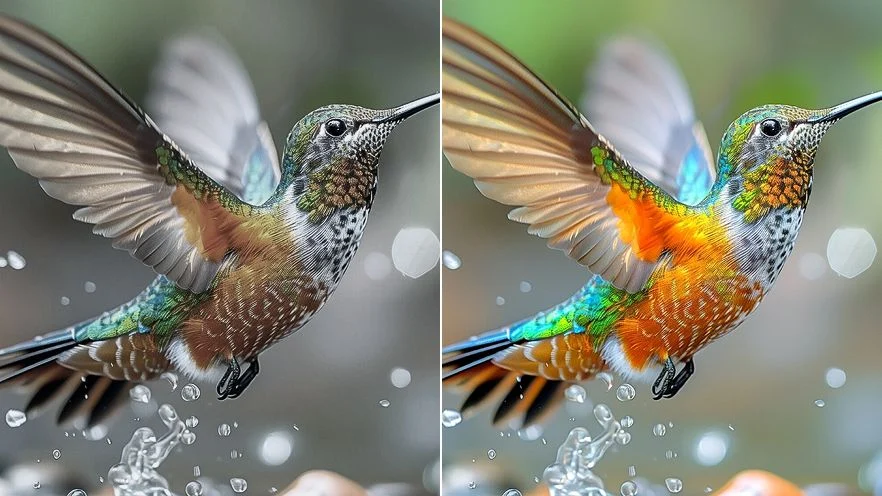
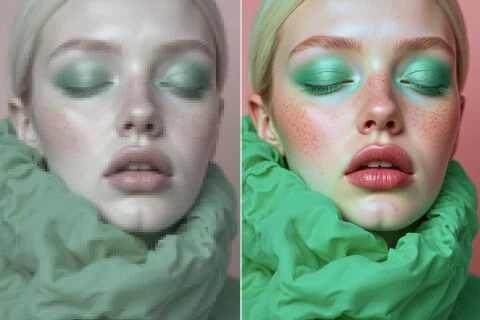
1× verbessern hält die Pixelmaße und holt Schärfe. 2× vergrößern und 4× vergrößern vergrößern wirklich die längste Kante — kein gestrecktes Vorschaubild. Für Angebote und Folien, die dieselbe Packung auf demselben Tisch brauchen, nicht ein neu gezeichnetes Hero-Motiv.
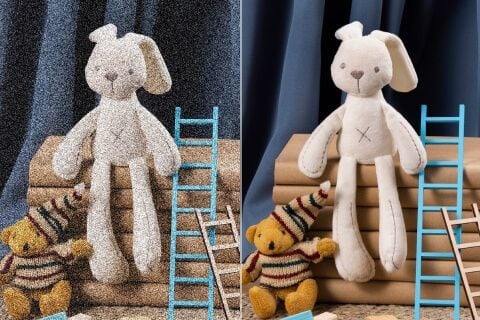
Der Durchlauf legt sich auf Unschärfe und Korn in der Datei, die du schon hast. Möbel, Gesichter und Schrift sollen bleiben. Eine völlig zerquetschte Nachtaufnahme wächst keine Details, die nie da waren. Starte vom saubersten Original.
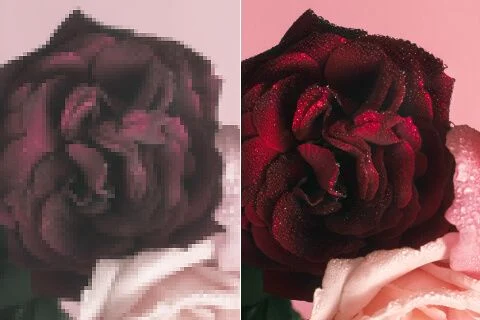
Es gibt keinen Sättigungs- oder Helligkeitsregler. Was du siehst, ist ein saubererer Kontrast derselben Aufnahme. Wenn das erste Ergebnis wie ein anderes Zimmer wirkt, bist du im falschen Tool — hier bleibt der Ausschnitt, den du schon magst.
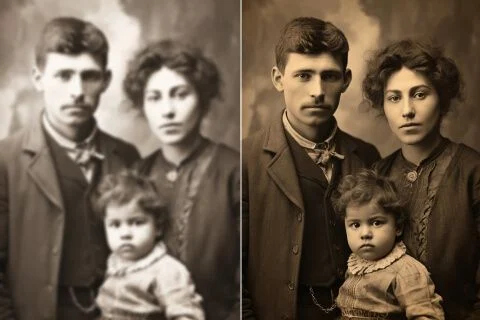
Familien-Scans und frühe Handyfotos haben oft die richtige Erinnerung und die falschen Pixel. 2× vergrößern oder 4× vergrößern können eine Datei liefern, die auf einem modernen Bildschirm hält, ohne Verwandte in ein generiertes Double zu verwandeln.
Hol grobe Dateien für Banner, Anzeigen, Mails und Landingpages auf eine lesbarere Kante — ohne die Szene neu zu zeichnen.
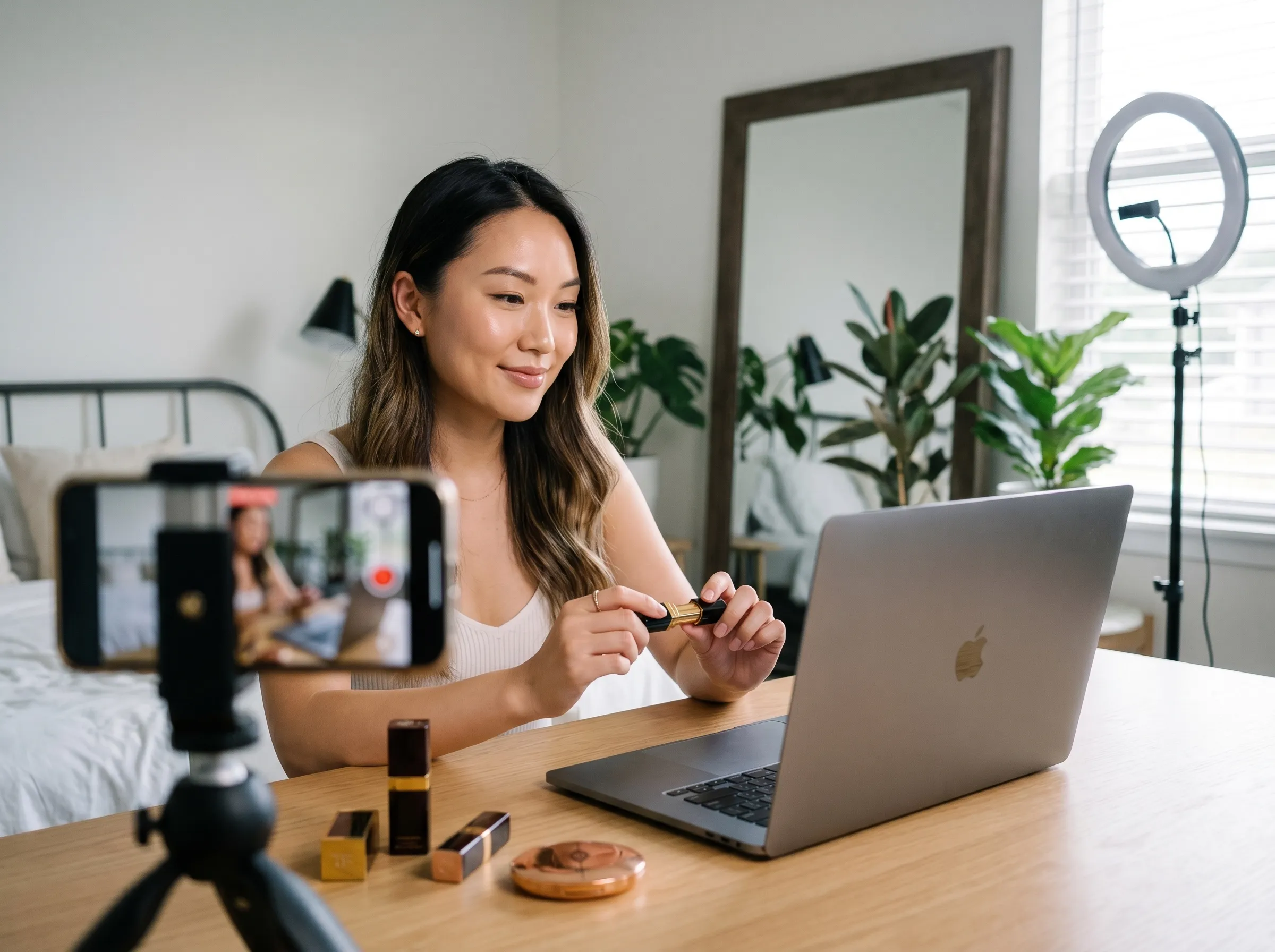
Hol Kante und Kontrast in Filmplakaten, Fan-Postern und Promo-Stillbildern zurück. Der Ausschnitt bleibt; nur die Datei wird brauchbarer.
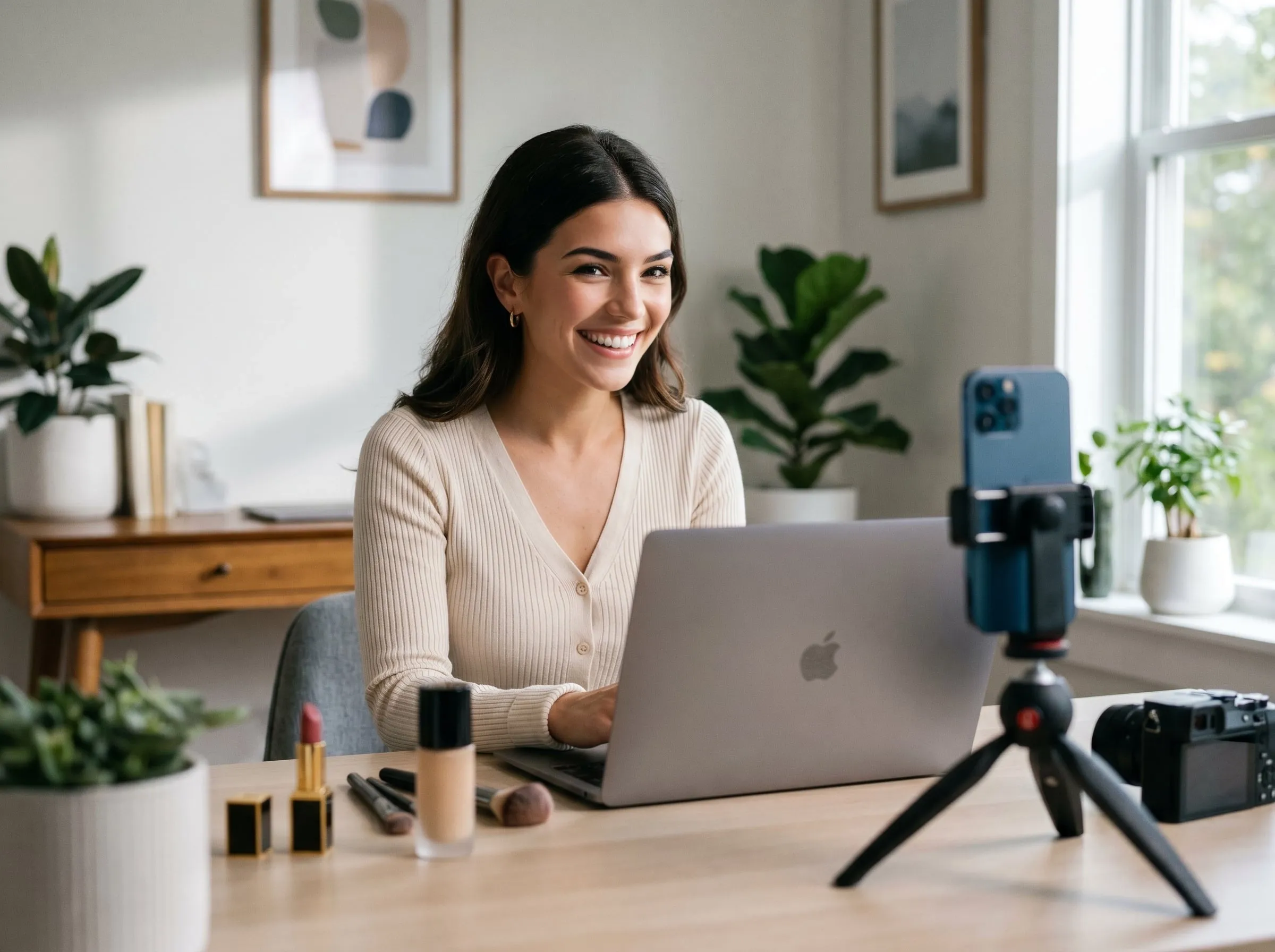
Säubere Produktfotos an Kanten und Textur, damit Käufer Qualität schneller einschätzen — dieselbe Packung, derselbe Tisch.
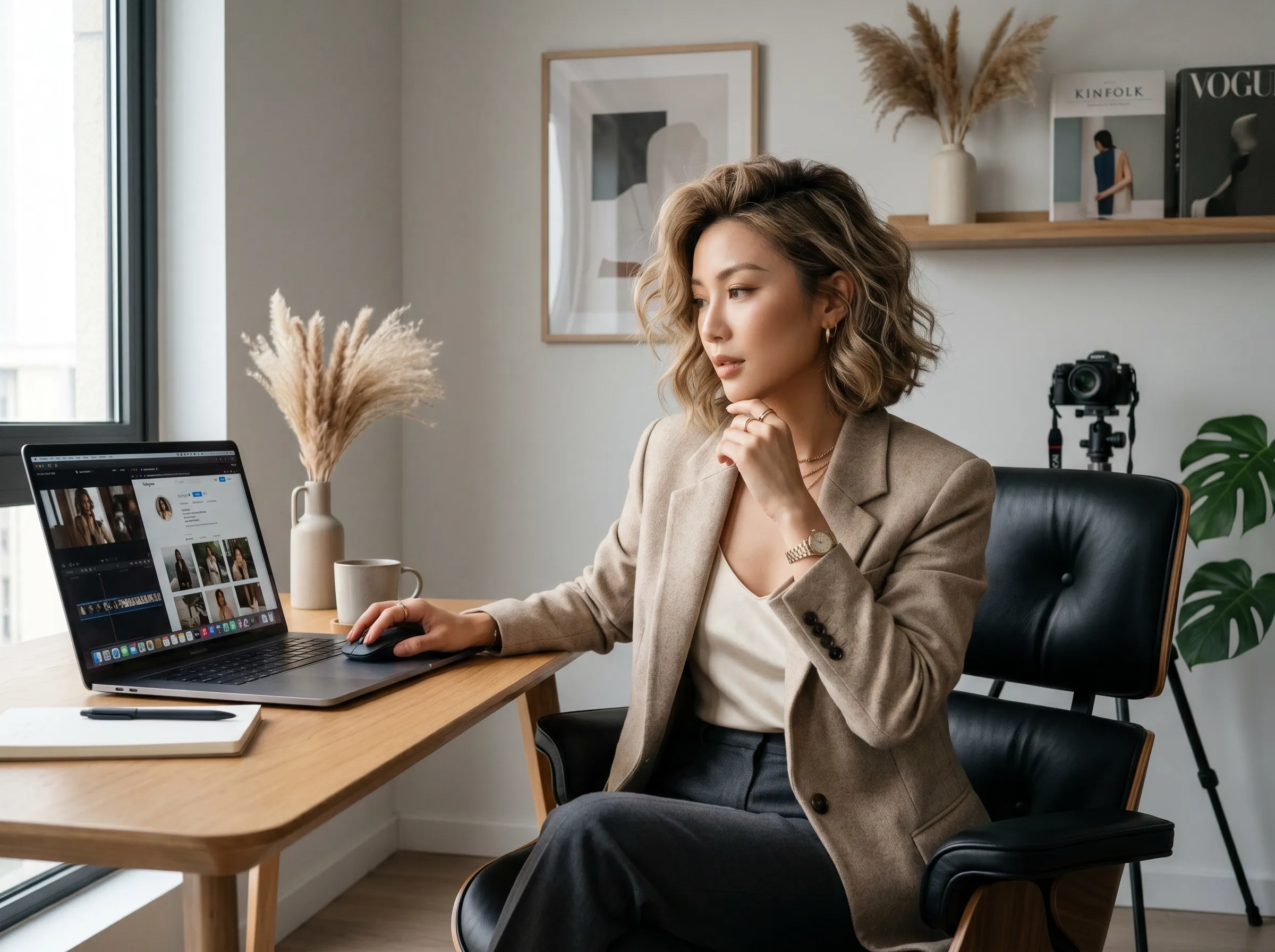
Schärfe Tattoo-Skizzen und Referenzbilder für Freigabe oder Schablone. Kein Prompt zeichnet das Motiv neu.
Hol grobe Dateien für Banner, Anzeigen, Mails und Landingpages auf eine lesbarere Kante — ohne die Szene neu zu zeichnen.
Hol Kante und Kontrast in Filmplakaten, Fan-Postern und Promo-Stillbildern zurück. Der Ausschnitt bleibt; nur die Datei wird brauchbarer.
Säubere Produktfotos an Kanten und Textur, damit Käufer Qualität schneller einschätzen — dieselbe Packung, derselbe Tisch.
Schärfe Tattoo-Skizzen und Referenzbilder für Freigabe oder Schablone. Kein Prompt zeichnet das Motiv neu.
Lade JPEG, PNG oder WebP hoch, das du schon behalten willst. Pose und Licht dieses Bildes sollen bleiben.
Wähle 1× verbessern, 2× vergrößern oder 4× vergrößern. Das ist die einzige Einstellung — kein Prompt.
Vergleiche Ergebnis und Original, dann herunterladen. Dieselbe Datei in einem anderen Maßstab erneut zu verarbeiten kostet erneut.
Ein Qualitätsdurchlauf ist selten die einzige Frage. In Viralkey Studio kannst du dasselbe Standbild vergrößern, auf Transparenz freistellen oder ein Porträt derselben Person weiterbearbeiten.
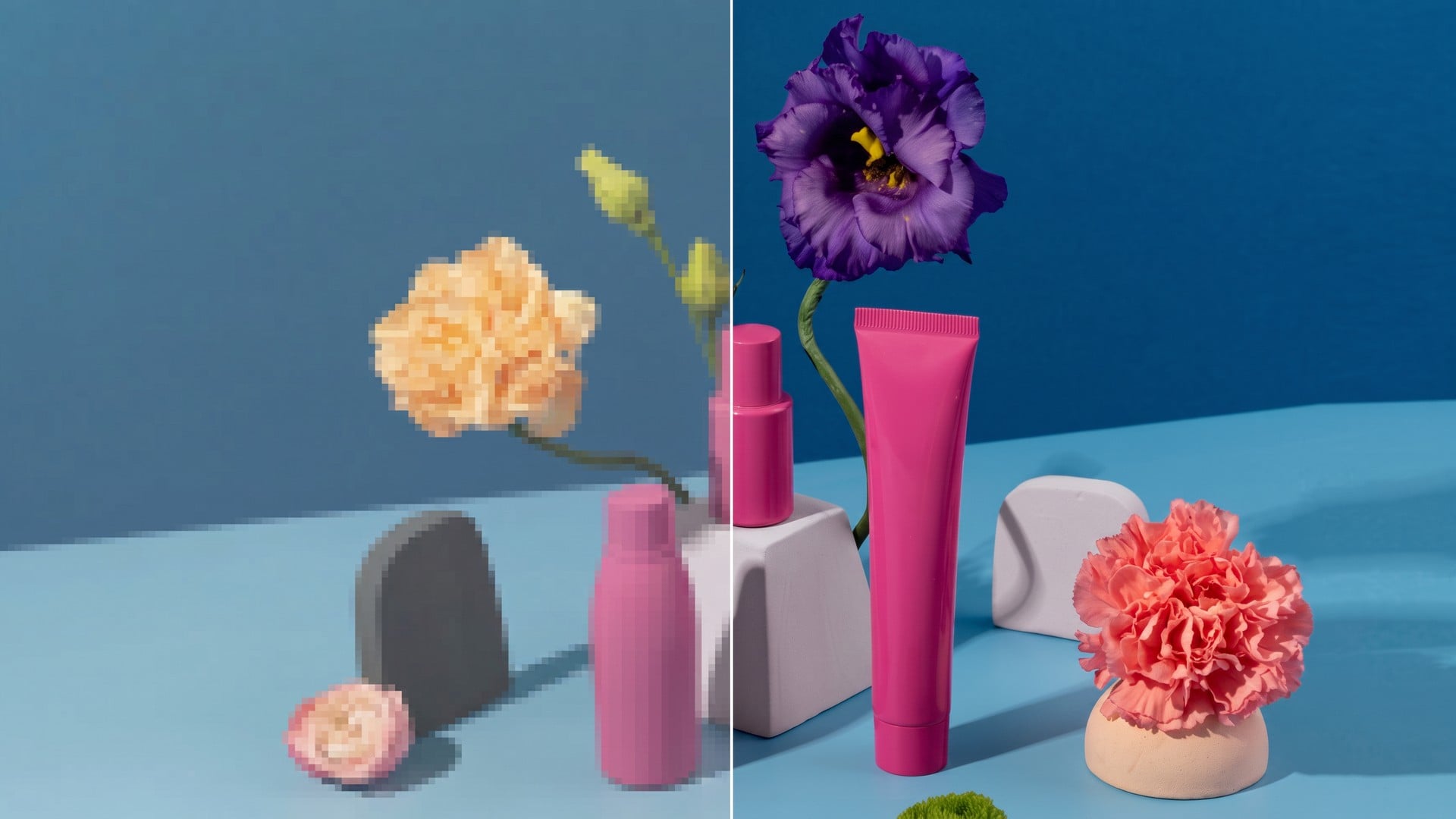
Ein Foto 2× oder 4× vergrößern, statt Pixel zu strecken.
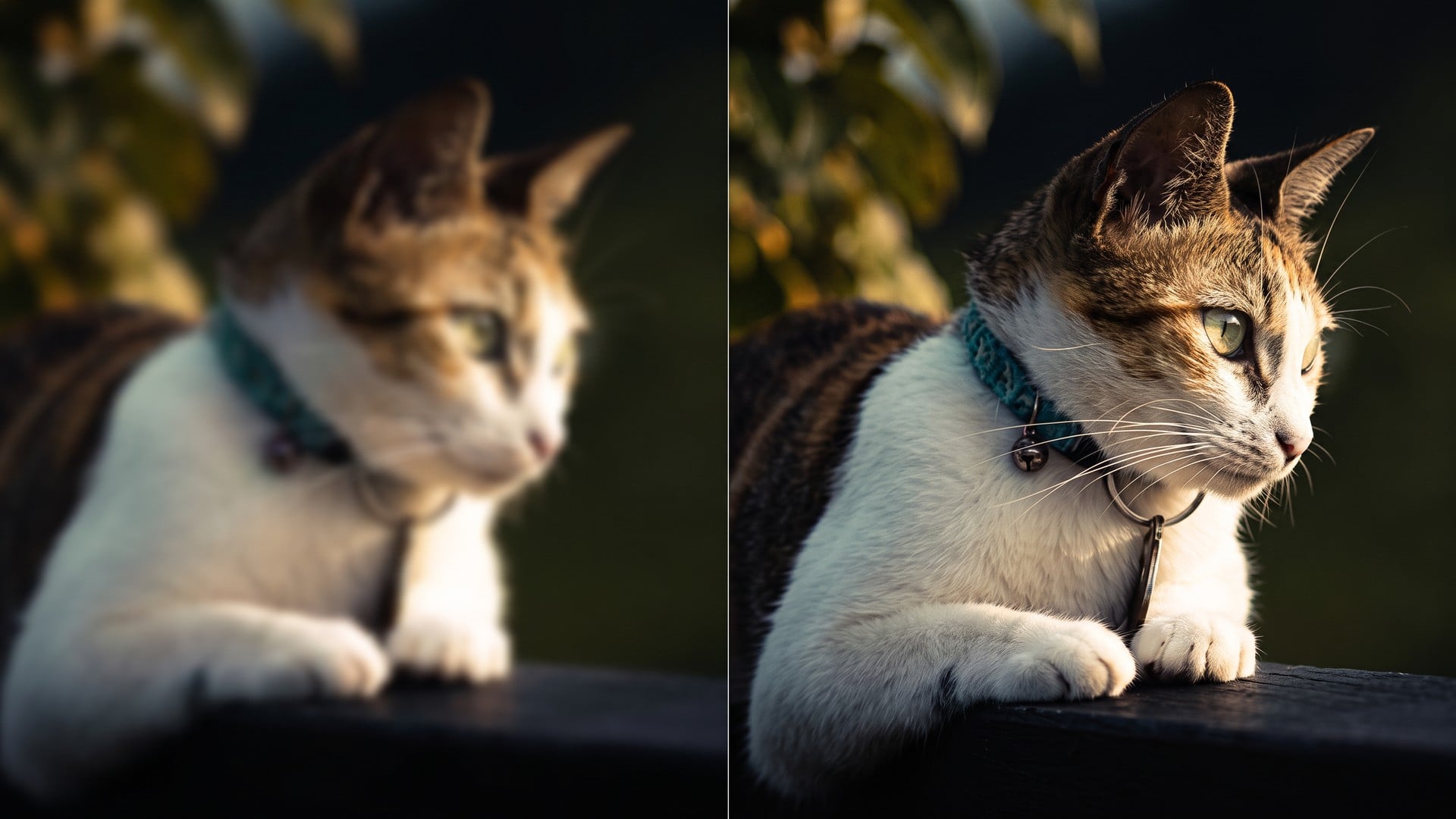
Weiche oder verwackelte Kanten retten, ohne die Szene neu zu zeichnen.
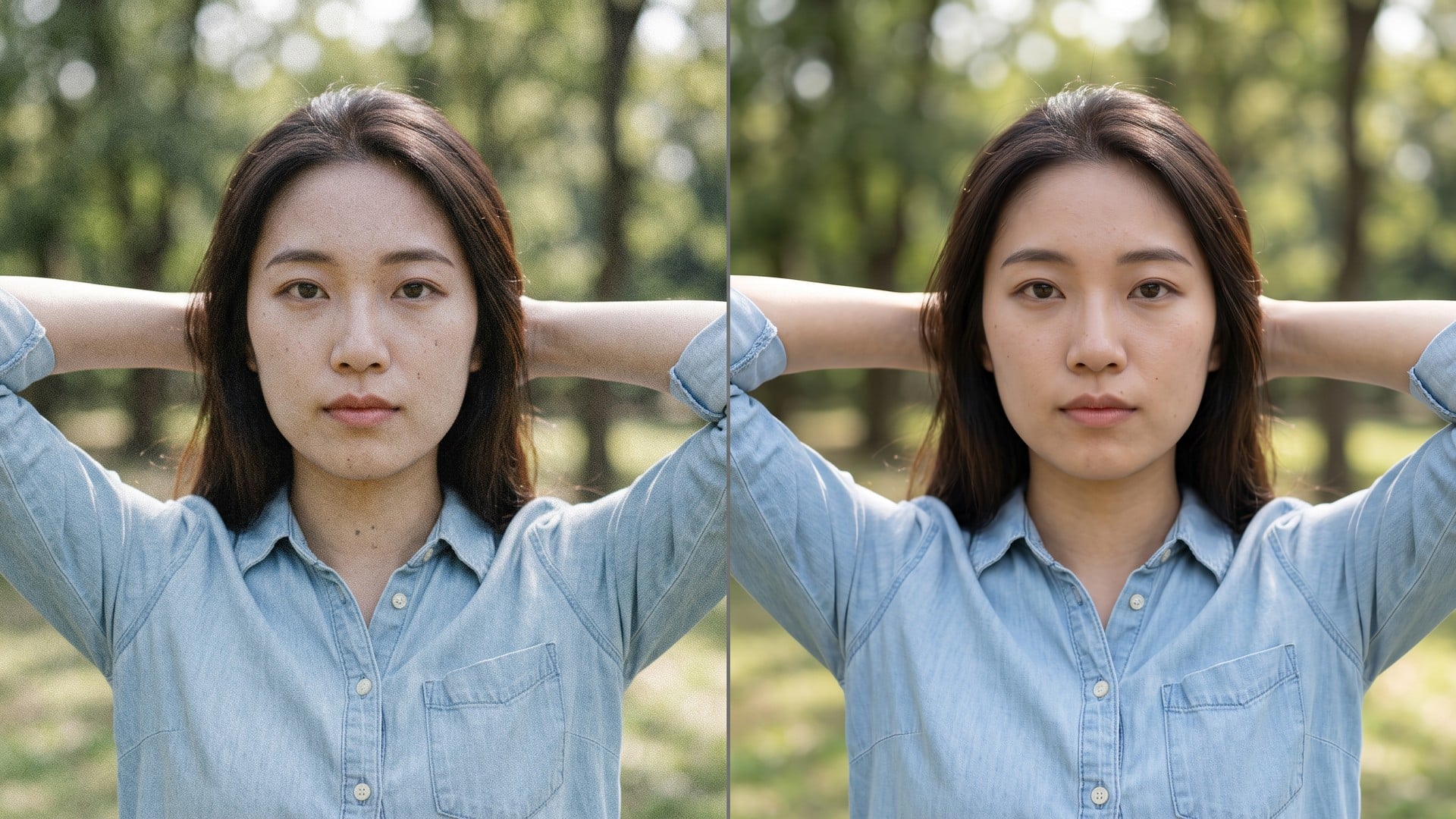
Korn und Kompressionsrauschen entfernen, echte Textur behalten.
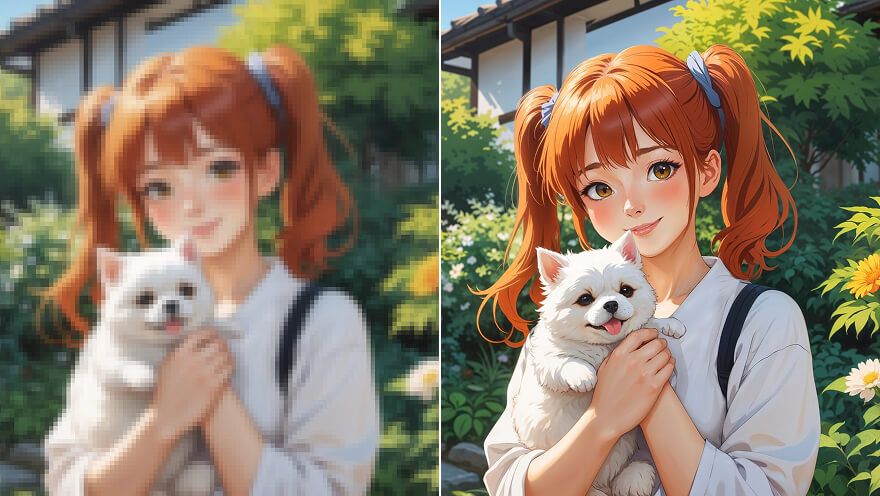
Anime-Stand 2× oder 4× vergrößern und Linien holen — derselbe Pass wie Image Upscaler.
Entdecke führende Modelle für KI-Video, Bildgenerierung, Bearbeitung und filmisches Storytelling.
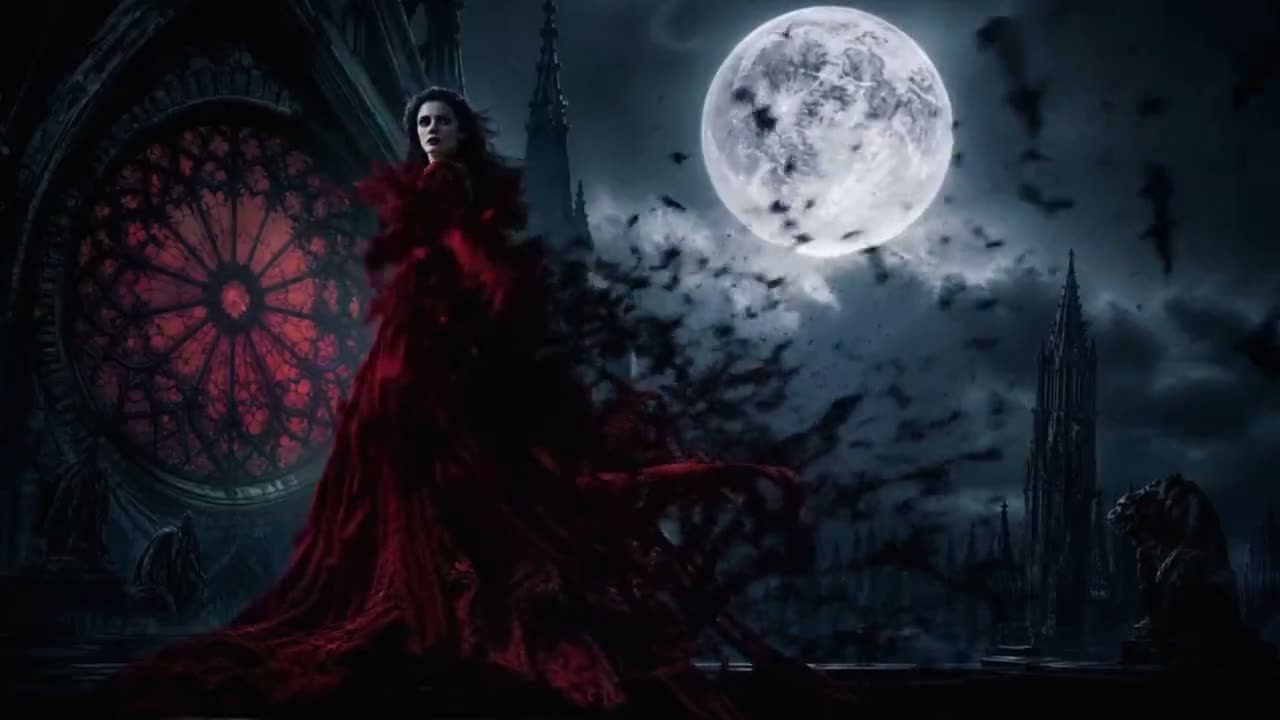
Create Wan 3.0 clips on Viralkey: native 1080p, 2–30 seconds, start/end frames, up to 20 mixed references, and audio generated with the picture.
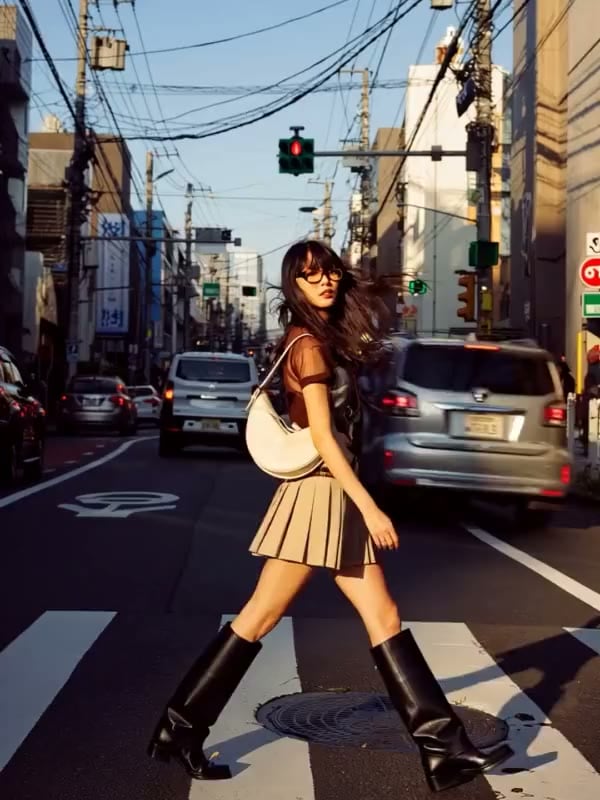
Erstelle cinematische MiniMax-H3-Clips auf Viralkey: natives 2K, bis 15 Sekunden, Text-to-Video, Start-/Endframe und bis zu neun Referenzbilder.
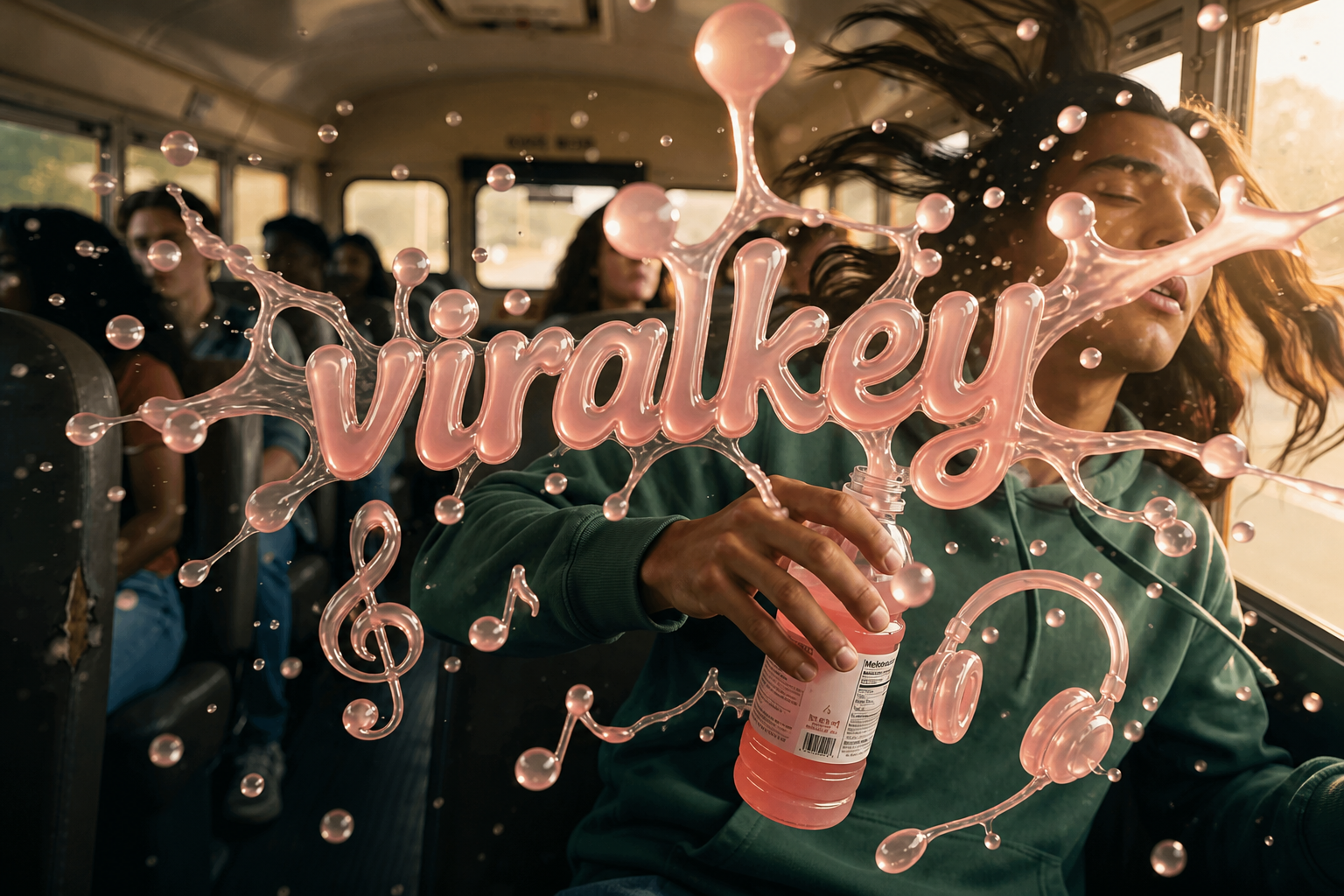
Erzeuge kurze HD-Clips auf Viralkey mit Start-/Endbild-Steuerung und bis zu 50 Referenzbildern. Für Musikvideo-Szenen und Performance-Aufnahmen.
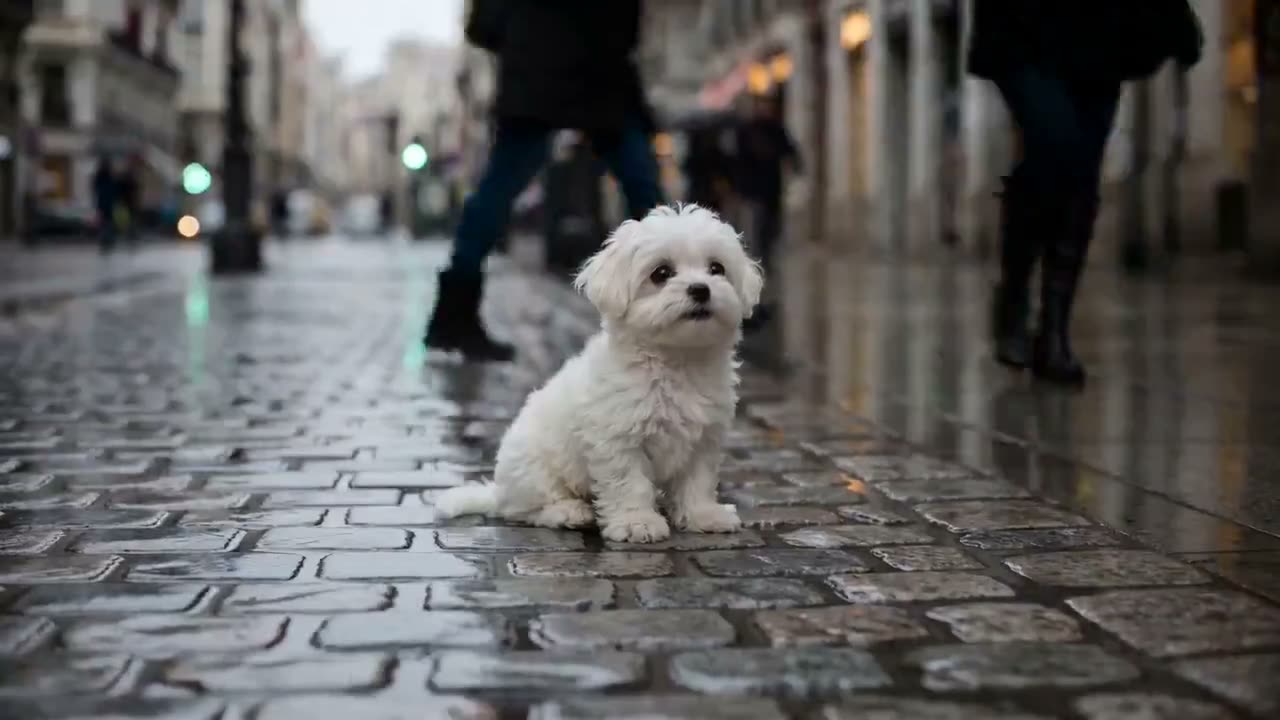
Create cinematic Seedance 2.0 clips on Viralkey: native 4K, start/end frames, up to nine reference images, and built-in audio with lip-sync.
Stimmen von Creatorn, die dieses Tool an echter Arbeit genutzt haben.
Nyla Voss
Content-ErstellerIch brauchte das Produktfoto schärfer, kein neues Foto.
1× verbessern behielt den Zuschnitt und säuberte die Kanten.
Orin Hale
ProduktmanagerDasselbe Selfie mit 2× vergrößern für ein Poster.
Es wurde größer, ohne Plastikhaut.
Paget Crowe
FotografIch habe nach Unblur gesucht, gebraucht habe ich 1× verbessern.
Remy Calder
YouTuberDenoise hat das Nachtrauschen entfernt und die Ziegeltextur gelassen.
Genau der Auftrag.
Sena Whitlock
Social-Media-LeitungDas transparente PNG vom Remover lag direkt auf einem schwarzen Vorschaubild.
Taryn Moss
Designer4× vergrößern bei einem kleinen Archivscan.
Die Gesichter blieben dieselben Menschen. Ich habe nur mehr Pixel bekommen.
Udo Kessler
IllustratorIch zahle keinen Retuscheur mehr für „mach das weniger matschig“.
Das ist genau dieser Job.
Veda Lang
BeraterAuf der Enhancer-Seite von 1× verbessern auf 2× vergrößern gewechselt.
Dieselbe Engine, größere Datei.
Wynn Adler
InfluencerDer Hintergrund löste sich sauber um die Haare.
Kein weißer Saum, den ich von Hand maskieren musste.
Viralkeys Image Enhancer ist ein Qualitätsdurchlauf für ein Foto, das du schon hast. Lade ein Standbild hoch, wähle 1× verbessern für dieselbe Pixelgröße oder 2× vergrößern / 4× vergrößern für die längste Kante, und erhalte eine klarere Datei. Keine generative Umschreibung: Szene, Pose und Identität bleiben. Nutze es, wenn ein Bild weich, verrauscht oder zu klein für einen Post, einen Druck oder eine Präsentation ist — nicht, wenn du ein neues Bild aus einem Prompt willst.
Lade ein weiches, verrauschtes oder zu kleines Standbild hoch. Viralkeys Image Enhancer holt Klarheit in derselben Größe oder vergrößert die längste Kante mit 2× vergrößern oder 4× vergrößern — ohne eine neue Szene oder ein neues Gesicht zu erfinden.