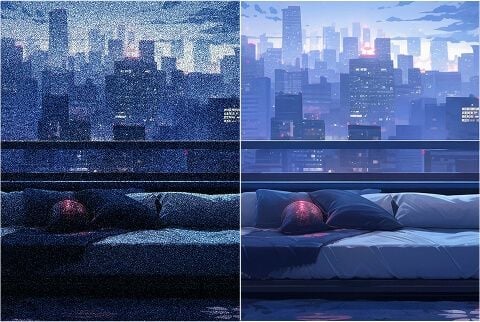
Nacht- und High-ISO-Fotos säubern
Hol Korn aus Low-Light- und High-ISO-Standbildern, ohne Ziegel, Stoff und Haut plattzubügeln. Die Aufnahme bleibt die, die du schon hast.
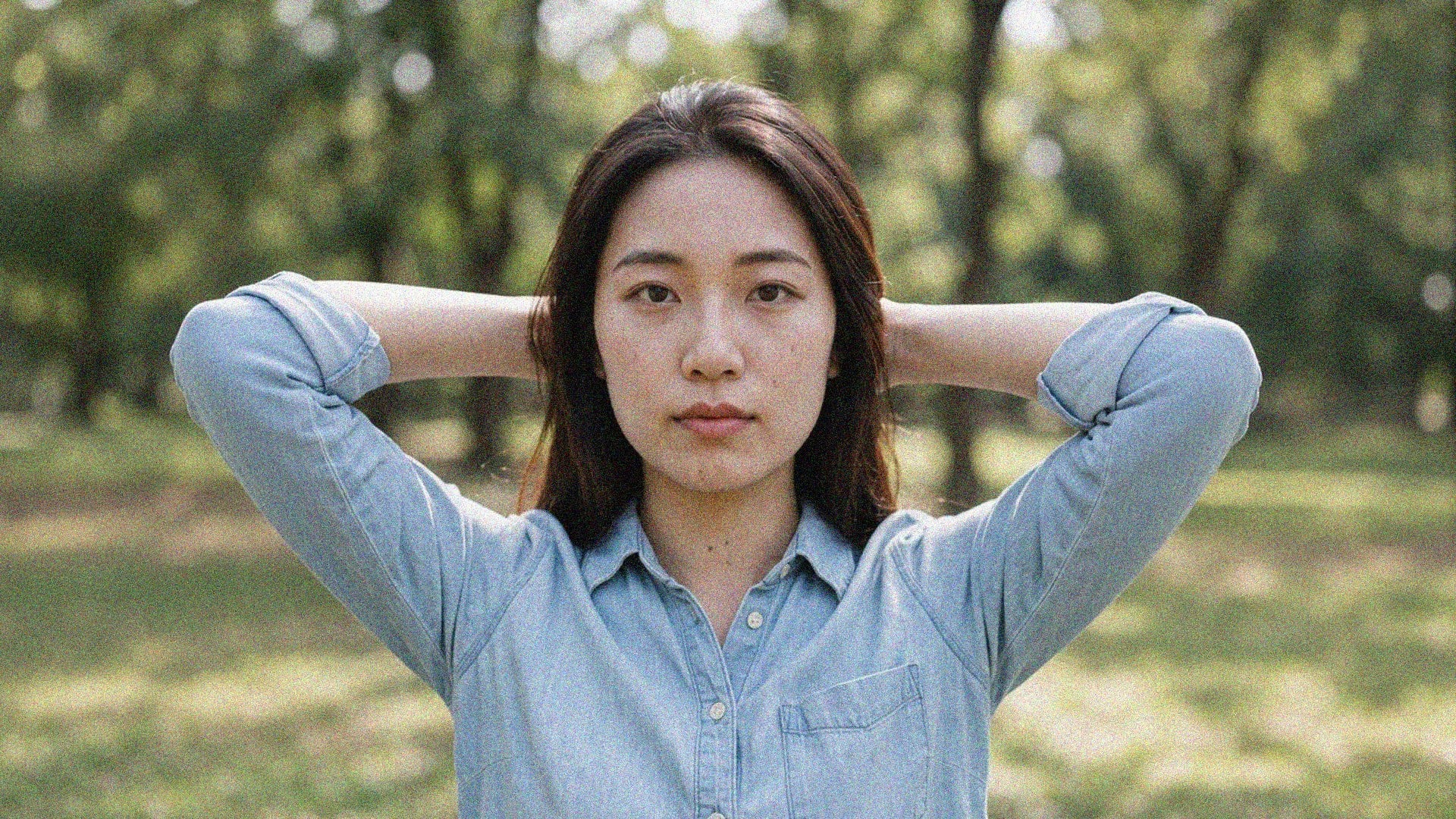
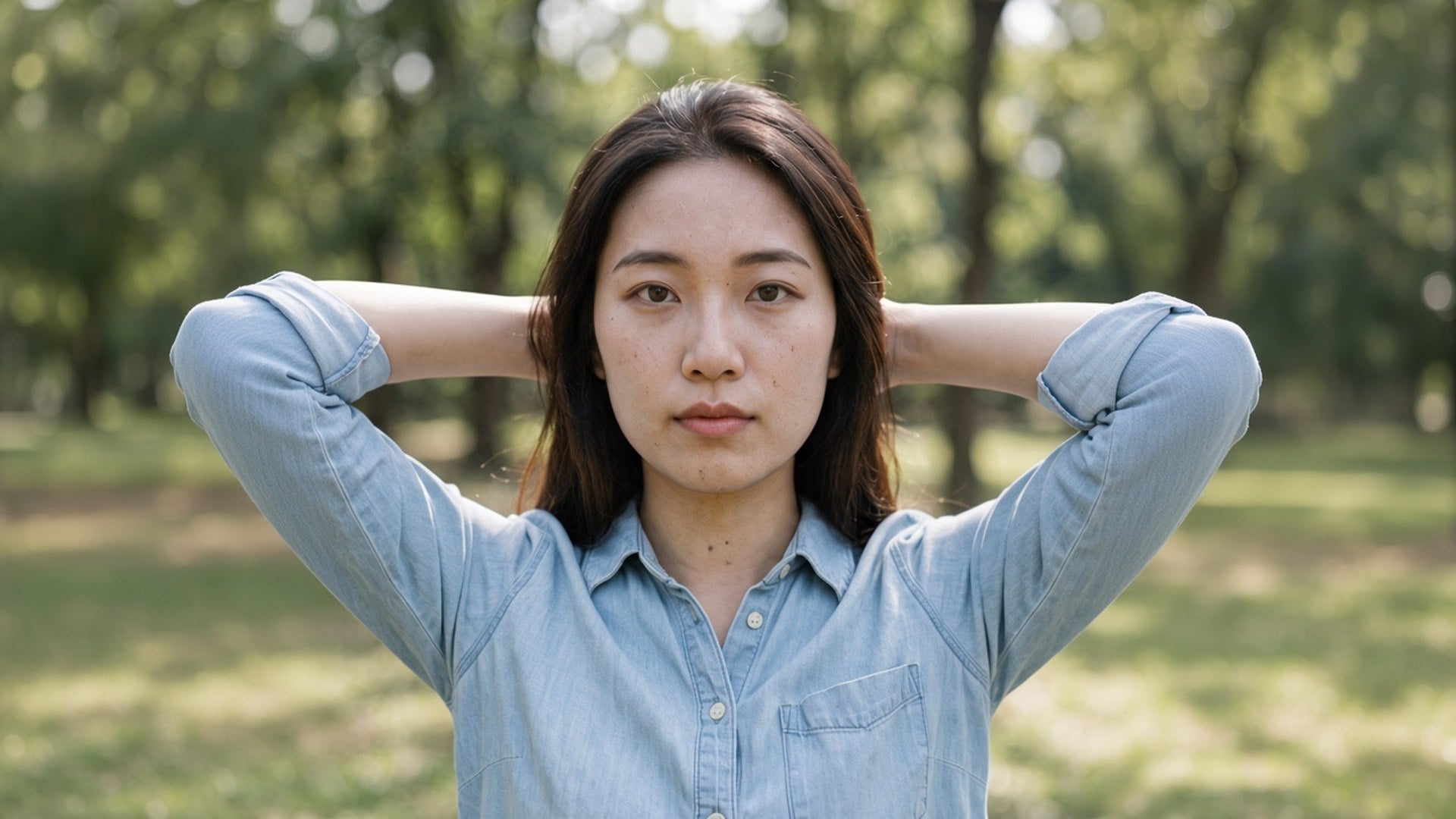
Nachtkorn und Kompressionsblöcke können trotzdem auf der richtigen Fotografie sitzen. Viralkeys Denoise-Durchlauf säubert dieses Rauschen mit 1× verbessern oder vergrößert mit 2× vergrößern und 4× vergrößern — ohne ein neues Gesicht oder ein Plastik-Finish zu erfinden.
Denoise AI
Rauschen entfernen
Nachtkorn und Kompressionsblöcke können trotzdem auf der richtigen Fotografie sitzen. Viralkeys Denoise-Durchlauf säubert dieses Rauschen mit 1× verbessern oder vergrößert mit 2× vergrößern und 4× vergrößern — ohne ein neues Gesicht oder ein Plastik-Finish zu erfinden.
Suchen nach Denoise AI meinen meist: die Aufnahme stimmt, das Rauschen nicht. Diese Seite startet auf 1× verbessern, damit du zuerst eine Säuberung in derselben Größe bekommst. 2× vergrößern und 4× vergrößern bleiben auf der Option, wenn du auch ein größeres Master brauchst. Image Enhancer, Image Upscaler und Unblur Images nutzen denselben Durchlauf — hinter dieser URL steckt kein eigenes Rausch-Netz. Wechsle die Option, wenn Größe das echte Problem war.
Ein Denoise-Durchlauf ist nutzlos, wenn danach alles wie Wachs wirkt. Dieses Tool soll Ziegel, Stoff, Sommersprossen und Schrift halten und sich auf Korn und Kompressionsblöcke legen, die nicht hingehören. Du solltest Vorher und Nachher paaren können. Eine Datei, die schon ein Screenshot der dritten Generation ist, wächst keine echte Textur, die nie aufgenommen war. Starte vom saubersten Original, das du noch hast.
Jetzt ausprobieren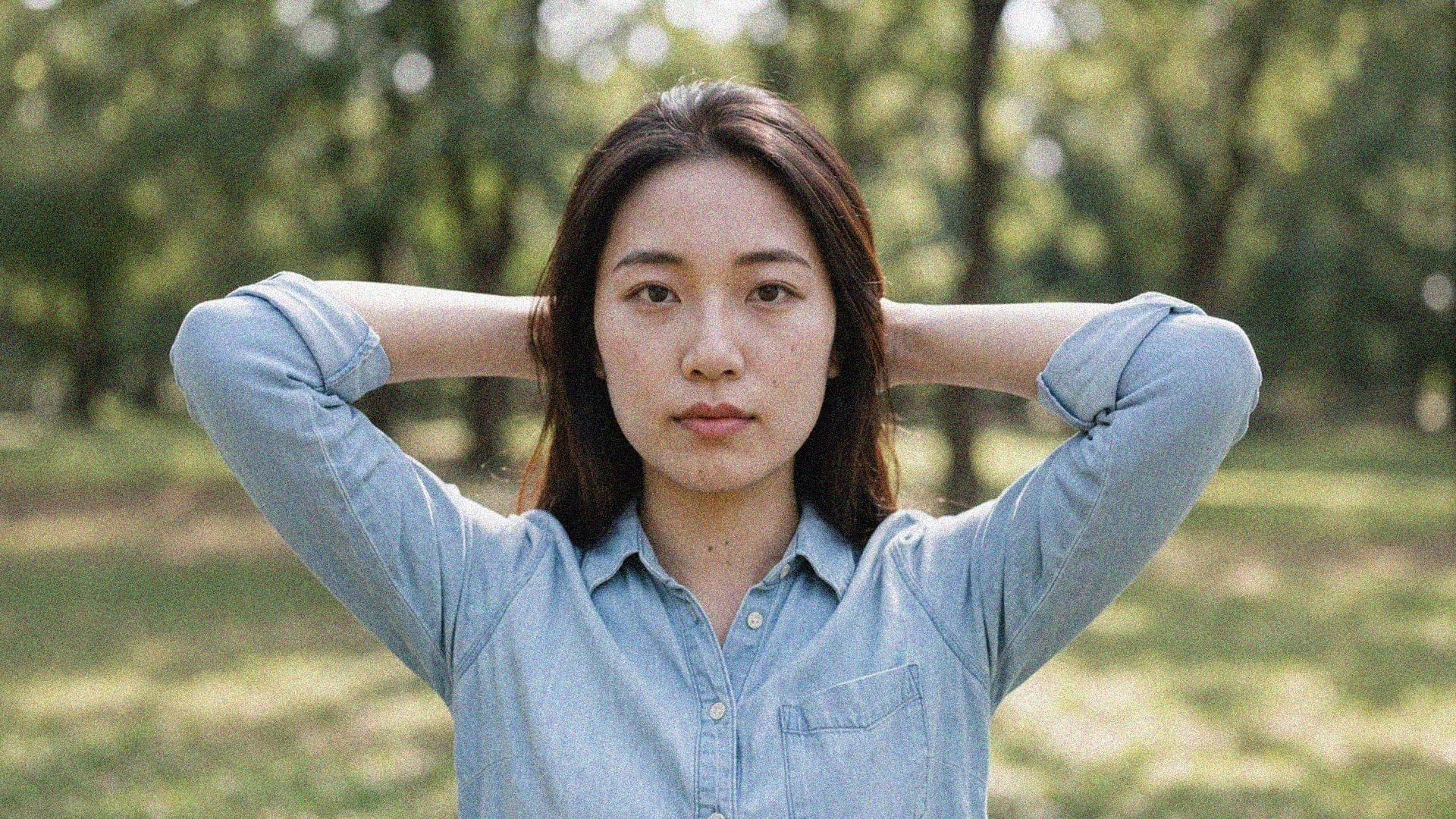
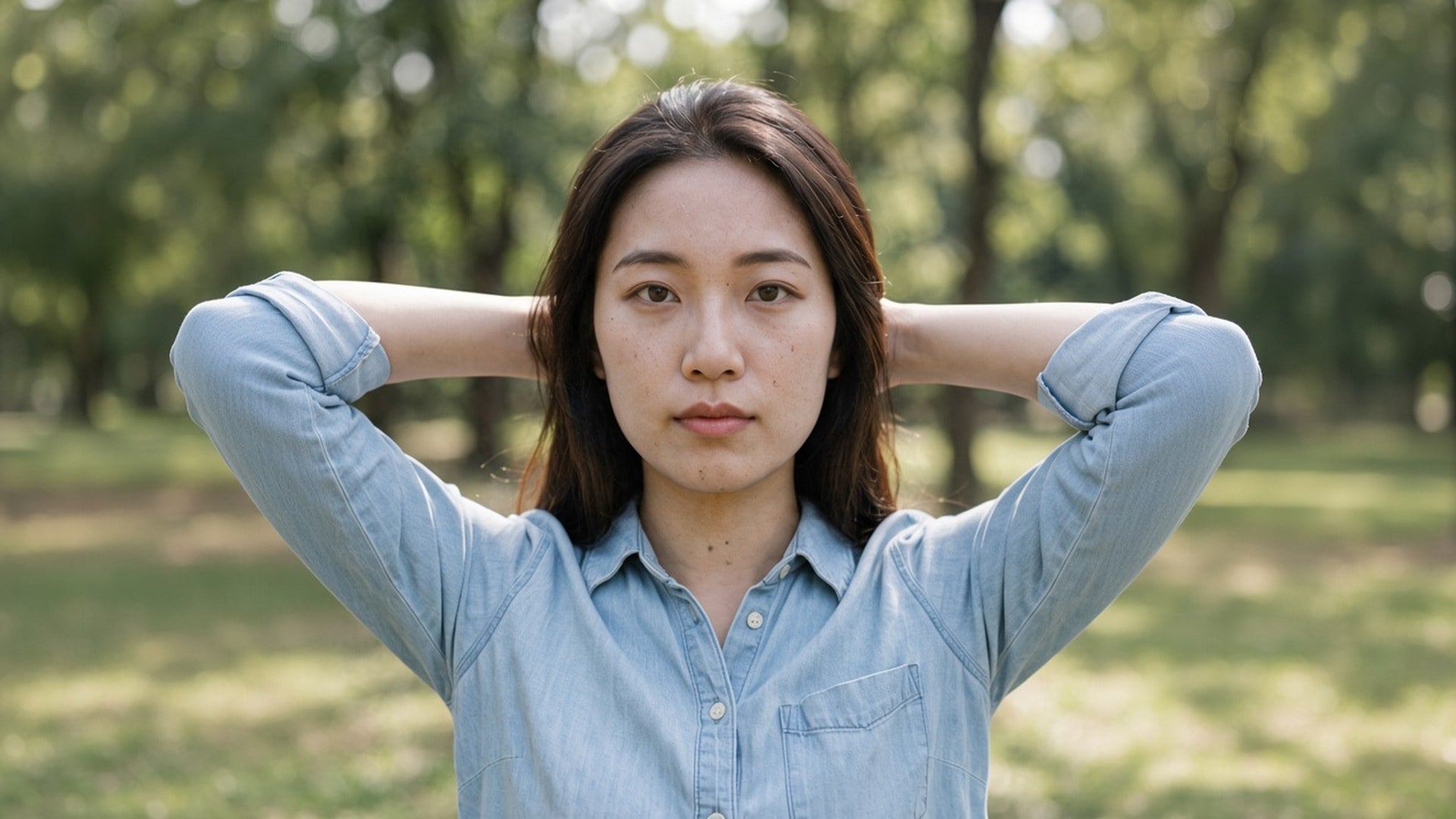
Hier ist 1× verbessern vorausgewählt, weil die meisten Denoise-Suchen um Sauberkeit gehen, nicht um Poster. Du kannst trotzdem 2× vergrößern oder 4× vergrößern tippen, wenn die Datei auch zu klein ist. Diese drei Werte sind dasselbe geschlossene Set wie auf der Image-Enhancer-Seite. Vier Such-URLs, eine Engine. Erwarte kein privates Rauschmodell hinter dieser Seite — der ehrliche Unterschied ist die Standardoption und der Wortlaut.
Jetzt ausprobieren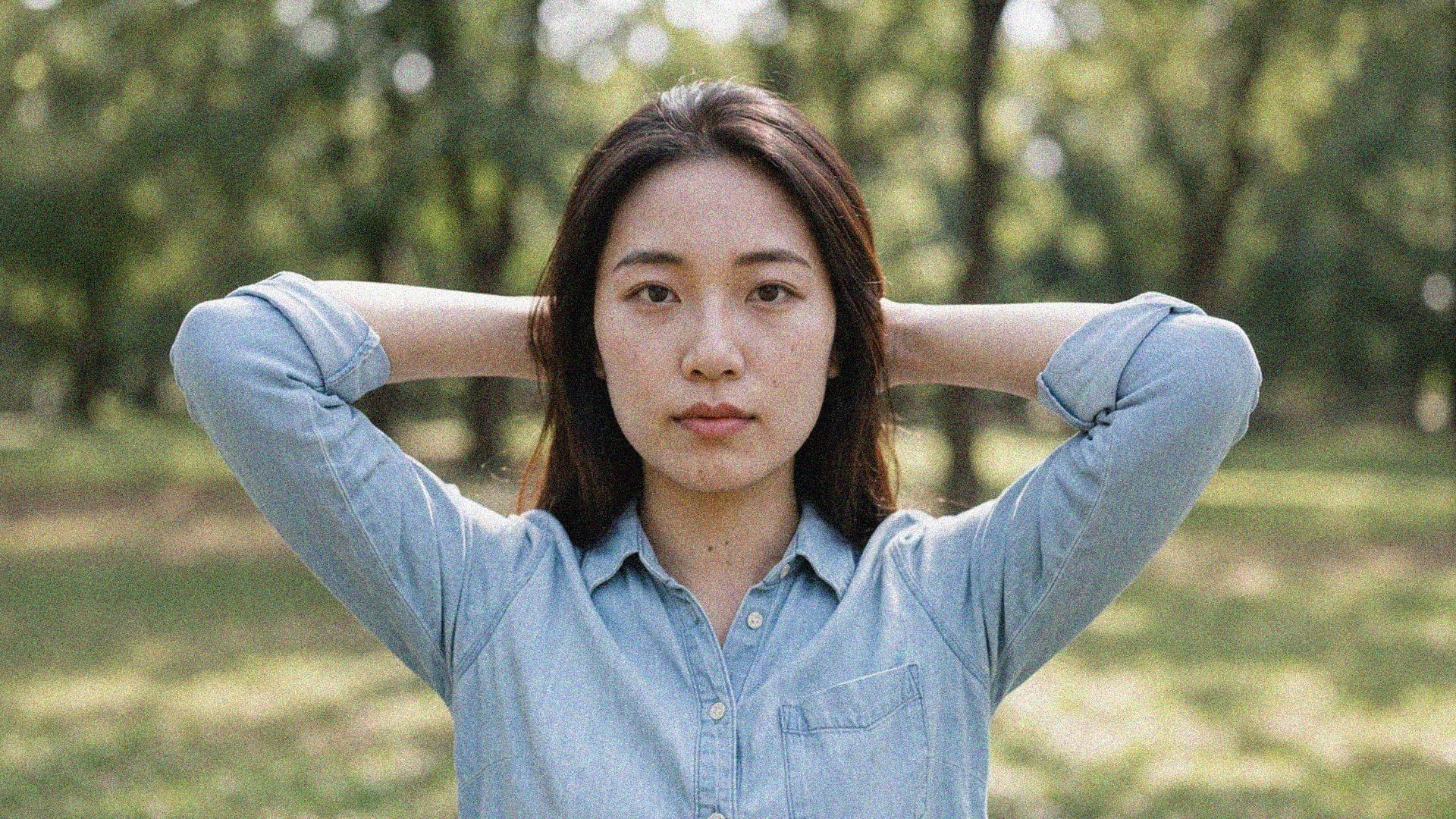
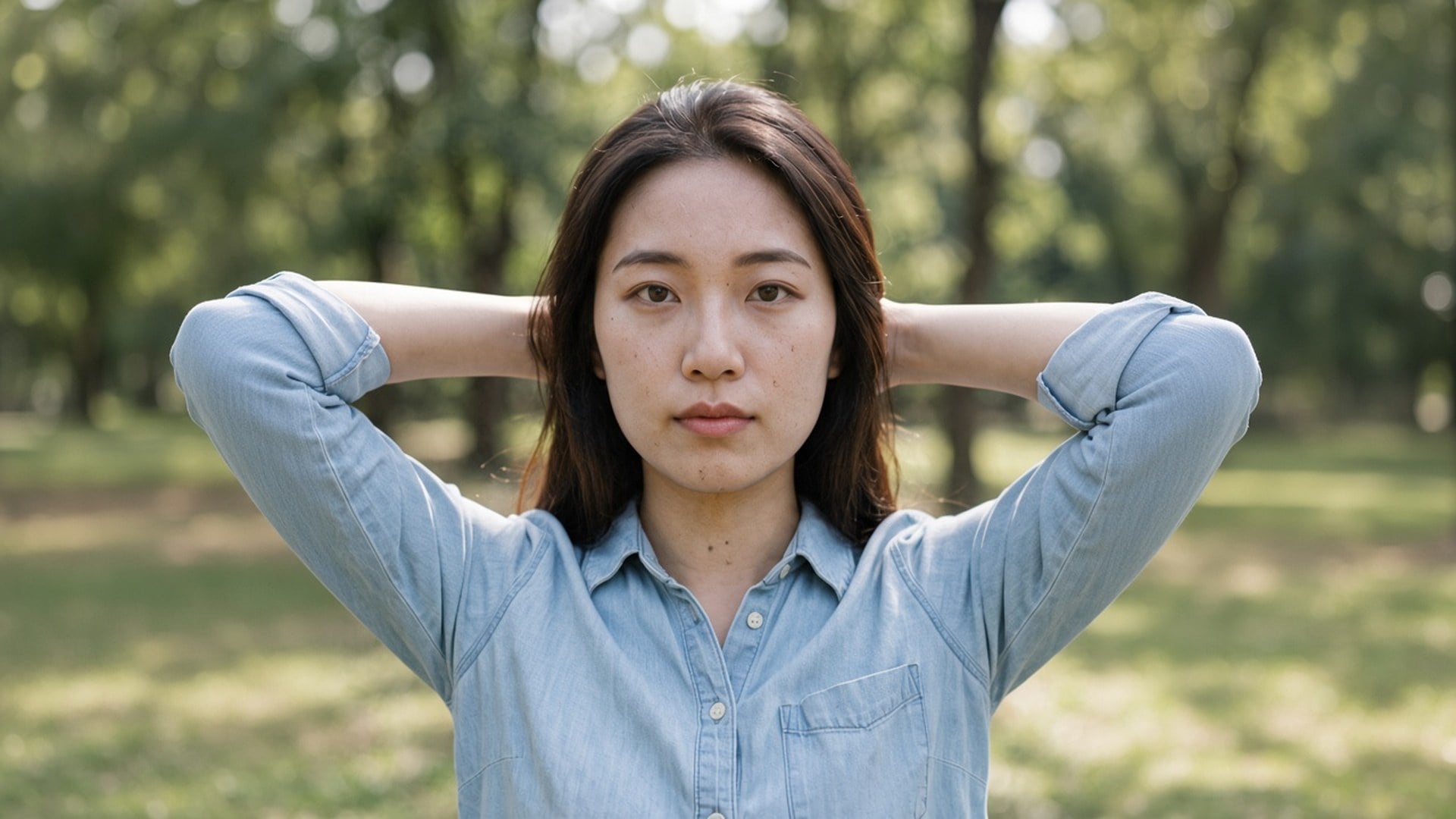
Es gibt nichts zu schreiben. Das Ausgangsfoto ist der Auftrag, die Skalierungsoption die einzige Entscheidung. Ein Prompt würde eine generative Umschreibung einladen, die diese Seite nicht macht, deshalb ist das Feld versteckt. Hochladen, 1× verbessern lassen oder wechseln, generieren, vergleichen. Dieselbe Datei mit 2× vergrößern erneut starten, wenn das gesäuberte Standbild auch einen größeren Platz füllen muss.
Jetzt ausprobierenEin Denoise-Tool ist nützlich, wenn die Fotografie sie selbst bleiben kann und nur das Korn gehen soll. Jeder Punkt unten ist dieses Versprechen: ein Standard in derselben Größe, eine geteilte Engine und eine Datei, die du neben das Original legen kannst, ohne ein Plastikgesicht zu erklären.
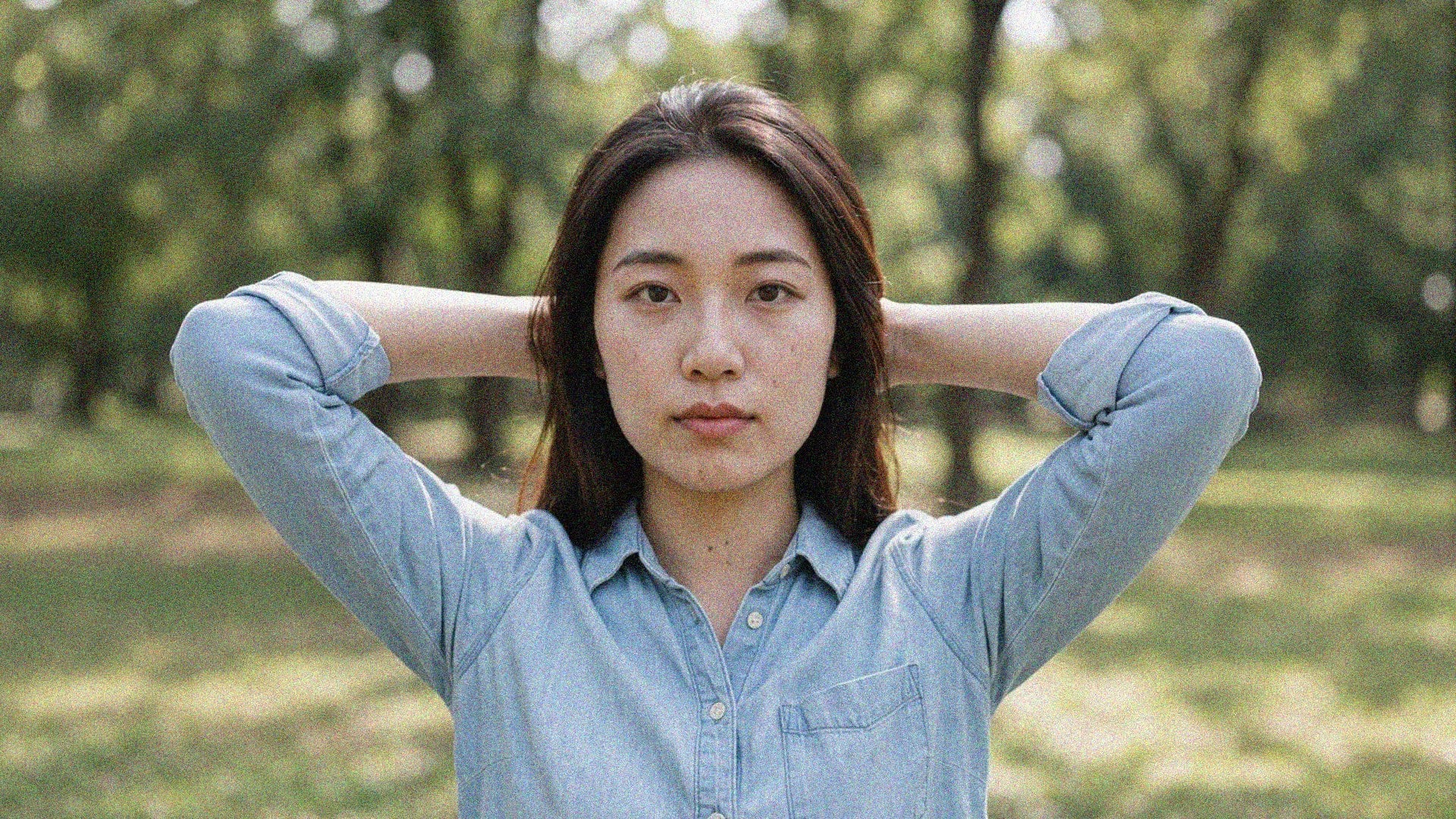
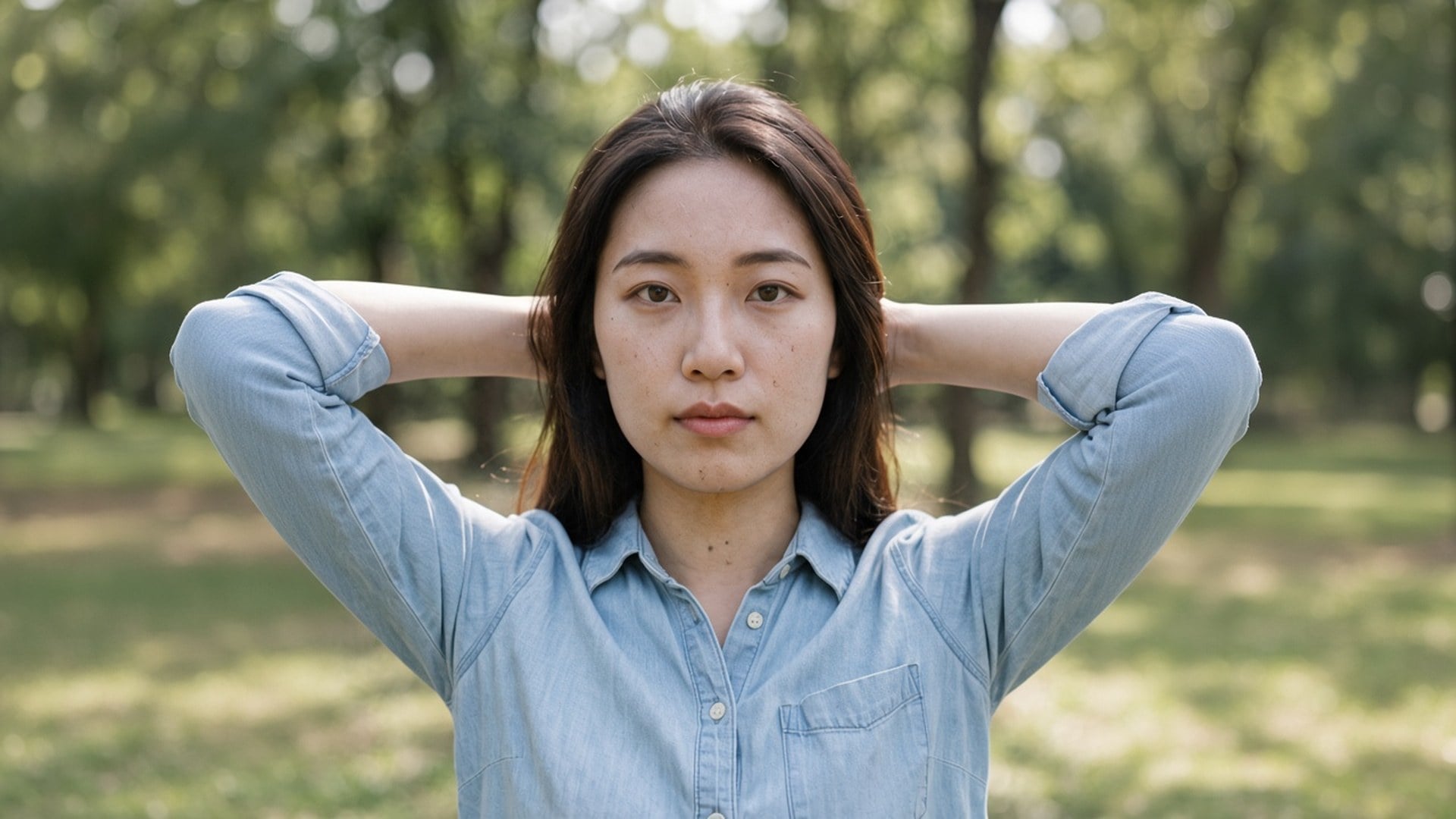
1× verbessern legt den Durchlauf auf Korn und Kompression in der originalen Pixelbox. 2× vergrößern und 4× vergrößern machen dieselbe Arbeit und vergrößern zusätzlich die längste Kante. Es gibt keinen Stärkeregler und keine Trennung „Farbe gegen Helligkeit“, weil das ein Qualitätsdurchlauf ist, kein Regal an Denoise-Modi. Ist das Rauschen leicht, ist 1× verbessern das ganze Produkt. Brauchst du auch ein Poster, wechsle die Option.
Jetzt ausprobieren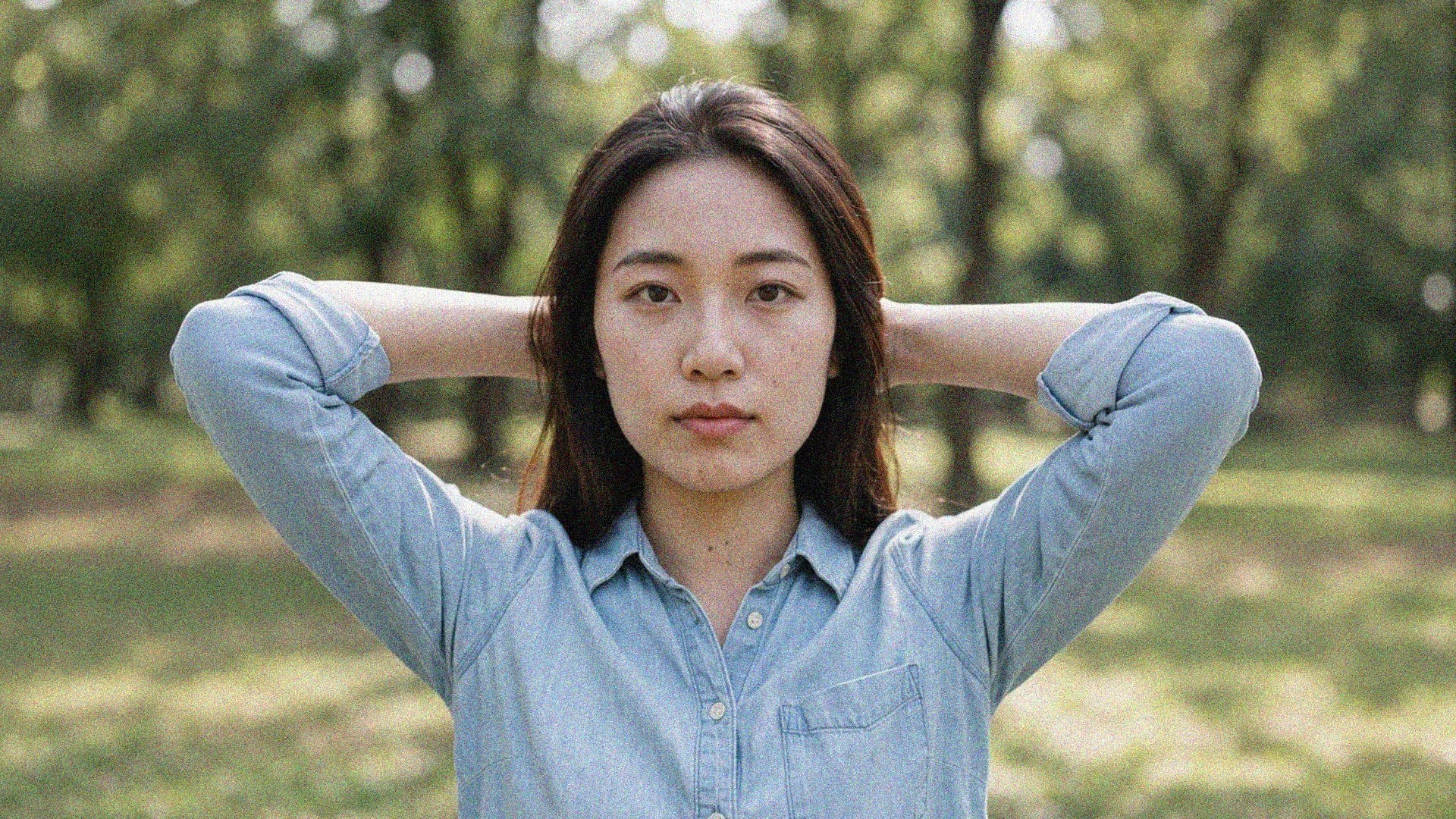
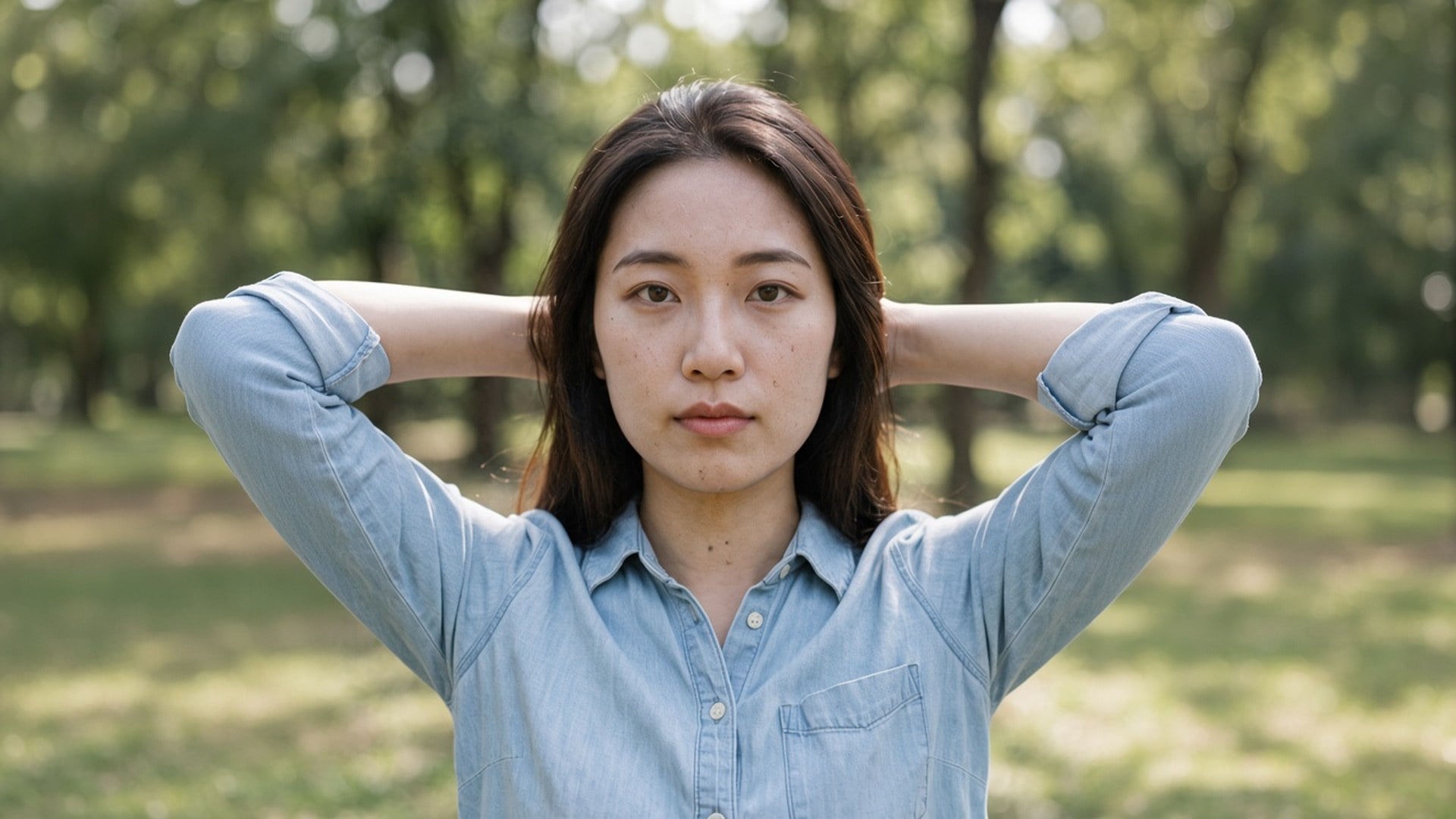
Das ist kein Text-zu-Bild-Restyle. Die Quelle geht durch einen Qualitätsdurchlauf und kommt als dieselben Menschen im selben Raum zurück, mit klareren Flächen. Das ist der Unterschied zwischen „dieses Foto entrauschen“ und „mach mir ein glatter wirkendes Foto von jemand anderem“. Nutze ein Nachtstandbild, einen komprimierten Export oder einen Archivscan, den du schon behalten willst.
Jetzt ausprobieren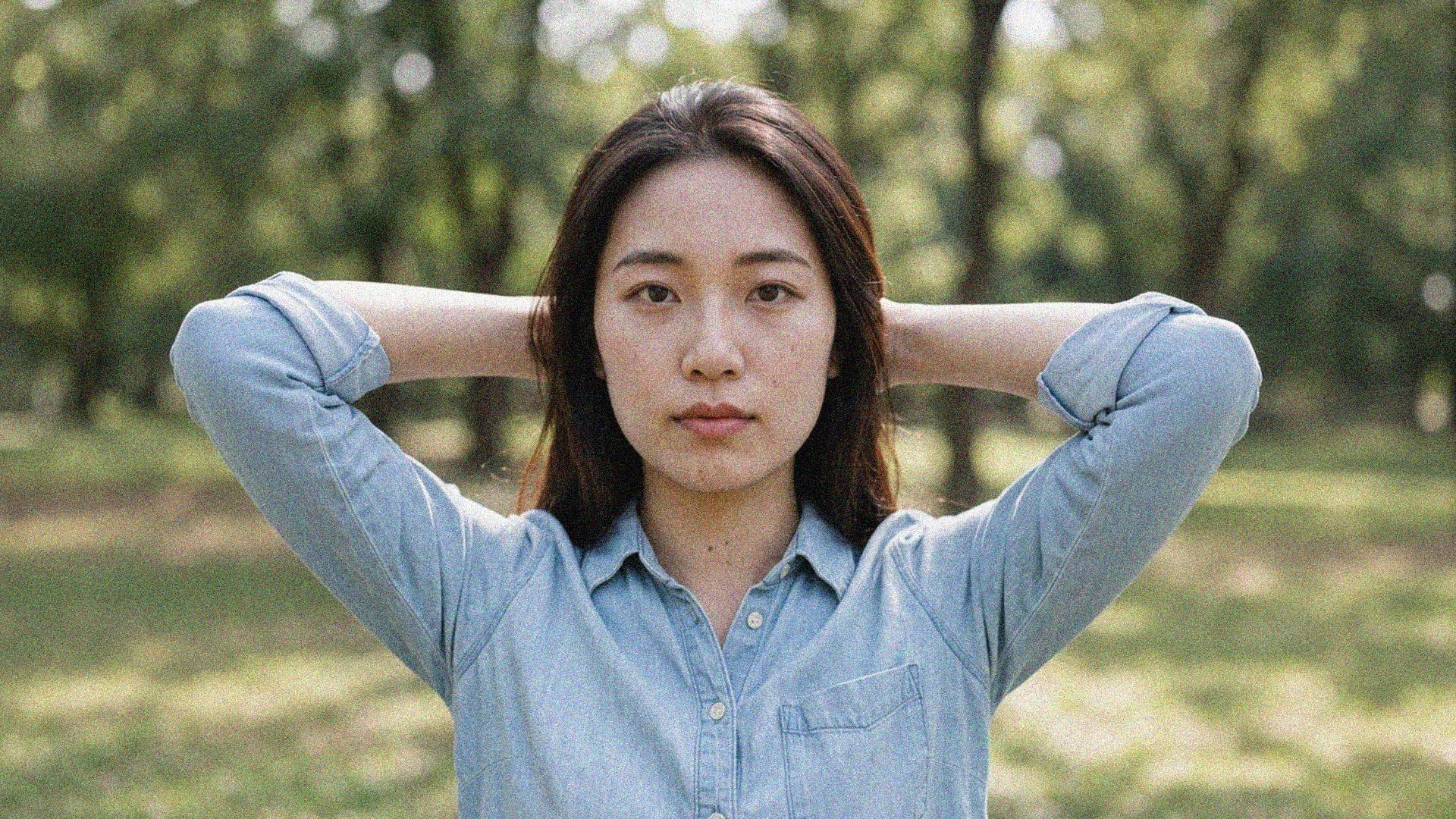
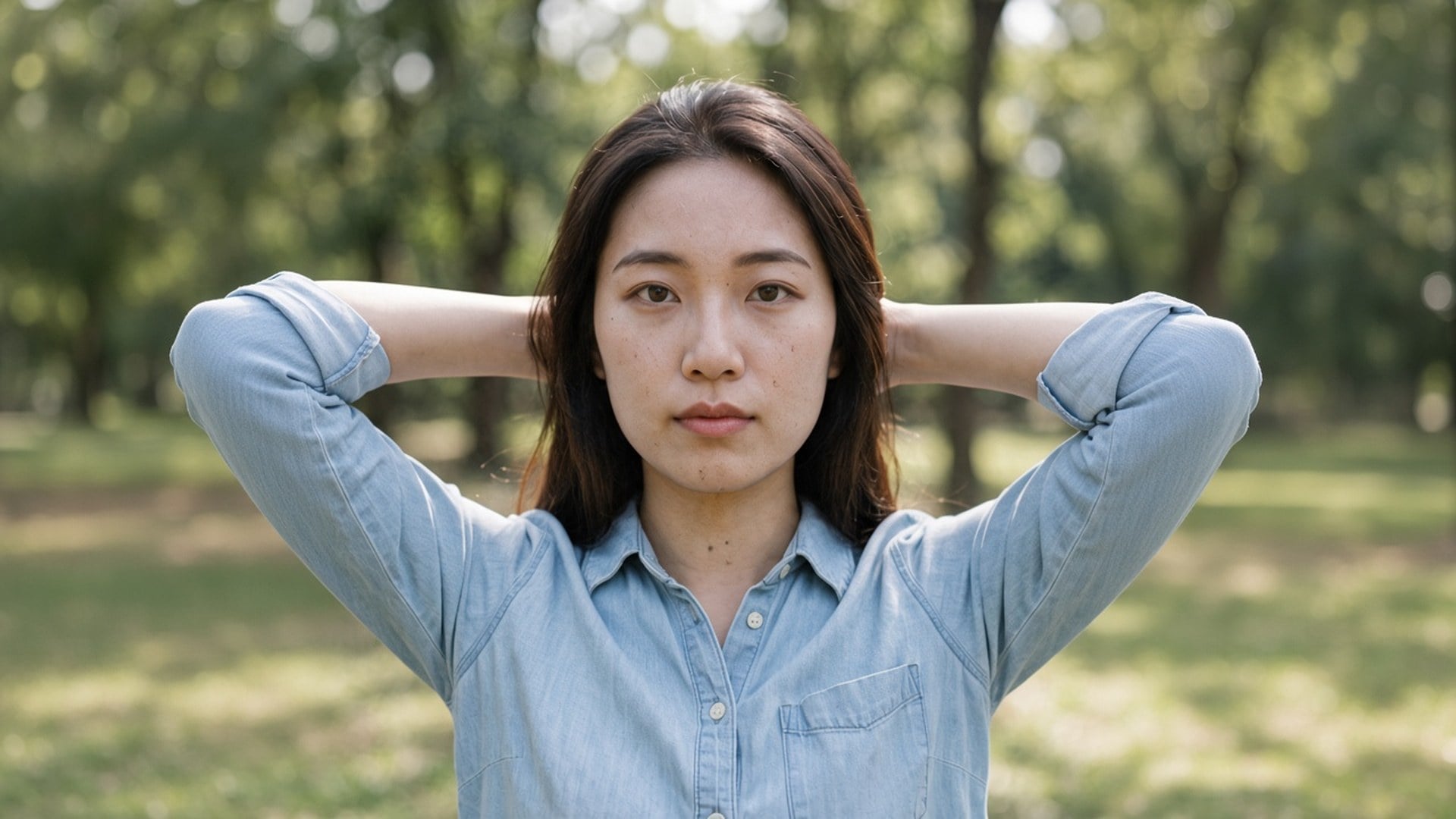
Image Enhancer, Image Upscaler und Unblur Images sind keine vier geheimen Algorithmen. Sie sind vier Türen zu diesem Durchlauf, mit unterschiedlicher Standardoption und unterschiedlichem Suchtitel. Du kannst hier auf 1× verbessern starten und selbst auf 2× vergrößern wechseln. Das sagen wir offen, damit ein Vergleichsscreenshot nicht wie vier Produkte wirkt. Eine Engine. Vier URLs. Ehrlicher Maßstab.
Jetzt ausprobieren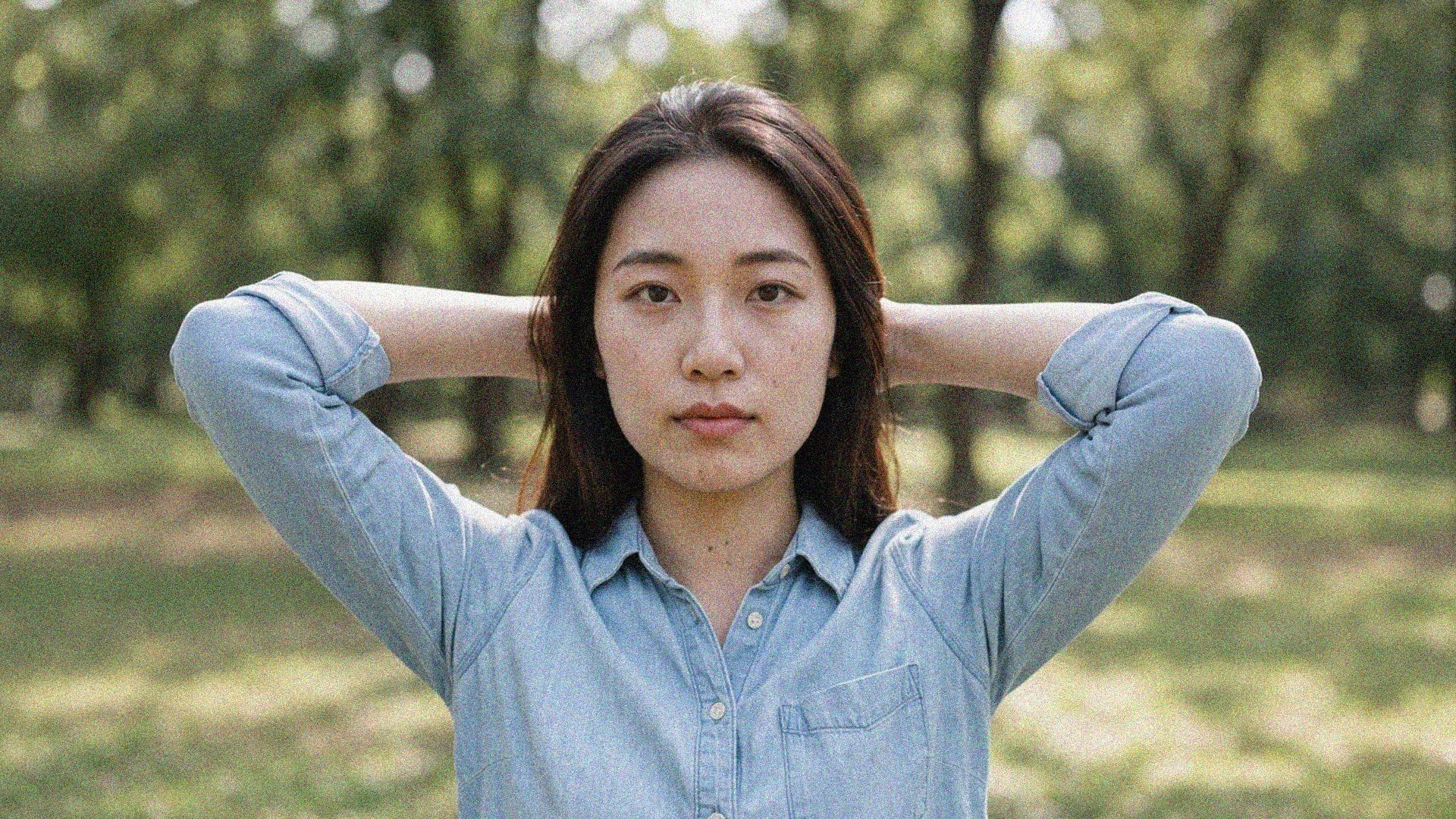
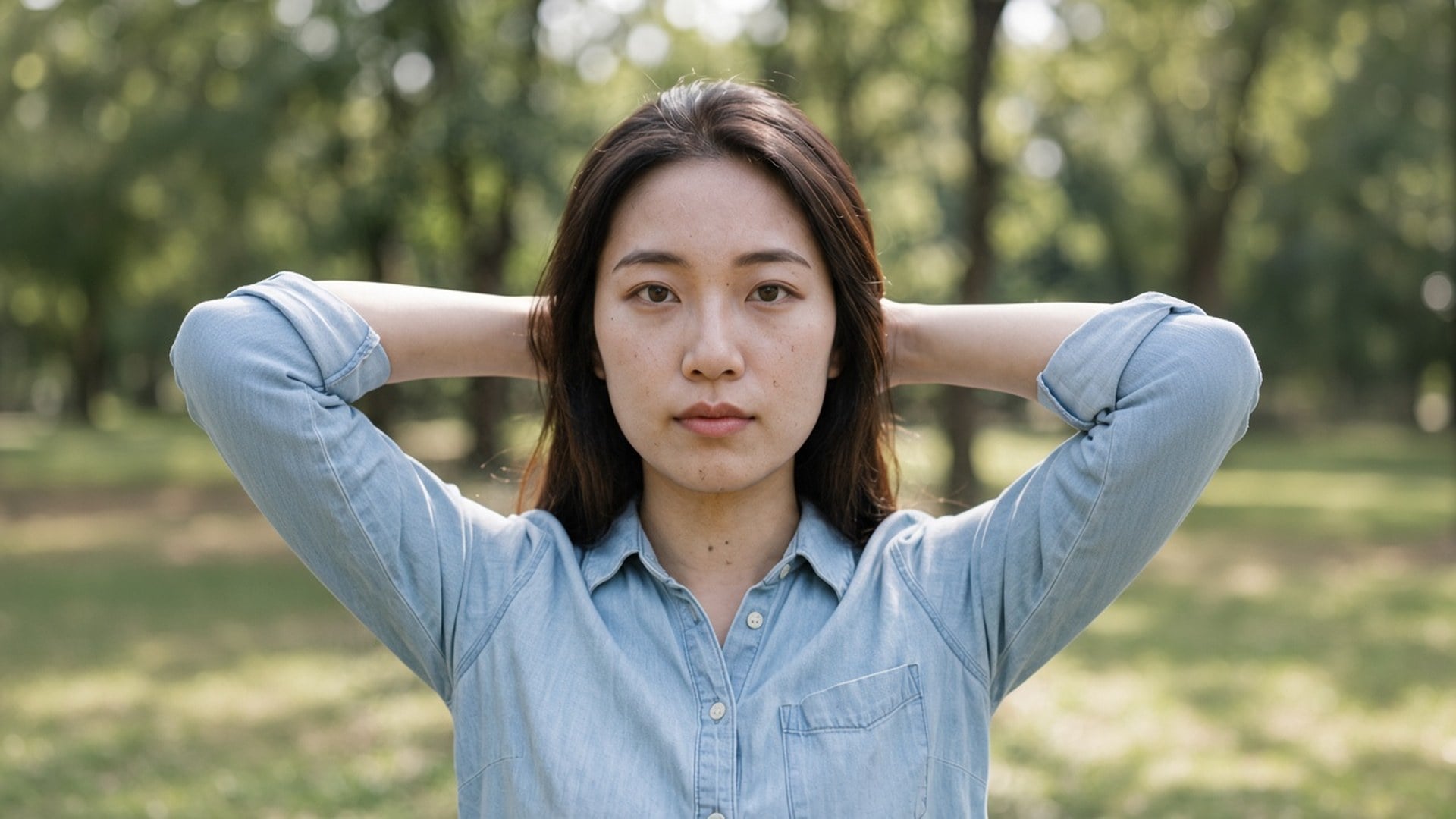
Ergebnisse sind Dateien zum Herunterladen: ein Nachtfoto, das nicht mehr krabbelt, eine Angebotskachel ohne JPEG-Blöcke, ein Story-Frame, der die Ziegel behält. Die Rettung einer Datei, die nur noch Rauschen ist, wird nicht zugesichert. Hat die Quelle keine Textur mehr, erfindet ein zweiter Durchlauf keine. Starte vom saubersten Original, dann wähle den Maßstab, den das Ziel braucht.
Jetzt ausprobierenHol Korn aus Low-Light- und High-ISO-Standbildern, ohne Ziegel, Stoff und Haut plattzubügeln. Die Aufnahme bleibt die, die du schon hast.
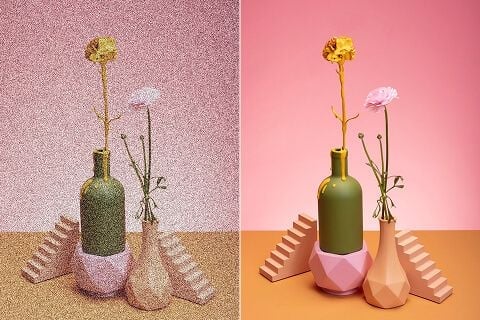
Ein verrauschtes Angebotsfoto schreckt Käufer ab. Entrausche Produktfotos, damit die Packung auf demselben Tisch lesbar bleibt.
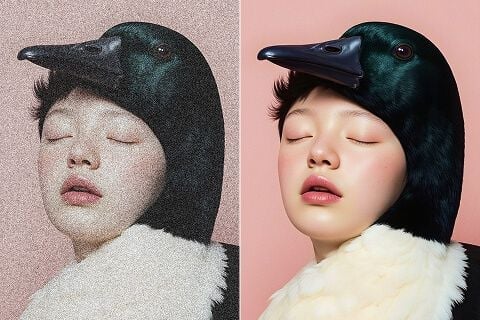
Ob Social-Post, Poster oder Kampagnenfolie: hol das Krabbeln weg und behalte die Textur, die den Frame fertig wirken lässt.
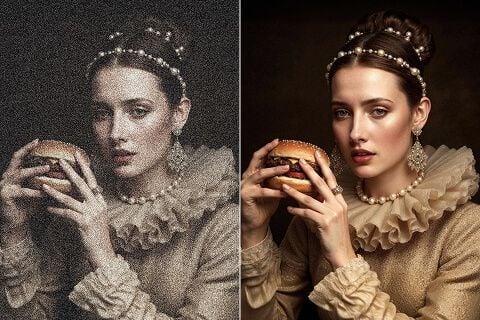
Säubere gescannte Bilder und Vintage-Abzüge. Digitales Korn und Artefakte obenauf sollen gehen; die Details, die zählen, bleiben.
Hol Korn aus Low-Light- und High-ISO-Standbildern, ohne Ziegel, Stoff und Haut plattzubügeln. Die Aufnahme bleibt die, die du schon hast.
Ein verrauschtes Angebotsfoto schreckt Käufer ab. Entrausche Produktfotos, damit die Packung auf demselben Tisch lesbar bleibt.
Ob Social-Post, Poster oder Kampagnenfolie: hol das Krabbeln weg und behalte die Textur, die den Frame fertig wirken lässt.
Säubere gescannte Bilder und Vintage-Abzüge. Digitales Korn und Artefakte obenauf sollen gehen; die Details, die zählen, bleiben.
Ein Denoise-Durchlauf ist selten die einzige Frage. In Viralkey Studio kannst du dasselbe Standbild vergrößern, auf Transparenz freistellen oder ein Porträt derselben Person weiterbearbeiten.

Foto schärfen — gleiche Größe, oder 2× / 4× vergrößern.
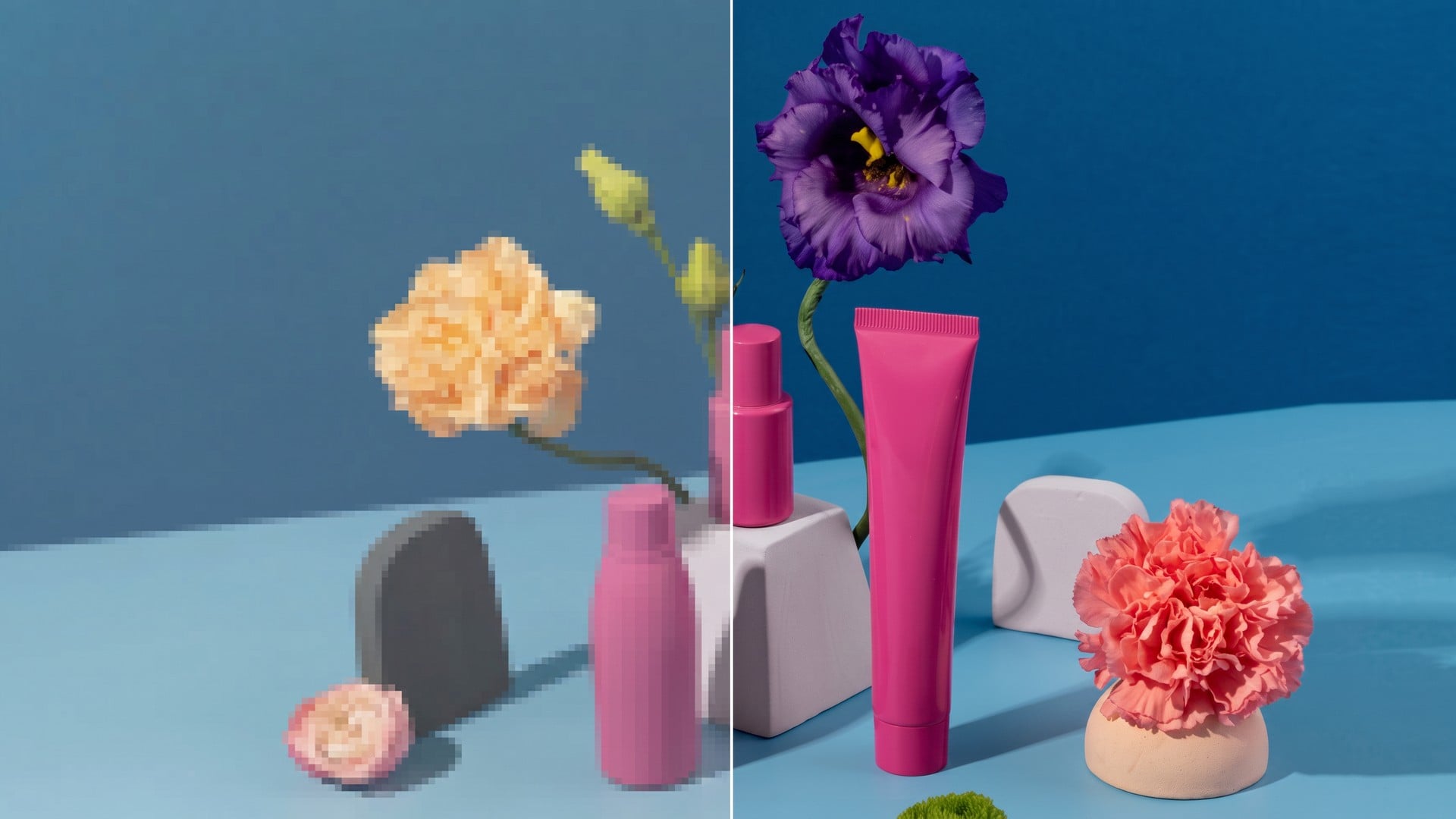
Ein Foto 2× oder 4× vergrößern, statt Pixel zu strecken.
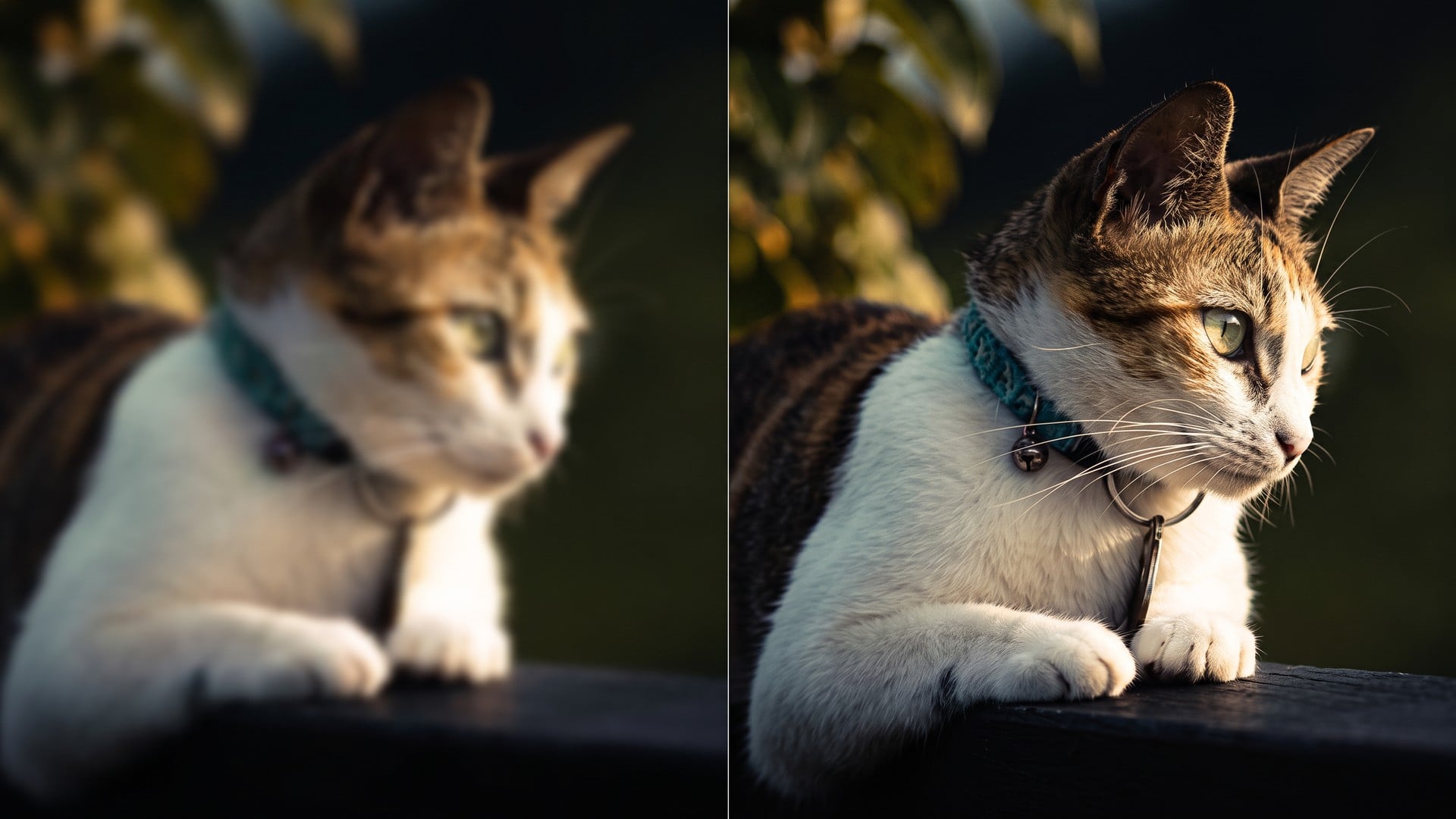
Weiche oder verwackelte Kanten retten, ohne die Szene neu zu zeichnen.
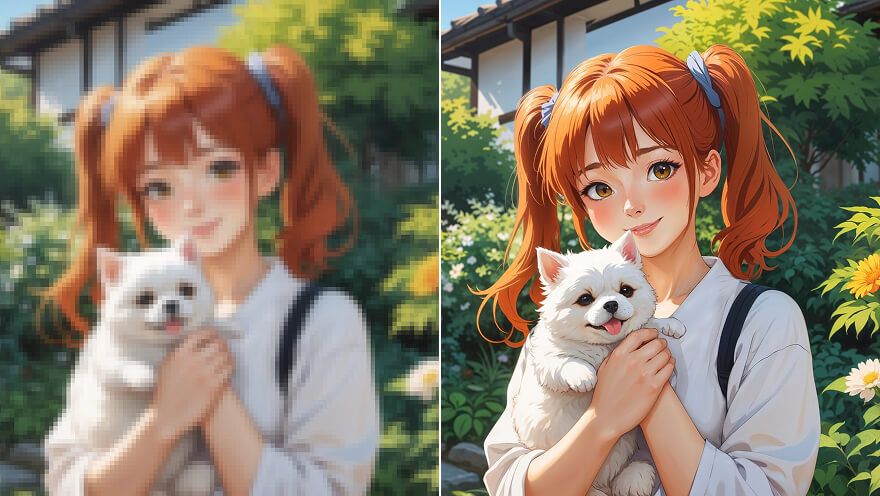
Anime-Stand 2× oder 4× vergrößern und Linien holen — derselbe Pass wie Image Upscaler.
Entdecke führende Modelle für KI-Video, Bildgenerierung, Bearbeitung und filmisches Storytelling.
Create Wan 3.0 clips on Viralkey: native 1080p, 2–30 seconds, start/end frames, up to 20 mixed references, and audio generated with the picture.
Erstelle cinematische MiniMax-H3-Clips auf Viralkey: natives 2K, bis 15 Sekunden, Text-to-Video, Start-/Endframe und bis zu neun Referenzbilder.
Erzeuge kurze HD-Clips auf Viralkey mit Start-/Endbild-Steuerung und bis zu 50 Referenzbildern. Für Musikvideo-Szenen und Performance-Aufnahmen.
Create cinematic Seedance 2.0 clips on Viralkey: native 4K, start/end frames, up to nine reference images, and built-in audio with lip-sync.
Stimmen von Creatorn, die dieses Tool an echter Arbeit genutzt haben.
Tessa Carr
Content-ErstellerIch brauchte das Produktfoto schärfer, kein neues Foto.
1× verbessern behielt den Zuschnitt und säuberte die Kanten.
Cora Pratt
ProduktmanagerDasselbe Selfie mit 2× vergrößern für ein Poster.
Es wurde größer, ohne Plastikhaut.
Dove Lane
FotografIch habe nach Unblur gesucht, gebraucht habe ich 1× verbessern.
Eden Shaw
YouTuberDenoise hat das Nachtrauschen entfernt und die Ziegeltextur gelassen.
Genau der Auftrag.
Aurelia Keene
Social-Media-LeitungDas transparente PNG vom Remover lag direkt auf einem schwarzen Vorschaubild.
Haven Bly
Designer4× vergrößern bei einem kleinen Archivscan.
Die Gesichter blieben dieselben Menschen. Ich habe nur mehr Pixel bekommen.
Indie Ross
IllustratorIch zahle keinen Retuscheur mehr für „mach das weniger matschig“.
Das ist genau dieser Job.
Jules Kemp
BeraterAuf der Enhancer-Seite von 1× verbessern auf 2× vergrößern gewechselt.
Dieselbe Engine, größere Datei.
Kit Navarro
InfluencerDer Hintergrund löste sich sauber um die Haare.
Kein weißer Saum, den ich von Hand maskieren musste.
Denoise AI ist ein Sucheinstieg in Viralkeys Qualitätsdurchlauf. Lade ein körniges oder komprimiertes Standbild hoch, lass 1× verbessern für eine Säuberung in der Originalgröße oder wähle 2× vergrößern / 4× vergrößern zum Mitvergrößern. Keine generative Umschreibung und kein separates Rausch-Netz: Image Enhancer, Image Upscaler und Unblur Images nutzen dieselbe Engine. Nutze es, wenn der Ausschnitt schon stimmt und nur das Rauschen falsch ist.
Nachtkorn und Kompressionsblöcke können trotzdem auf der richtigen Fotografie sitzen. Viralkeys Denoise-Durchlauf säubert dieses Rauschen mit 1× verbessern oder vergrößert mit 2× vergrößern und 4× vergrößern — ohne ein neues Gesicht oder ein Plastik-Finish zu erfinden.