Une source que vous pouvez utiliser
AutorisationsConfirmez vos droits sur la source et les personnes représentées avant l’envoi. Vérifiez séparément le résultat au regard des conditions du service et des règles de publication.
Utilisez les options et conditions actuellement affichées. Vous pouvez aussi ouvrir NSFW Studio, ou continuer avec Éditeur IA pour images NSFW, Éditeur NSFW par IA et Générateur d’images NSFW par IA.
Le nom d’un modèle ne suffit pas à savoir quelle demande est prise en charge. Consultez les options image, vos droits de compte et les réponses réelles pour l’opération actuelle. Continuez dans NSFW Studio, ou ouvrez Éditeur IA pour images NSFW et Éditeur NSFW par IA.
Utilisez les options et conditions actuellement affichées.
Décrivez le résultat visible et ajoutez une source autorisée si nécessaire. Attendez la fin du téléversement.
Ouvrez l’espace image et connectez-vous si nécessaire. Contrôlez le fichier, la description et les options actuelles.
Vérifiez accès et crédits avant l’envoi. Comparez la sortie aux exigences, puis décidez si une autre demande est utile.
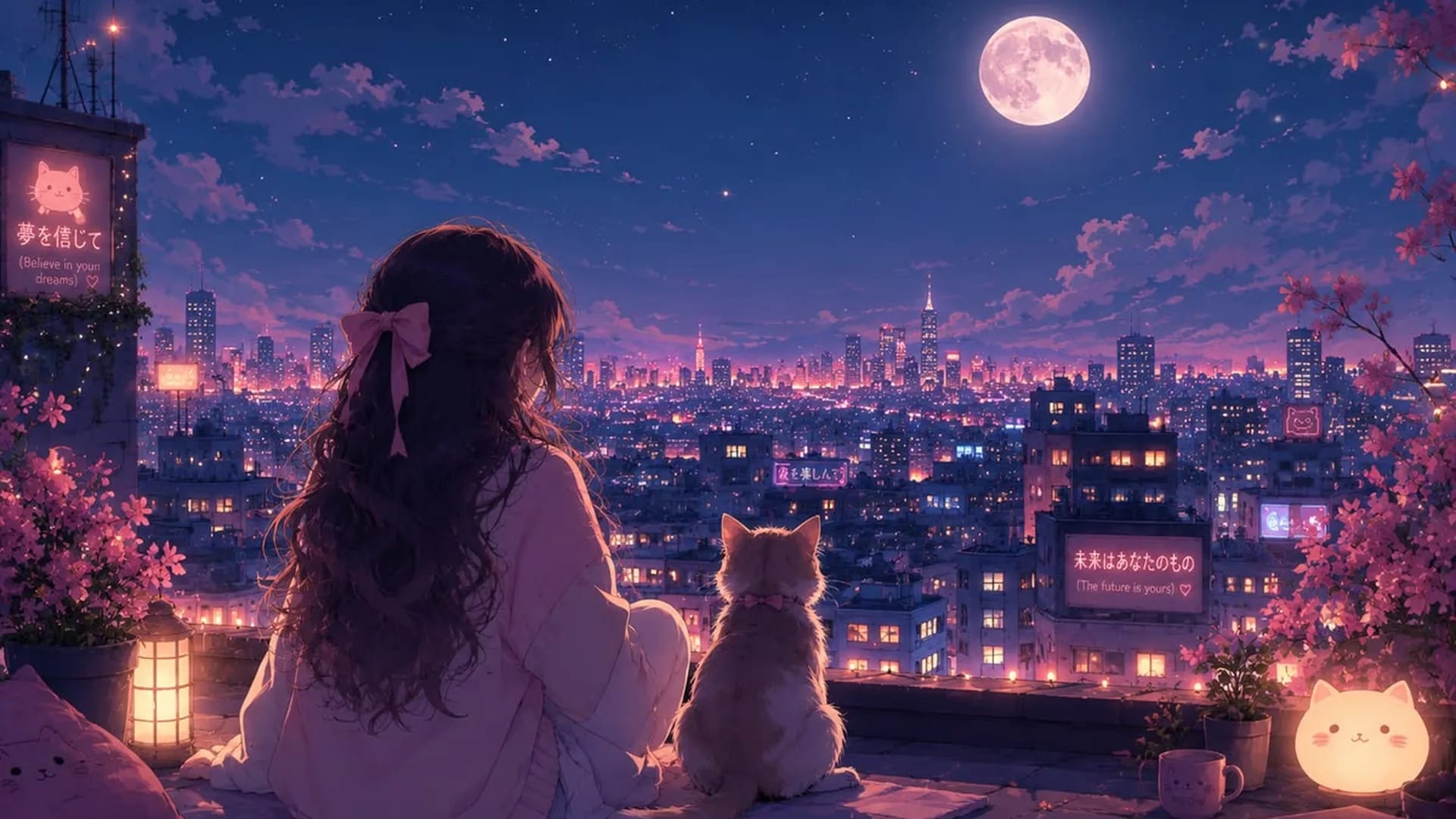
Choisissez des sources dont le rôle et les indications s’accordent.
Voir la page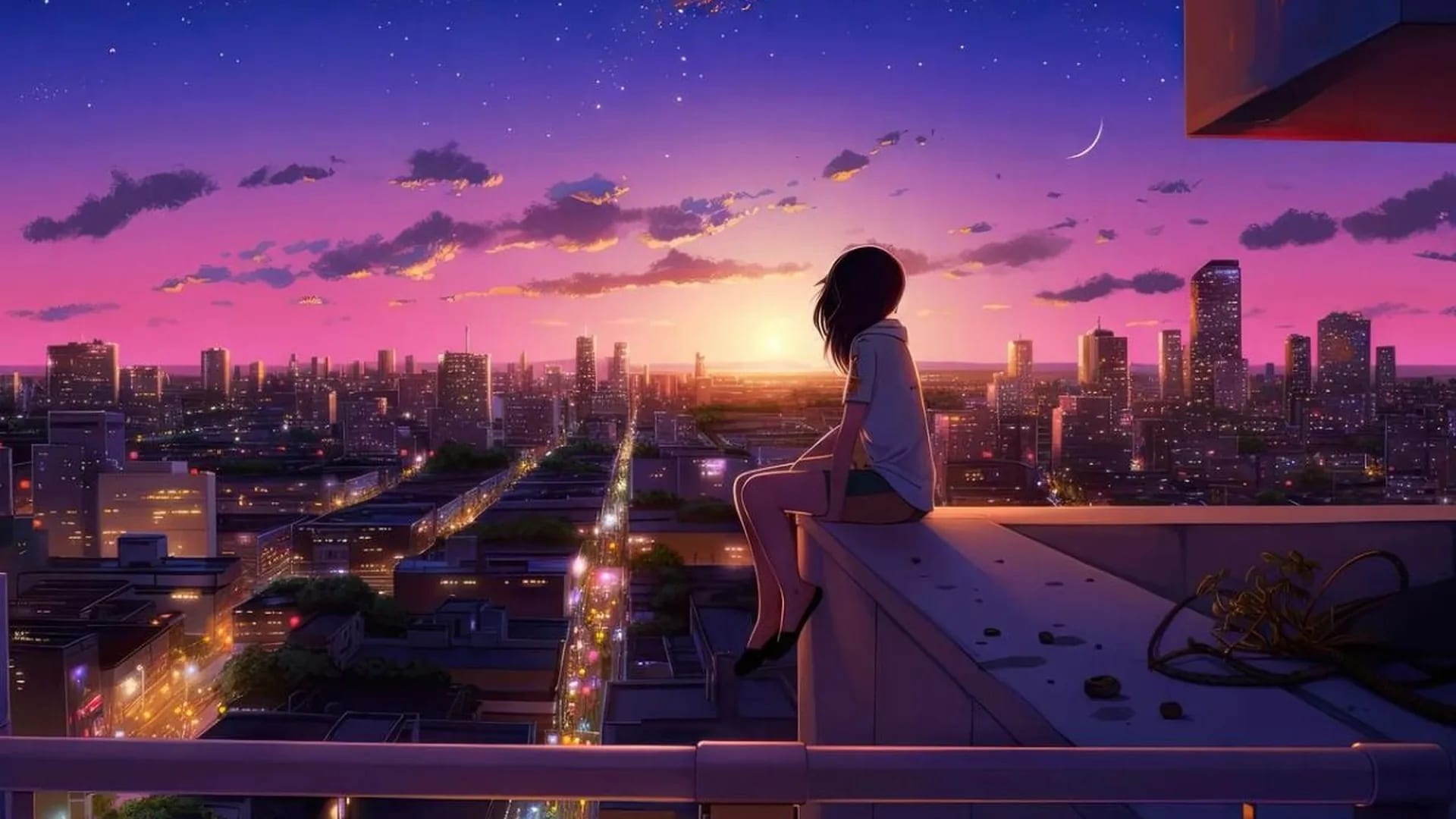
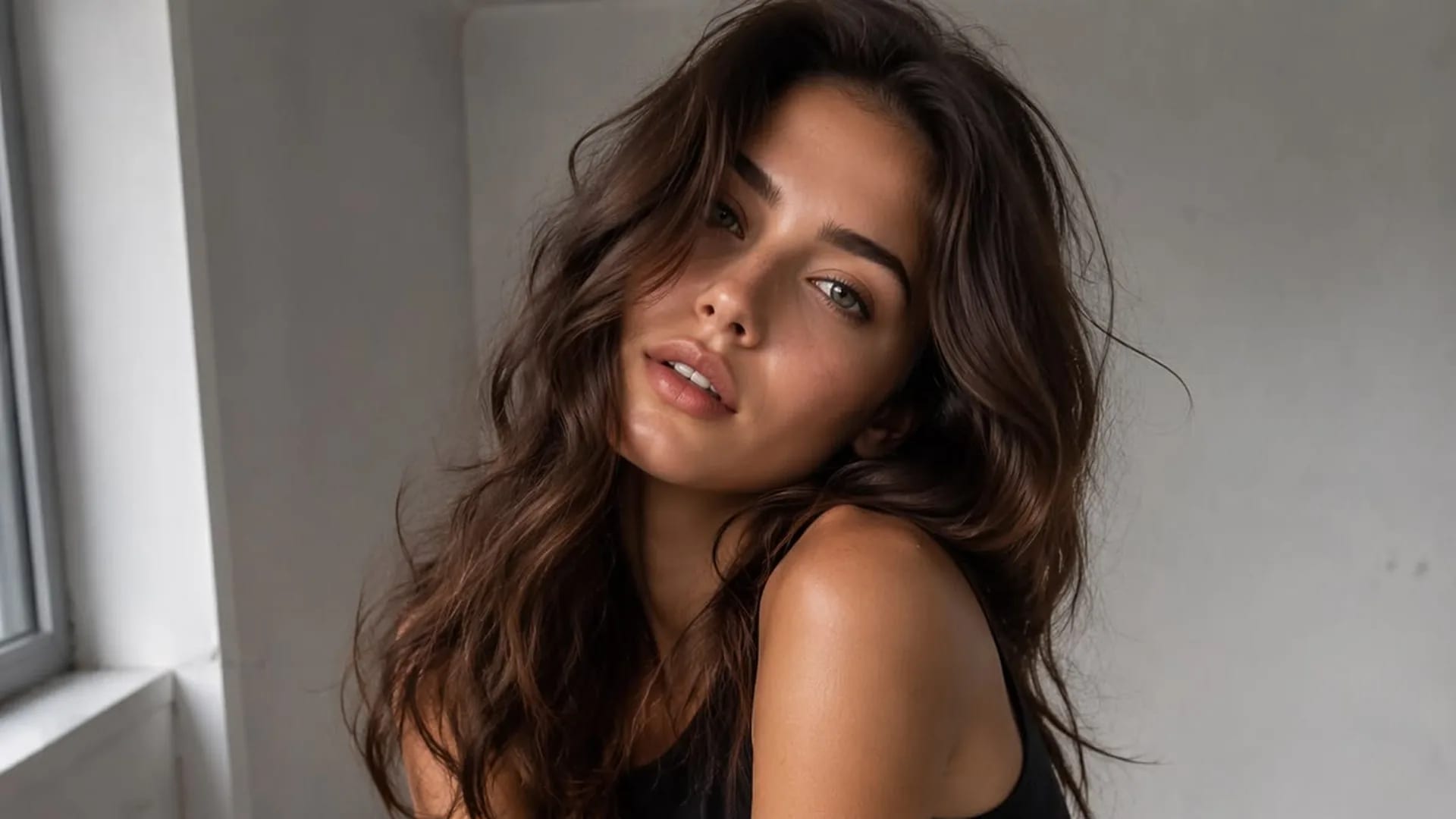
Choisissez le regard, le cadrage et le fond de votre portrait.
Voir la page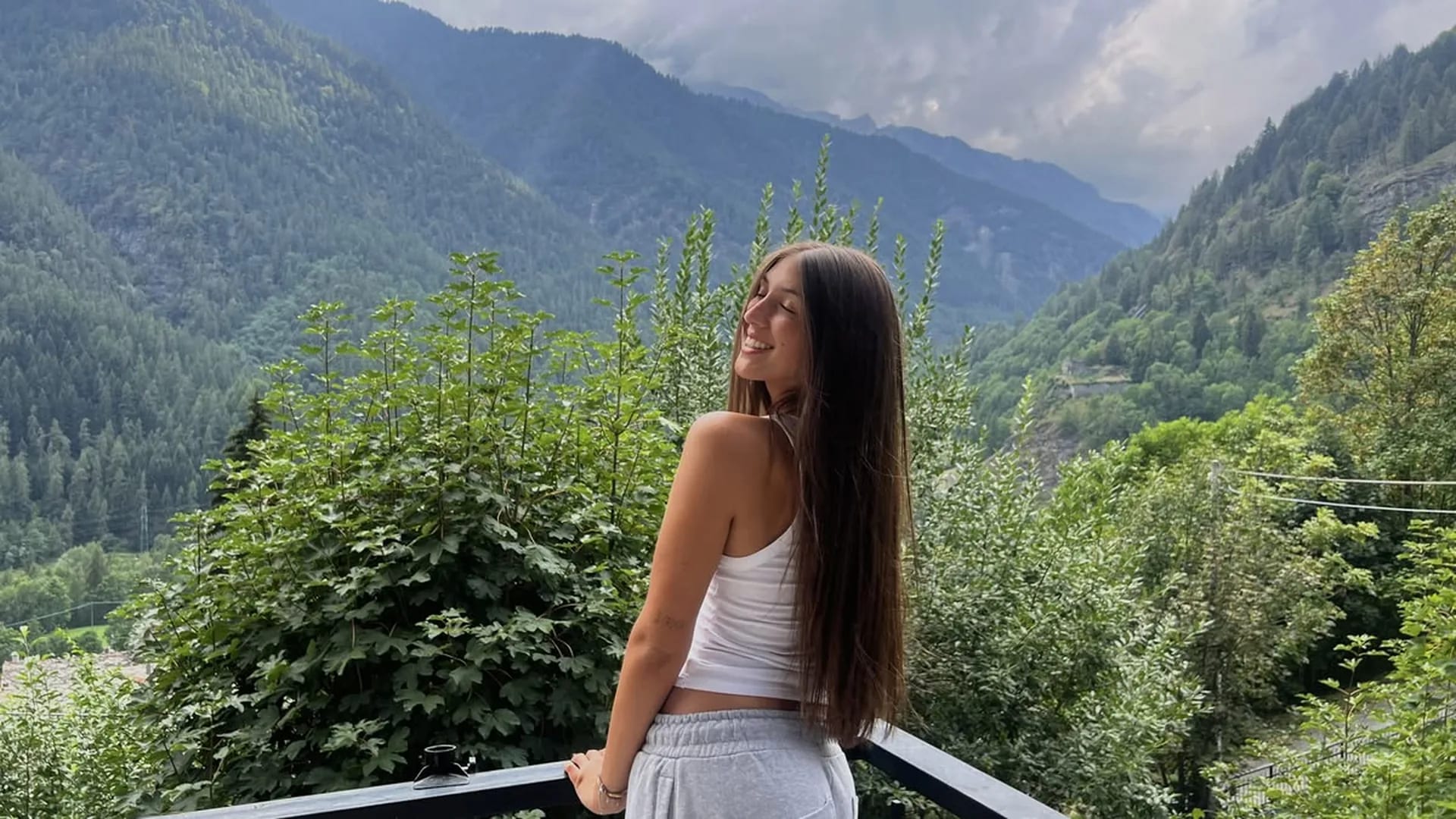
Utilisez des exigences observables plutôt qu’une note générale.
Voir la page
Vérifiez les conditions actuelles du compte avant la demande.
Voir la pageChoisissez une modification facile à décrire, puis comparez le changement demandé et les détails à conserver.
Une source que vous pouvez utiliser
AutorisationsConfirmez vos droits sur la source et les personnes représentées avant l’envoi. Vérifiez séparément le résultat au regard des conditions du service et des règles de publication.
Ce que l’outil propose réellement
Vérification des fonctionsConsultez les commandes actuelles du studio plutôt que de déduire des fonctions d’un mot-clé. Un nom ne promet ni masques, ni calques, ni demandes sans restriction, ni identité exacte.
Seulement les éléments nécessaires
Préparation de l’envoiRetirez les personnes sans rapport avec la tâche et les données personnelles inutiles. Les fichiers passent par le service ; lisez les conditions de confidentialité avant un envoi sensible.
Une référence utile
Image de référencePrécisez si l’image sert de référence pour le sujet, le décor ou le style. Ajoutez uniquement des sources autorisées qui ne contredisent pas la description.
Une modification à la fois
Révision cibléeDécrivez un changement principal séparément des détails à garder. Vérifiez ensuite la modification demandée et les changements involontaires.
Un résultat que vous pouvez évaluer
Vérification du résultatComparez l’image proposée à la description et à la référence. Vérifiez cadrage, anatomie et changements indésirables avant de la garder ou de demander une autre version.
Partez d’une image que vous pouvez utiliser et décrivez les changements de décor, lumière, couleurs ou tenue. Le studio génère une proposition à partir de ces éléments. Vérifiez ensuite toute l’image ; demander une modification ne garantit pas que le reste demeure identique.
Utilisez du texte et une source facultative. Vérifiez réglages et crédits avant l’envoi.