





People Remover

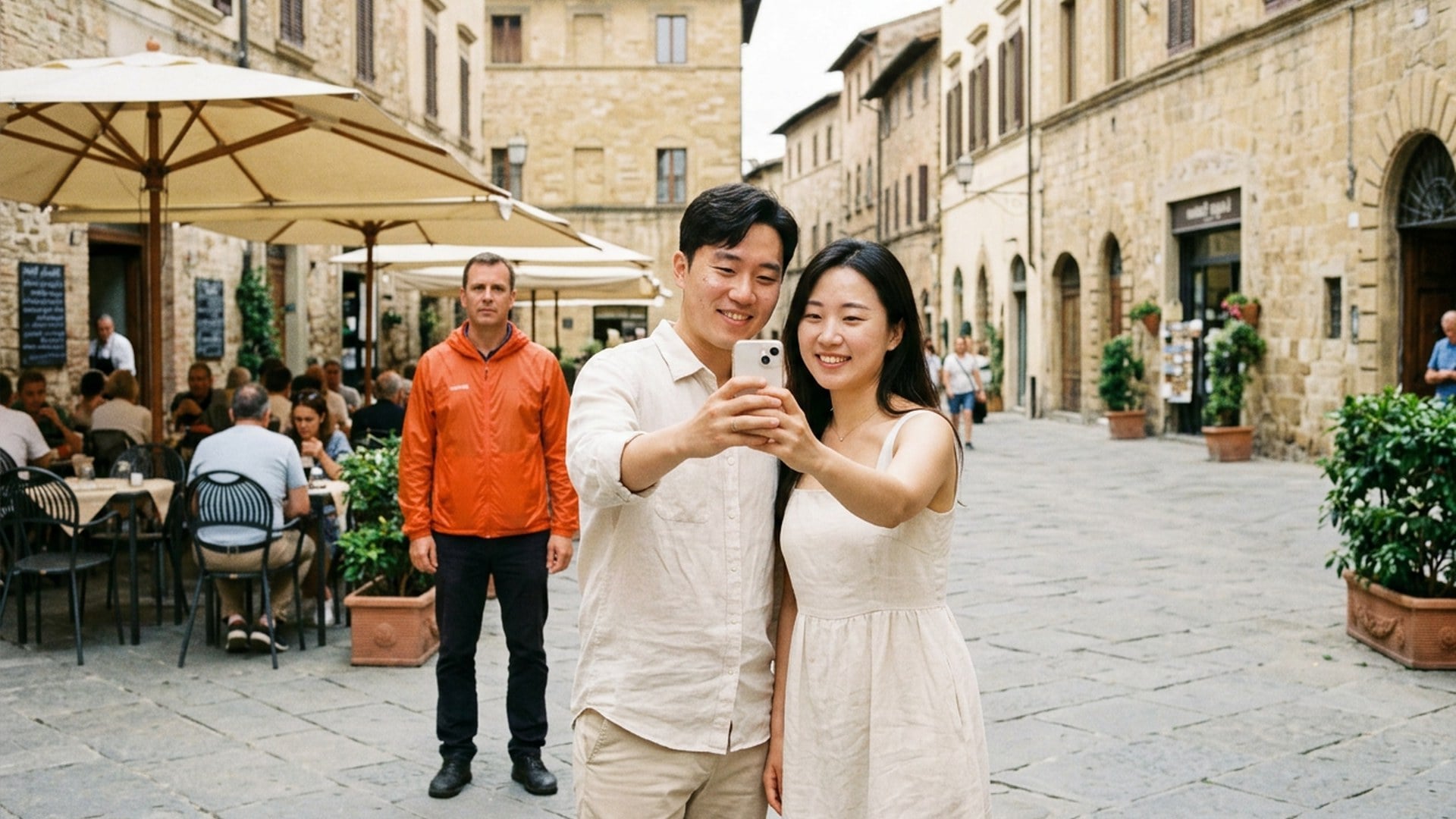
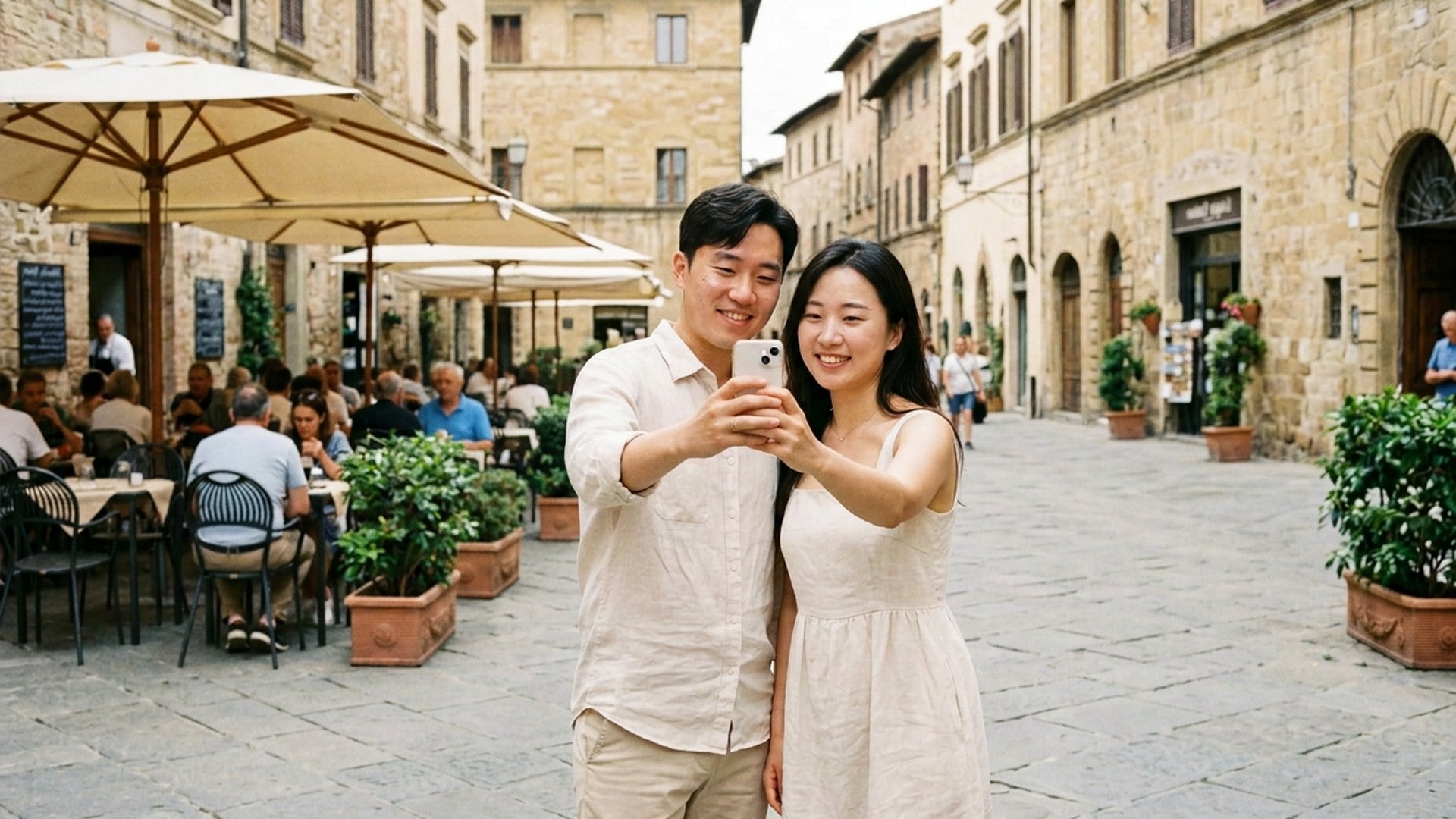
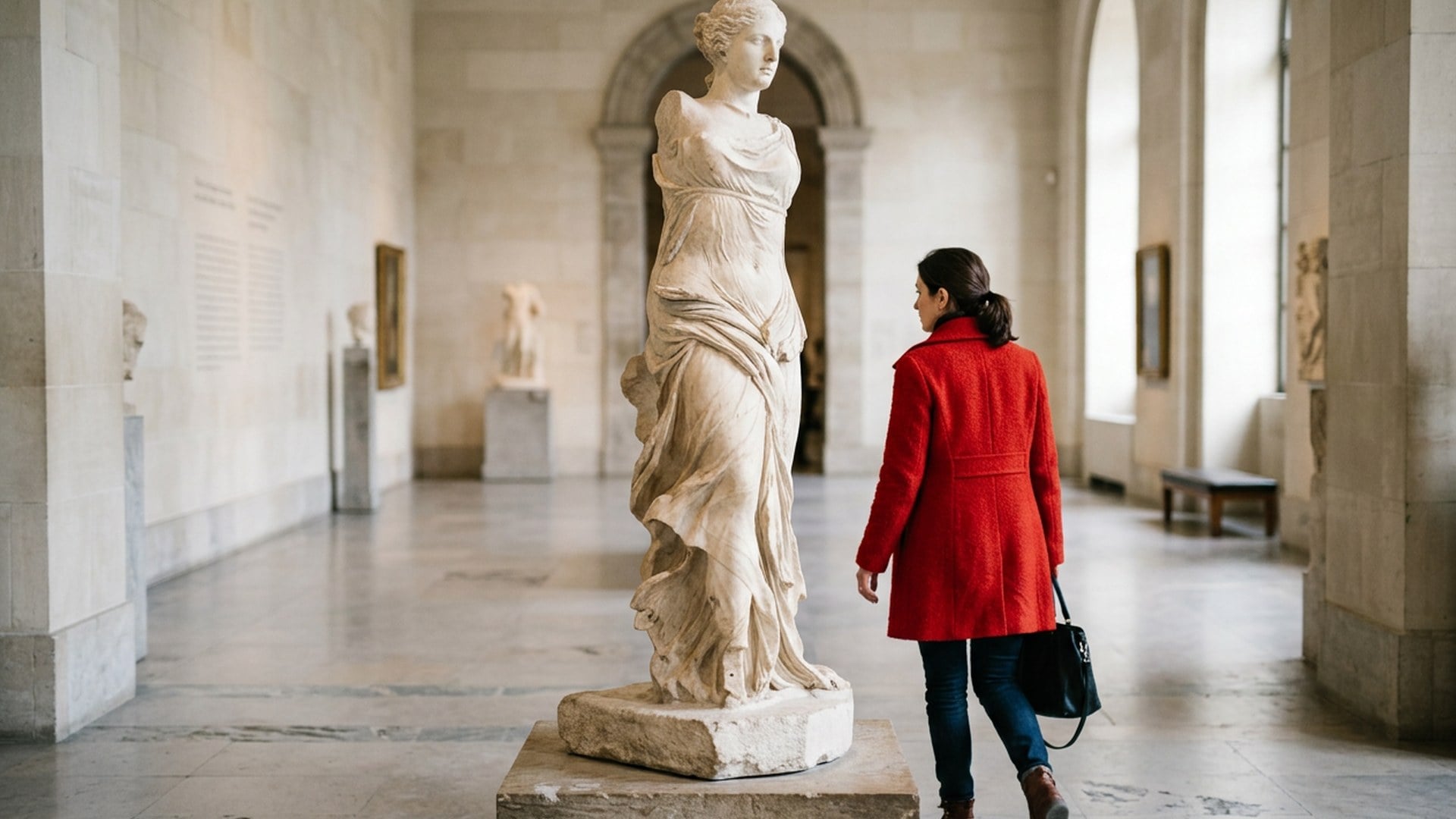
La photo de voyage est réussie, sauf l’inconnu au bord. Désignez qui retirer : la zone est reconstituée depuis la même rue, pas un décor inventé.

People Remover
People Remover
AvantAprès

People Remover

Photo d’origine

Importez une image fixe. Si deux personnes correspondent, précisez laquelle retirer. Le sujet à garder reste.

Apparence

People Remover
People Remover
AvantAprès

People Remover

La photo de voyage est réussie, sauf l’inconnu au bord. Désignez qui retirer : la zone est reconstituée depuis la même rue, pas un décor inventé.

Retirez l’intrus. Gardez vos proches.

Désignez l’inconnu ; vos proches, le chemin et la lumière doivent rester. C’est « Personne en trop » du même traitement que Magic Eraser. Ni échange de visage ni détourage : pour isoler le sujet, utilisez Background Remover.

Gratuitement retirer cette personne
Retirez l’intrus. Gardez vos proches.
L’intrus part. Vos proches restent.

L’intrus part. Vos proches restent.

Joggeur dans une photo de couple, touriste sous une arche, voisin à la clôture : les proches doivent rester reconnaissables. Un sac relève d’« Objet » dans Magic Eraser. Changer le visage du sujet est une autre tâche.

Gratuitement essayer People Remover
Une phrase remplace le masque.

Une phrase remplace le masque.

Ni pinceau, lasso ou pointage. « Personne en trop » définit la catégorie ; le texte facultatif précise qui, par exemple à gauche derrière la rambarde. Recadrez ou ouvrez Magic Eraser pour choisir. Pièces officielles, harcèlement et retouches impliquant des mineurs sont exclus.

Gratuitement essayer People Remover
La rue doit rester la même.

La rue doit rester la même.

Le chemin, le mur ou l’eau fournit le remplissage, pas une carte postale inventée. Un concert bondé est plus difficile qu’un inconnu sur une plage vide. Pour la transparence, Background Remover détoure au lieu de remplir.

Gratuitement essayer People Remover
La finition après le retrait.

La finition après le retrait.

La lumière dure de midi se traite séparément dans Relight Photo. Si toute l’image recadrée est floue, utilisez Image Enhancer, pas pour échanger un visage. Gardez l’original si une épaule est abîmée.

Gratuitement essayer People Remover

Comment utiliser People Remover

  1. Étape 1

    Importez un JPEG, PNG ou WebP où l’intrus se distingue clairement des personnes à garder.

  2. Étape 2

    « Personne en trop » est présélectionné. Précisez qui retirer en cas d’ambiguïté, puis générez. Aucun pinceau.

  3. Étape 3

    Comparez avec l’original. Si une main à garder disparaît, recadrez et repartez de l’original. Pour un sac, choisissez « Objet » dans Magic Eraser.

Gratuitement retirer cette personne

À qui s’adresse People Remover

Le groupe qui vous accompagnait

Le groupe qui vous accompagnait

Désignez l’inconnu à gauche ; vos proches doivent rester reconnaissables. Les visages flous après recadrage se traitent séparément. Utilisez Image Enhancer seulement si toute l’image est floue, pas pour échanger un visage.


Le monument sans l’intrus

Le monument sans l’intrus

Pierre ou chemin doivent remplacer le touriste, pas une skyline inventée. Un sac relève d’« Objet » dans Magic Eraser. La lumière dure de midi se traite dans Relight Photo, avec une autre génération.

Un portrait de rue avec un passant

Un portrait de rue avec un passant

« Personne en trop » retire le voisin ou passant gênant et reconstitue clôture ou trottoir. Un écusson de véhicule relève de « Logo » dans Magic Eraser. Désignez la personne, pas toute la rue.

Le talent, pas l’inconnu dans la porte

Le talent, pas l’inconnu dans la porte

Retirez l’inconnu du témoignage photo. N’isolez pas artificiellement un héros d’une foule sans droits et ne changez pas le visage du talent. Pour détourer celui-ci, utilisez Background Remover.

Gratuitement retirer cette personne

Retours sur le retrait de personnes en trop

Notes de créateurs qui ont utilisé cet outil sur de vrais jobs.

FE

Flannery Eastwick

Voyageur

J’ai écrit « personne à gauche ».

La jetée est restée la même. Ma sœur aussi.

DH

Drew Hale

Créateur de contenu

Object Remover a laissé le joggeur.

« Personne en trop » l’a retiré.

EQ

Elsa Quinn

Photographe

Photo de couple, un inconnu.

Dans le groupe, personne n’a demandé qui avait été retiré. Parfait.

FA

Finn Adler

Auteur de blog

La place bondée n’a pas marché.

En recadrant sur un seul touriste, le résultat était bon.

WT

Winona Tarrant

Responsable des réseaux sociaux

Magic Eraser fait le même traitement.

J’ai simplement cherché People Remover et trouvé cette page.

YU

Yves Underwood

Vidéaste YouTube

Le premier essai a abîmé une épaule.

J’ai repris l’original ; le second était bon.

UQ

Ursula Quimby

Propriétaire vendeur

Je ne voulais pas changer son visage, juste retirer le voisin à la clôture.

C’est ce que j’ai obtenu.

SH

Septimus Havelock

Designer graphique

Même monument, même pierre, sans touriste sous l’arche.

Ma carte postale.

KS

Kira Shaw

Producteur

Photo de campagne dans la porte : l’intrus est parti, notre talent est resté le même.

Questions fréquentes

Retire une personne en trop et remplit depuis les alentours. Importez une photo, gardez « Personne en trop » et précisez qui si besoin. Les autres doivent rester. C’est la même catégorie de Magic Eraser, ni échange de visage ni retrait d’objet.

Que vas-tu créer aujourd'hui?

Transformez vos idées en réalité avec l'IA. Générez, affinez, innovez — la création commence ici.

Créer maintenant