




Un écusson trop visible
Désignez la manche gauche ; visage et maille doivent rester. Les visages flous se traitent séparément. Pour conserver le logo comme fichier transparent, utilisez Background Remover.
Le portrait est réussi, sauf l’écusson sur la veste. Désignez la marque : la zone est reconstituée depuis la même maille, pas une nouvelle tenue.


Logo Remover
Logo Remover
Le portrait est réussi, sauf l’écusson sur la veste. Désignez la marque : la zone est reconstituée depuis la même maille, pas une nouvelle tenue.
Désignez l’autocollant ; tissu, mur et visage doivent rester. C’est « Logo » du même traitement que Magic Eraser. Pour conserver le logo comme fichier à placer, utilisez Background Remover : l’opération inverse.


Écusson, décor de tasse, autocollant mural : le même matériau doit apparaître dessous. Pour garder le logo sur fond transparent, utilisez Background Remover. Les surimpressions stock relèvent de « Filigrane » dans Magic Eraser.

Ni pinceau, lasso ou pointage. « Logo » est la catégorie ; la note précise « manche gauche, pas la poche ». Recadrez ou ouvrez Magic Eraser pour choisir. Marques officielles non autorisées et fausses recommandations sont exclues.

Maille, enduit ou glaçure fournit le remplissage. Une chemise très imprimée est plus difficile qu’un autocollant sur mur uni. Recadrez sur l’écusson ; le flou se traite ensuite séparément avec Image Enhancer.
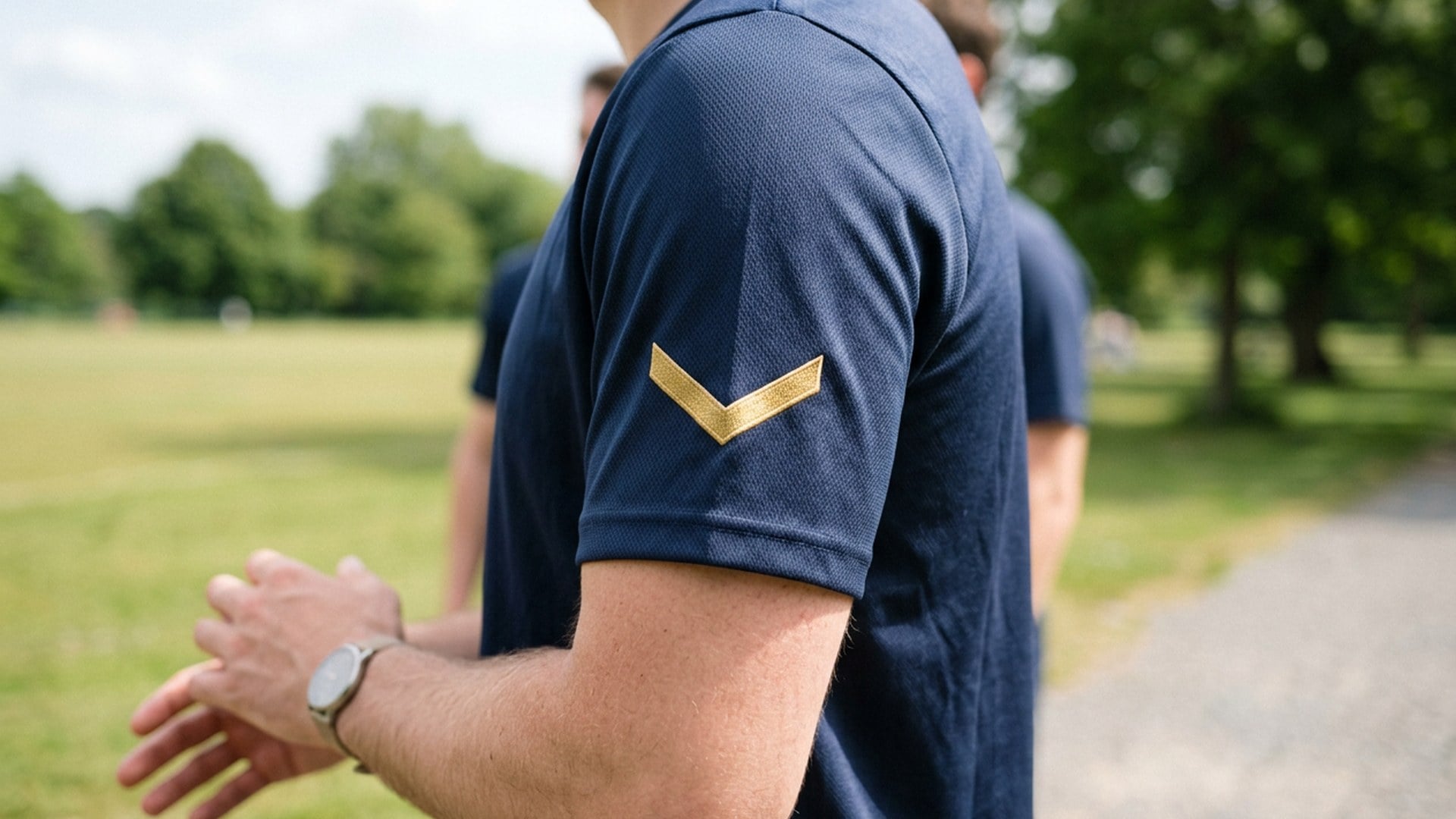
Ici, la marque disparaît et la photo reste entière. Pour la garder sur transparence, utilisez Background Remover. Réparez un scan d’écusson déchiré avec Photo Restoration d’abord. Deux cibles demandent deux descriptions ou générations.
Importez un JPEG, PNG ou WebP avec un écusson identifiable. Une étiquette entourant une bouteille entière est plus difficile qu’une petite marque sur une manche.
« Logo » est présélectionné. Précisez la bonne marque s’il y en a deux, puis générez. Aucun pinceau.
Comparez à l’original. Si une nouvelle maille apparaît, recadrez et repartez de l’original. Pour garder le logo comme fichier, passez à Background Remover.
Désignez la manche gauche ; visage et maille doivent rester. Les visages flous se traitent séparément. Pour conserver le logo comme fichier transparent, utilisez Background Remover.

Reconstituez la glaçure voisine. Un tampon de site relève de « Filigrane » dans Magic Eraser. Une bouteille entièrement enveloppée est plus difficile qu’un petit logo. Recadrez ou précisez la face.
Opération inverse : ici, la marque disparaît et la photo reste. Background Remover garde le logo sur transparence. Améliorez d’abord les scans flous avec Image Enhancer.
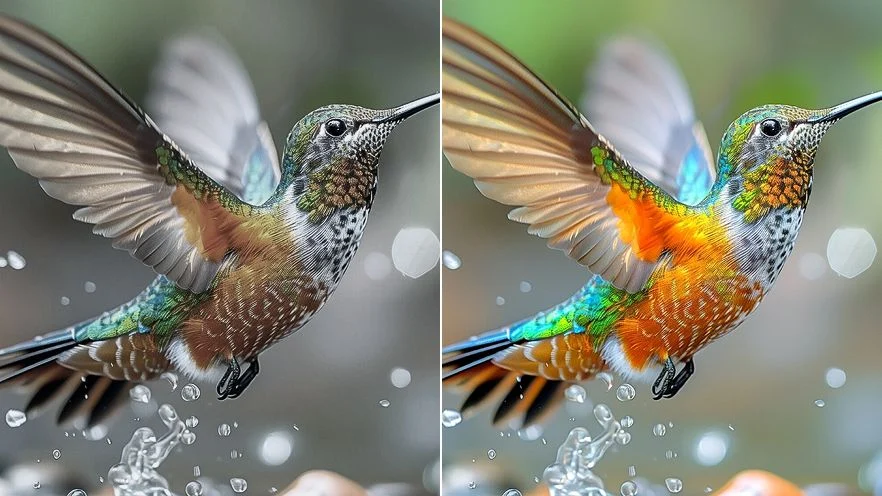
Ouvrez Magic Eraser si vous hésitez. Logo, filigrane, texte, objet et personne en trop partagent le traitement. Ici, il s’agit d’une marque sur un objet, pas d’un tampon superposé à la photo.
Désignez la manche gauche ; visage et maille doivent rester. Les visages flous se traitent séparément. Pour conserver le logo comme fichier transparent, utilisez Background Remover.
Reconstituez la glaçure voisine. Un tampon de site relève de « Filigrane » dans Magic Eraser. Une bouteille entièrement enveloppée est plus difficile qu’un petit logo. Recadrez ou précisez la face.
Opération inverse : ici, la marque disparaît et la photo reste. Background Remover garde le logo sur transparence. Améliorez d’abord les scans flous avec Image Enhancer.
Ouvrez Magic Eraser si vous hésitez. Logo, filigrane, texte, objet et personne en trop partagent le traitement. Ici, il s’agit d’une marque sur un objet, pas d’un tampon superposé à la photo.
Notes de créateurs qui ont utilisé cet outil sur de vrais jobs.
Edie Marsh
Créateur de contenuÉcusson gauche retiré.
La maille correspondait encore au poignet. Mon visage est resté.
Ford Hale
VendeurDécor de tasse retiré.
Glaçure reconstituée depuis l’anse, sans motif inventé.
Gwen Pratt
Designer graphiqueJ’ai ouvert Logo Background Remover d’abord.
Mauvaise tâche. Celui-ci retire la marque.
Hank Cole
Agent immobilierAutocollant mural retiré de la visite.
L’enduit correspondait à côté. La pièce restait la nôtre.
Iona Vale
Responsable des réseaux sociauxMagic Eraser fait le même traitement.
J’ai cherché Logo Remover et suis resté ici.
Jed Ruiz
PhotographeLa chemise imprimée a échoué.
En recadrant sur l’écusson, le tissu reconstitué correspondait.
Kip Anders
Responsable catalogueLe tampon de site demandait Watermark Remover.
La marque céramique, cette page. Distinction claire.
Briony Kirkland
ProducteurPhoto de campagne sans écusson.
Notre talent ressemblait toujours à la personne engagée.
Cressida Pennington
Vidéaste YouTubePas de pinceau, une phrase.
Un lasso aurait abîmé la maille en deux minutes.
Retire un écusson ou décor désigné et remplit depuis le matériau voisin. Importez, gardez « Logo », précisez si besoin. Personne et pièce doivent rester. C’est « Logo » de Magic Eraser, pas un détourage de logo ni un retrait de tampon stock.
Le portrait est réussi, sauf l’écusson sur la veste. Désignez la marque : la zone est reconstituée depuis la même maille, pas une nouvelle tenue.