




Une photo autorisée sans tampon
Désignez le tampon restant sur la photo payée. Étiquette et SKU doivent rester lisibles. Une marque céramique relève de « Logo » dans Magic Eraser, pas des surimpressions.
La photo produit est bonne, sauf le tampon sur l’étiquette. Désignez la surimpression : la zone vient de la photo, pas d’un nouveau visuel de catalogue.


Watermark Remover
Watermark Remover
La photo produit est bonne, sauf le tampon sur l’étiquette. Désignez la surimpression : la zone vient de la photo, pas d’un nouveau visuel de catalogue.
Uniquement pour les fichiers dont vous possédez les droits nécessaires. Désignez la surimpression ; produit, table et étiquette doivent rester. C’est « Filigrane » du même traitement que Magic Eraser. Le détourage relève de Background Remover.
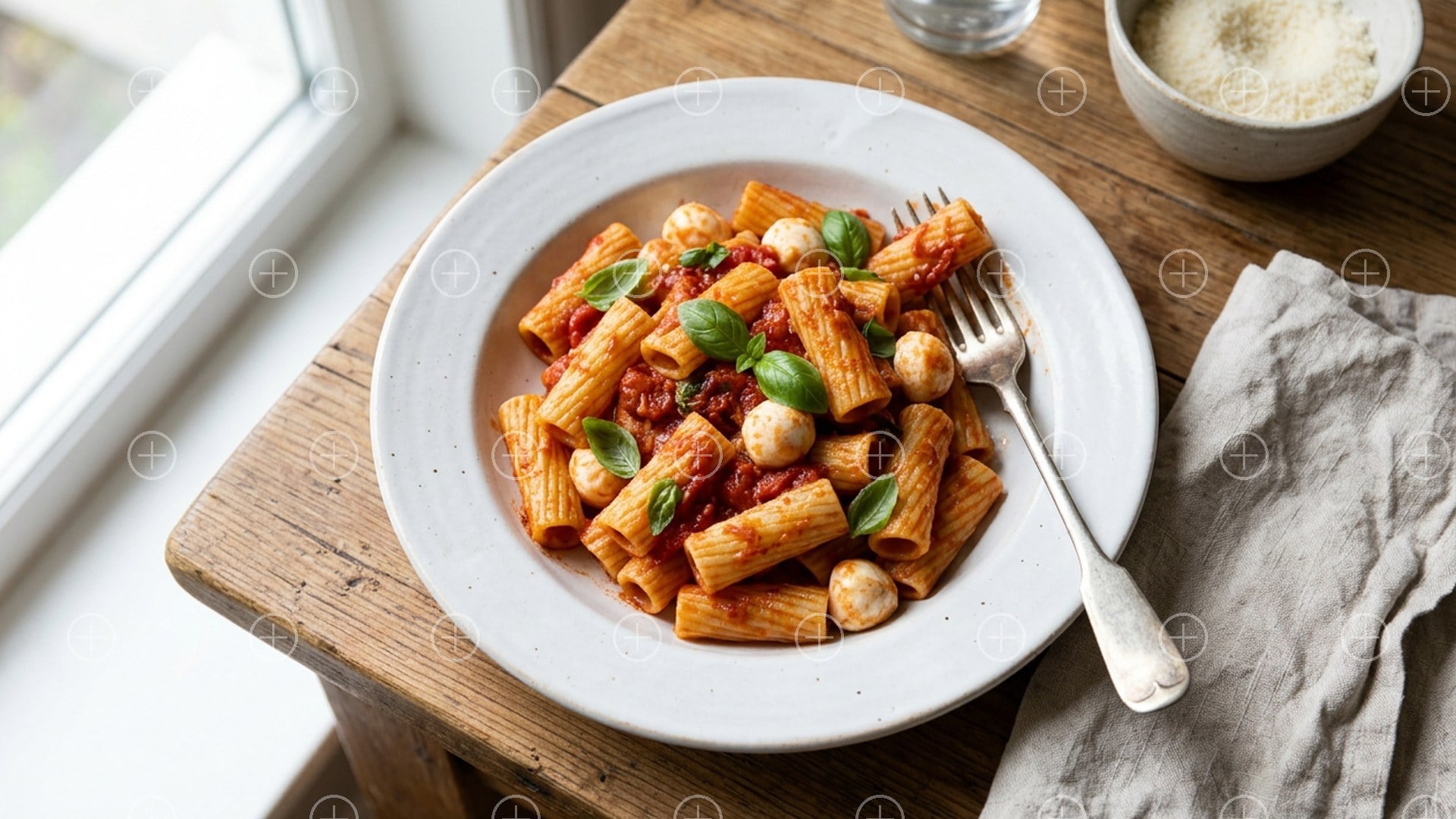

Tampon stock, marque de site ou date indésirable : le texte imprimé sur l’emballage doit rester. Pour des inscriptions entières, utilisez « Texte » dans Magic Eraser. Un logo cuit dans la céramique relève de « Logo », pas des surimpressions.

Retirez uniquement les marques autorisées. Images stock sans licence, documents officiels et portfolios d’autrui sont exclus. L’outil ne donne aucun droit. Pour choisir une catégorie, ouvrez Magic Eraser.

Pas de pinceau : la catégorie est « Filigrane », la note précise « tampon en bas à droite ». Si le texte du produit disparaît, désignez la surimpression plutôt que « texte ». Recadrez sur un tampon évident.
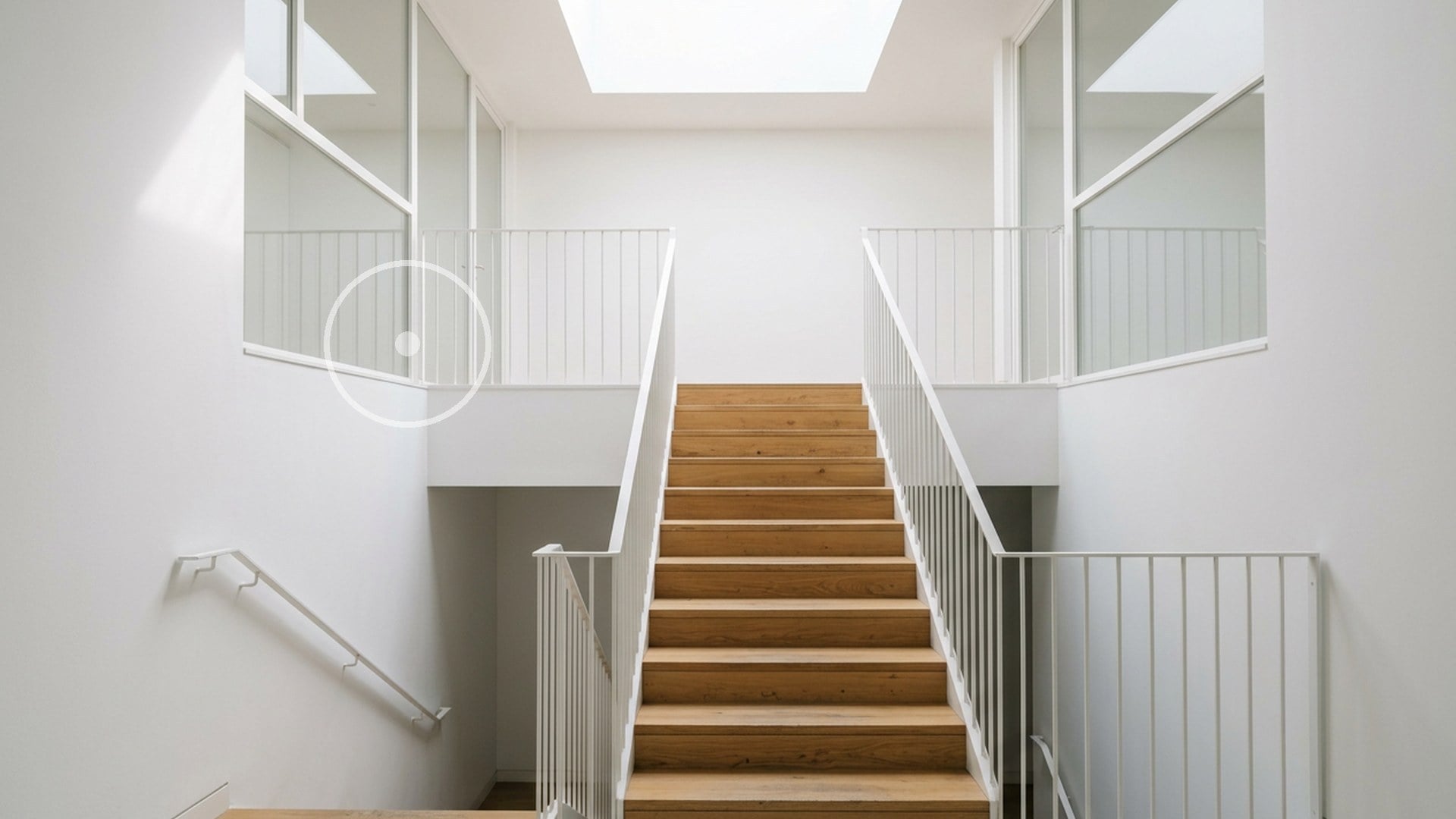
Pour un produit transparent, utilisez Background Remover. Image Enhancer agrandit via une autre génération. Réparez d’abord les scans déchirés avec Photo Restoration. Gardez l’original autorisé si la marque utile disparaît.
Importez un JPEG, PNG ou WebP autorisé avec une surimpression identifiable. Une marque couvrant la moitié de l’image est plus difficile qu’un tampon dans un coin.
« Filigrane » est présélectionné. Si deux marques correspondent, précisez le coin et générez. Aucun pinceau.
Comparez à l’original. Si le texte de l’étiquette manque, précisez et repartez de l’original. Pour détourer, passez à Background Remover.
Désignez le tampon restant sur la photo payée. Étiquette et SKU doivent rester lisibles. Une marque céramique relève de « Logo » dans Magic Eraser, pas des surimpressions.

Précisez le coin portant votre marque de site. Ciel ou table doivent correspondre à la photo. Le texte incrusté relève de « Texte » dans Magic Eraser.

Gardez le produit, retirez le tampon. Pour la transparence plutôt qu’un fond opaque, utilisez Background Remover. Agrandissez avec Image Enhancer. Deux tâches, deux coûts.
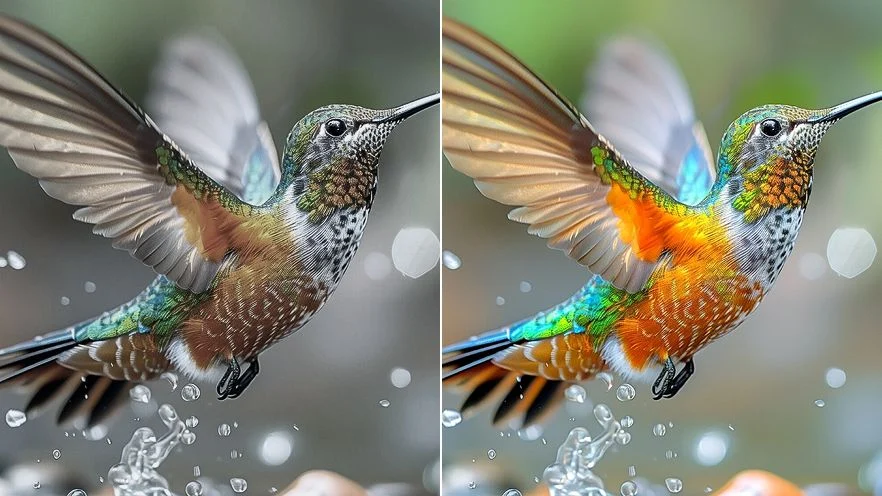
Ouvrez Magic Eraser en cas d’hésitation. Filigrane, texte, logo, objet et personne en trop partagent le traitement. Ici, il s’agit d’une surimpression que vous avez le droit de retirer.
Désignez le tampon restant sur la photo payée. Étiquette et SKU doivent rester lisibles. Une marque céramique relève de « Logo » dans Magic Eraser, pas des surimpressions.
Précisez le coin portant votre marque de site. Ciel ou table doivent correspondre à la photo. Le texte incrusté relève de « Texte » dans Magic Eraser.
Gardez le produit, retirez le tampon. Pour la transparence plutôt qu’un fond opaque, utilisez Background Remover. Agrandissez avec Image Enhancer. Deux tâches, deux coûts.
Ouvrez Magic Eraser en cas d’hésitation. Filigrane, texte, logo, objet et personne en trop partagent le traitement. Ici, il s’agit d’une surimpression que vous avez le droit de retirer.
Notes de créateurs qui ont utilisé cet outil sur de vrais jobs.
Lyle Crowe
VendeurPhoto autorisée, tampon en bas à droite retiré.
L’étiquette est restée lisible.
Rhys Carrington
Créateur de contenuMa propre marque d’export.
Le ciel reconstitué correspondait à l’après-midi. C’était le fichier final.
Opal Trent
Responsable catalogueJ’ai d’abord écrit « texte » : emballage effacé.
Puis « surimpression » : étiquette conservée.
Seren Hartley
Responsable des réseaux sociauxMagic Eraser fait le même traitement.
J’ai cherché Watermark Remover et suis resté ici.
Tegan Galloway
Designer graphiqueJe n’ai pas touché à un fichier d’autrui.
La page le précisait avant de lancer.
Cai Rockwell
Propriétaire de boutiqueTampon diagonal retiré, même table, même SKU.
Pas de boîte inventée sur la fiche.
Dewi Sheffield
Chef de produitTampon de brouillon retiré de la capture, image retrouvée.
Le texte d’interface demandait Text Remover.
Efa Yarrow
Vidéaste YouTubeLe logo de la tasse était dans la céramique.
Mauvaise page. Logo Remover était la bonne suite.
Ioan Wetherby
Spécialiste marketingTampon dans un coin, une phrase, sans pinceau.
Un lasso aurait tout abîmé.
Retire une surimpression autorisée et remplit depuis les alentours. Importez, gardez « Filigrane », précisez le coin si besoin. Produit et étiquette doivent rester. C’est la catégorie correspondante de Magic Eraser, pas un détourage ni un retrait de texte de scène.
La photo produit est bonne, sauf le tampon sur l’étiquette. Désignez la surimpression : la zone vient de la photo, pas d’un nouveau visuel de catalogue.