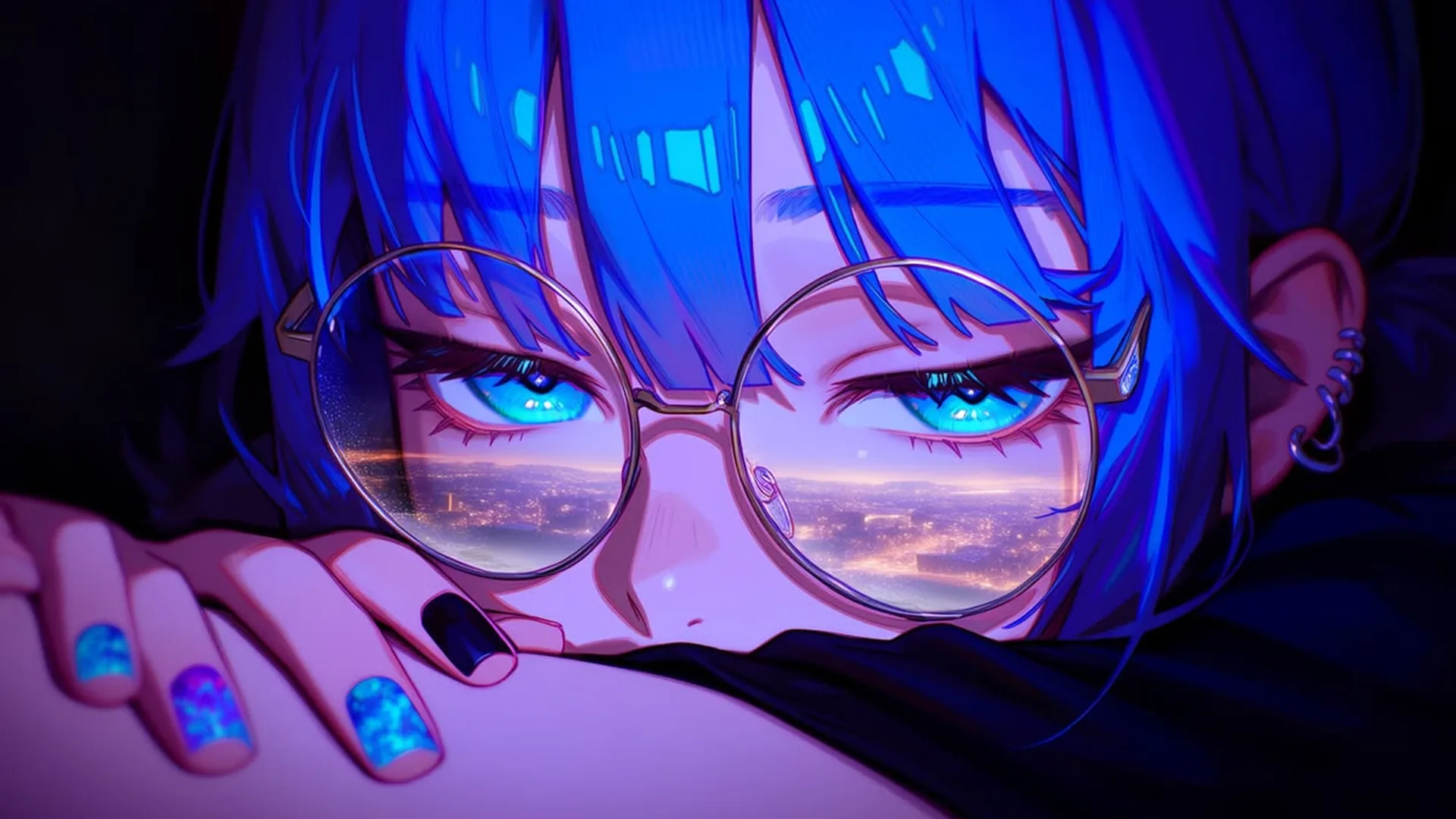
Nouvelle image ou image existante ?
Choix de l’entréeUtilisez du texte quand la composition peut repartir de zéro. Ajoutez une source autorisée si son contenu visible importe, puis décrivez les changements souhaités.
Commencez par le sujet et le cadrage, puis ajoutez le style. Vous pouvez aussi ouvrir NSFW Studio, ou continuer avec Générateur IA pour images NSFW, Images NSFW par IA et Générateur d’images NSFW par IA.
Une description ordonnée rend l’objectif plus facile à vérifier. Expliquez d’abord ce qui doit apparaître, puis précisez la lumière, les couleurs et les détails essentiels. Continuez dans NSFW Studio, ou ouvrez Générateur IA pour images NSFW et Images NSFW par IA.
Commencez par le sujet et le cadrage, puis ajoutez le style.
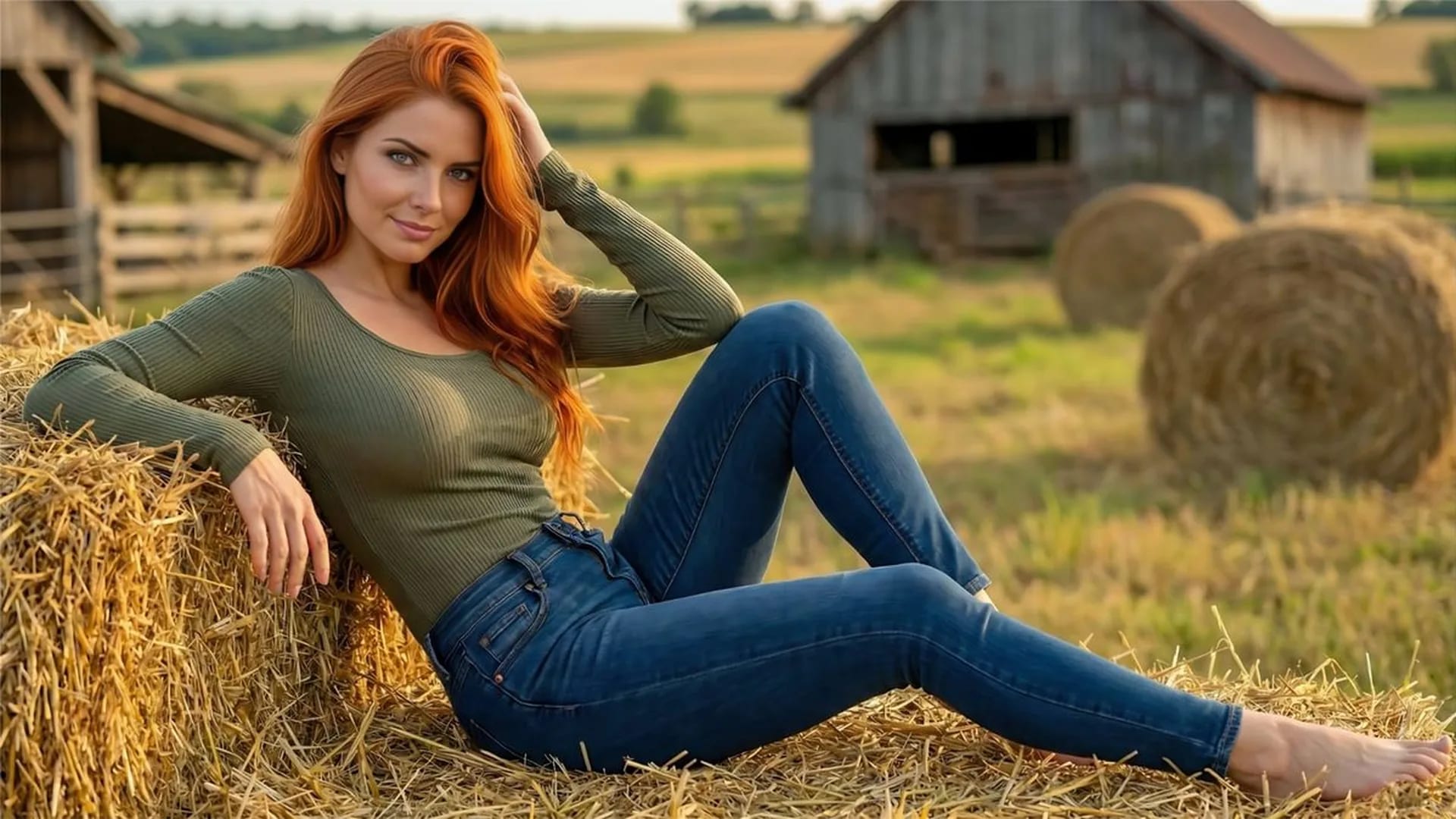
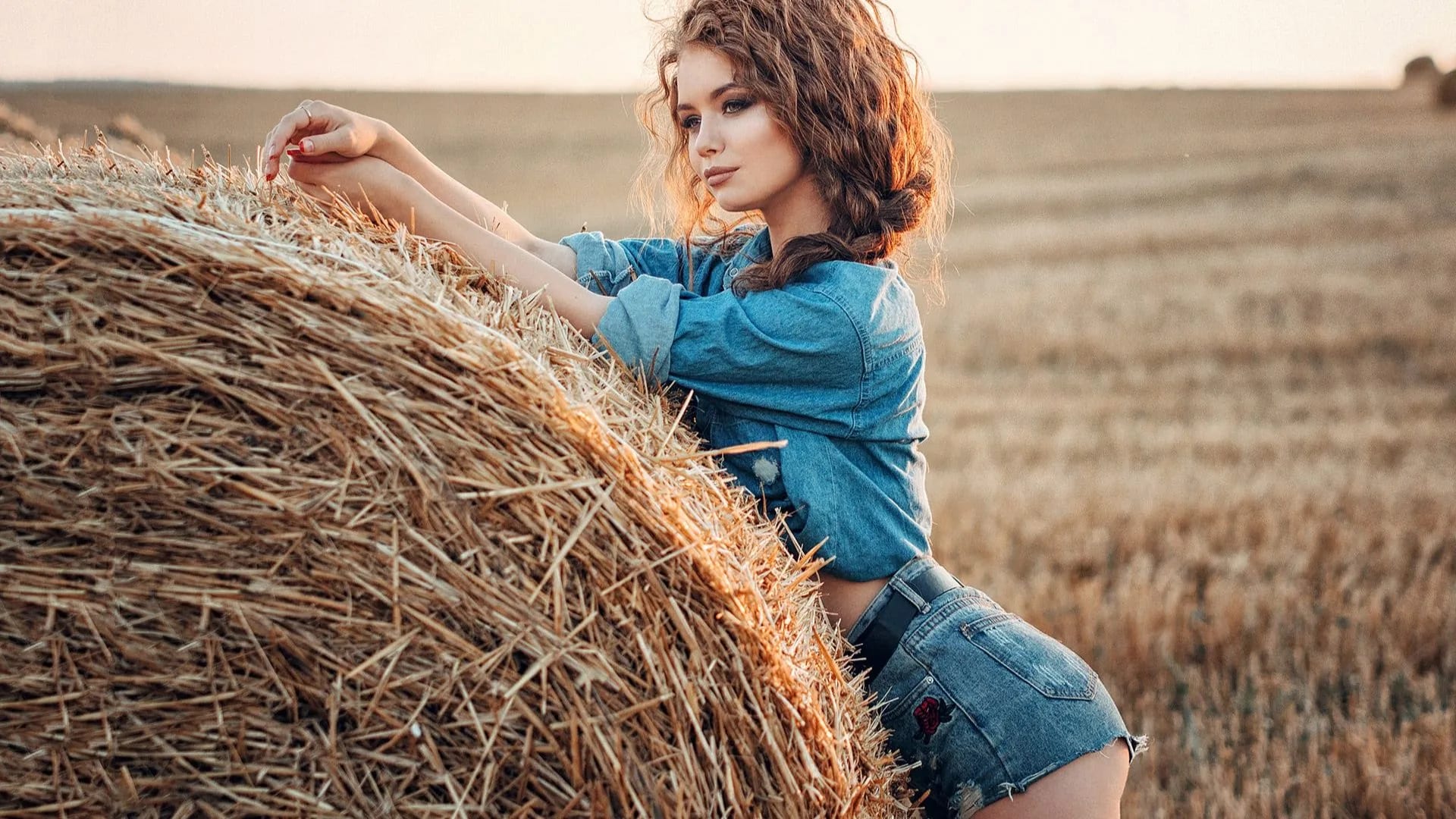
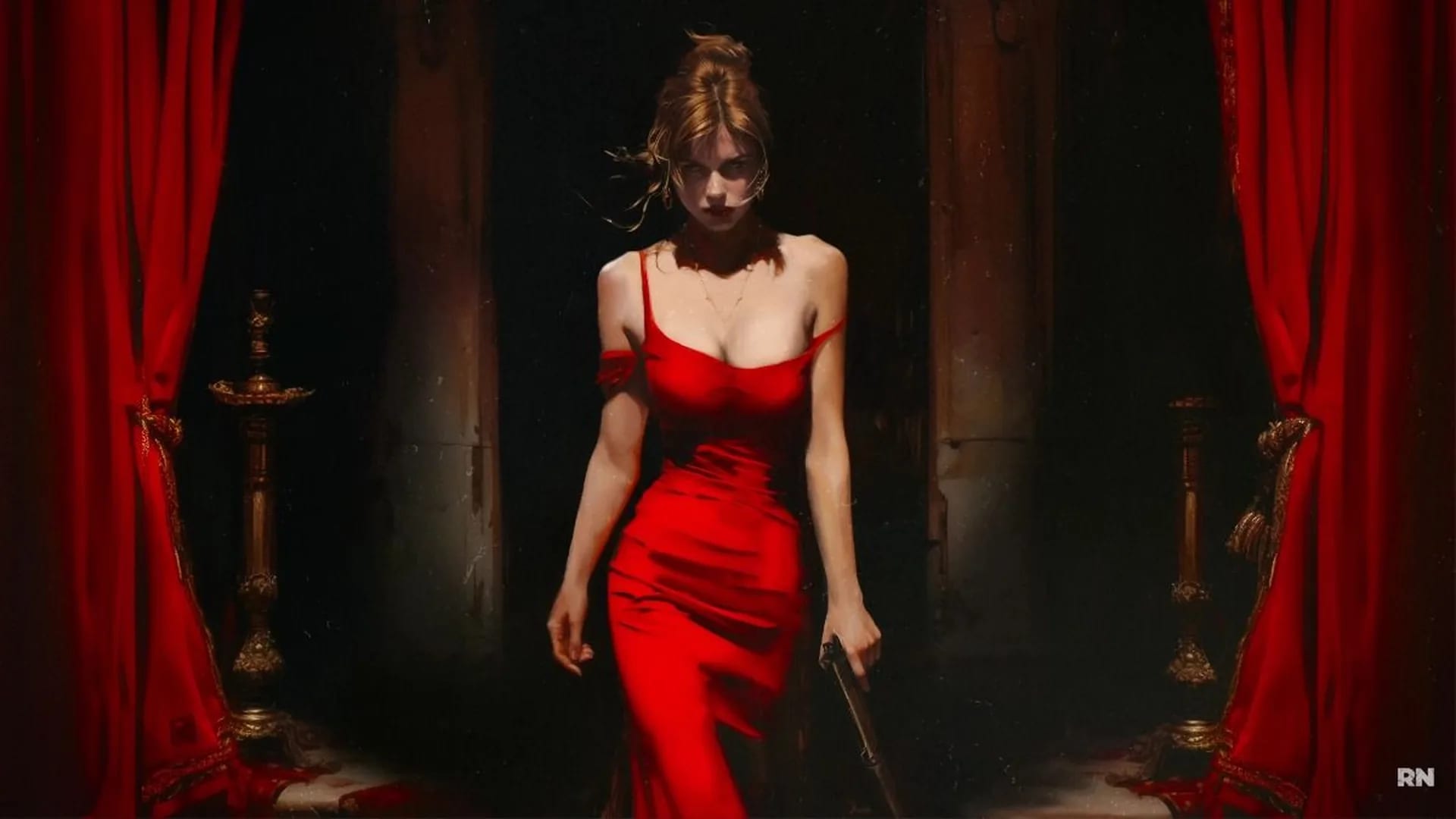
Décrivez le résultat visible et ajoutez une source autorisée si nécessaire. Attendez la fin du téléversement.
Ouvrez l’espace image et connectez-vous si nécessaire. Contrôlez le fichier, la description et les options actuelles.
Vérifiez accès et crédits avant l’envoi. Comparez la sortie aux exigences, puis décidez si une autre demande est utile.
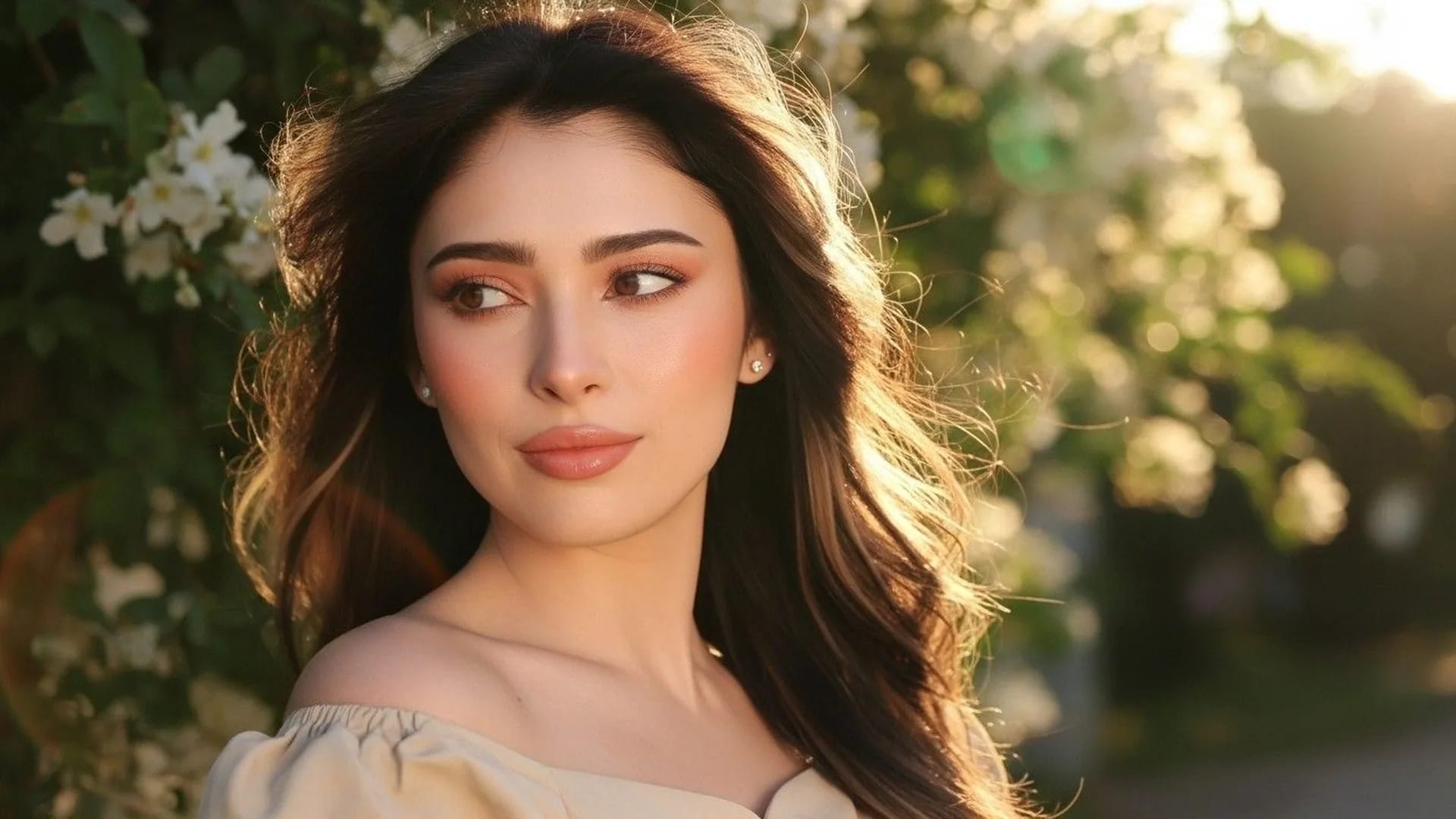
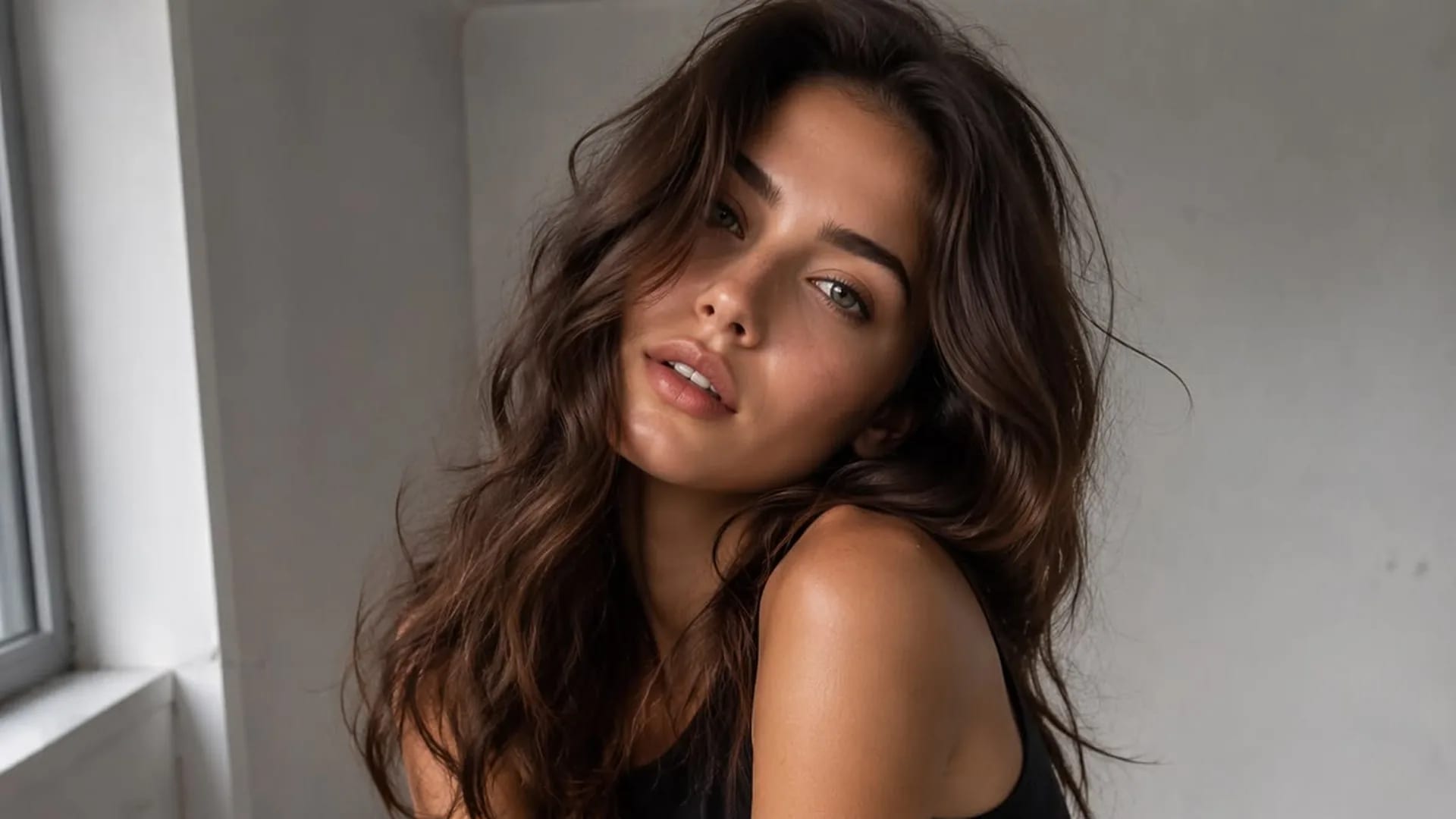
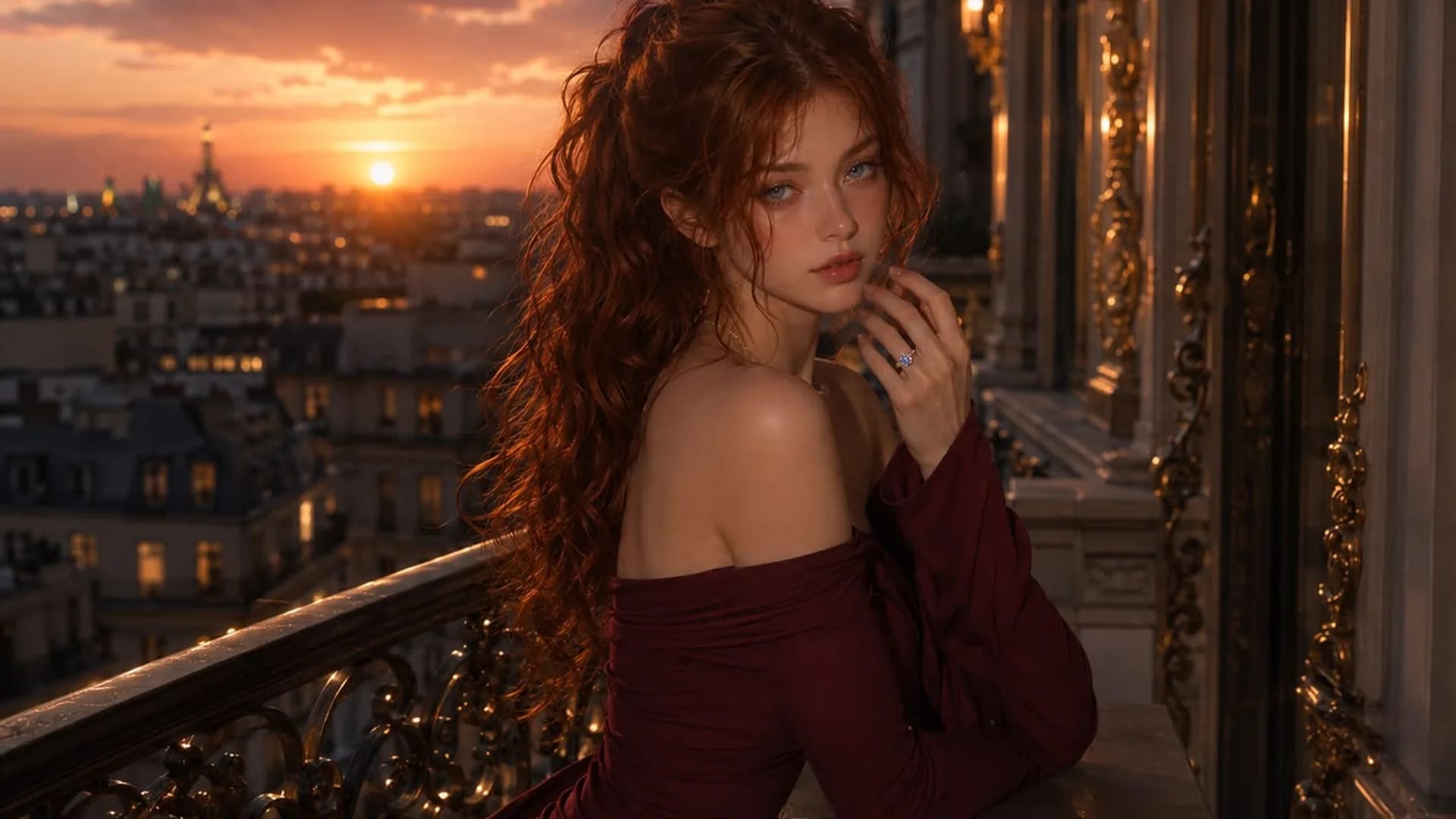
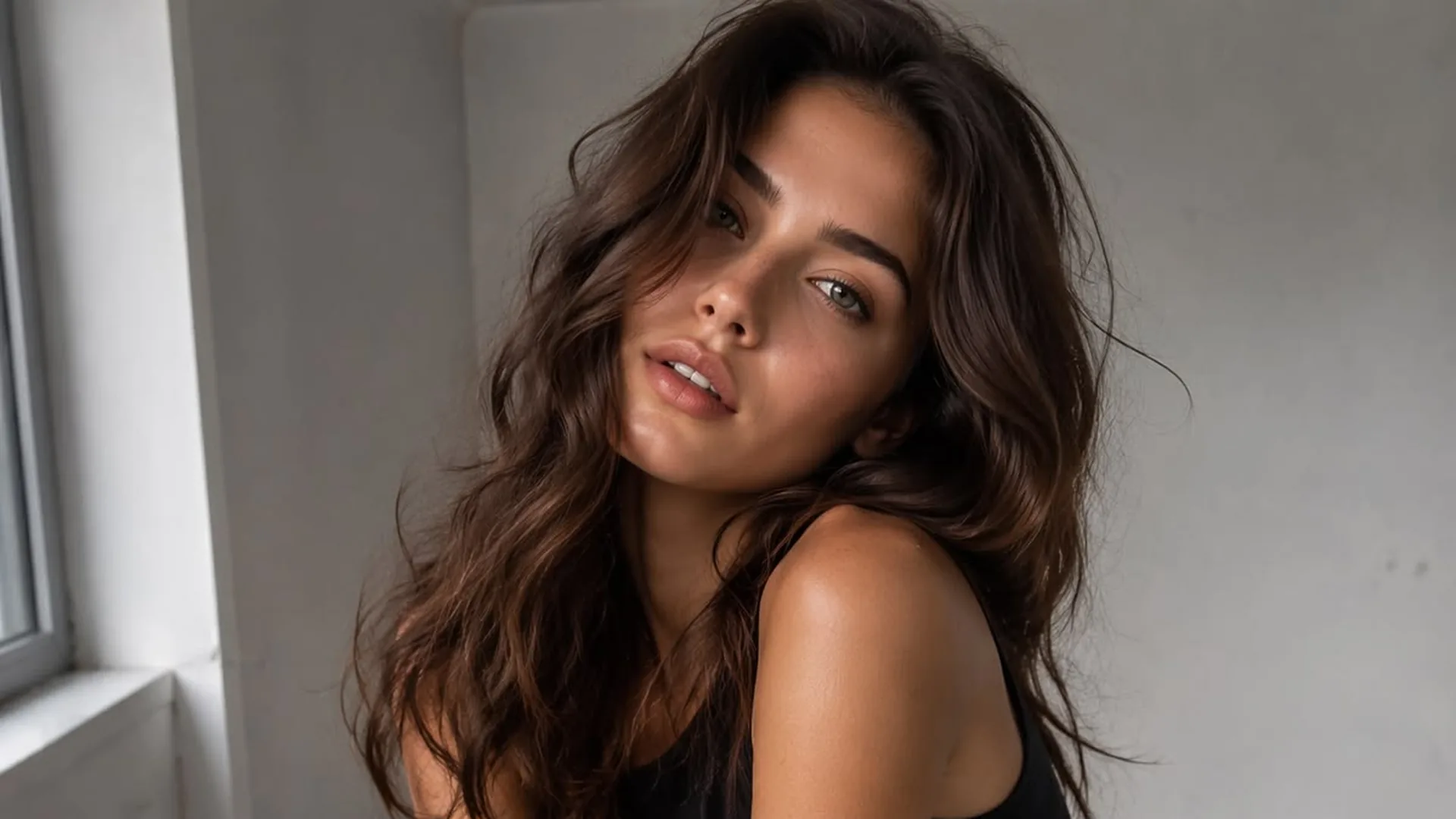
Choisissez le regard, le cadrage et le fond de votre portrait.
Voir la page
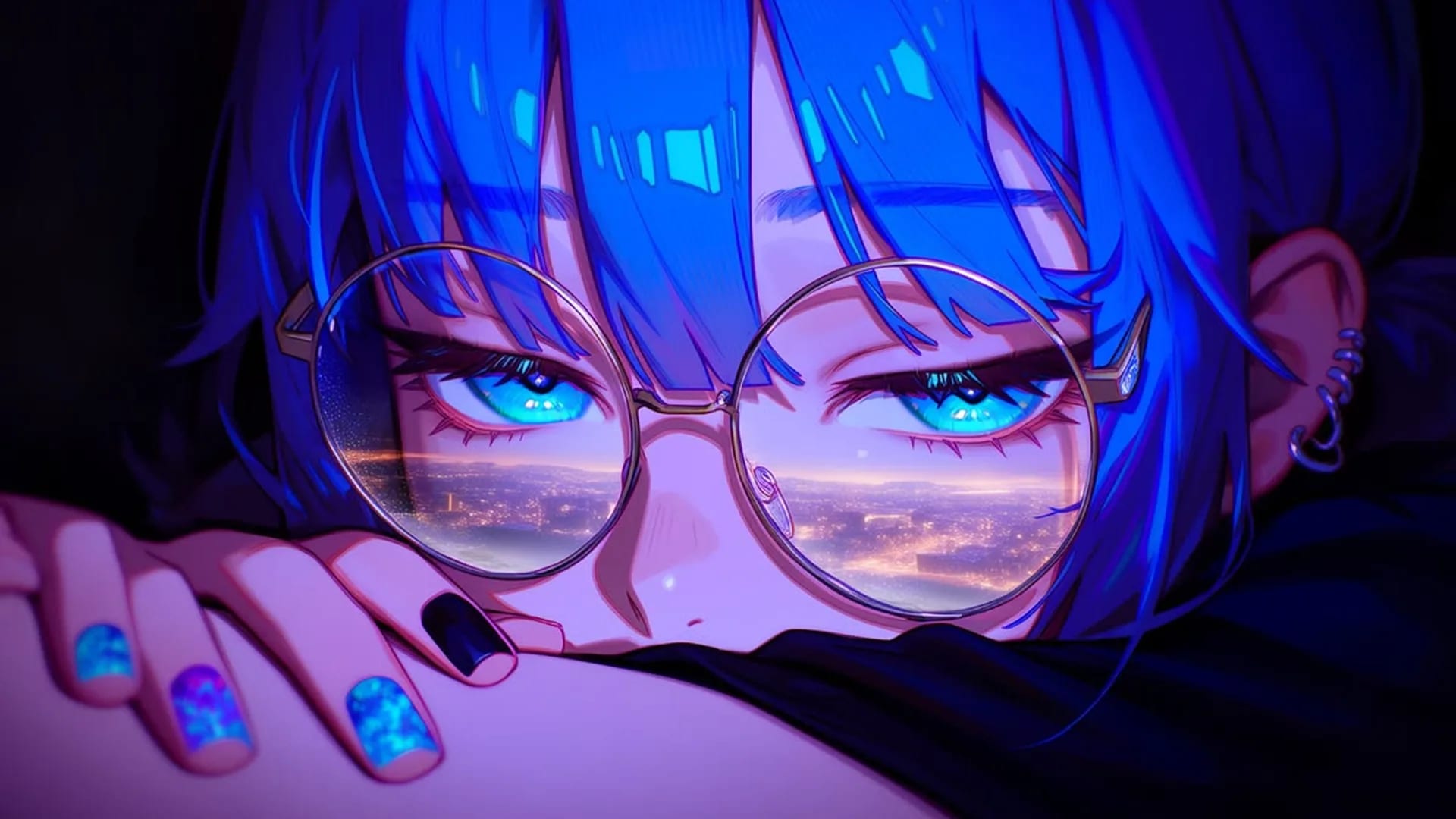
Utilisez des exigences observables plutôt qu’une note générale.
Voir la page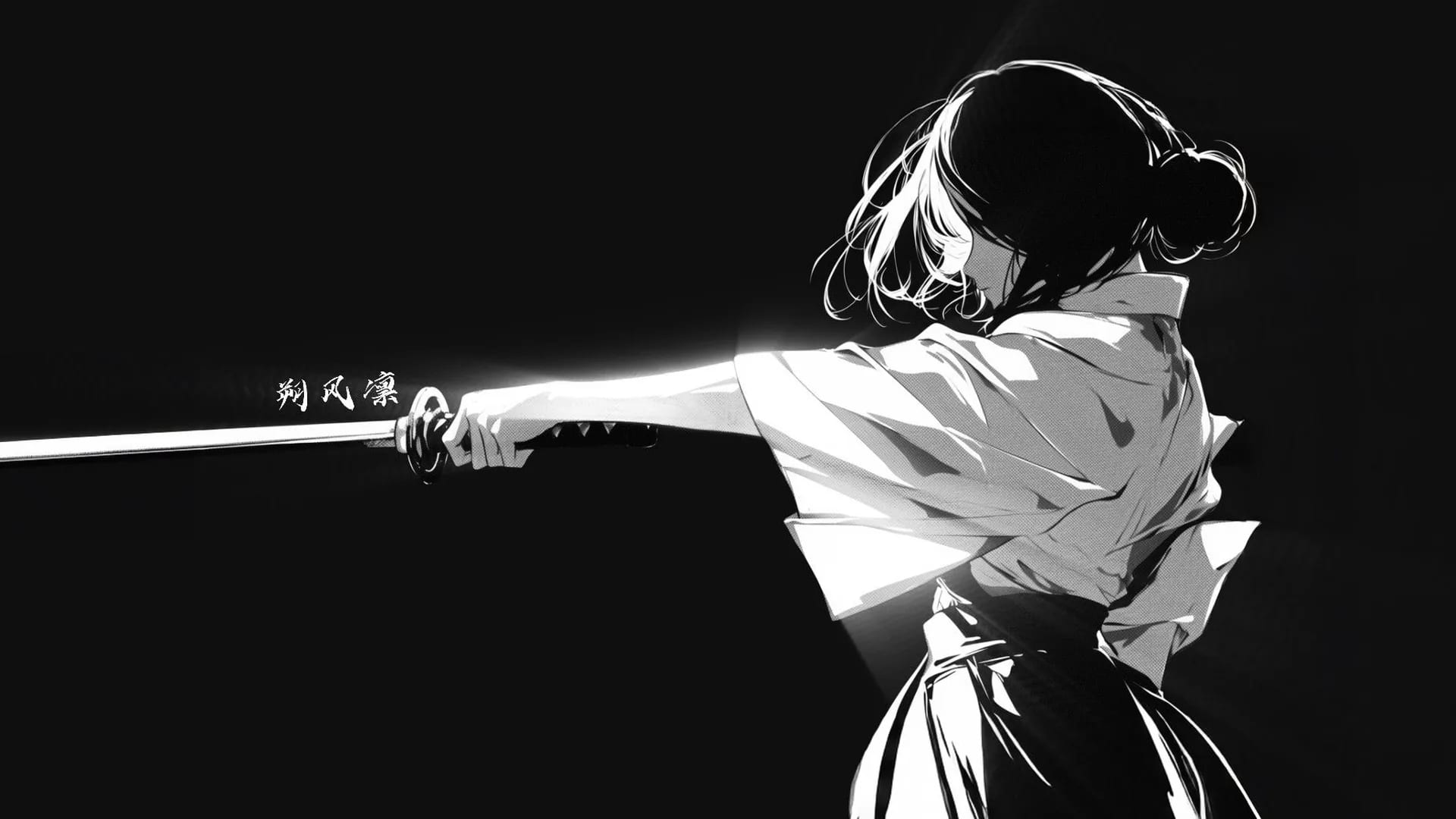
Vérifiez les conditions actuelles du compte avant la demande.
Voir la pageCommencez par un objectif visuel précis. Ces pistes relient votre description ou votre référence aux éléments à vérifier dans le résultat.
Nouvelle image ou image existante ?
Choix de l’entréeUtilisez du texte quand la composition peut repartir de zéro. Ajoutez une source autorisée si son contenu visible importe, puis décrivez les changements souhaités.
Une référence utile
Image de référencePrécisez si l’image sert de référence pour le sujet, le décor ou le style. Ajoutez uniquement des sources autorisées qui ne contredisent pas la description.
Un autre style visuel
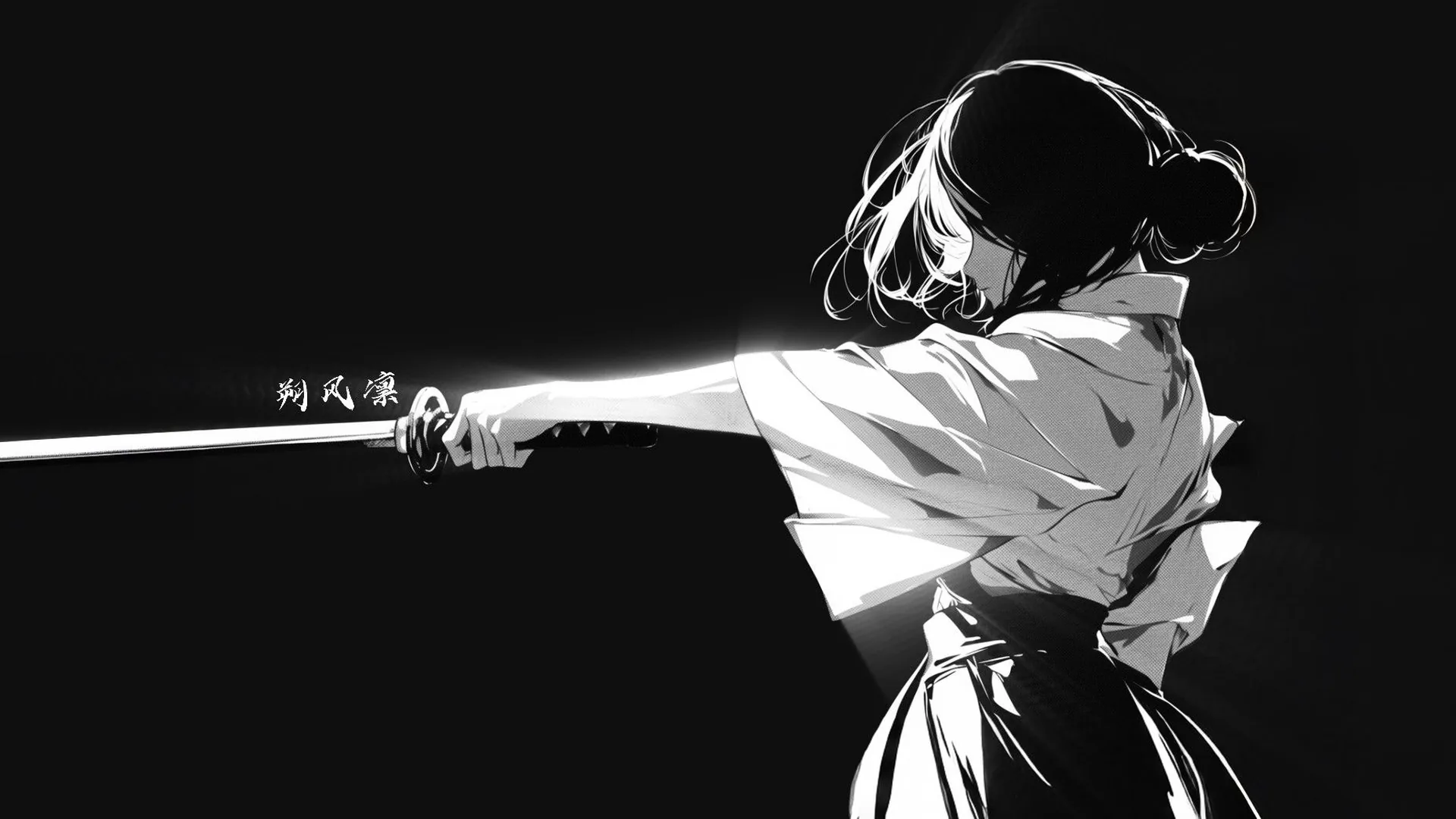
Variation d’imagePartez de l’image source et choisissez une direction dessinée, photographique ou cinématographique. Comparez les couleurs, les textures et les traits reconnaissables du personnage.
Une distance de prise de vue choisie
CadrageChoisissez un gros plan, un portrait à mi-corps ou un plan large avant les petits détails. Le cadrage détermine les parties du décor à décrire.
Ce que l’outil propose réellement
Vérification des fonctionsConsultez les commandes actuelles du studio plutôt que de déduire des fonctions d’un mot-clé. Un nom ne promet ni masques, ni calques, ni demandes sans restriction, ni identité exacte.
Un résultat que vous pouvez évaluer
Vérification du résultatComparez l’image proposée à la description et à la référence. Vérifiez cadrage, anatomie et changements indésirables avant de la garder ou de demander une autre version.
Décrivez une nouvelle image fixe : portrait fictif adulte, illustration ou décor. Ajoutez une référence autorisée si elle précise le sujet ou le style. La description et l’image passent dans Viralkey NSFW Studio, où vous vérifiez les options disponibles avant d’envoyer la génération.
Utilisez du texte et une source facultative. Vérifiez réglages et crédits avant l’envoi.