
Tagli essenziali e mirati
DurataResta tra 3 e 5 secondi per reazioni e clic dell’interfaccia, così ogni fotogramma rimane nitido senza superare i limiti di caricamento di email o Slack.
Converti clip video YouTube caricate e registrazioni dello schermo in GIF animate in loop pulite, con tagli precisi su timestamp, ritagli 1:1 o 9:16 e didascalie dinamiche dentro Viralkey Agent. Con tecnologia Viralkey Agent · Esplora Da Twitter a GIF · Aggiungi didascalie alle GIF · Creatore di Meme GIF
Specifica timestamp, focus del ritaglio o testo delle didascalie per la clip caricata
Trasformare cinque secondi di un video di dieci minuti in un loop condivisibile non dovrebbe costringerti ad aprire pesanti timeline desktop o accontentarti di esportazioni slavate e sgranate. Carica la tua clip registrata nello spazio Riferimento, indica i timestamp esatti, scegli un’impostazione da 3s, 5s o 10s, seleziona l’inquadratura 16:9, 1:1 o 9:16 e attiva le didascalie per creare GIF di alta qualità dai momenti chiave di YouTube, pronte per guide, post social e discussioni della community. Invia i brief direttamente in Viralkey Agent oppure passa a Video IA e Testo in video · Flussi correlati: Da Twitter a GIF · Aggiungi didascalie alle GIF · Creatore di Meme GIF
Converti clip video YouTube caricate e registrazioni dello schermo in GIF animate in loop pulite, con tagli precisi su timestamp, ritagli 1:1 o 9:16 e didascalie dinamiche dentro Viralkey Agent.

Imposta una finestra predefinita di 3s, 5s o 10s e abbinala ai timestamp esatti di inizio e fine nel prompt per condensare tutorial lunghi in estratti nitidi e senza stacchi.
Genera
Passa con facilità dal formato 16:9 widescreen originale al quadrato social 1:1 o all’inquadratura verticale 9:16 per adattarti a guide, post su X, newsletter o feed mobile.
Genera
Scegli tra loop puliti senza testo, sottotitoli dinamici in grassetto o banner evidenziati in alto con tipografia nitida e palette cromatiche bilanciate dal peso contenuto.
GeneraScegli la durata di 3s, 5s o 10s, seleziona l’inquadratura 16:9, 1:1 o 9:16 e imposta se preferisci un video pulito senza testo, sottotitoli in grassetto o un banner evidenziato in alto.
Trascina o carica il segmento video esportato o la registrazione dello schermo nello spazio Riferimento, poi inserisci l’intervallo esatto di timestamp e il testo della didascalia nel riquadro del prompt.
Fai clic su Genera per aprire Viralkey Agent, esportare la tua GIF in loop pulita oppure rifinire tempi, centratura del ritaglio e stile del testo direttamente in chat.

Guide di supporto, email di onboarding e thread di lancio prodotto rendono molto di più quando un singolo loop a riproduzione automatica mostra il clic o il flusso esatto. Ritagliare in quadrato 1:1 o stringere in 16:9 mantiene leggibili anche le etichette più piccole dell’interfaccia, garantendo file rapidi da caricare.
Genera
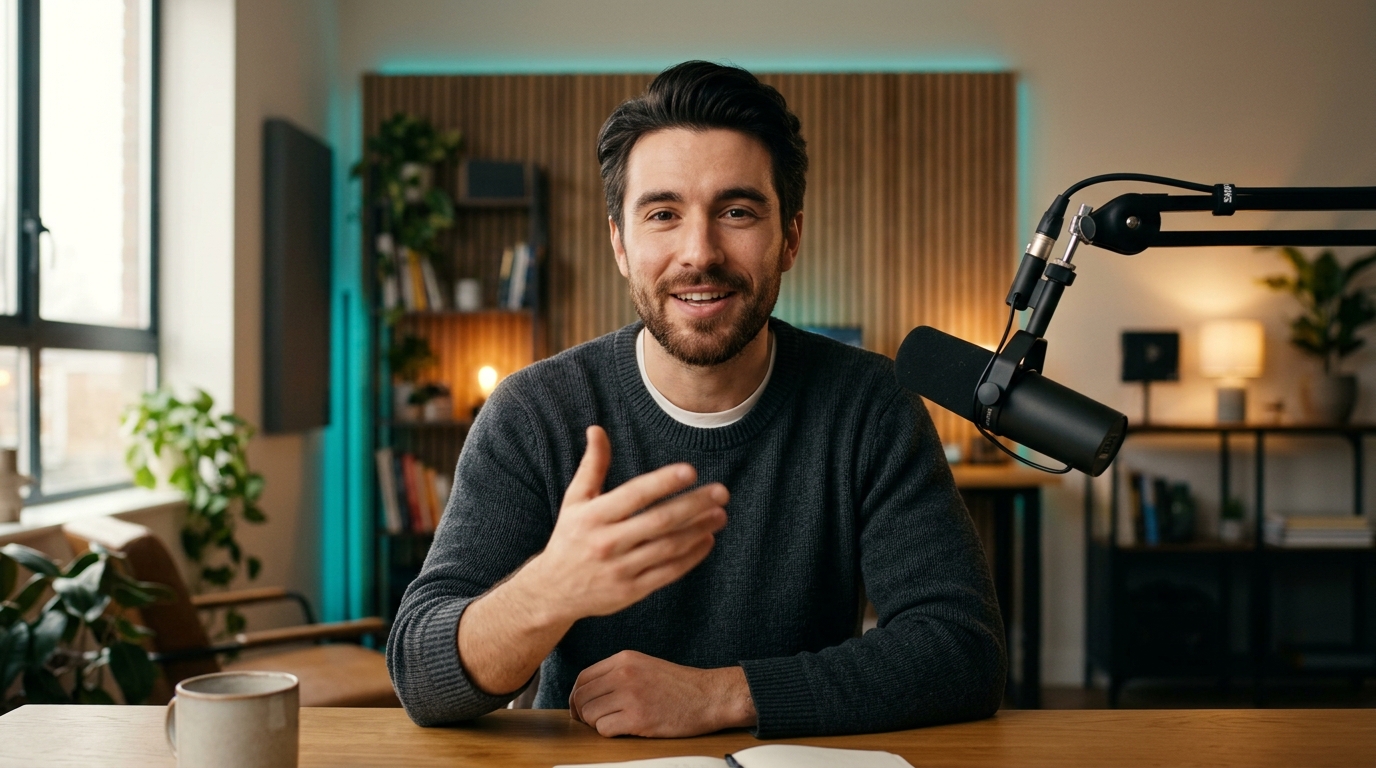
Che tu stia ritagliando un passaggio del podcast di un creator o un’azione di gaming, ricomporre il girato widescreen in verticale 9:16 o quadrato 1:1 mette subito al centro l’espressione o la battuta. Aggiungere brevi sottotitoli permette ai feed senza audio di cogliere subito la scena.
Genera
I convertitori standard introducono spesso dithering granuloso o esportazioni pesanti da molti megabyte. Abbinando finestre concise da 3s a 10s a una calibrazione cromatica pulita in Viralkey Agent, puoi trasformare qualsiasi video YouTube caricato in asset GIF animati nitidi su ogni piattaforma.
GeneraOttieni movimenti più definiti, testi più leggibili e file più leggeri quando converti i momenti chiave dei video in GIF in loop.
Tagli essenziali e mirati
DurataResta tra 3 e 5 secondi per reazioni e clic dell’interfaccia, così ogni fotogramma rimane nitido senza superare i limiti di caricamento di email o Slack.
Carica un filmato sorgente nitido
Clip sorgenteInserisci un segmento MP4 o una cattura schermo pulita nello spazio Riferimento al posto di riesportazioni a bassa risoluzione per mantenere fedeli le palette cromatiche.
Ritaglia attorno all’azione
InquadraturaUsa l’inquadratura verticale 9:16 o quadrata 1:1 per avvicinarti al cursore o a chi parla, evitando che chi guarda debba sforzare la vista su una striscia 16:9 minuscola.
Scrivi sottotitoli immediati
DidascalieLimita i testi sovrapposti a 4-7 parole con caratteri ad alto contrasto affinché chi guarda colga subito il messaggio al primo loop.
Fissa i punti di attacco del loop
RitmoFai iniziare l’intervallo di timestamp subito prima del gesto o dell’espressione chiave e chiudilo in modo netto affinché la ripetizione risulti naturale.
Bilancia FPS e peso
Peso del fileChiedi a Viralkey Agent nella chat successiva di provare una variante a 15 fps o con ritaglio più stretto se ti serve un incorporamento ancora più leggero per la documentazione.
Carica il file video esportato o la registrazione dello schermo nello spazio Riferimento, poi digita l’intervallo esatto di inizio e fine (ad esempio da 01:14 a 01:19) nel riquadro del prompt. Viralkey Agent isola quel segmento e crea un loop fluido senza costringerti a usare un editor con timeline completa.
Scegli le opzioni qui sopra, allega facoltativamente dei file di riferimento e invia il prompt formattato direttamente a Viralkey Agent.