入力の目的
入力被写体、背景、画面範囲、光、画風から始めます。それぞれを明確に書き、矛盾する指示を取り除いてください。
被写体、背景、構図、光、画風を順に整理し、既存Studioで画像を生成して具体的な変更を比較します。 NSFW スタジオ でそのまま作るか、NSFW AIプロンプト、NSFW AI画像生成、NSFW AI画像エディター も見られます。
このガイドでは、アイデアを画像の下書きにまとめ、既存Studioで制作する手順を説明します。各文が構図、照明、画風などの視覚的な選択を決めるようにしてください。 入力を準備し、NSFW Studioで制作を続けます。選んだモデルで利用できる出力設定と料金を確認してから生成してください。 NSFW スタジオ で続けるか、NSFW AIプロンプト と NSFW AI画像生成 を開いてください。
被写体、背景、画面範囲、光、画風から始めます。それぞれを明確に書き、矛盾する指示を取り除いてください。
NSFW Studioで下書きを開き、モデル、比率、解像度、料金を確認します。動画では長さと利用可能な音声設定も確認してください。
設定を確認したうえで自分で生成を開始します。使える結果を保存するか、一つの指示を修正して次の版を作ります。
このガイドでは、アイデアを画像の下書きにまとめ、既存Studioで制作する手順を説明します。各文が構図、照明、画風などの視覚的な選択を決めるようにしてください。 構図を特定の素材に合わせたい場合は主となる参考画像を一枚選び、補助的な特徴は文章で説明します。下書きは既存のStudioへ渡され、新しい制作経路や決済経路は追加されません。
画像を生成
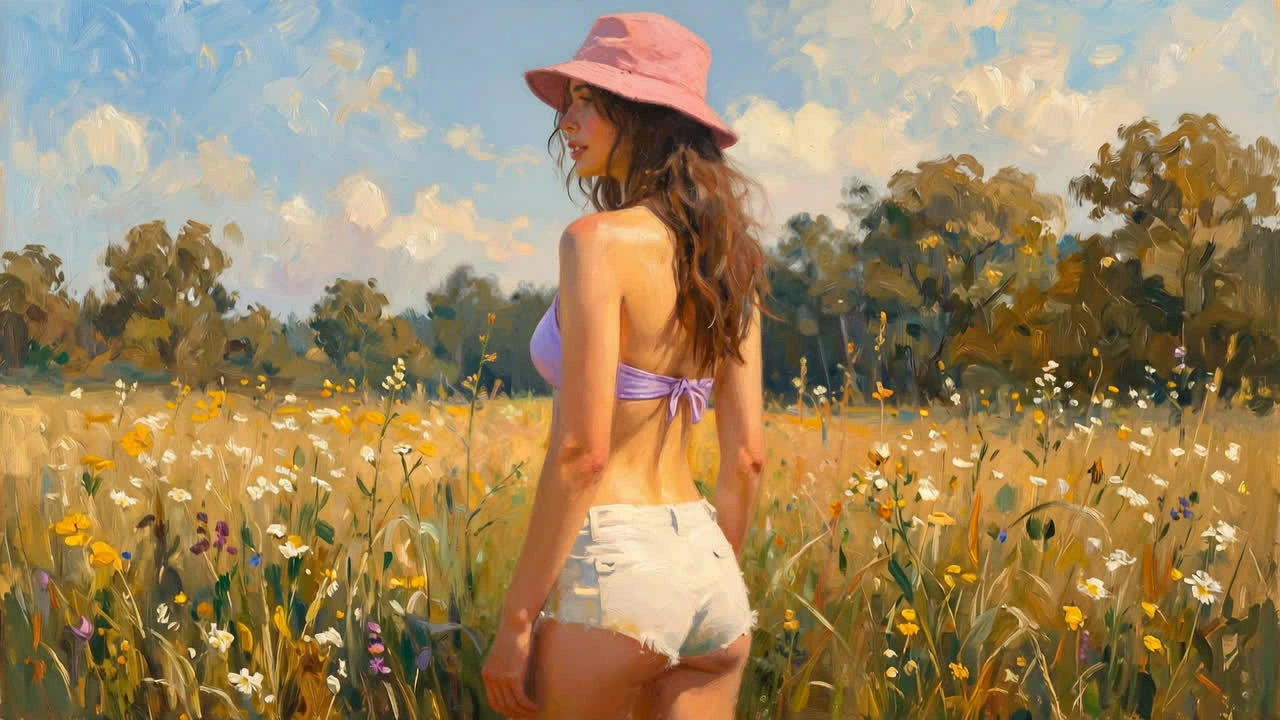
既存のStudioで入力、参考画像、構図、確認事項を具体的に準備します。
入力の目的
入力被写体、背景、画面範囲、光、画風から始めます。それぞれを明確に書き、矛盾する指示を取り除いてください。
参考画像の役割
参考画像構図や見た目を説明する情報が必要な時に、使用許可のある参考画像を追加します。素材の役割を明記し、全情報の完全なコピーは期待しないでください。
構図
画面設計画風の指示を加える前に視点と画面の範囲を決めます。
出力設定
設定NSFW Studioで比率、解像度、利用できる設定を確認します。
結果の確認
確認小さなプレビューだけでなく画像や動画の全体を確認します。
次の版
修正うまくいかなかった選択を一つ見つけ、対応する指示だけを変更します。他の条件を維持し、次の画像全体を比較してください。
このガイドでは、アイデアを画像の下書きにまとめ、既存Studioで制作する手順を説明します。各文が構図、照明、画風などの視覚的な選択を決めるようにしてください。
プロンプトと必要に応じた参考画像で、静止画の生成や編集を行えます。送信前に現在の設定とクレジットをご確認ください。