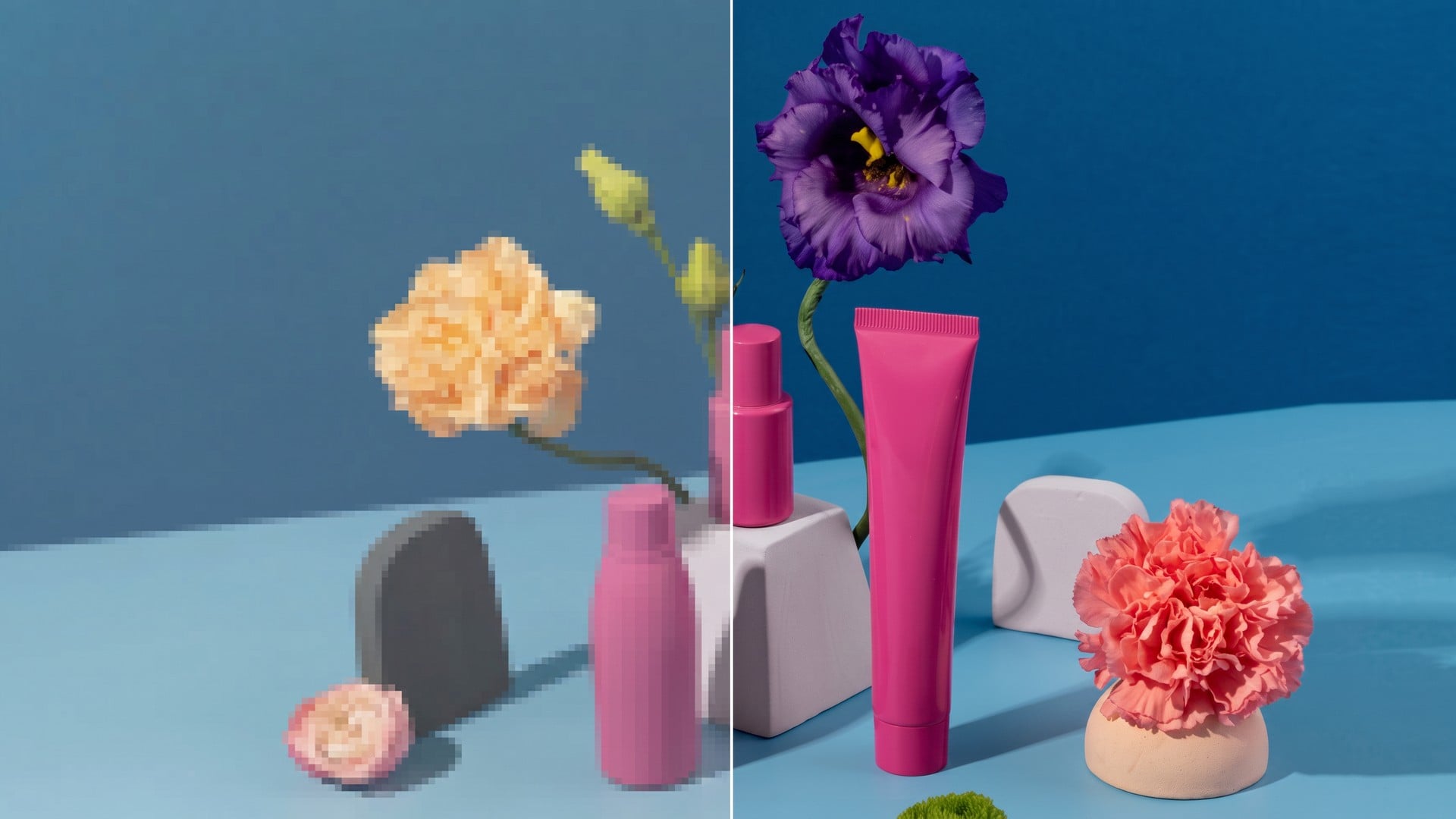
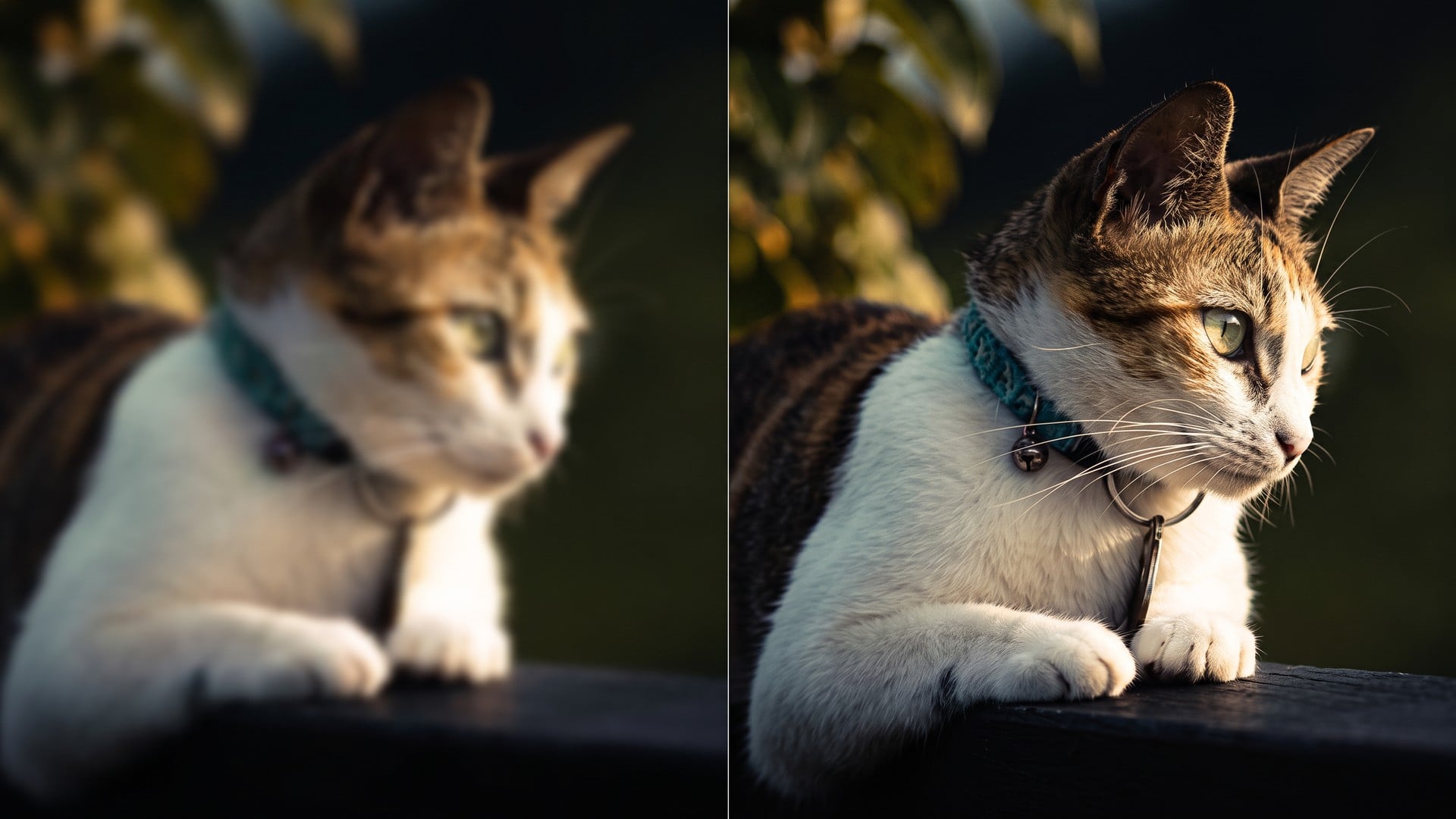
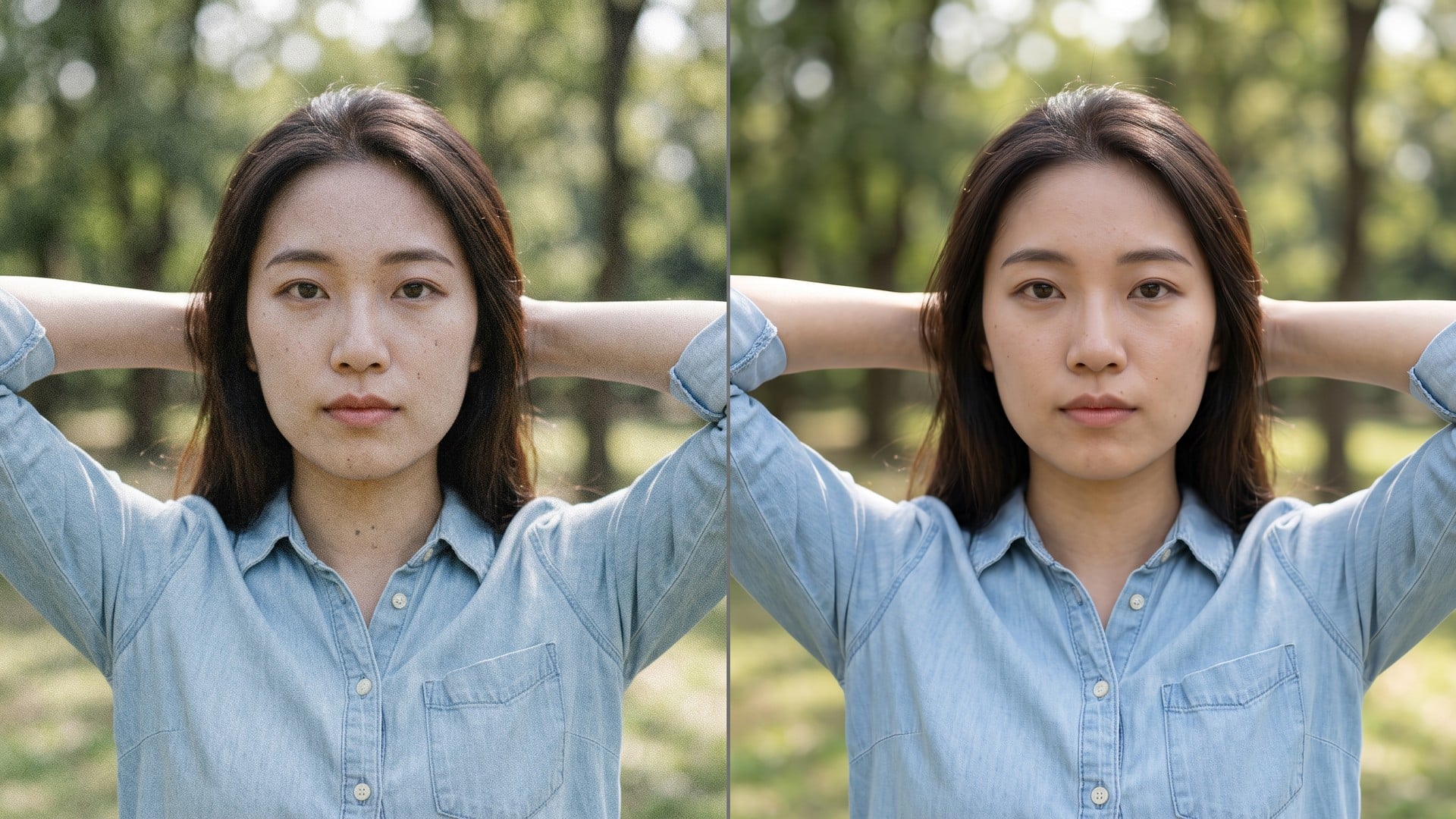
スキャンに息を吹き返す
色褪せた 家族のポートレート を、親族を生成されたそっくりさんにせず、スマホで読みやすく戻します。
色褪せたスキャンや柔らかいアーカイブ静止画でも、その記憶で正しいことがあります。Viralkey の Photo Restoration 処理は 1× で鮮明さを戻すか、2× と 4× で拡大し、新しい顔や新しい部屋は作りません。


Photo Restoration
Photo Restoration オンライン
色褪せたスキャンや柔らかいアーカイブ静止画でも、その記憶で正しいことがあります。Viralkey の Photo Restoration 処理は 1× で鮮明さを戻すか、2× と 4× で拡大し、新しい顔や新しい部屋は作りません。
色褪せた、または柔らかいアーカイブ静止画を、読めるファイルに戻します。Viralkey の Photo Restoration 処理は、数秒で鮮明さと局所コントラストを回復します。手元のスキャンに対する画質処理であり、破れや傷の修復工房でも、白黒プリントの着色でもありません。
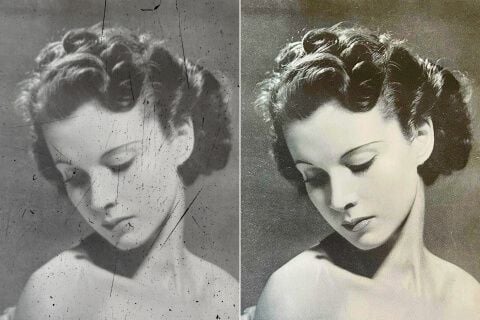
古いファイルは、写っている人を失うより先に、輪郭とコントラストを失います。この処理は顔、活字、家具をよりきれいに読むことに力を使います。破れた紙、欠けた角、染みは再建しません。手元に残るいちばんきれいなスキャンから始めてください。
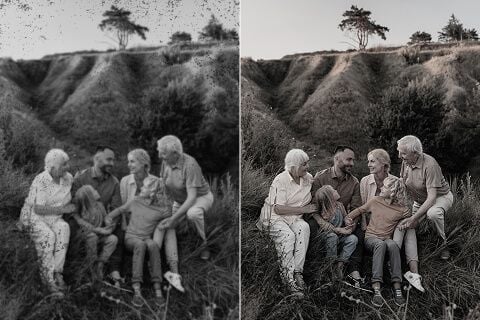
家族のポートレート、歴史的な静止画、ヴィンテージプリントは、現代の画面で疲れて見えることがあります。記憶を共有しやすくするよう細部を戻します。人はスキャンした人のままです。撮っていない生成家族ではありません。
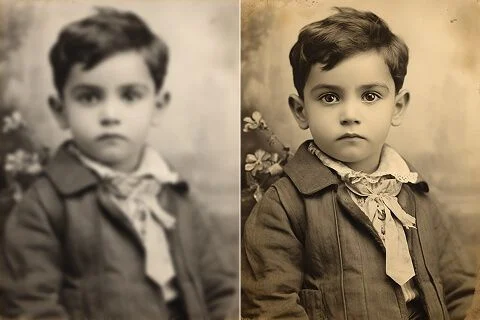
柔らかいアーカイブ静止画は 1× でピンボケを戻すか、大きなマスターも要るなら 2× と 4× で拡大できます。顔の細部と部屋の質感が一緒に戻ります。完全に潰れたコピーから、もともとなかった情報は育ちません。
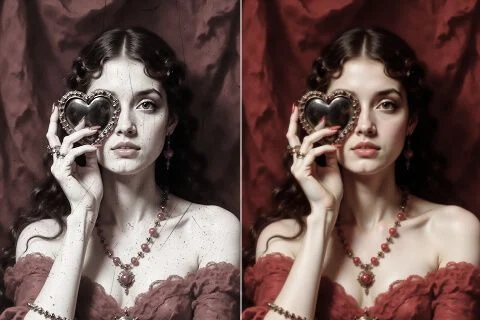
色褪せた色は、新しいパレットではなく、きれいな処理だけで足りることが多いです。このツールはシャープさと局所コントラストを戻します。白黒プリントを着色したり、スキャンが持っていなかった色相を発明したりはしません。アフターは元の隣に置いてください。
復元したい色褪せた、または柔らかいスキャンをアップロードします。
1× のままにするか、大きなファイルも要るなら 2× / 4× に切り替えます。
復元した静止画をダウンロードするか、同じスキャンを別の倍率でもう一度実行します。
復元処理が唯一の問いになることは稀です。Viralkey Studio に残り、同じ静止画を拡大する、透明背景に切り抜く、ポートレート仕上げを試す、といった続きができます。
AI動画・画像生成・編集・シネマティックなストーリーテリング向けの主要モデルを探せます。
Create Wan 3.0 clips on Viralkey: native 1080p, 2–30 seconds, start/end frames, up to 20 mixed references, and audio generated with the picture.
ViralkeyでシネマティックなMiniMax H3クリップを作成:ネイティブ2K、最長15秒、Text to Video、Start/End Frame、最大9枚の参照画像。
Viralkey で先頭・末尾フレームと最大 50 枚の参照画像から短い HD クリップを生成。ミュージックビデオのシーンやパフォーマンスショット向け。
Create cinematic Seedance 2.0 clips on Viralkey: native 4K, start/end frames, up to nine reference images, and built-in audio with lip-sync.
実際の仕事でこのツールを使ったクリエイターの声です。
Oriol Lang
クリエイター新しい肖像ではなく、スキャンが読めるようにしたかった。
1× は人を残し、色褪せを整えてくれました。
Pearl Nash
アーキビスト卒業アルバムの頁がスライドで持ちました。
同じ切り取りで、ずっと読みやすいです。
Quill Voss
写真家Photo Restoration を検索しました。
ここで実際に要ったのは 1× チップでした。
Ragnar Holt
動画投稿者初期スマホの静止画がはっきりした。
台所は、もともとあった台所のままです。
Sage Crowe
コンサルタントEnhancer 頁と同じエンジン。
欲しかったのはアーカイブ検索の言い回しだけでした。
Tate Pell
デザイナー小さなプリントを 2×。
顔はスキャンした同じ親族のままです。
Umi Reed
歴史研究者白黒スキャンを着色しなかった。
それがまさに欲しかったことでした。
Vale Moss
出品者色褪せた出品静止画のパックがきれいになった。
テーブルは同じテーブルのままです。
Wilhelmina Ade
イラストレーター破れ修復工房を期待するのをやめました。
鮮明さこそがブリーフの全部でした。
ここでの Photo Restoration は、Viralkey の専用画質処理への検索入口です。色褪せた、または柔らかいスキャンを 1 枚上げ、元のサイズで鮮明さを戻すなら 1× のまま、拡大もするなら 2× / 4× を選びます。生成的な描き直しでも、破れや傷の修復工房でもありません。Image Enhancer は同じエンジンです。記憶はすでに正しく、ファイルだけ疲れたときに使ってください。
色褪せたスキャンや柔らかいアーカイブ静止画でも、その記憶で正しいことがあります。Viralkey の Photo Restoration 処理は 1× で鮮明さを戻すか、2× と 4× で拡大し、新しい顔や新しい部屋は作りません。