ぼやけたポートレートを整える
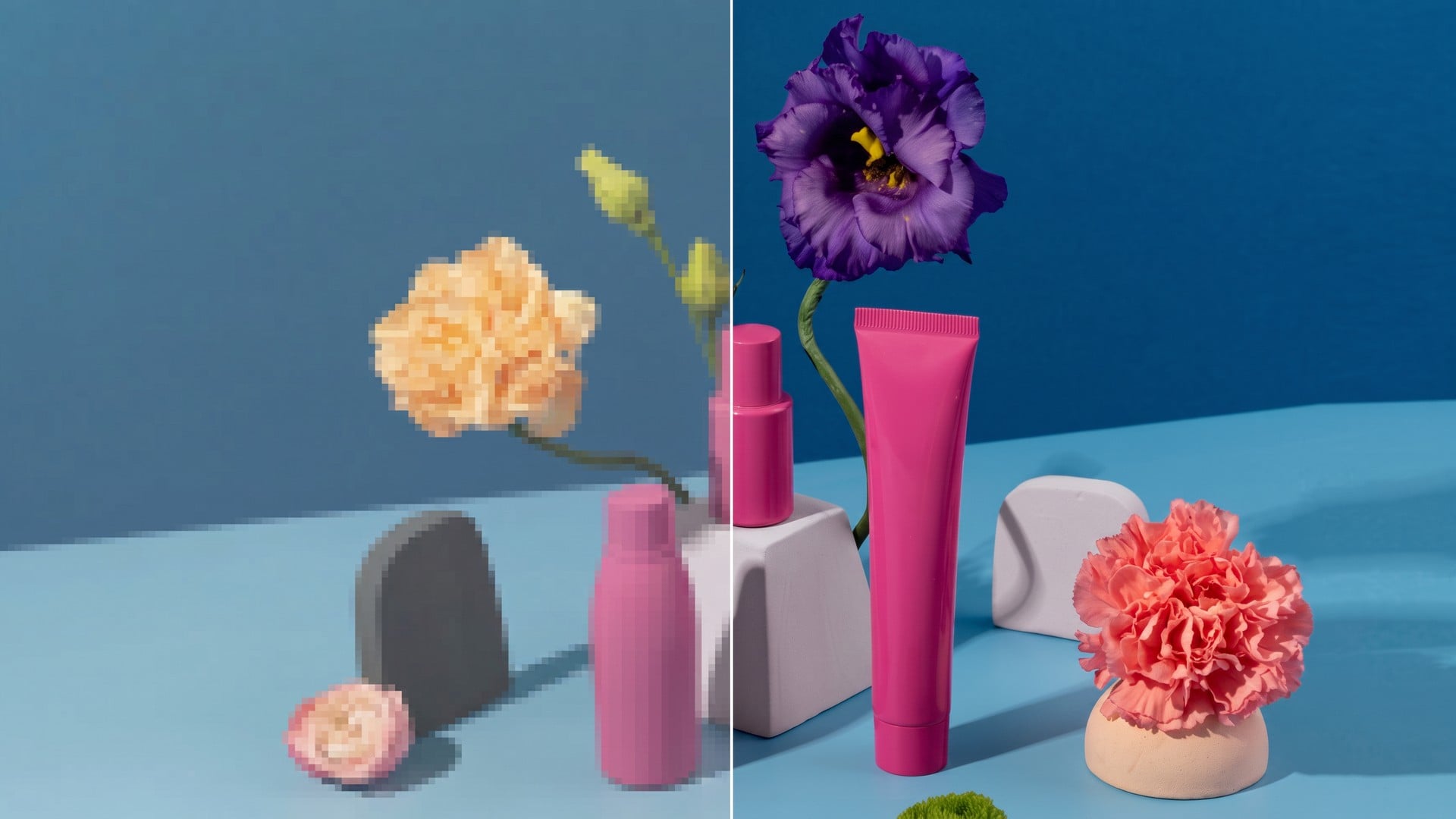
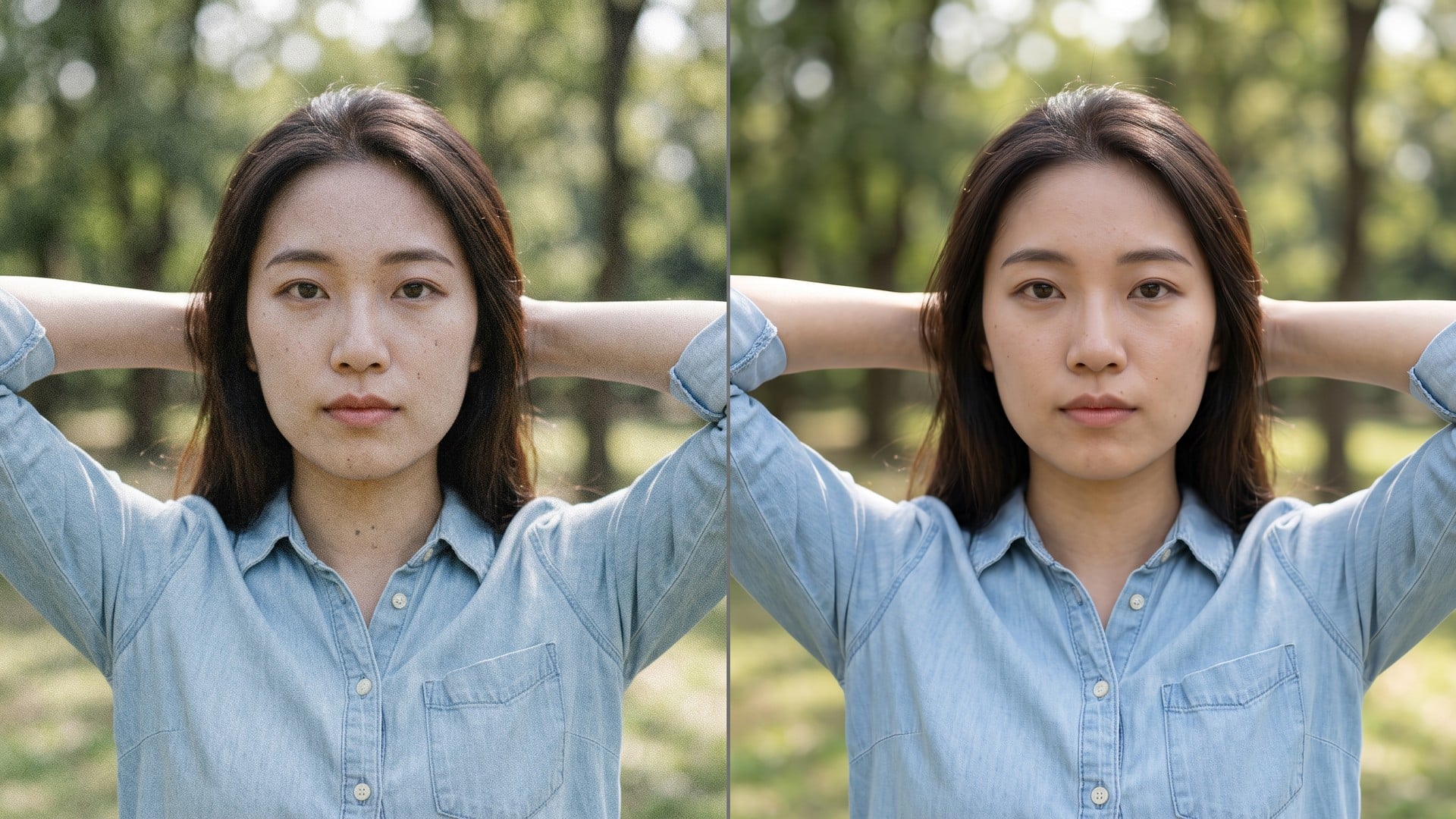
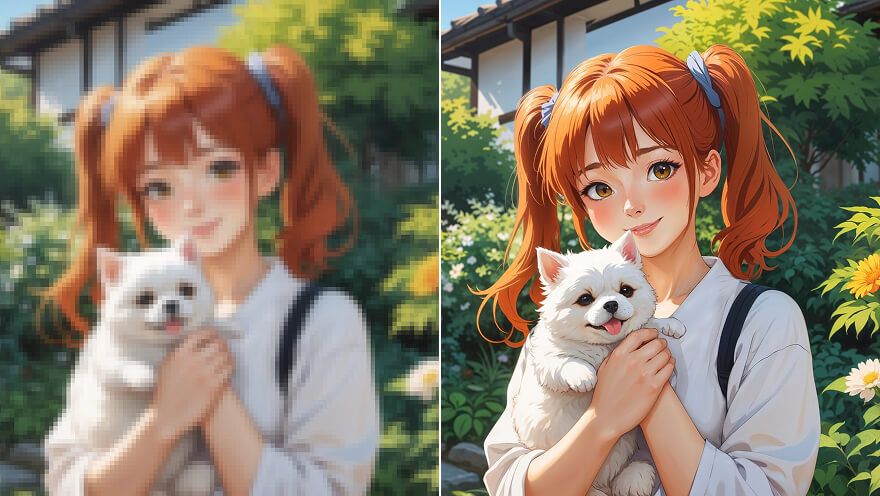
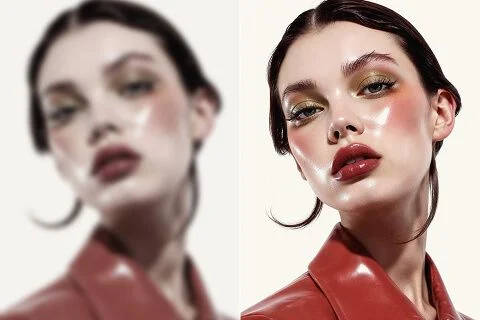
柔らかいポートレートの輪郭を戻し、資料や投稿に置きやすくします。見えなかった顔の細部を、別人に描き直さず読みやすくします。
柔らかい自撮りや、わずかに揺れた商品ショットでも、そのコマが正しいことがあります。Viralkey のぼかし除去は 1× で輪郭を戻すか、2× と 4× で拡大し、新しい顔や新しい部屋は作りません。


Unblur Images
オンラインぼかし除去
柔らかい自撮りや、わずかに揺れた商品ショットでも、そのコマが正しいことがあります。Viralkey のぼかし除去は 1× で輪郭を戻すか、2× と 4× で拡大し、新しい顔や新しい部屋は作りません。
Unblur Images 検索の多くは、ショットはほぼ正しく、輪郭だけが柔らかくなったときです。このページの既定は 1× 補正で、まず同じサイズの回復が来ます。大きなマスターも要るなら 2× 拡大と 4× 拡大はチップに残しています。Image Enhancer、Image Upscaler、Denoise AI はこの処理を共有します。本当の問題がサイズなら、チップを変えてください。
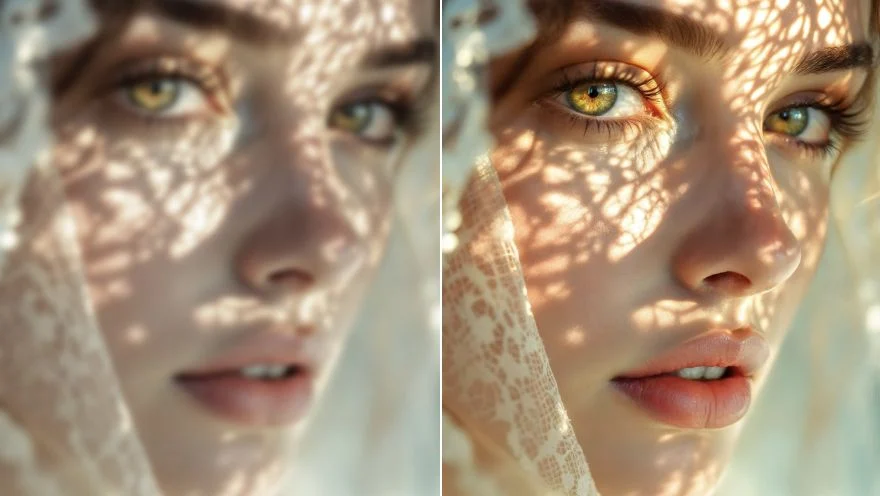
アフターが別の人なら、ぼかし除去は役に立ちません。この処理はポーズ、部屋、身元を残し、動きやピンぼけでにじんだ輪郭に力を使います。ビフォーとアフターを並べられるはずです。構造が残っていない壊れた夜景から、撮っていない細部は育ちません。手元に残るいちばんきれいな原画から始めてください。
今すぐ試すここに着くと 1× 補正が選ばれます。多くのぼかし除去検索がポスターではなく鋭さだからです。ファイルが小さすぎるときは 2× 拡大や 4× 拡大も押せます。この三値は Image Enhancer ページと同じ閉じた集合です。マーケティング用 URL は 4 つ、エンジンは 1 つです。このスラッグの裏に専用のデブラー網は想定しないでください。正直な違いは、既定チップとページの言い回しです。
今すぐ試す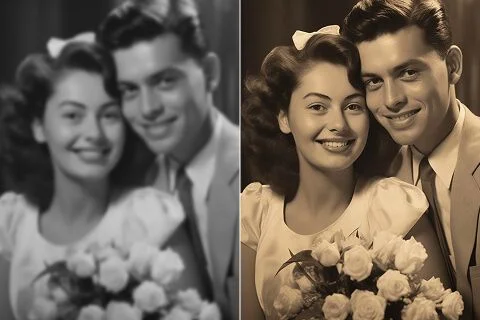
書くものはありません。元写真がブリーフで、決めるのは倍率チップだけです。プロンプトは生成的な描き直しを招き、このページはそれをしないので欄は隠しています。アップロードし、1× のままか切り替え、生成し、比べます。戻した静止画を大きな枠にも載せるなら、同じファイルを 2× で再実行してください。
今すぐ試すぼかし除去が役立つのは、写真がそのままでいられ、輪郭だけ助けが要るときです。下の各点はその約束です。同じサイズが既定、エンジンは共有、元の横に置いても新しい顔を説明しなくてよいファイルです。
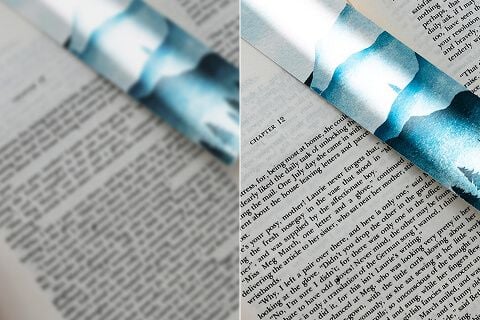
1× 補正は元の画素枠の中で、鋭さと局所コントラストに処理を使います。2× 拡大と 4× 拡大は同じ仕事をし、最長辺も伸ばします。動き対ピンぼけの別ピッカーはありません。これは 1 つの画質処理であり、デブラーモードの棚ではありません。ぼかしが軽ければ、1× が商品そのものです。ポスターも要るなら、チップを変えてください。
今すぐ試す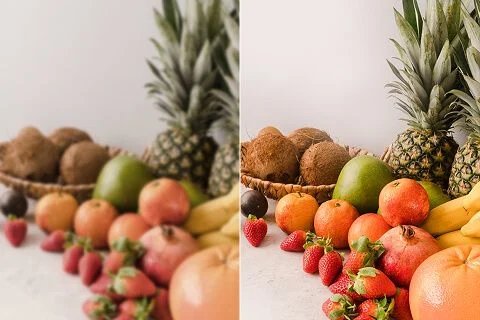
テキストから絵を描き直す道具ではありません。元は画質処理を通り、同じ部屋の同じ人として返り、輪郭が読みやすくなります。それが「この写真のぼかしを取って」と「別人の、よりシャープに見える写真を作って」の違いです。残したいポートレート、商品、手持ちの静止画を使ってください。
今すぐ試す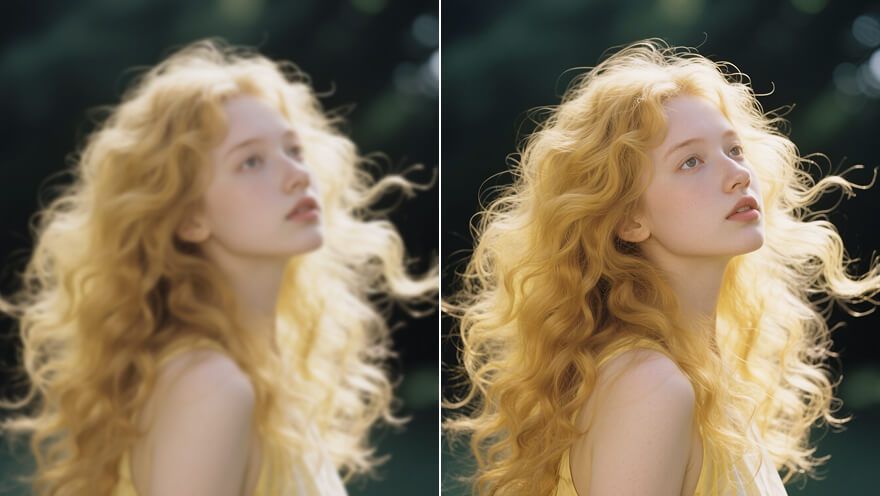
Image Enhancer、Image Upscaler、Denoise AI は 4 つの秘密の算法ではありません。同じ処理への 4 つの入口で、既定チップと検索タイトルが違うだけです。ここで 1× から始め、自分で 2× に切り替えられます。比較スクリーンショットが 4 つの商品に見えないよう、最初からそう言います。エンジンは 1 つ。URL は 4 つ。倍率は正直です。
今すぐ試す
結果はダウンロードできるファイルです。潰れの少ない出品写真、戻った自撮り、たまたま揺れたように見えないストーリー枠。完全ににじんだ夜景の救出は約束しません。探す輪郭が元に残っていなければ、二度目の処理も輪郭を発明しません。いちばんきれいな原画から始め、行き先が要る倍率を選んでください。
今すぐ試すぼかし除去が唯一の問いになることは稀です。Viralkey Studio に残り、同じ静止画を拡大する、透明背景に切り抜く、同じ顔のポートレート仕上げを試す、といった続きができます。
AI動画・画像生成・編集・シネマティックなストーリーテリング向けの主要モデルを探せます。
Create Wan 3.0 clips on Viralkey: native 1080p, 2–30 seconds, start/end frames, up to 20 mixed references, and audio generated with the picture.
ViralkeyでシネマティックなMiniMax H3クリップを作成:ネイティブ2K、最長15秒、Text to Video、Start/End Frame、最大9枚の参照画像。
Viralkey で先頭・末尾フレームと最大 50 枚の参照画像から短い HD クリップを生成。ミュージックビデオのシーンやパフォーマンスショット向け。
Create cinematic Seedance 2.0 clips on Viralkey: native 4K, start/end frames, up to nine reference images, and built-in audio with lip-sync.
実際の仕事でこのツールを使ったクリエイターの声です。
Kendra Shaw
クリエイター新しい写真ではなく、商品ショットをシャープにしたかった。
1× は切り取りを残し、輪郭を整えてくれました。
Nessa Quill
プロダクトマネージャー同じ自撮りをポスター用に 2×。
大きくなっても、プラスチック肌にはなりませんでした。
Otis Bray
写真家検索は Unblur でした。
実際に要ったのは 1× チップでした。
Piper Dunn
動画投稿者Denoise で夜の粒子が落ち、レンガの質感は残りました。
それが全部の要望でした。
Celeste Frost
SNS 担当責任者切り抜きの透明 PNG を、黒いサムネイルにそのまま置けました。
Reeve Ames
デザイナー小さなアーカイブスキャンを 4×。
顔は同じ人のまま、画素が増えただけでした。
Shiloh Grant
イラストレーター「もう少し潰れて見えないように」とレタッチャーに頼むのをやめました。それがこの仕事です。
Tove Lind
コンサルタント補正ページでチップを 1× から 2× に変えただけ。
同じエンジン、より大きなファイルでした。
Ula Barnes
インフルエンサー髪のまわりの背景がきれいに取れました。
手でマスクする白いハロはありませんでした。
Unblur Images は、Viralkey の専用画質処理への検索入口です。柔らかい、またはわずかに揺れた静止画を 1 枚上げ、元サイズで輪郭を戻すなら 1× 補正のまま、拡大もするなら 2× 拡大 / 4× 拡大を選びます。生成的な描き直しでも、専用のデブラー網でもありません。Image Enhancer、Image Upscaler、Denoise AI は同じエンジンです。コマはすでに正しく、鋭さだけが落ちたときに使ってください。
柔らかい自撮りや、わずかに揺れた商品ショットでも、そのコマが正しいことがあります。Viralkey のぼかし除去は 1× で輪郭を戻すか、2× と 4× で拡大し、新しい顔や新しい部屋は作りません。