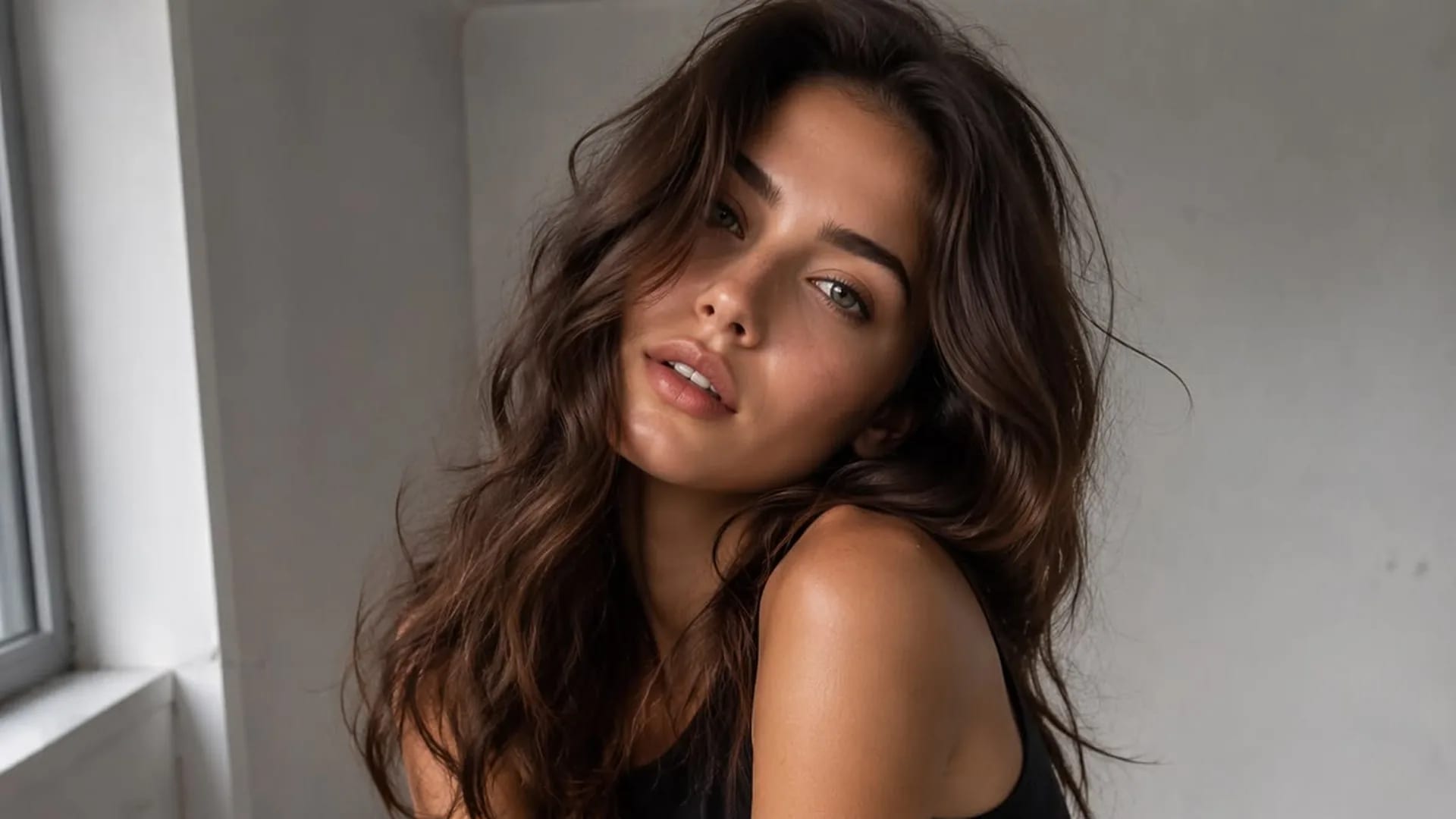
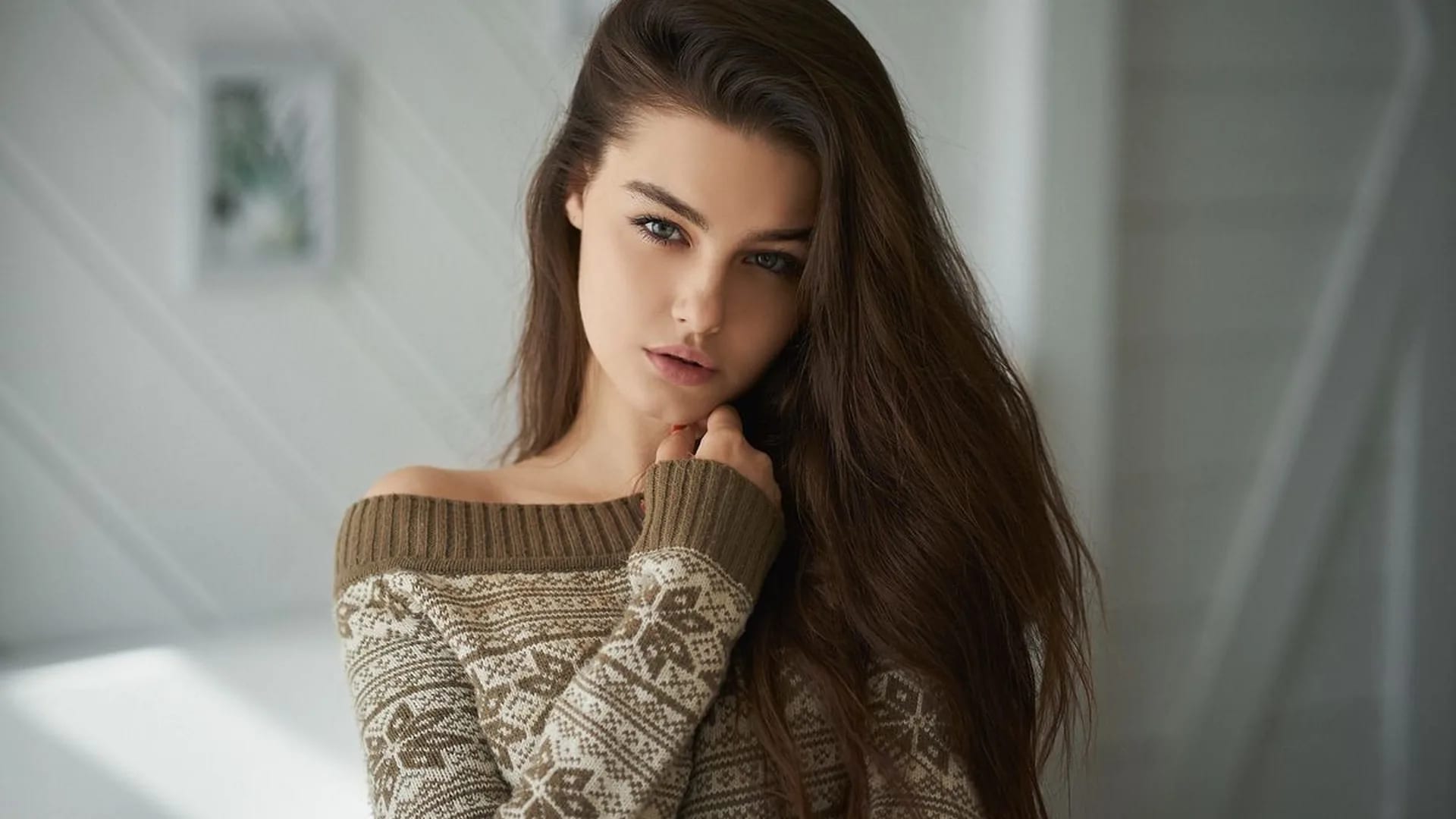
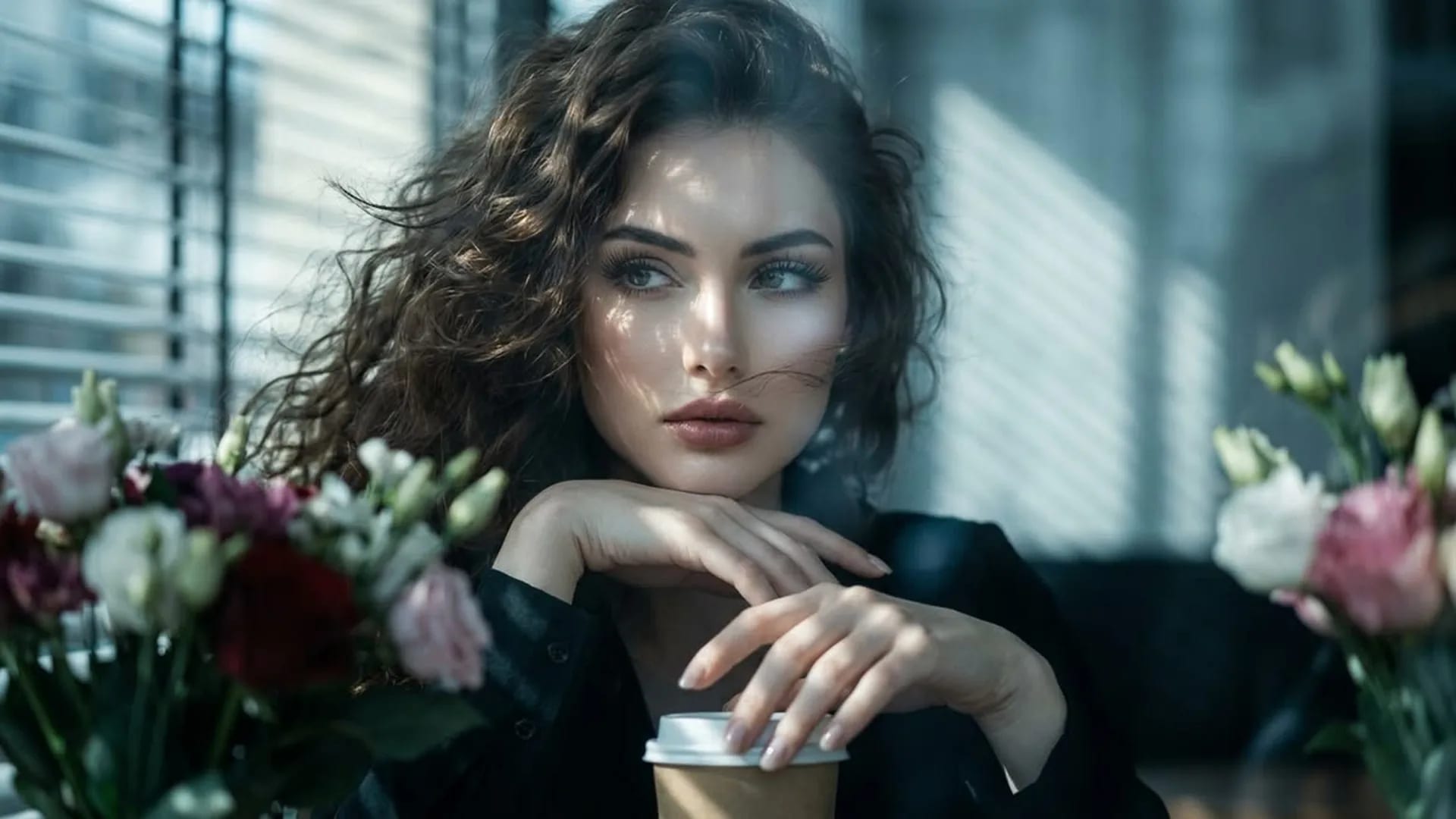
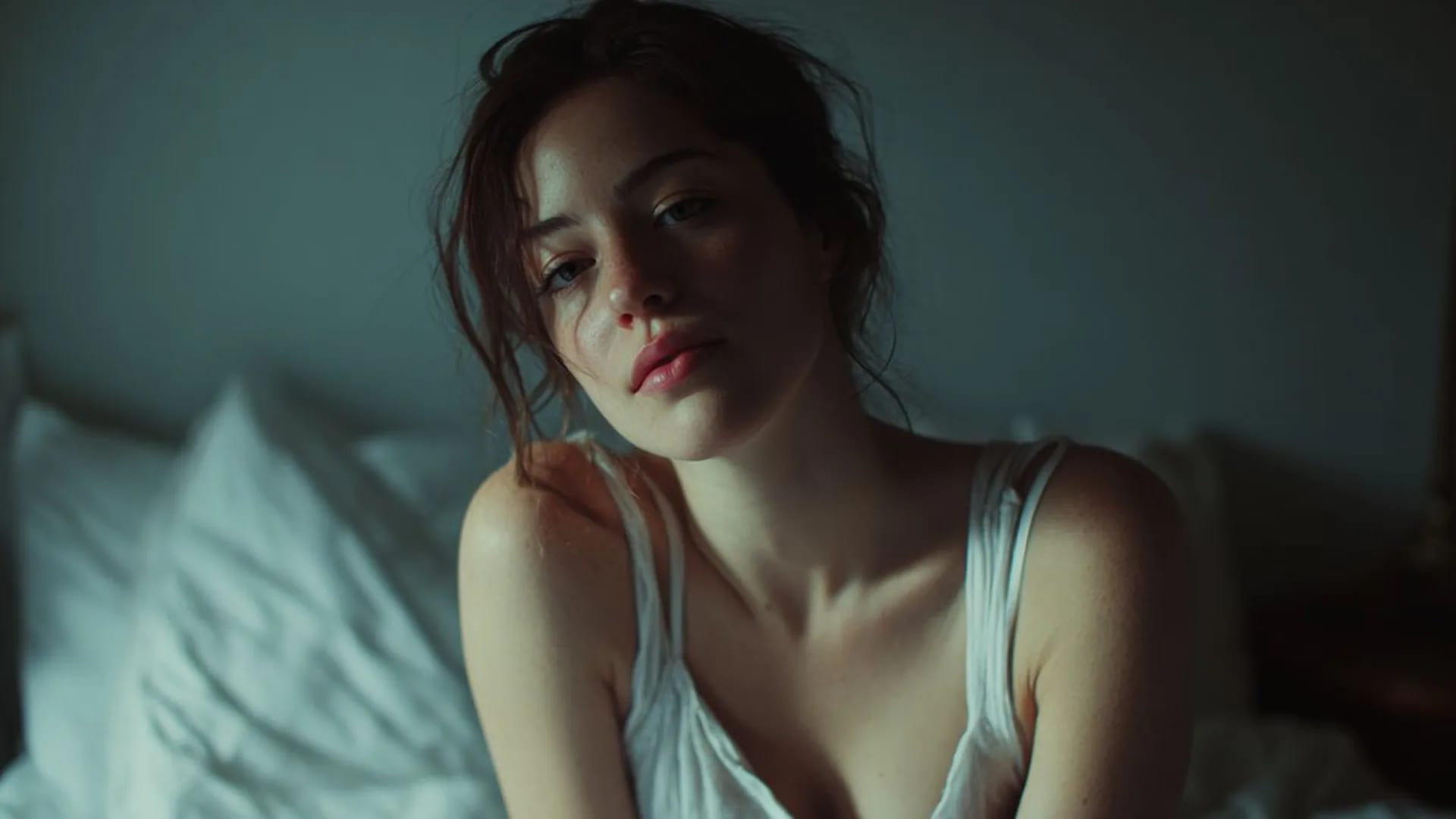
雰囲気が伝わるポートレート
新しい画像成人の架空キャラクター、カメラとの距離、主な光源を説明します。背景をシンプルにすると表情と輪郭を確認しやすくなります。
被写体、画面の距離、背景、光の順に説明します。最初に画面全体を決め、細かな装飾は後から足すと、結果を確認しやすくなります。 NSFW スタジオ でそのまま作るか、NSFW AI Generator · 画像制作、AI NSFW Generator · 画像制作、NSFW AI Image Editor · 画像制作 も見られます。
被写体、画面の距離、背景、光の順に説明します。最初に画面全体を決め、細かな装飾は後から足すと、結果を確認しやすくなります。 プロンプトだけで始めることも、参考を加えることもできます。画像が必要な場合はアップロード完了を待ち、構図と設定を確認してから送信します。 NSFW スタジオ で続けるか、NSFW AI Generator · 画像制作 と AI NSFW Generator · 画像制作 を開いてください。
必要な画像を選び、用途と変更点を短く書きます。アップロードが終わるまで待ってください。
ボタンから NSFW スタジオの画像モードへ進みます。生成にはログインが必要です。
ログイン後に画像と文面を確認し、表示された費用を読んでから生成を送信します。入口のボタンだけでは送信されません。
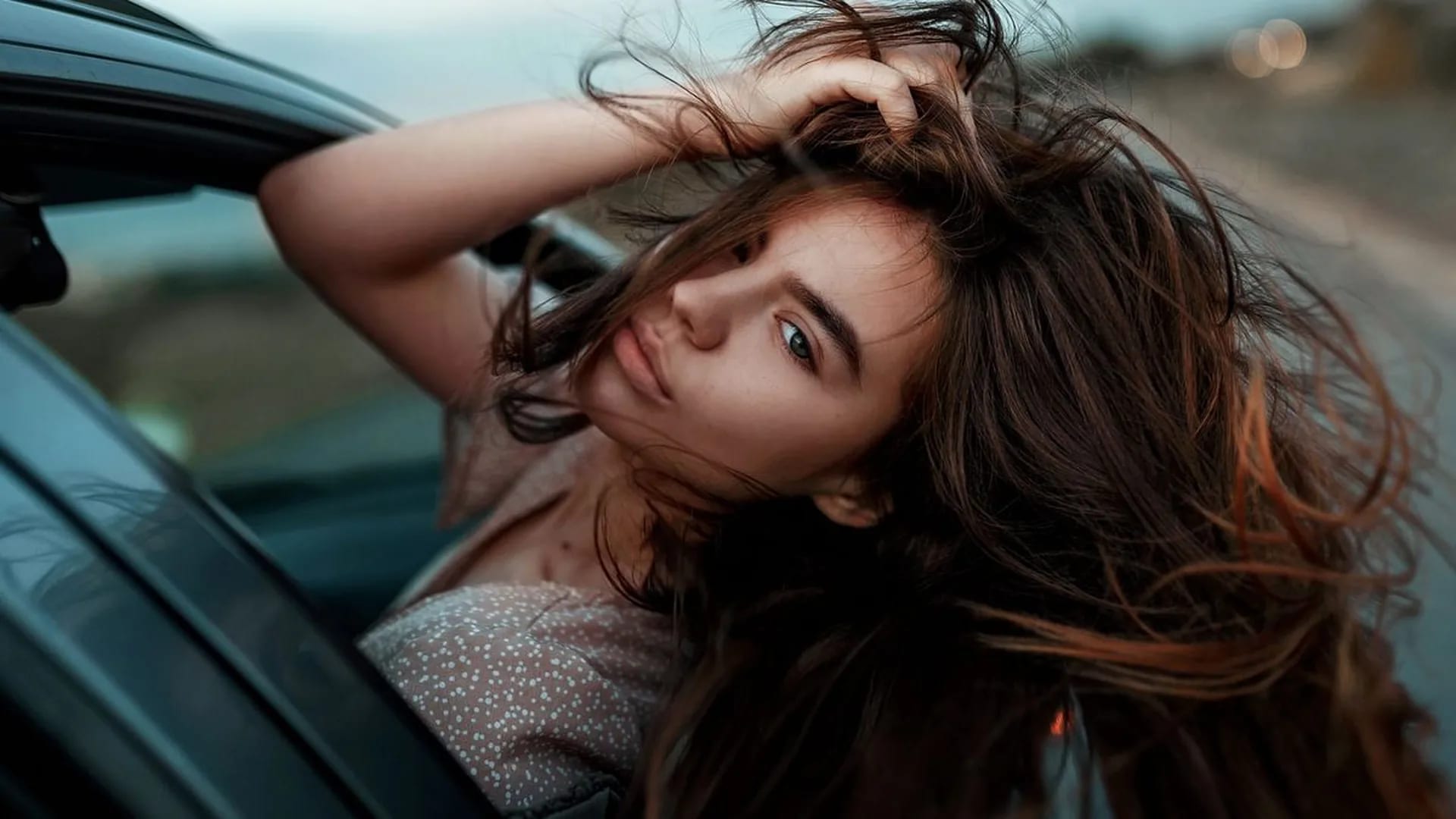
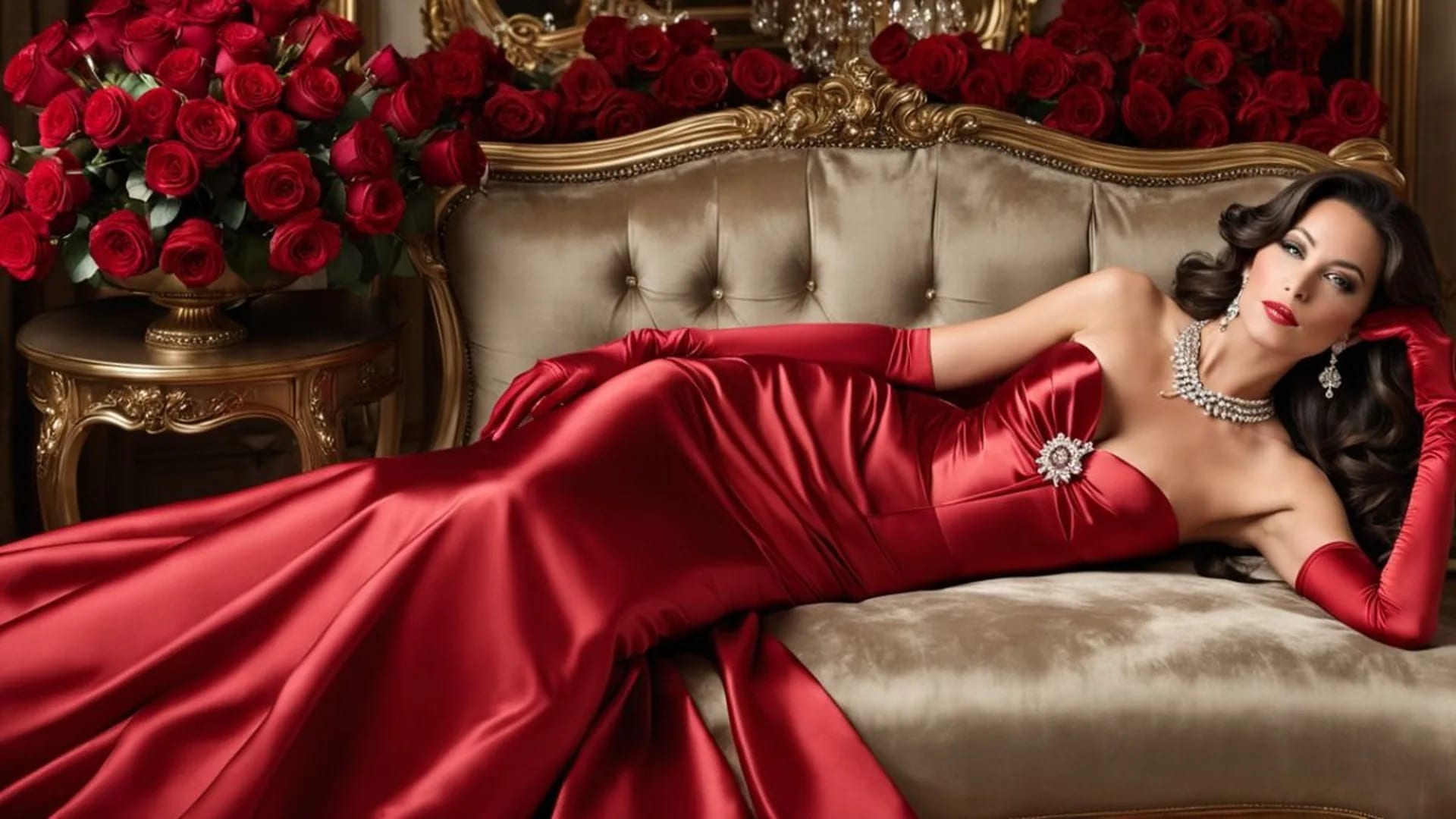
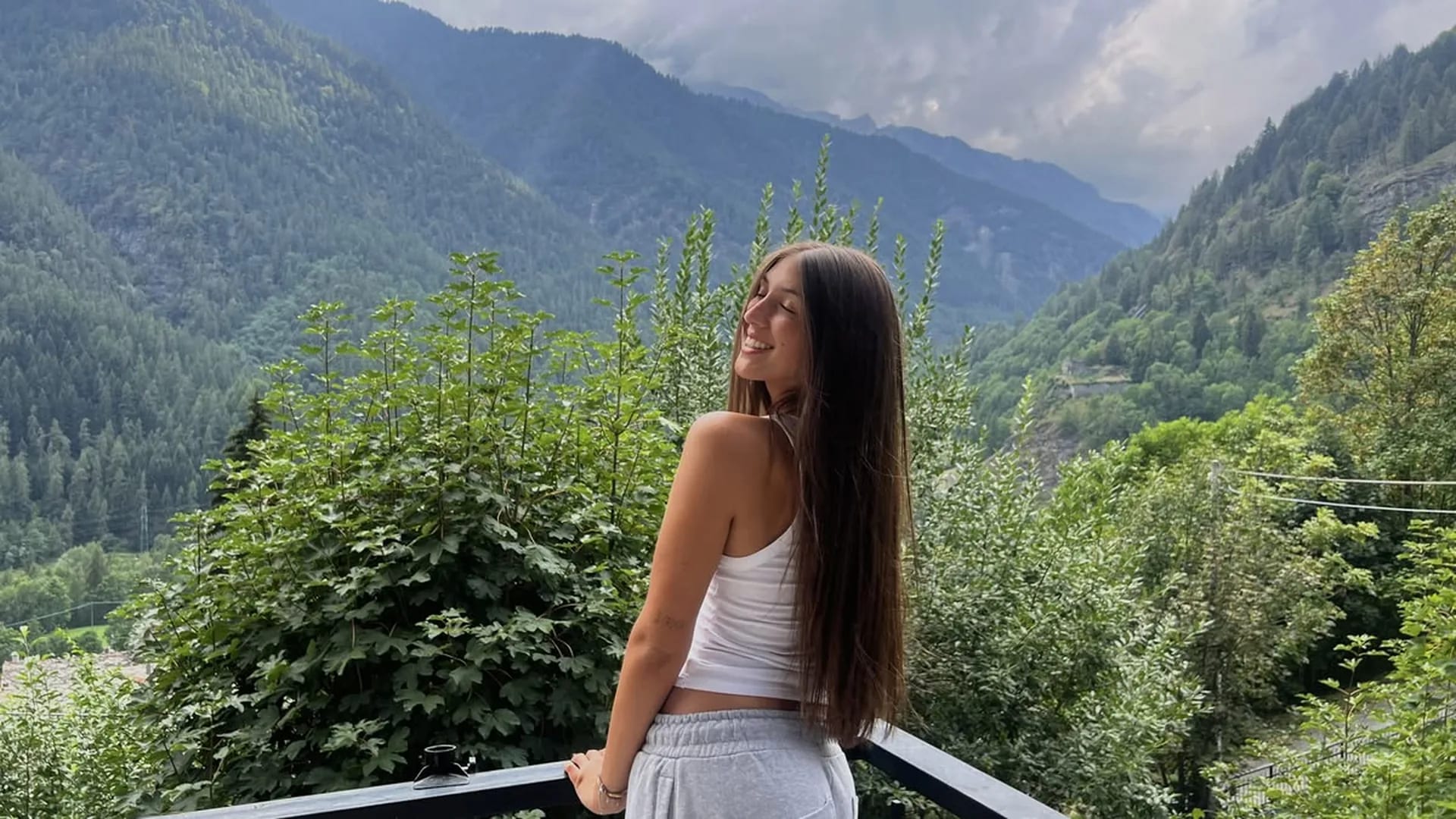
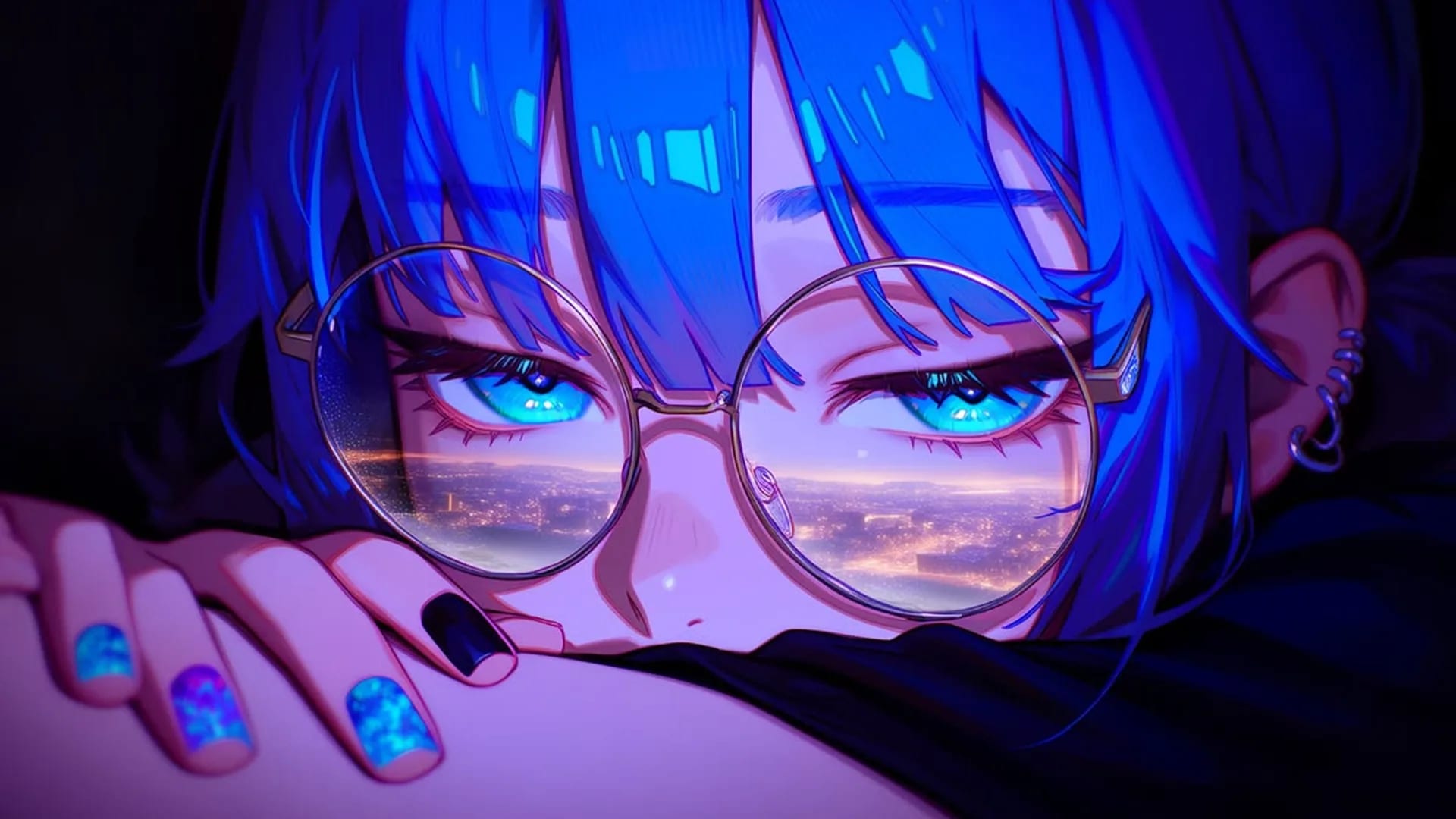
最適な方法は目的によって変わります。参考の扱い、構図の指定、結果の確認、修正時の費用を、実際に使う課題で評価してください。
ページを見る
まず具体的な完成イメージを決めましょう。説明や参考画像に何を入れ、生成後に何を確認するかを整理できます。
雰囲気が伝わるポートレート
新しい画像成人の架空キャラクター、カメラとの距離、主な光源を説明します。背景をシンプルにすると表情と輪郭を確認しやすくなります。
イラストのキャラクター設定
イラスト制作アニメ調や手描きの方向を決め、成人キャラクターの服装、色、背景を説明します。一枚につき一つのポーズにすると輪郭が分かりやすくなります。
キャラクターと周囲の関係
場面の構図室内や屋外にキャラクターを配置し、周囲に何を見せたいか説明します。人物と背景のどちらを中心にするか先に決めます。
目的が明確な参考画像
参考入力人物、背景、スタイルのどれを参考にするか説明します。使用できる画像だけを選び、文章と矛盾する参考は避けます。
優先順位のある短い説明
文字入力まず主体と構図を書き、背景と光を追加します。最も重要な見た目の条件を、任意の細部より先に置きます。
目的に照らして確認できる結果
結果の確認候補画像を説明と参考画像に照らして見ます。構図、体の構造、意図しない変化を確認してから保存や再生成を判断します。
文章から新しい静止画像を作ります。成人の架空人物のポートレート、イラスト、場面などが対象です。主体やスタイルの説明に役立つなら使用可能な参考画像を追加します。文章と画像を Viralkey NSFW Studio に持ち込み、使える設定を確認して生成を送信します。
プロンプトと必要に応じた参考画像で、静止画の生成や編集を行えます。送信前に現在の設定とクレジットをご確認ください。