




更整洁的商品图
在有权使用的商品图中指出杯子或电线,保留桌面和可辨认的 SKU。素材叠加水印应使用 Magic Eraser 的「水印」,不是本页的「物体」。本页不会替你重新设计包装。
照片本来就很满意,只差去掉杯子、电线或招牌。说清楚那件杂物,工具会尝试删除它,并用原场景重建空缺,而不是换成新的摄影棚。
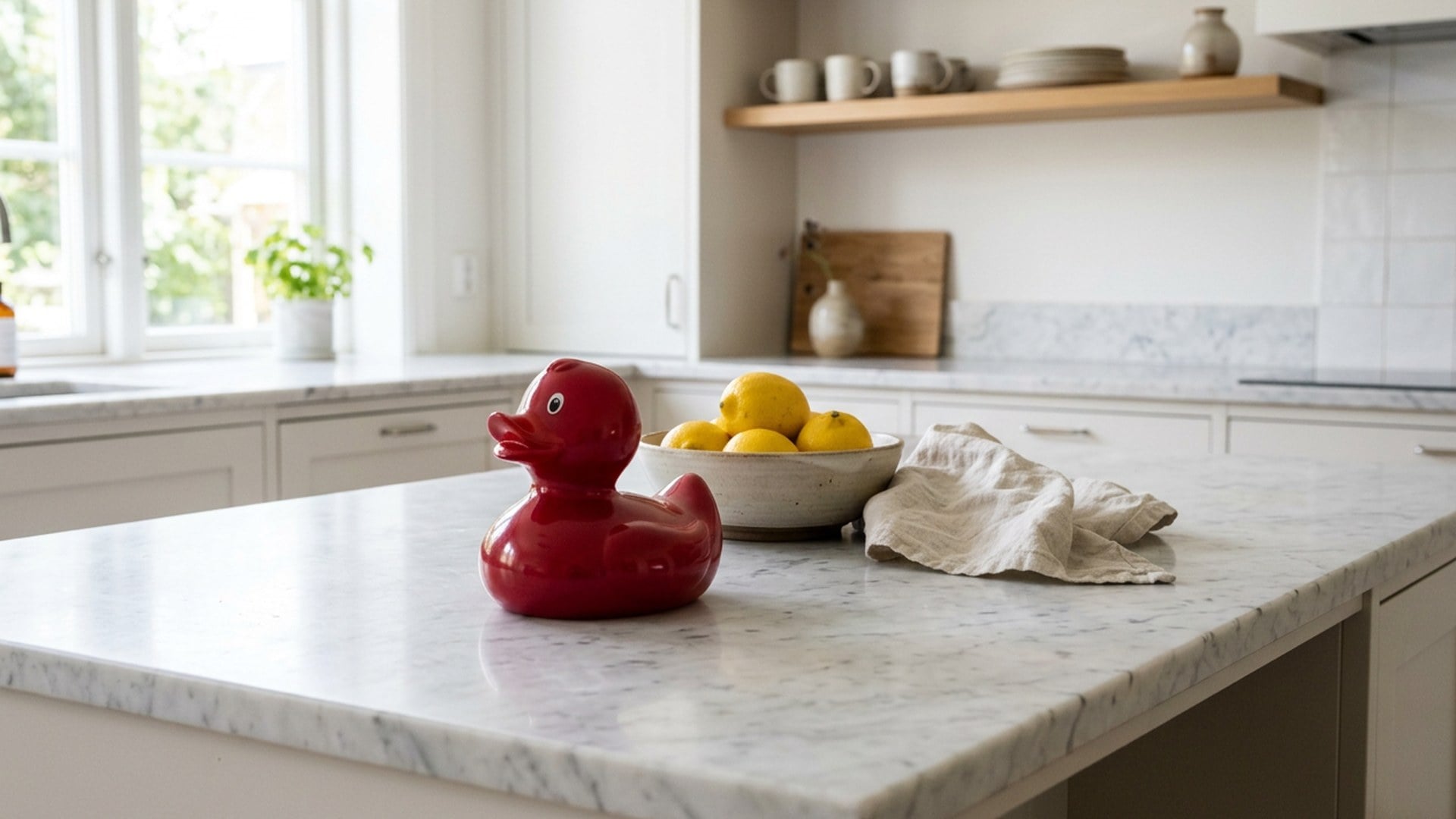
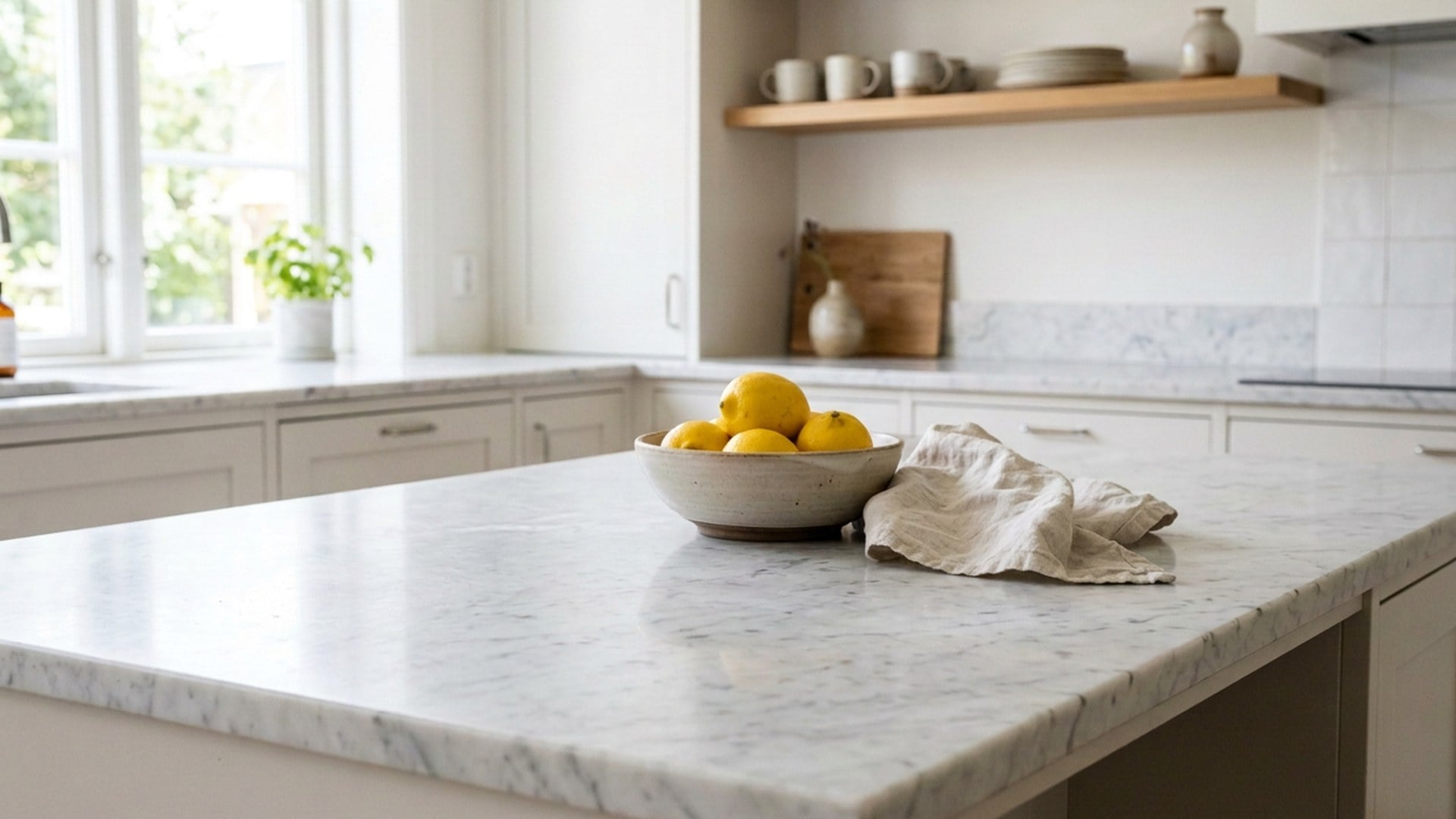
Object Remover
Object Remover
照片本来就很满意,只差去掉杯子、电线或招牌。说清楚那件杂物,工具会尝试删除它,并用原场景重建空缺,而不是换成新的摄影棚。
只差去掉那件杂物,这张照片就能发布。请指出目标,桌子、墙壁和需要保留的人物应维持原样。本页对应 Magic Eraser 的「物体」类别,使用同一处理流程。若要将主体抠成透明素材,请用 Background Remover,那是抠图,不是填补。
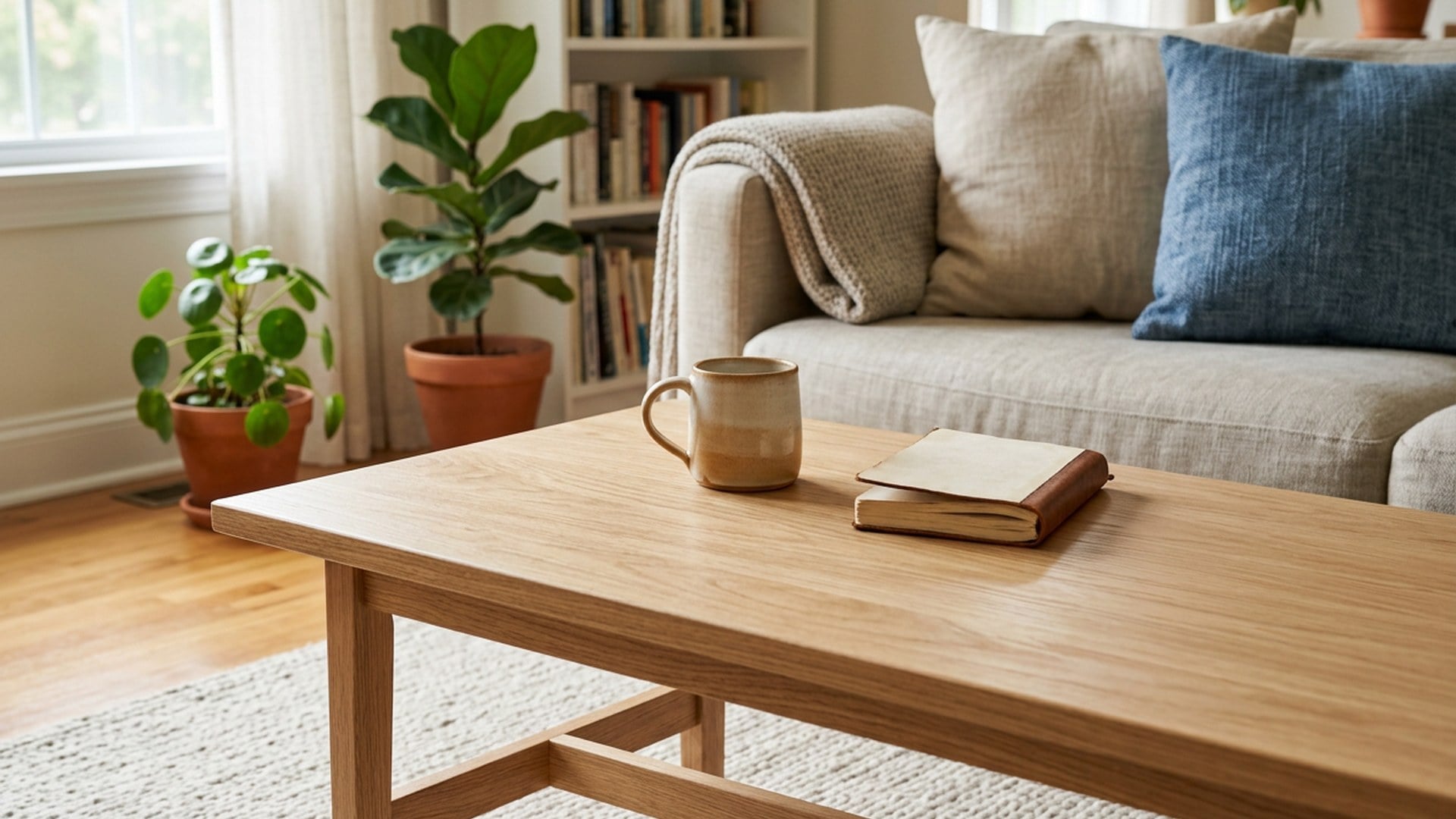
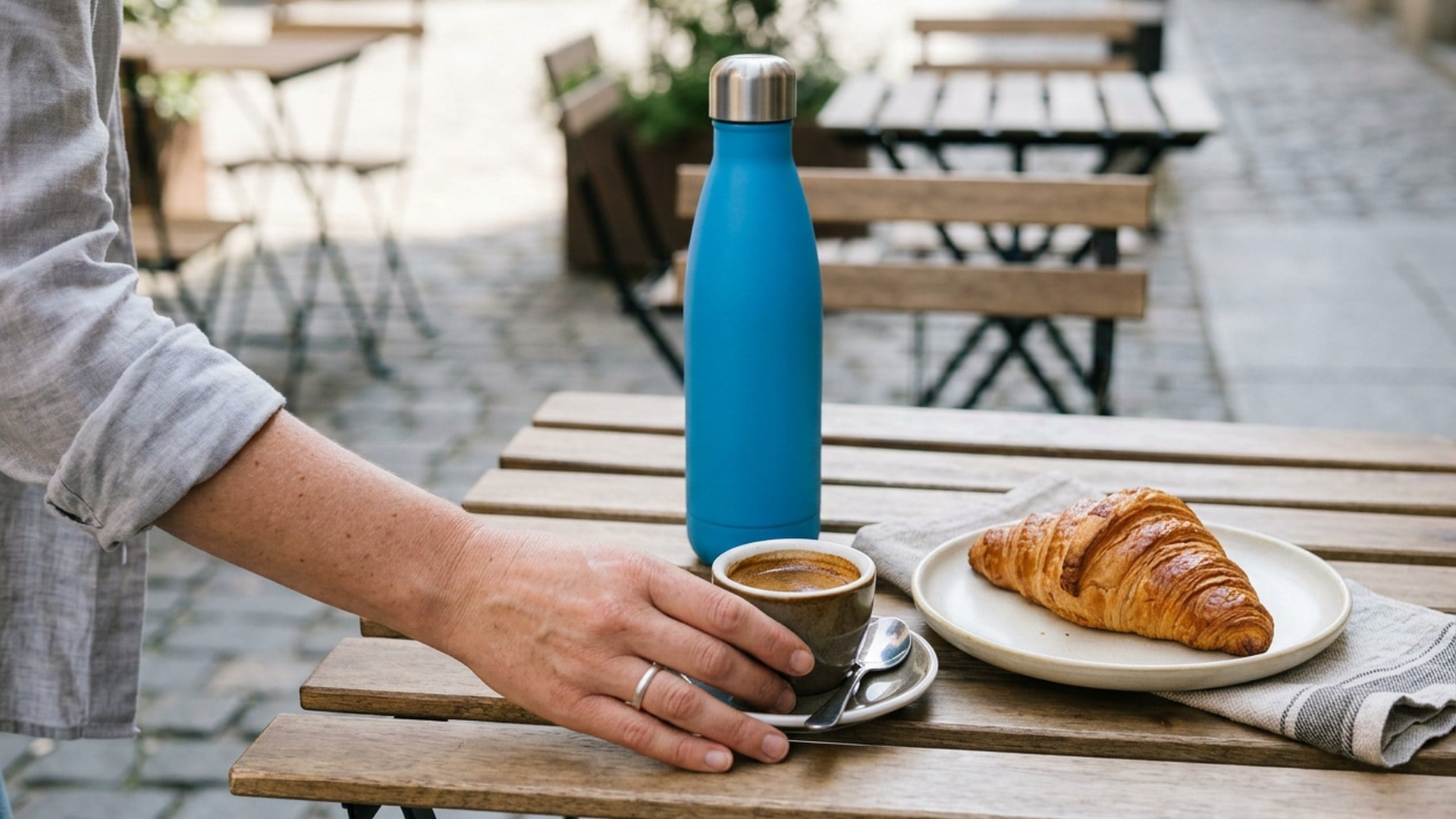
商品图边上的杯子、旅行照片小路上的袋子、桌面上的充电器,都可以作为明确目标。填补处应延续原有材质,而不是生成新摄影棚。多余的人请用 Magic Eraser 的「多余人物」,素材水印用其中的「水印」。本页适合一句话就能说清楚的杂物。
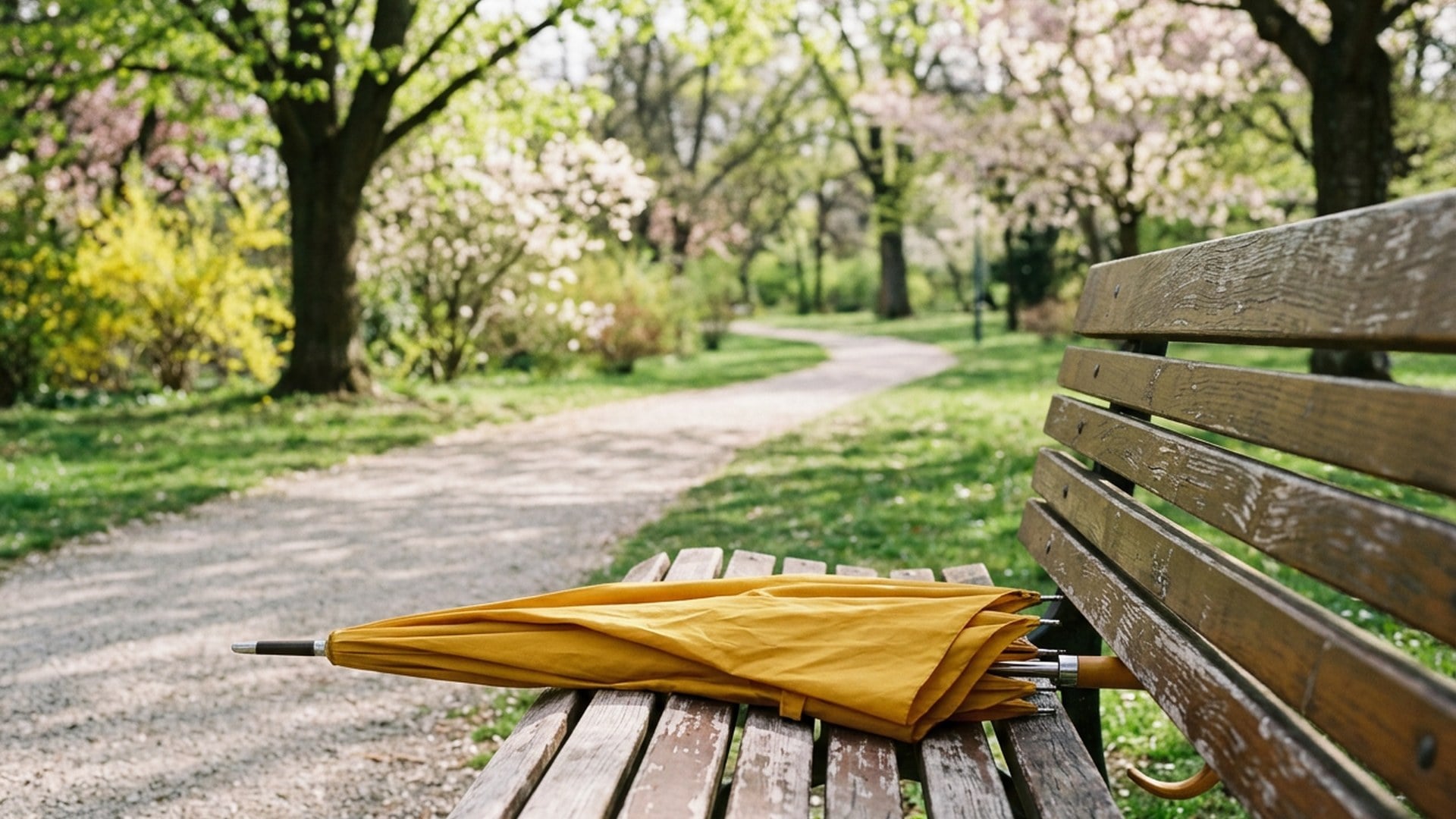
本页没有画笔、套索或点选标记。「物体」指定类别,可选描述指定实例,例如右边的杯子,而非台灯。目标不清楚时先裁剪。尚未确定类别可打开 Magic Eraser 查看全部选项;官方印章和无权修改的标记不在使用范围内。
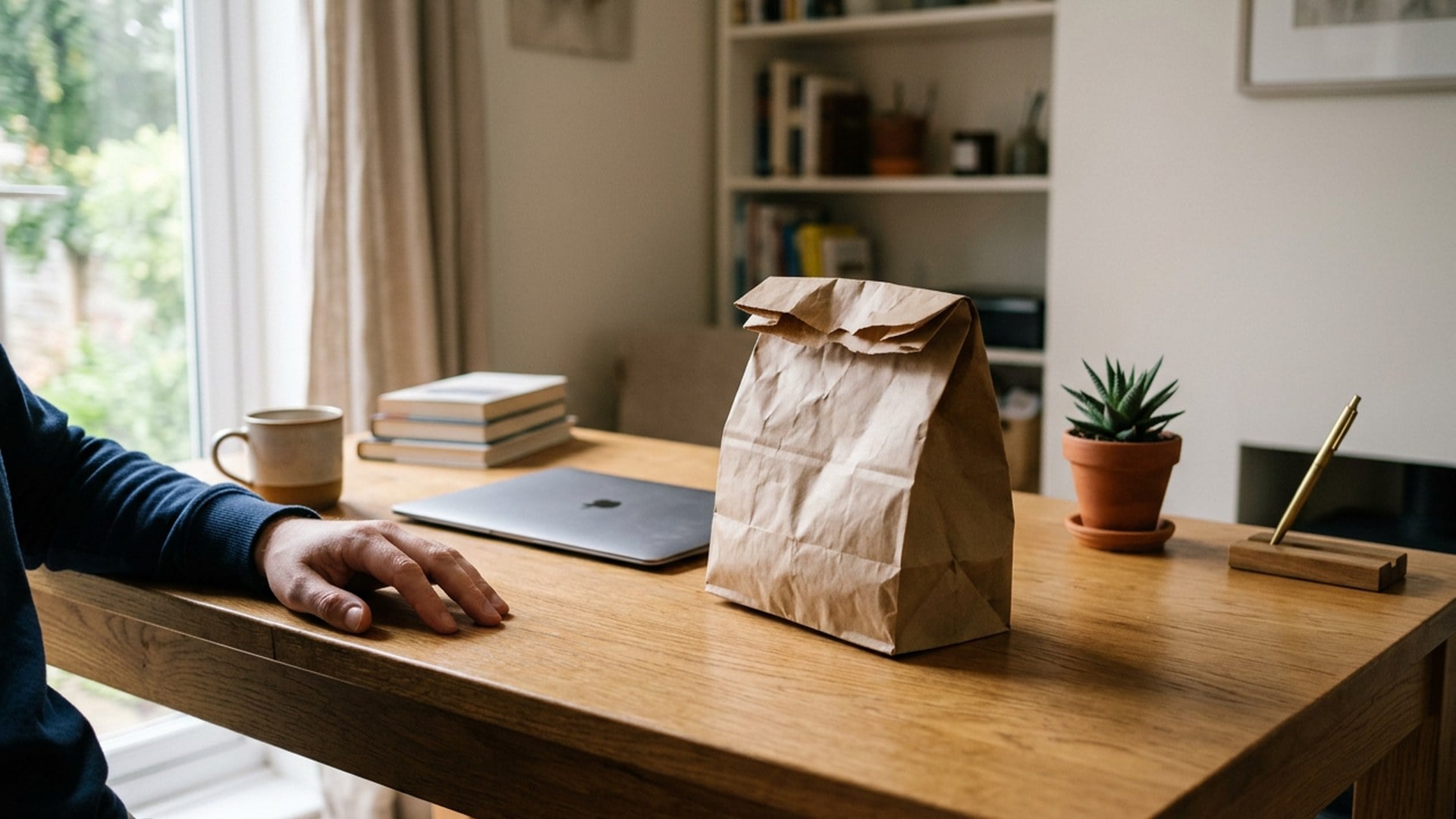
Background Remover 输出透明背景,方便重新摆放主体;本页则保留原房间,仅移除一件物品。需要抠图请切换工具。如果照片也模糊,可随后用 Image Enhancer 提高清晰度,这是另一次生成,不是本页隐藏的调节项。
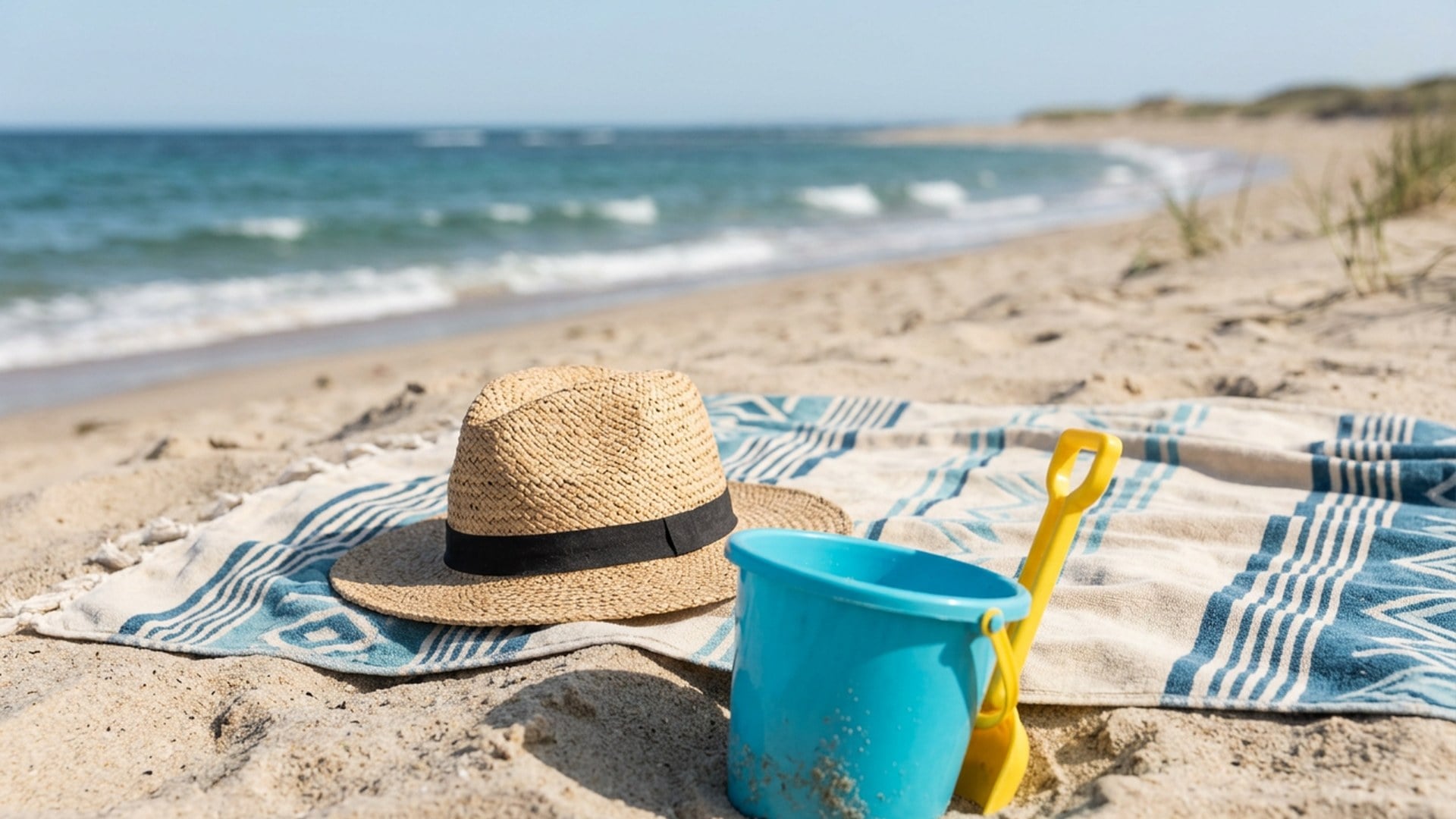
破损老照片应先用 Photo Restoration 修复,再回来清理杂物。如需将主体放到缩略图背景上,可用 Background Remover 抠图。每种处理单独计费;若首次填补误伤了手部,请保留原图。
上传目标明显的 JPEG、PNG 或 WebP。杂乱摊位不易判断,建议先裁剪,让需要去掉的一件物品足够明确。
本页默认选择「物体」。若有多个候选,请写明右边的杯子而不是台灯,再生成;不需要用画笔涂选。
对照原图检查填补边缘。若误删需要保留的手部,请缩小裁剪范围,从原图重新生成。如需透明抠图,请改用 Background Remover。
在有权使用的商品图中指出杯子或电线,保留桌面和可辨认的 SKU。素材叠加水印应使用 Magic Eraser 的「水印」,不是本页的「物体」。本页不会替你重新设计包装。
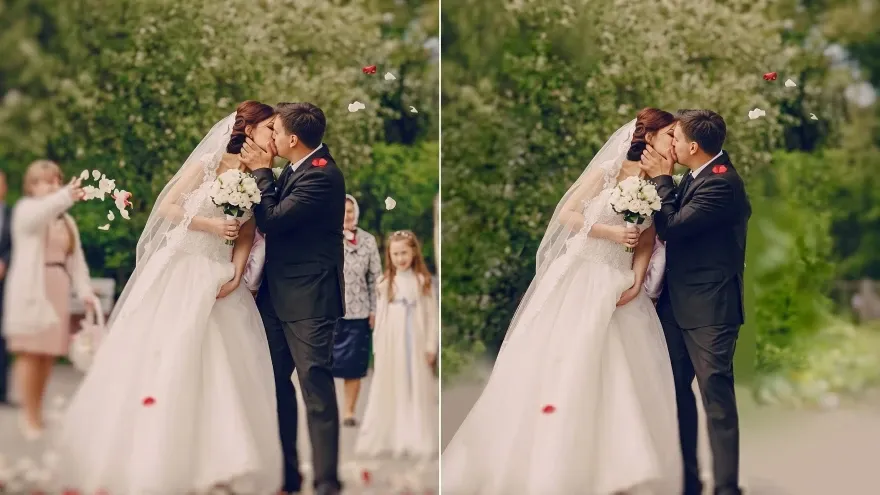
移除小路上的垃圾,填补应延续草地或石面,而不是生成壁画。栏杆旁的陌生人请用 Magic Eraser 的「多余人物」。拥挤节庆现场不保证无痕,建议先裁剪到目标明确。

演示照片里不想出现的充电器,可用周围木纹或布面填补。杯子也可通过 Magic Eraser 的「物体」处理。两个目标需分别说明或分两次生成,不宜用一句模糊描述全删。
杂物去除后,如需把主体放到缩略图背景上,请用 Background Remover。需要更大的商品图,请用 Image Enhancer。两项任务分别计费,本页先输出完整照片。
在有权使用的商品图中指出杯子或电线,保留桌面和可辨认的 SKU。素材叠加水印应使用 Magic Eraser 的「水印」,不是本页的「物体」。本页不会替你重新设计包装。
移除小路上的垃圾,填补应延续草地或石面,而不是生成壁画。栏杆旁的陌生人请用 Magic Eraser 的「多余人物」。拥挤节庆现场不保证无痕,建议先裁剪到目标明确。
演示照片里不想出现的充电器,可用周围木纹或布面填补。杯子也可通过 Magic Eraser 的「物体」处理。两个目标需分别说明或分两次生成,不宜用一句模糊描述全删。
杂物去除后,如需把主体放到缩略图背景上,请用 Background Remover。需要更大的商品图,请用 Image Enhancer。两项任务分别计费,本页先输出完整照片。
用过这个工具的创作者,留下的就是这类评价。
Lysander Ashford
卖家杯子去掉了,桌面木纹仍与旁边吻合,这就是我想要的。
Portia Northcott
创作者写了「左边的电线」,桌子还是我拍的那张桌子。需求就这么简单。
Nerissa Bramble
旅行者一开始用了 People Remover,目标类型选错了。
换成「物体」才去掉袋子。
Horatio Vexley
摄影师不用学画笔,一句话就把她肩膀后的招牌去掉了。
Guinevere Oakhurst
社交媒体负责人Magic Eraser 是同一流程,我只是想从物体去除这个入口进来。
Yorke Lin
YouTube 创作者第一次误伤了手,从原图重做后,填补边缘接上了。
Zia Holm
店主商品图还是同一个灯箱,角落里没了充电器,SKU 仍看得清。
Arden Pell
设计师没有给我换一间厨房,这点很好。
我不想要从没拍过的摄影棚。
Blaise Orr
营销人员摊位很乱,我先裁剪,只留一个瓶子作为目标,木纹还是接得上。
它从已有照片中删除一件指定物品,再按周围画面填补。上传一张图,使用「物体」类别,必要时写明右边的杯子而非台灯。其余画面应保留。这是 Magic Eraser 的「物体」入口,不是抠图或人物去除。
照片本来就很满意,只差去掉杯子、电线或招牌。说清楚那件杂物,工具会尝试删除它,并用原场景重建空缺,而不是换成新的摄影棚。