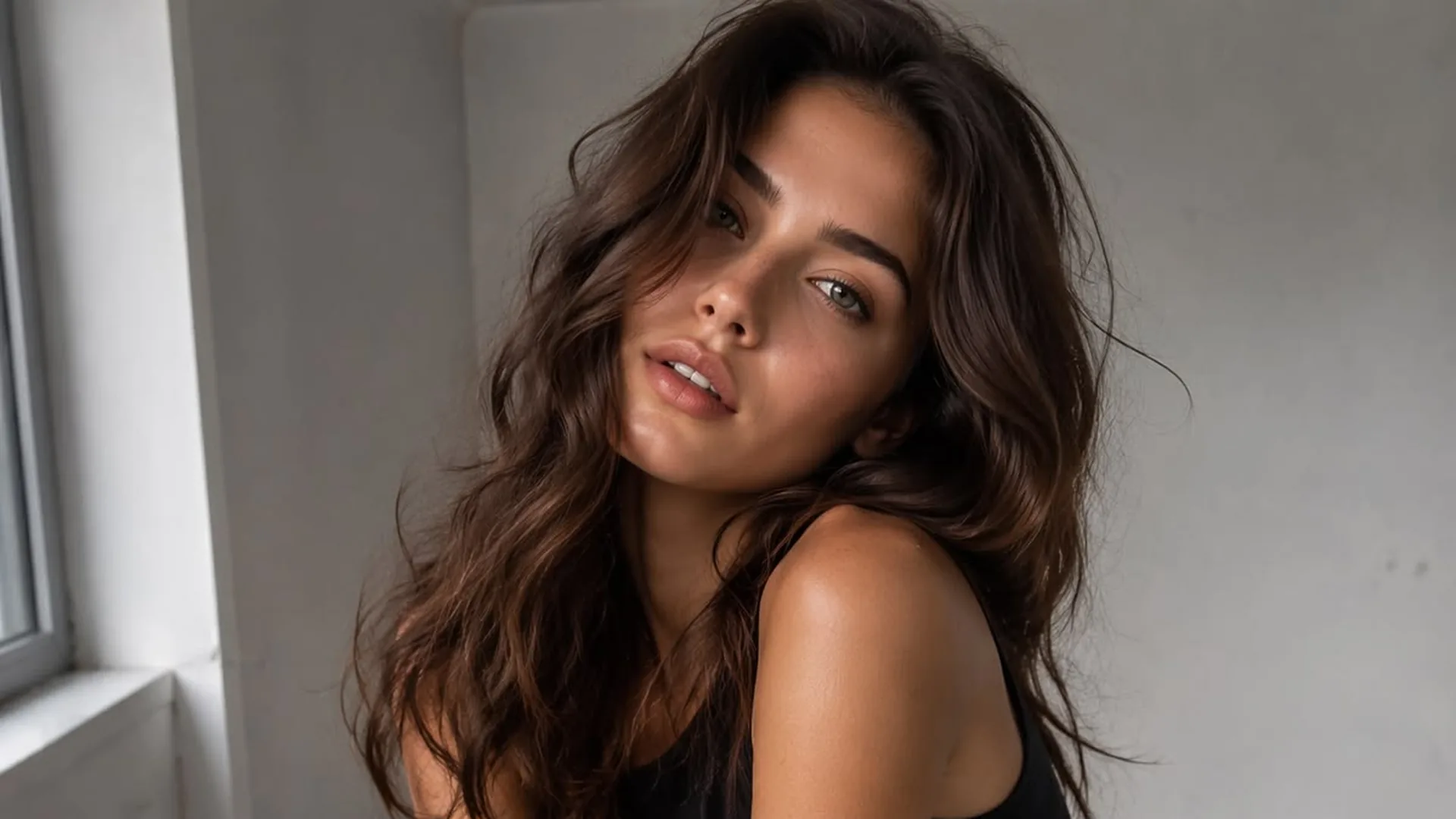
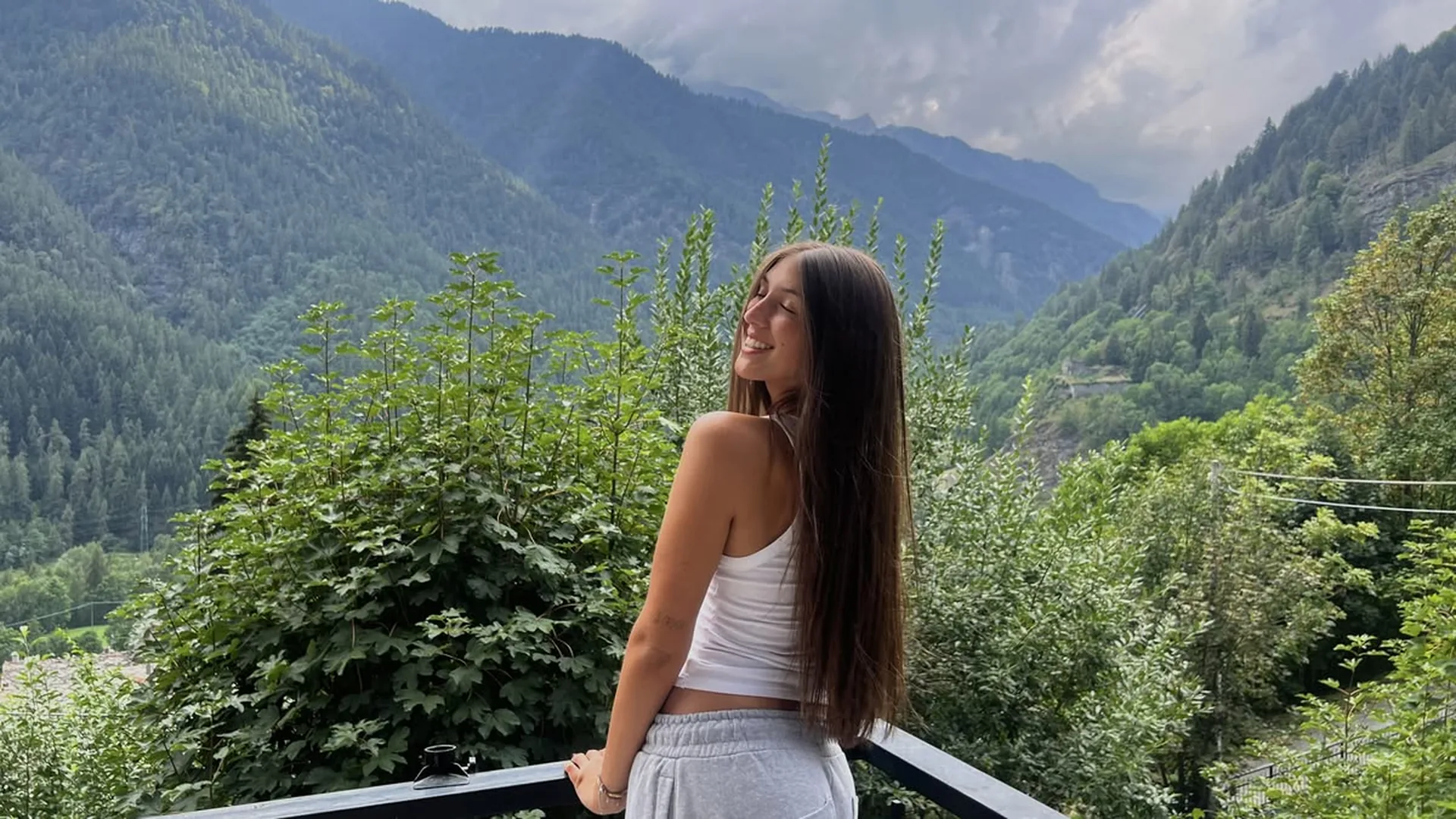
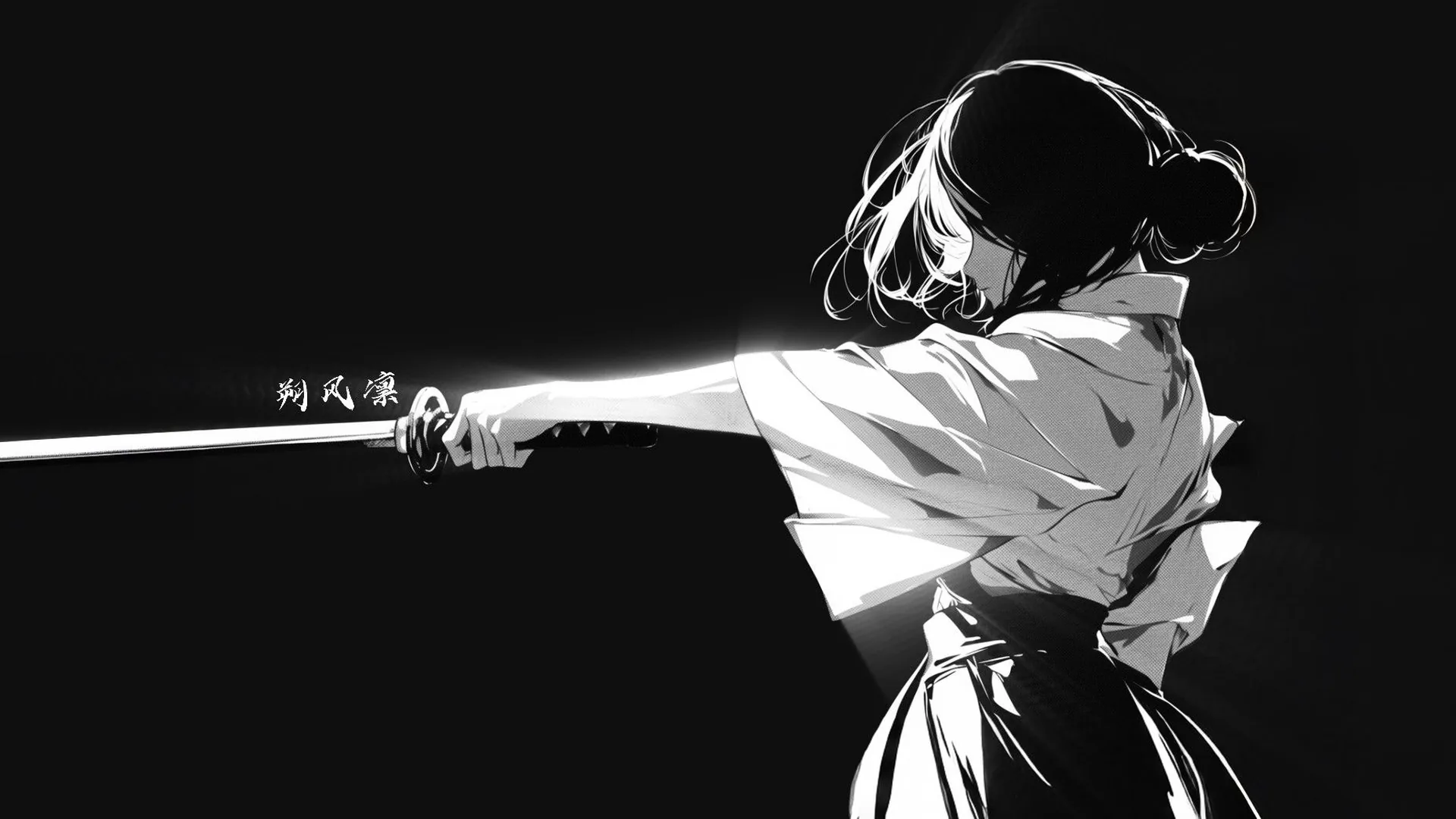
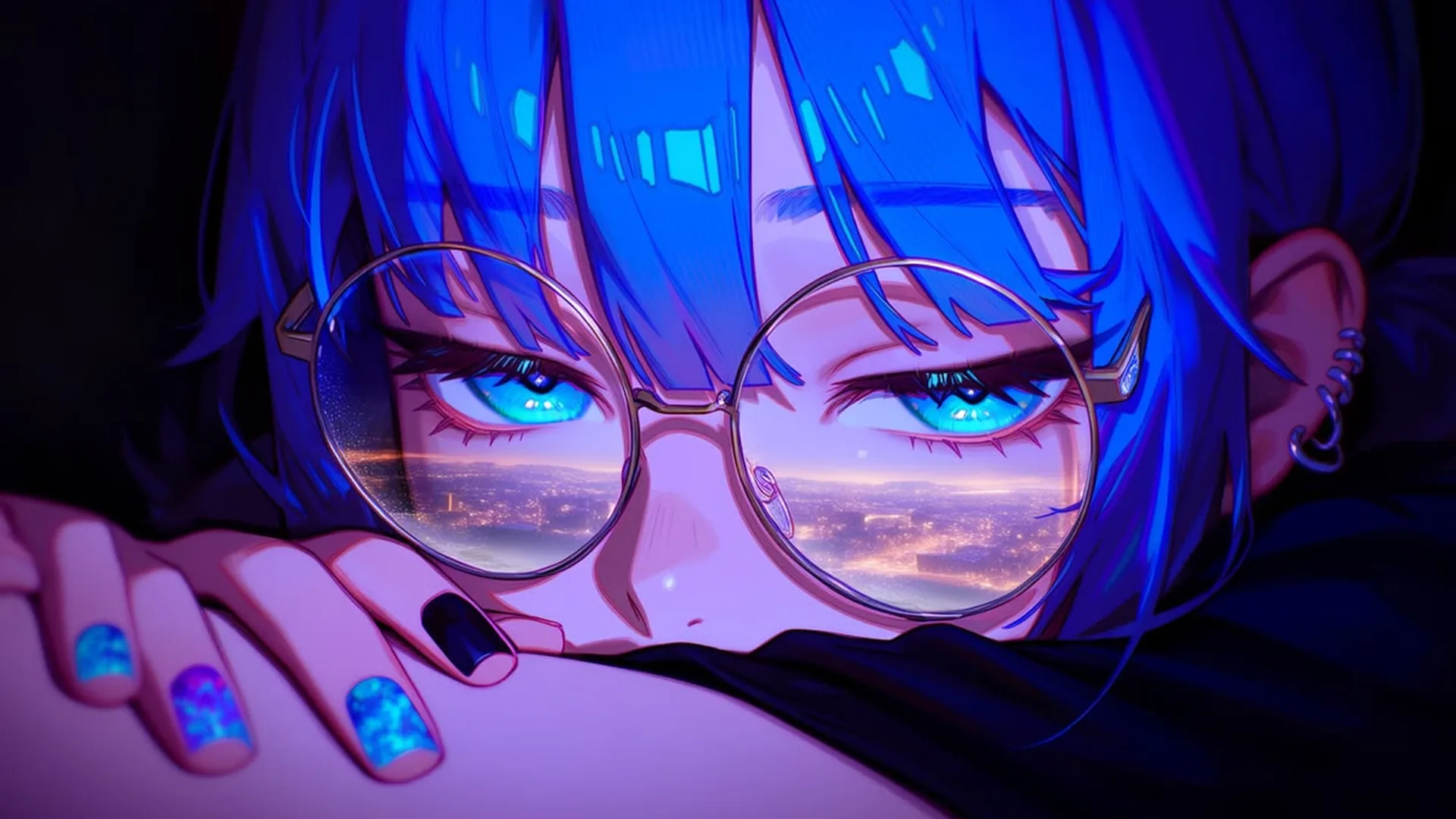
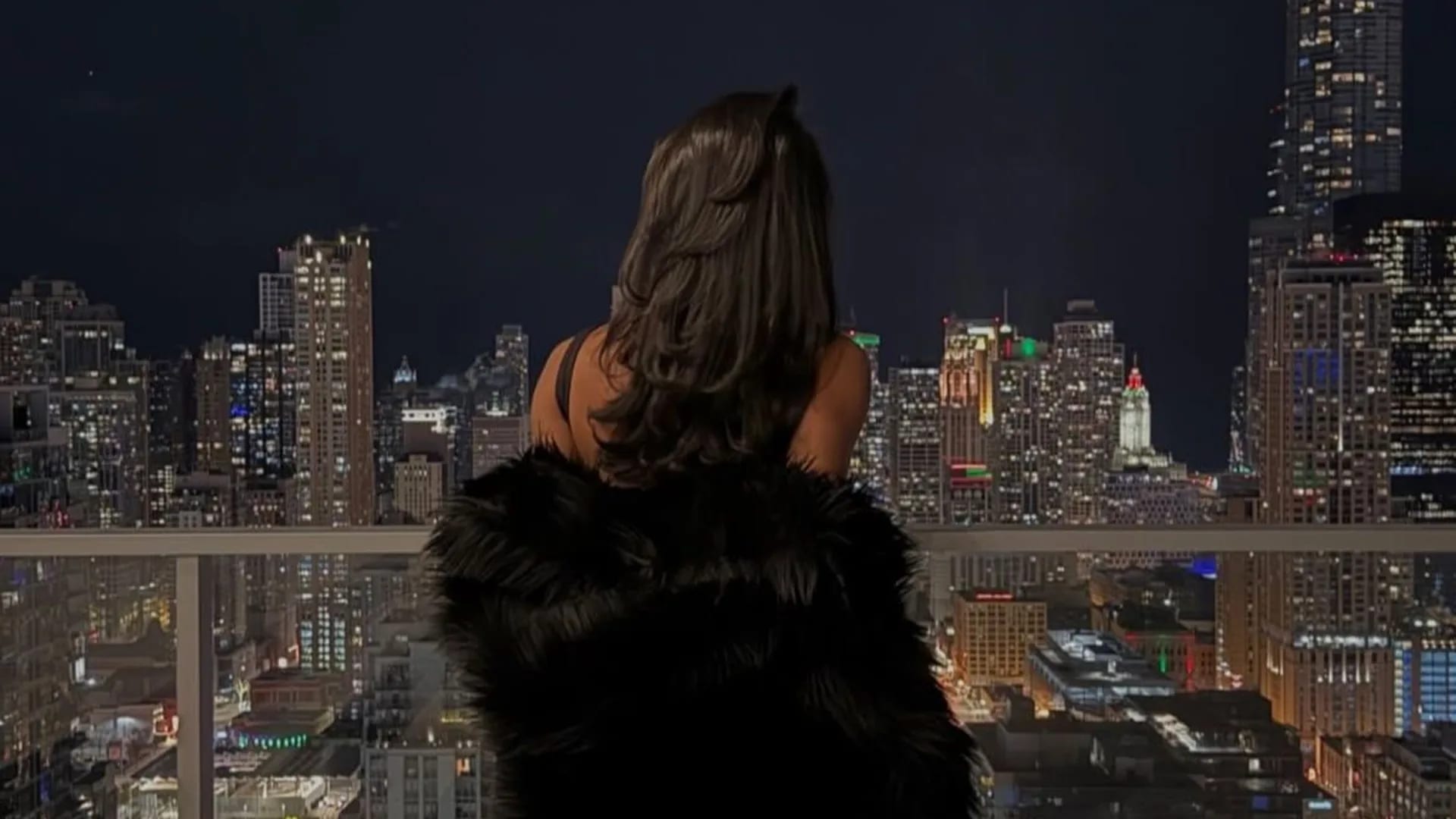
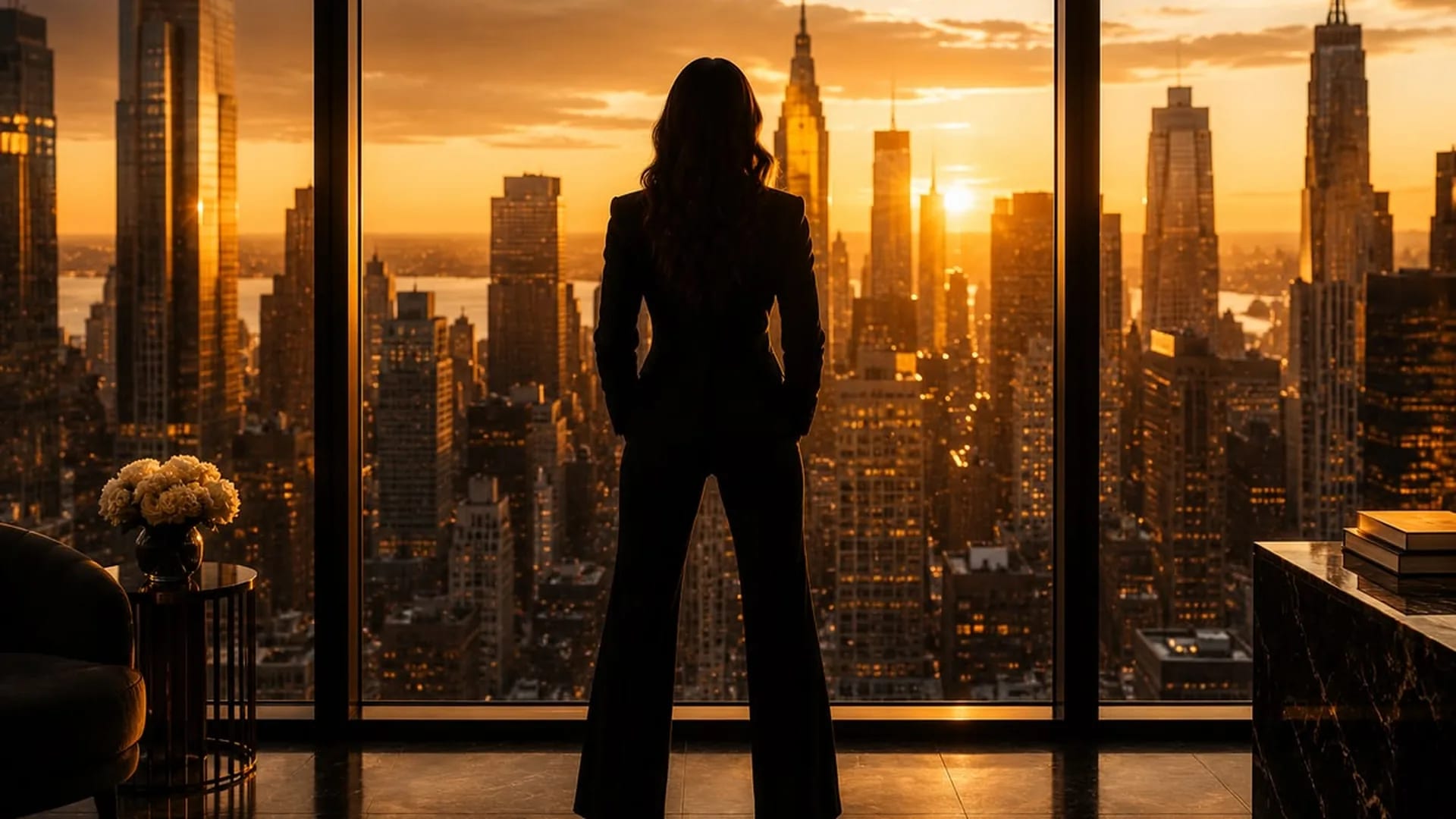
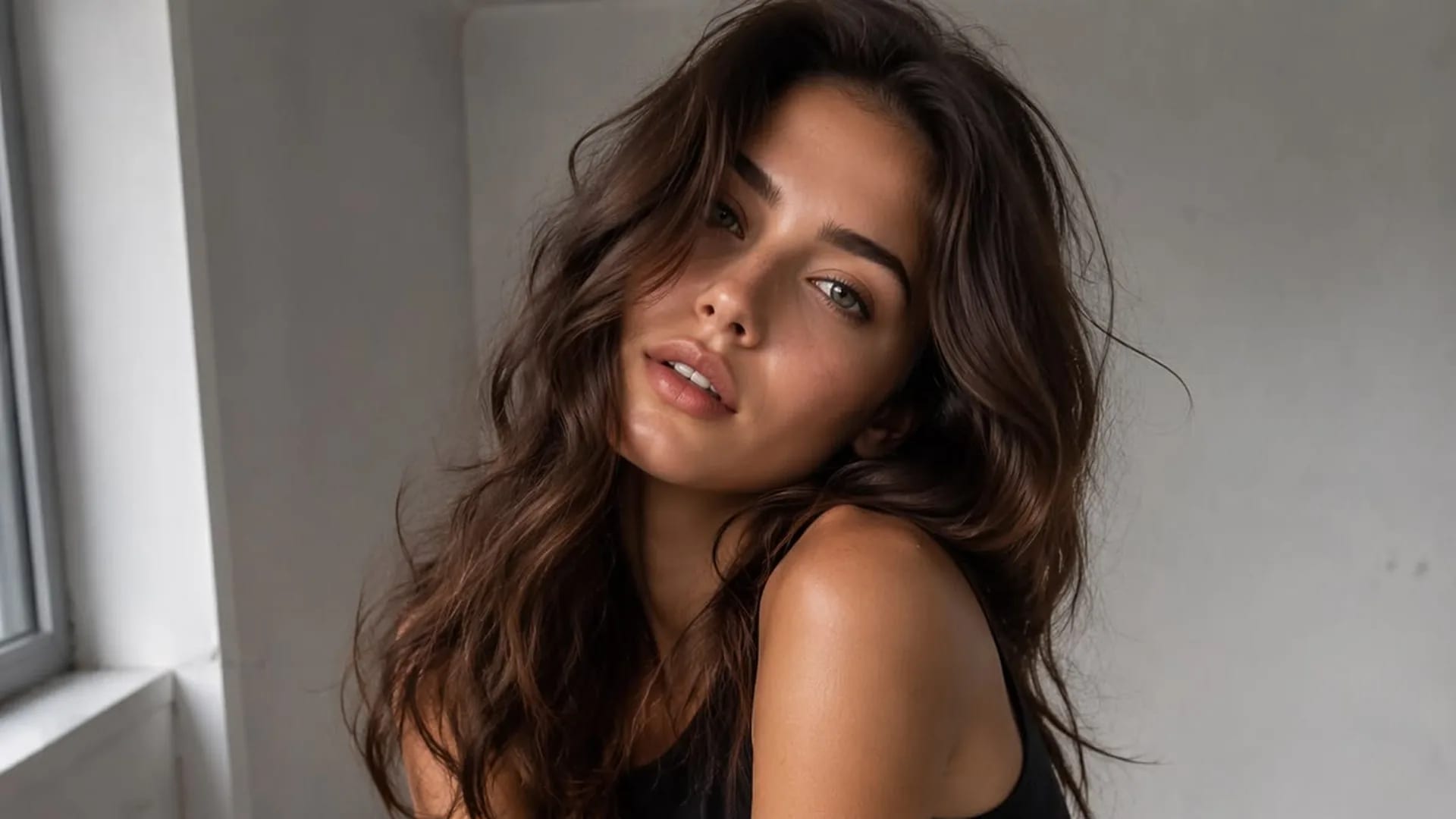
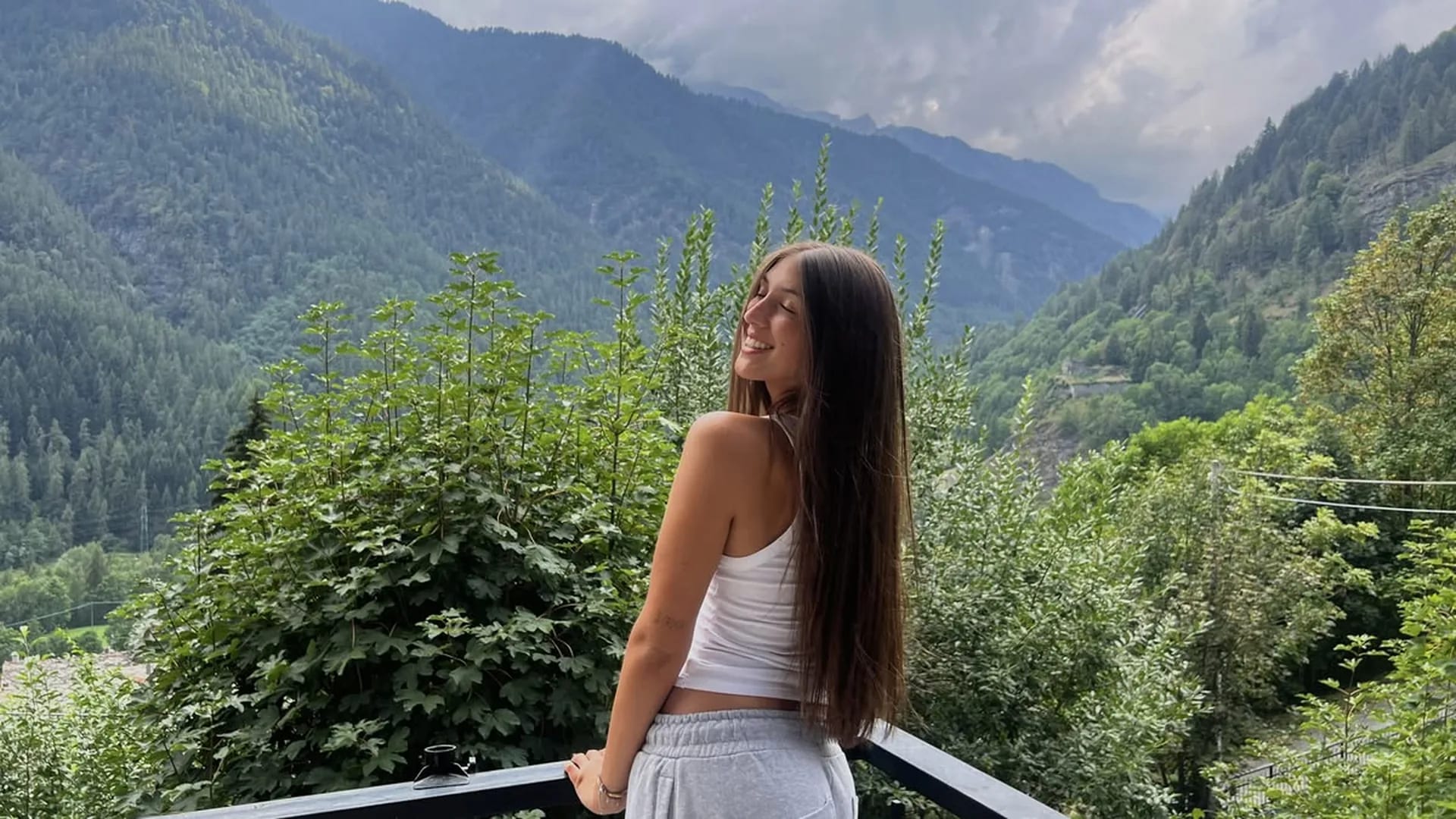
主な違いが一つだけの複数版
画像の反復制作説明では主体と画角を固定し、一つの特徴だけ変えます。比較しやすくなりますが、他の部分の厳密な維持は保証されません。
探索的な別案か、限定した修正かを明記します。曖昧な品質語を並べるより、背景、色、画面の距離など目で確かめられる条件を書きます。 NSFW スタジオ でそのまま作るか、AI Image Editor NSFW Allowed · 画像制作、NSFW Image Editor · 画像制作、NSFW AI Image Generator · 画像制作 も見られます。
探索的な別案か、限定した修正かを明記します。曖昧な品質語を並べるより、背景、色、画面の距離など目で確かめられる条件を書きます。 編集したい元画像を追加し、何を変えるかを説明します。参考を渡しても、人物や形、配置が完全に保持される保証はありません。 NSFW スタジオ で続けるか、AI Image Editor NSFW Allowed · 画像制作 と NSFW Image Editor · 画像制作 を開いてください。
必要な画像を選び、用途と変更点を短く書きます。アップロードが終わるまで待ってください。
ボタンから NSFW スタジオの画像モードへ進みます。生成にはログインが必要です。
ログイン後に画像と文面を確認し、表示された費用を読んでから生成を送信します。入口のボタンだけでは送信されません。
説明しやすい変更を選び、変更した部分と残したかった部分の両方を確認しましょう。
主な違いが一つだけの複数版
画像の反復制作説明では主体と画角を固定し、一つの特徴だけ変えます。比較しやすくなりますが、他の部分の厳密な維持は保証されません。
一度に一つの変更を扱う
変更点を絞る主な変更を一つ書き、残したい特徴と分けます。結果では依頼した変更と意図しない変化の両方を確認します。
暖かい色や冷たい色の一枚
色の方向希望する色温度と主要な色を説明します。肌、服、背景を一緒に比較してください。一色が合うだけでは全体を判断できません。
キャラクターの次の衣装
キャラクターの装い成人の架空キャラクターの服、素材、配色を説明します。着替えで他の細部まで維持されるとは考えず、全体の輪郭を確認します。
次の試行に必要な費用
クレジット送信前に NSFW Studio の現在の利用条件とクレジットを読みます。再試行で追加消費が生じる場合があるので、修正も費用比較に含めます。
目的に照らして確認できる結果
結果の確認候補画像を説明と参考画像に照らして見ます。構図、体の構造、意図しない変化を確認してから保存や再生成を判断します。
使用する権利のある画像を用意し、背景、光、色、キャラクターの装いなどの変更を説明します。スタジオは入力から候補画像を生成します。特定の変更でも他の細部が変わらない保証はないため、結果全体を確認してください。
プロンプトと必要に応じた参考画像で、静止画の生成や編集を行えます。送信前に現在の設定とクレジットをご確認ください。