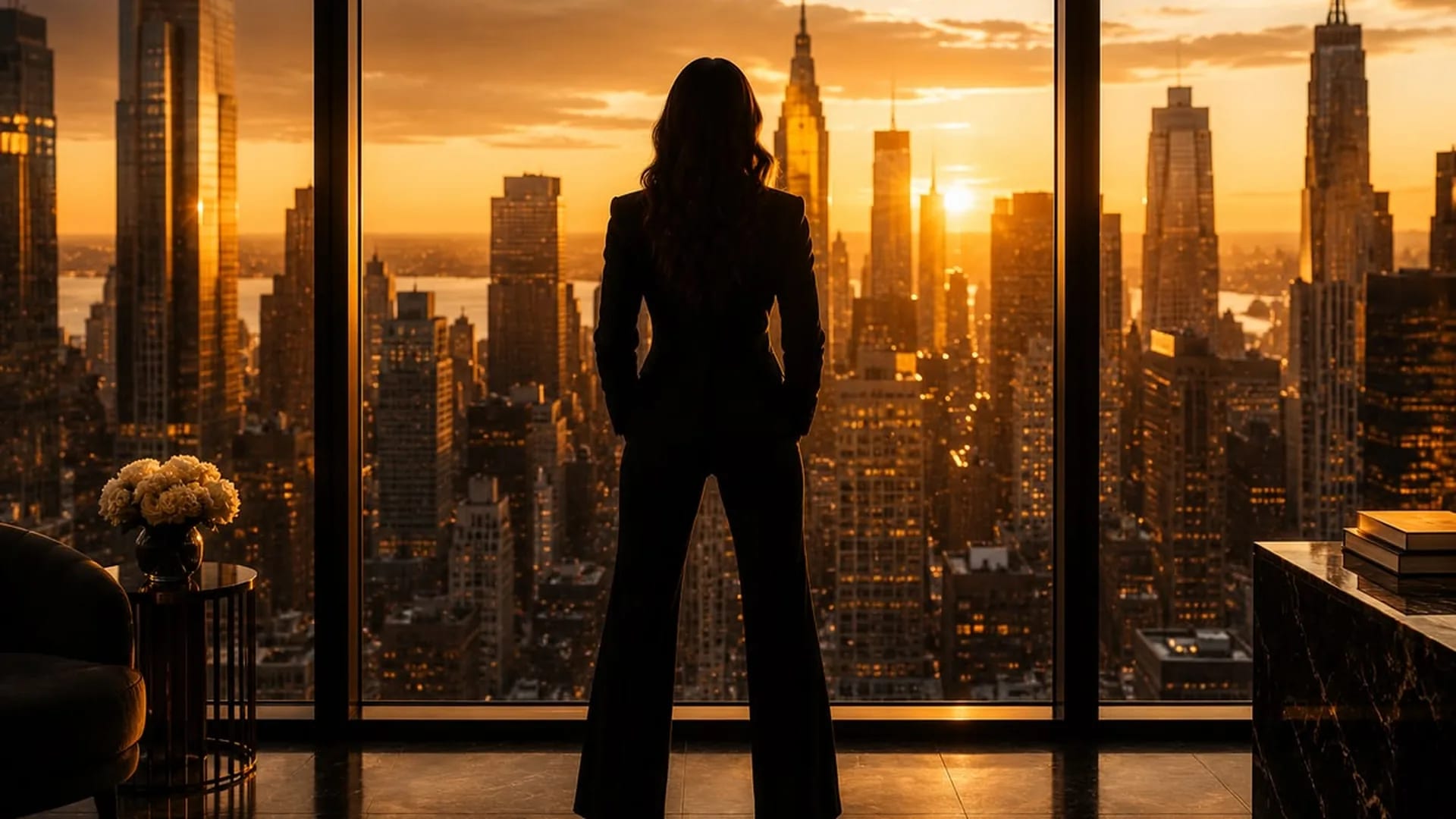
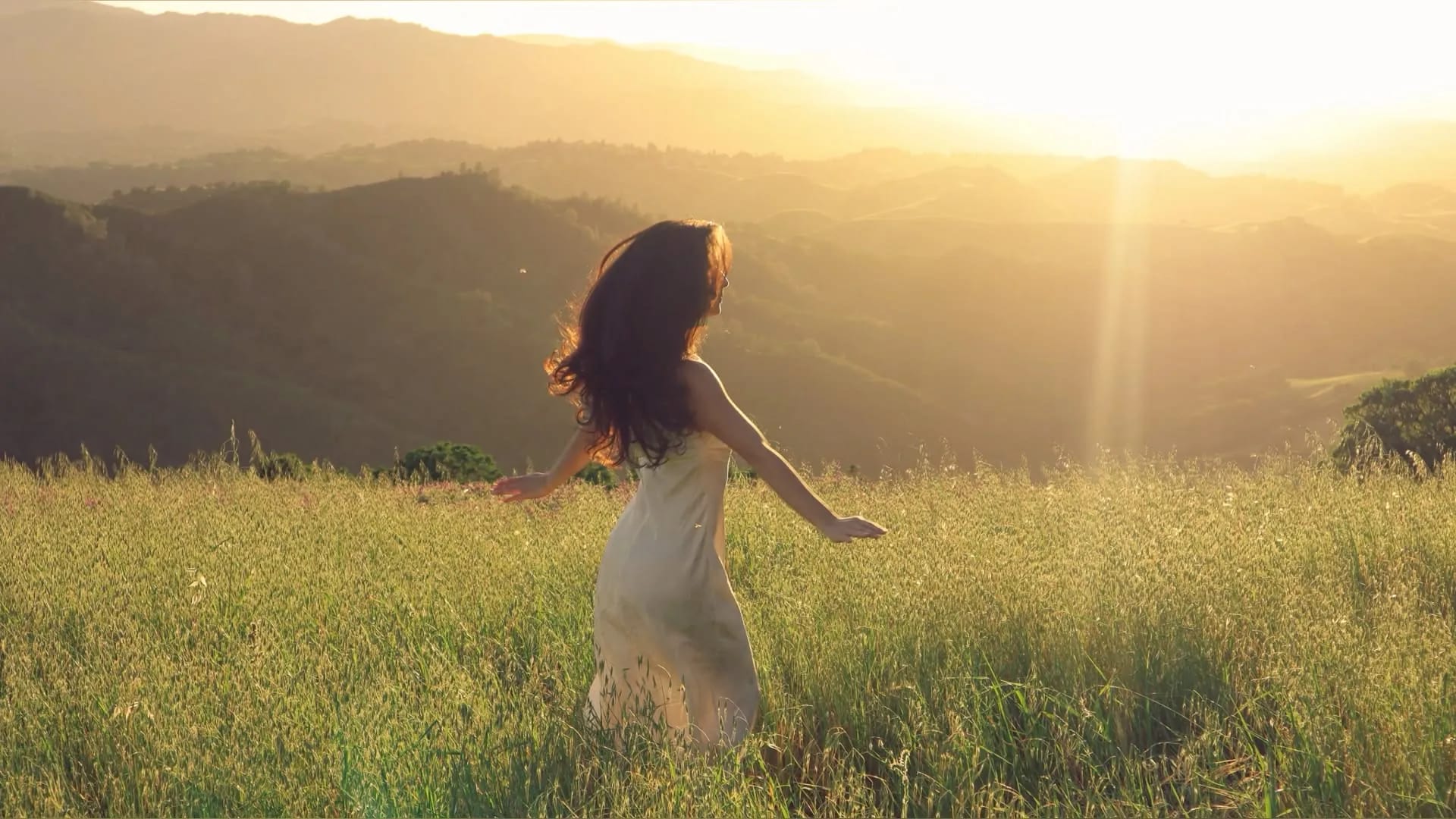
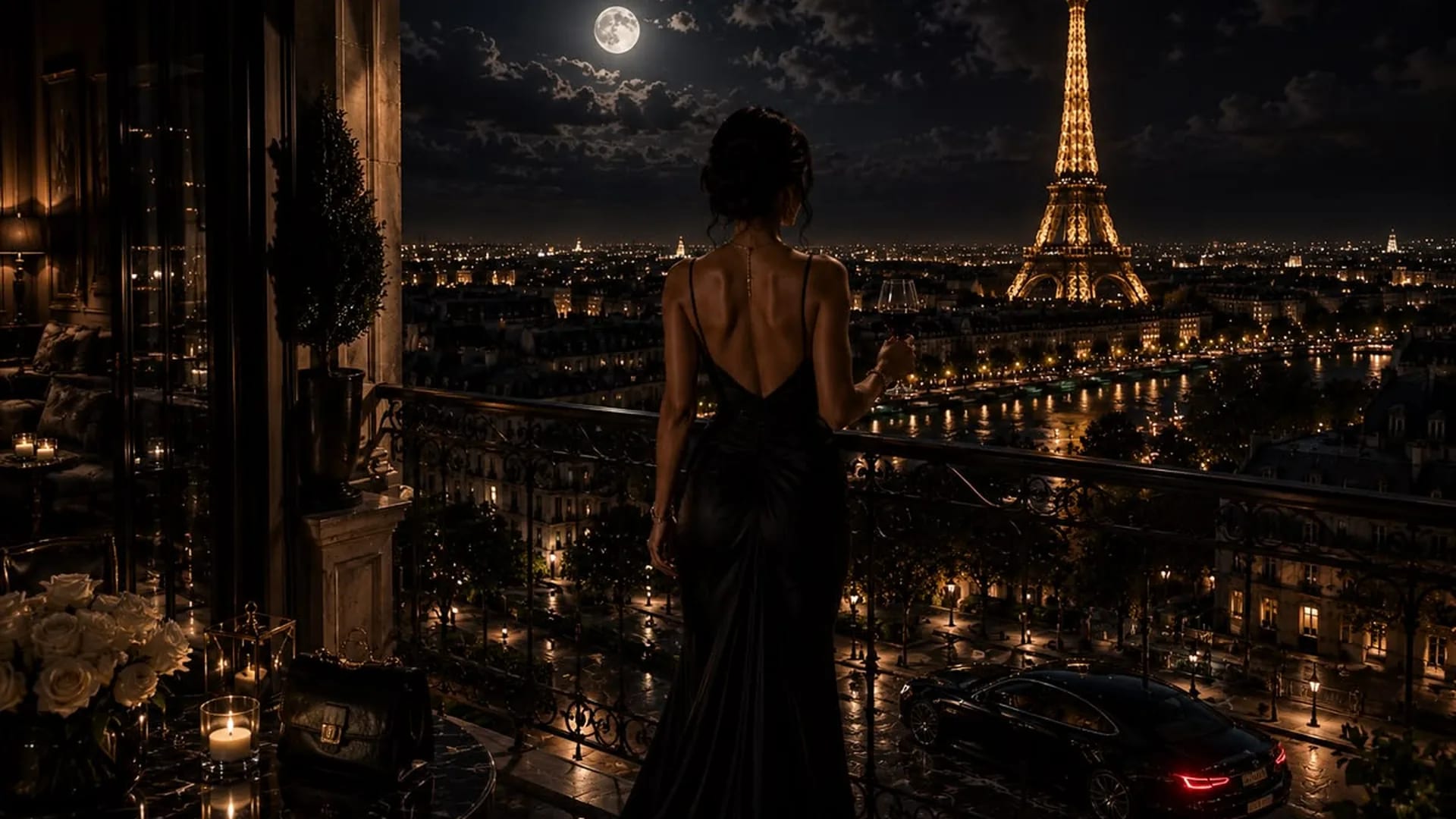
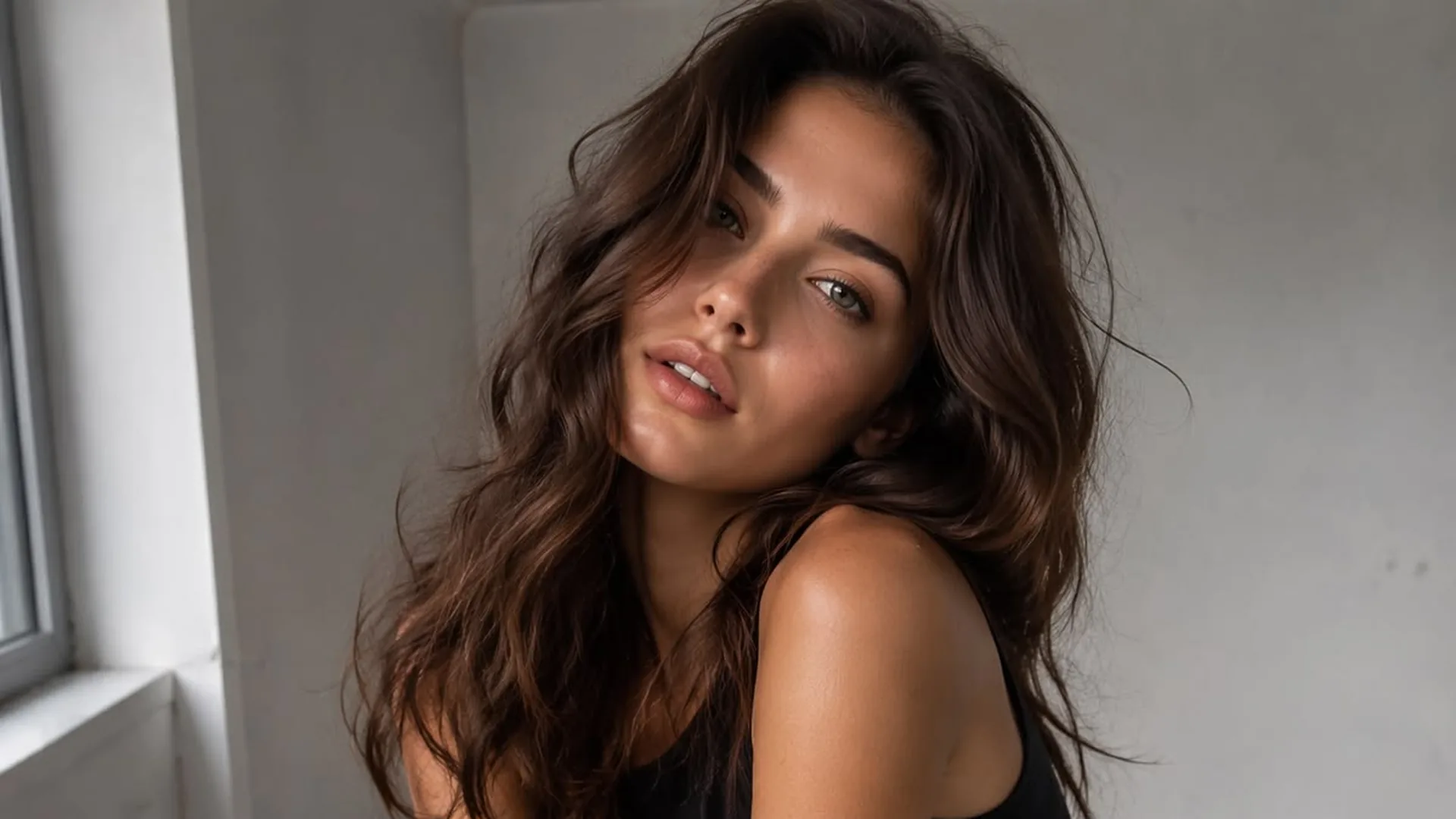
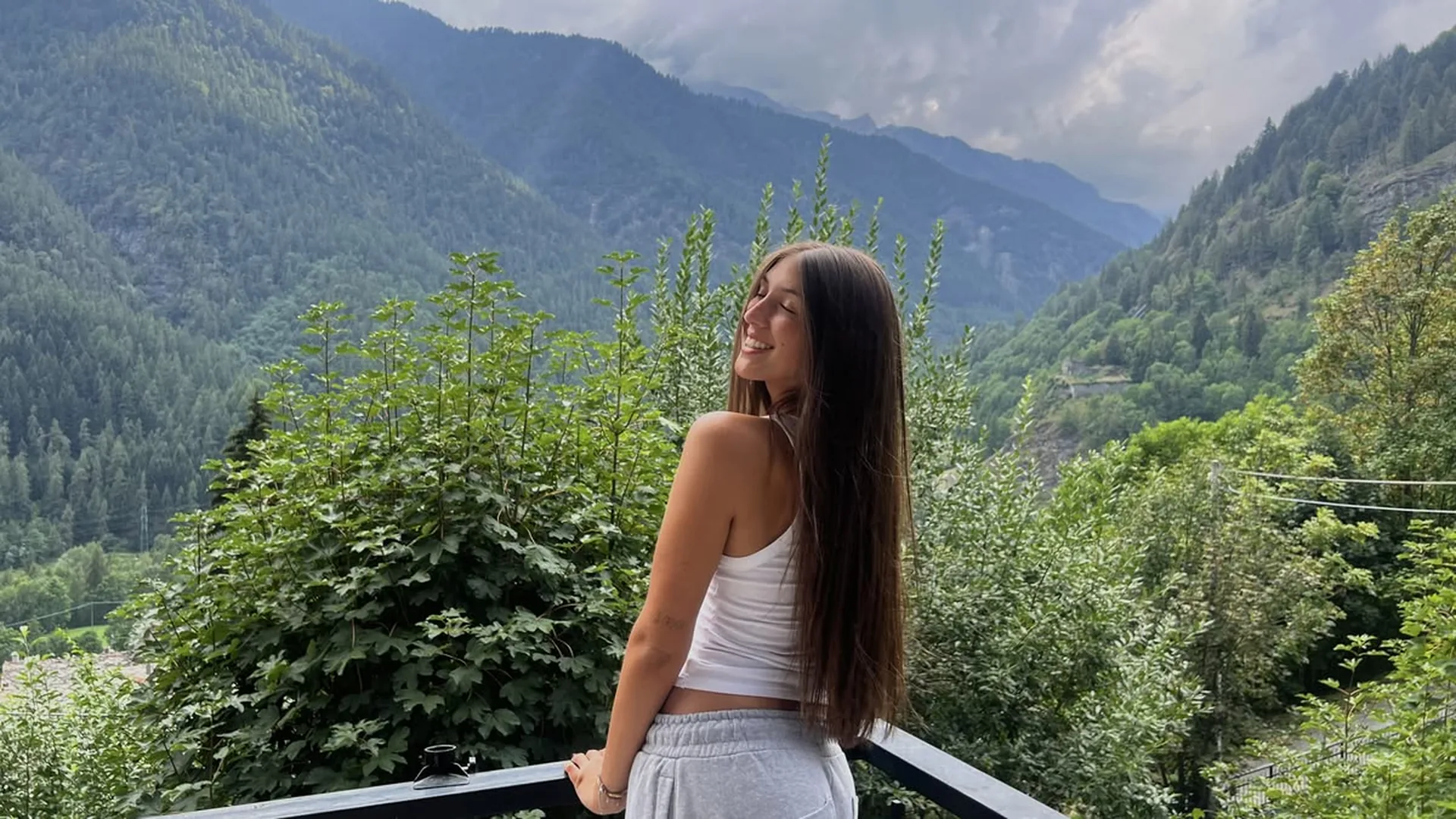
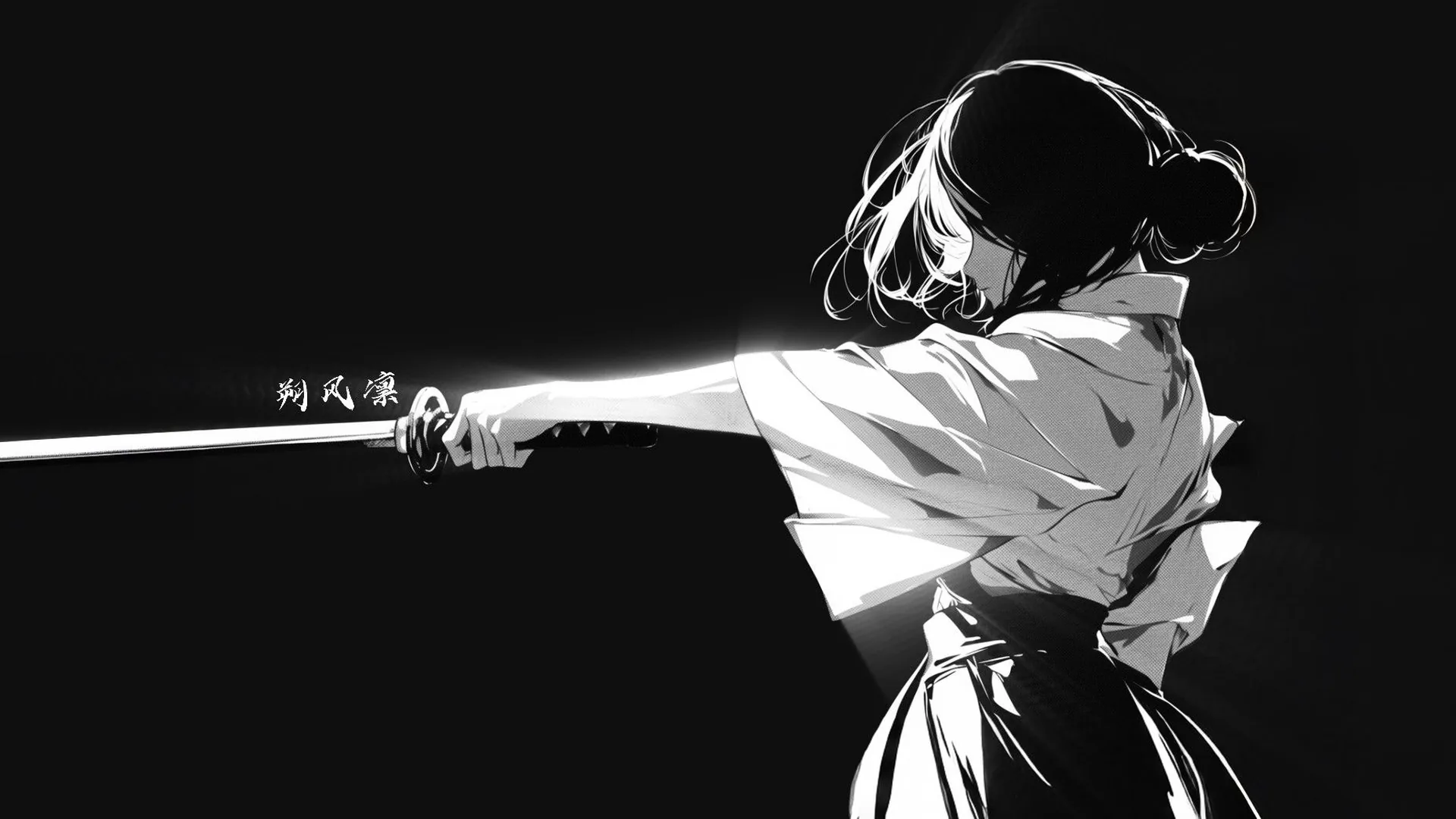
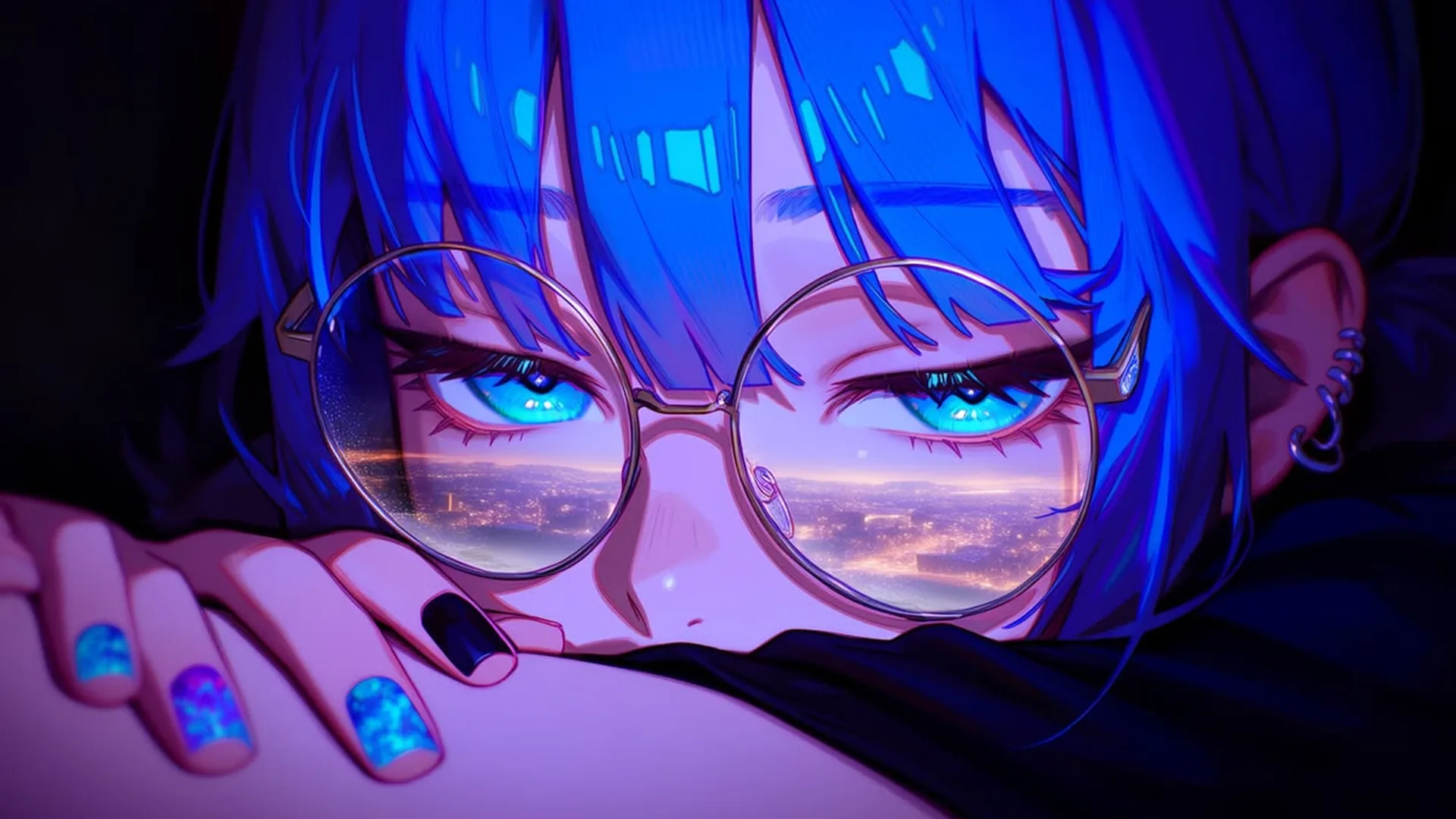
元画像に新しい背景を加える
画像編集希望する場所と残したい要素を説明します。境界、影、人物の大きさを確認してください。背景変更で別の部分も変わることがあります。
最も影響の大きい変更を一つ選びます。指示していない部分にも差が出る場合があるため、元画像を残して全体を比較します。 NSFW スタジオ でそのまま作るか、NSFW AI Editor · 画像制作、AI Image Editor NSFW · 画像制作、NSFW AI Image Generator · 画像制作 も見られます。
最も影響の大きい変更を一つ選びます。指示していない部分にも差が出る場合があるため、元画像を残して全体を比較します。 編集したい元画像を追加し、何を変えるかを説明します。参考を渡しても、人物や形、配置が完全に保持される保証はありません。 NSFW スタジオ で続けるか、NSFW AI Editor · 画像制作 と AI Image Editor NSFW · 画像制作 を開いてください。
必要な画像を選び、用途と変更点を短く書きます。アップロードが終わるまで待ってください。
ボタンから NSFW スタジオの画像モードへ進みます。生成にはログインが必要です。
ログイン後に画像と文面を確認し、表示された費用を読んでから生成を送信します。入口のボタンだけでは送信されません。
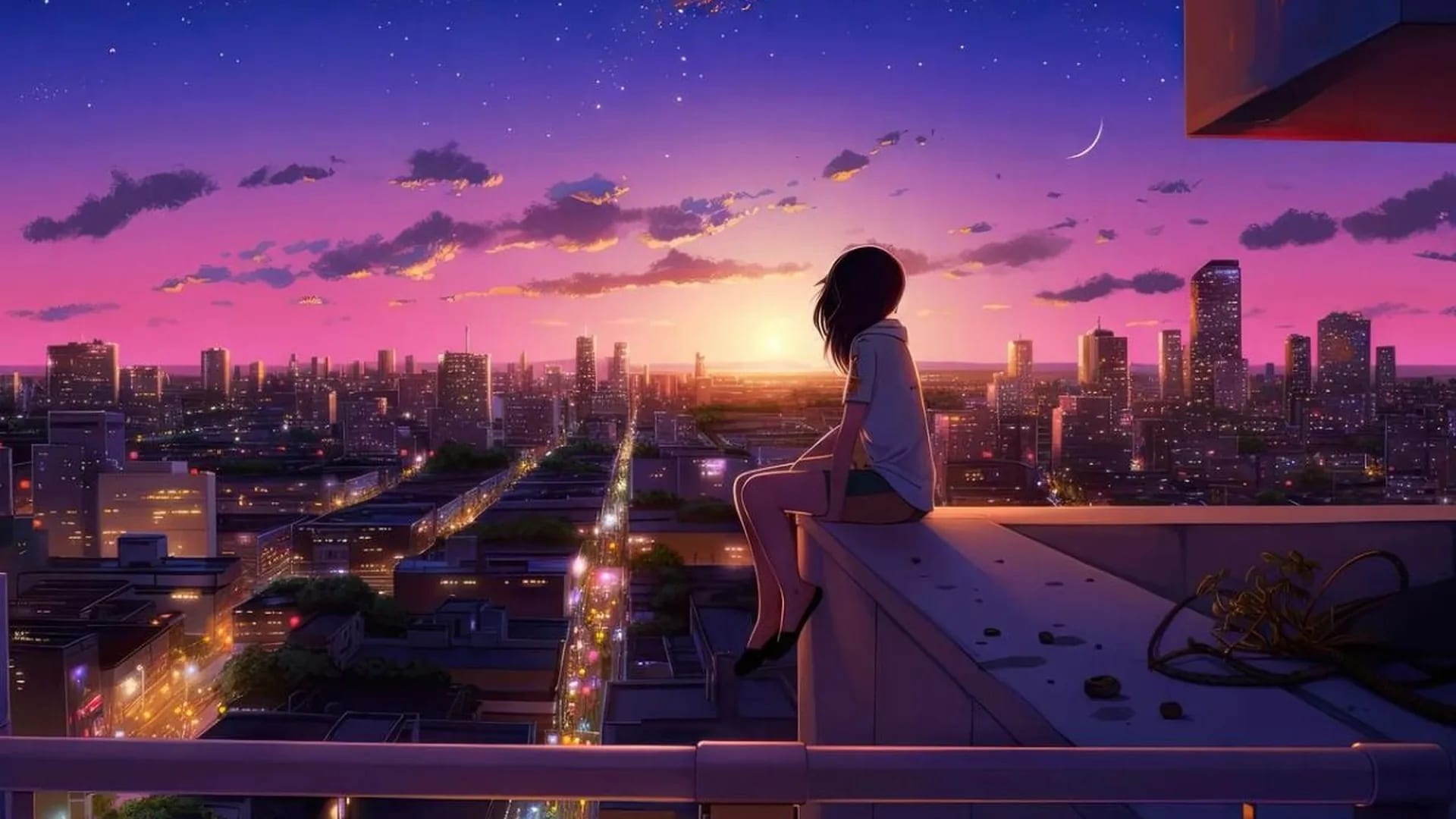
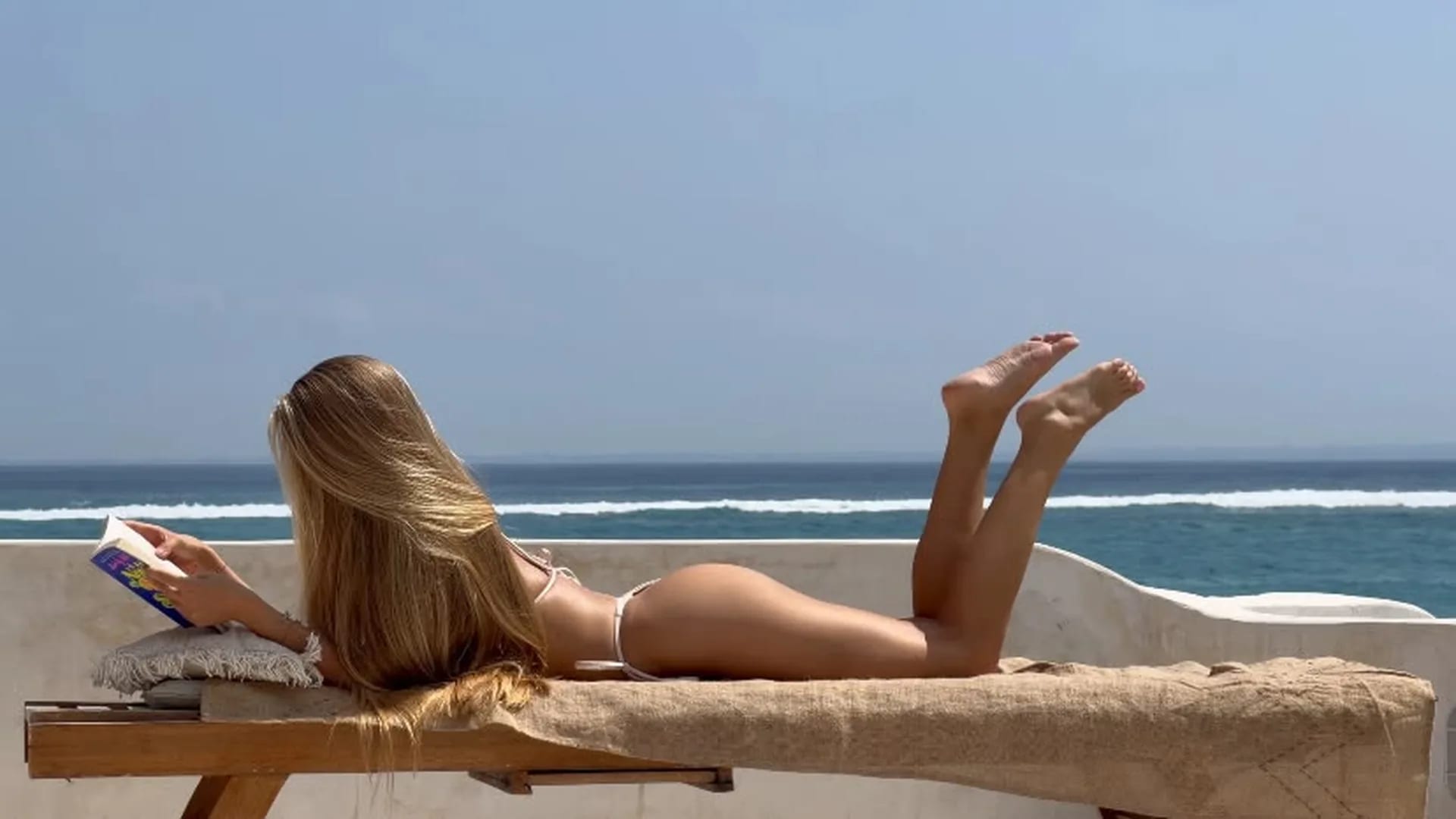
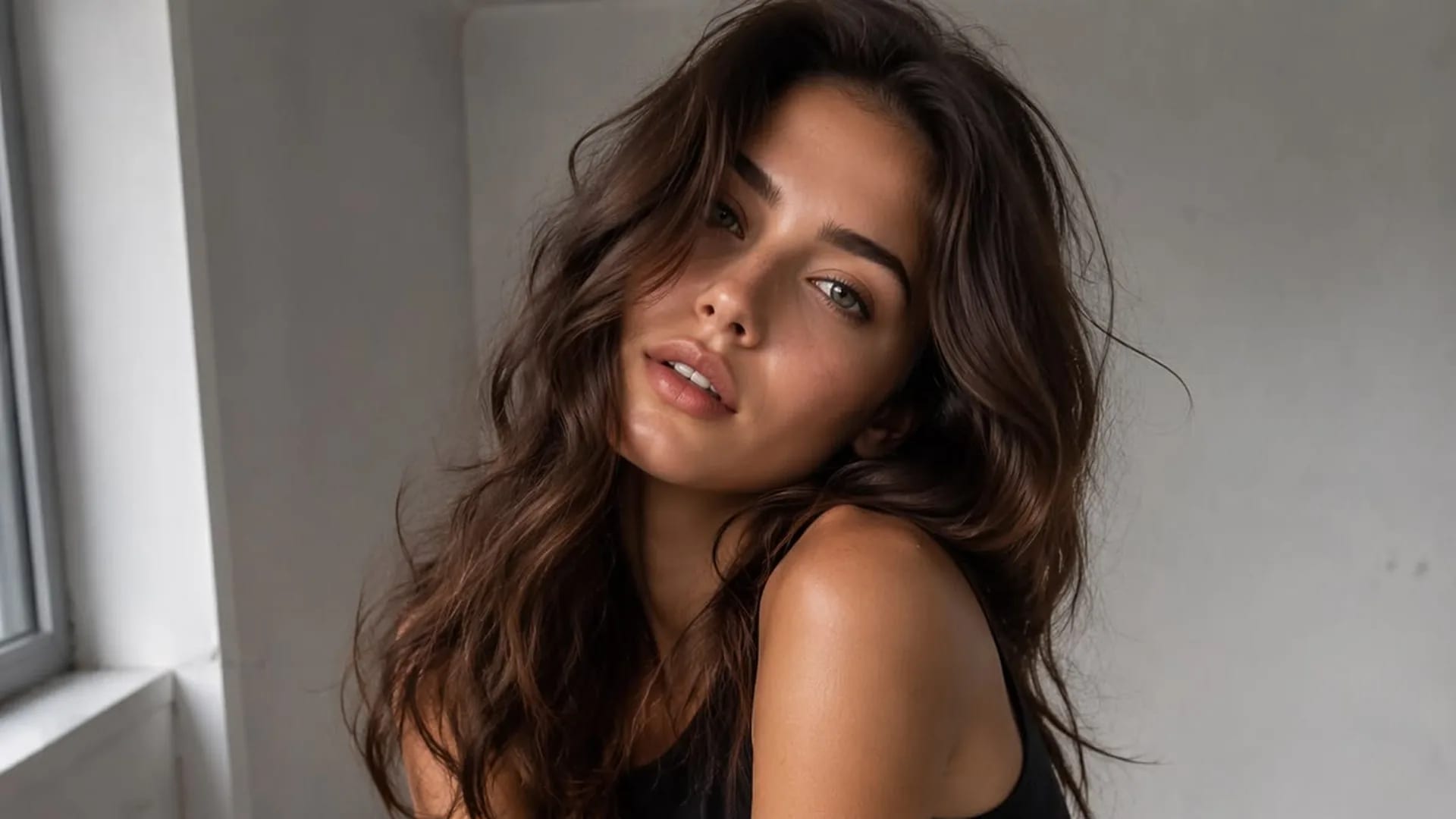
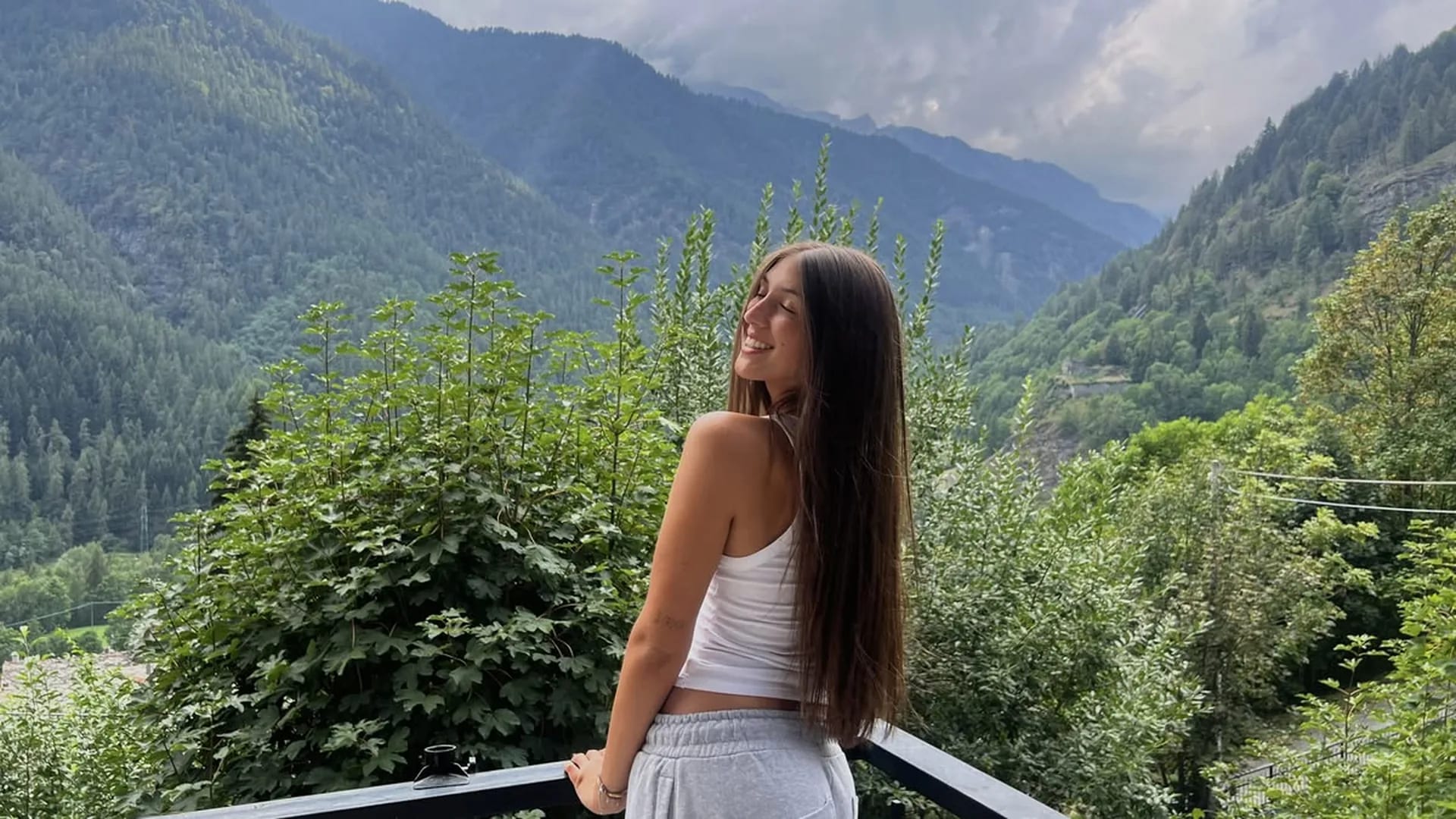
最適な方法は目的によって変わります。参考の扱い、構図の指定、結果の確認、修正時の費用を、実際に使う課題で評価してください。
ページを見る
説明しやすい変更を選び、変更した部分と残したかった部分の両方を確認しましょう。
元画像に新しい背景を加える
画像編集希望する場所と残したい要素を説明します。境界、影、人物の大きさを確認してください。背景変更で別の部分も変わることがあります。
人物に合う新しい背景
場面の修正新しい環境の光の方向と広さを説明します。元画像と比較し、矛盾する影や境界がないか見ます。
カメラとの距離を決める
画角と構図細部を書く前に、顔の近景、上半身、広い構図から選びます。切り取り方によって説明すべき背景の範囲が変わります。
一度に一つの変更を扱う
変更点を絞る主な変更を一つ書き、残したい特徴と分けます。結果では依頼した変更と意図しない変化の両方を確認します。
目的が明確な参考画像
参考入力人物、背景、スタイルのどれを参考にするか説明します。使用できる画像だけを選び、文章と矛盾する参考は避けます。
目的に照らして確認できる結果
結果の確認候補画像を説明と参考画像に照らして見ます。構図、体の構造、意図しない変化を確認してから保存や再生成を判断します。
使用する権利のある画像を用意し、背景、光、色、キャラクターの装いなどの変更を説明します。スタジオは入力から候補画像を生成します。特定の変更でも他の細部が変わらない保証はないため、結果全体を確認してください。
プロンプトと必要に応じた参考画像で、静止画の生成や編集を行えます。送信前に現在の設定とクレジットをご確認ください。