Skanningar som går att dela
Lyft familjeporträtt, resfoton och personliga stillbilder till tydligare ansikten och fler pixlar — att spara, trycka eller dela utan att rita om personerna.
Behöver du ett större master, inte en ny bild? Viralkeys Image Upscaler förstorar den längsta kanten med 2× förstora eller 4× förstora, eller återställer skärpa med 1× förbättra — utan att hitta på en ny beskärning, ett nytt ansikte eller ett nytt rum.


Image Upscaler
Image Upscaler
Behöver du ett större master, inte en ny bild? Viralkeys Image Upscaler förstorar den längsta kanten med 2× förstora eller 4× förstora, eller återställer skärpa med 1× förbättra — utan att hitta på en ny beskärning, ett nytt ansikte eller ett nytt rum.
De flesta upscalers antingen smeker pixlar eller ritar om bilden i tysthet. Den här sidan förstorar på riktigt: 2× förstora fördubblar den längsta kanten, 4× förstora fyrdubblar den och 1× förbättra behåller rutan och hämtar bara skärpa. Image Enhancer, Unblur Images och Denoise AI delar den här motorn — den här adressen börjar bara på 2× förstora. Byt alternativ om du bara behövde en uppdatering i samma storlek.
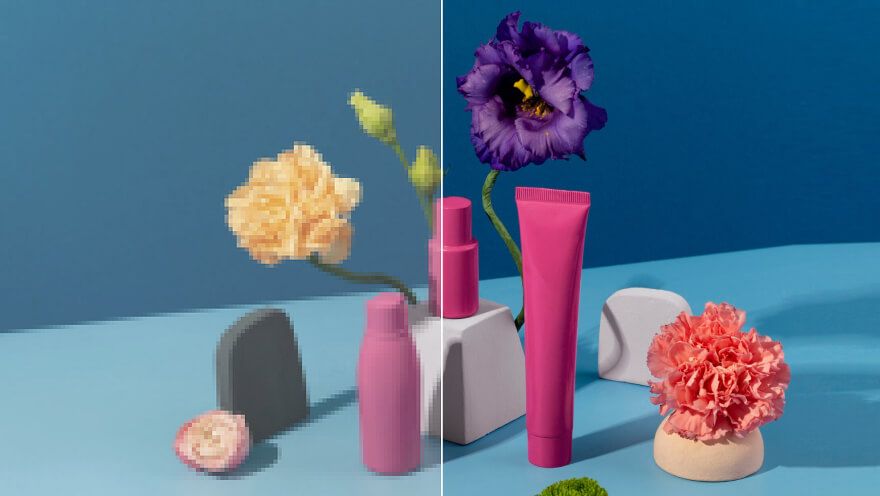
En förstoring är meningslös om efterbilden är en annan person i ett annat rum. Den här processen är byggd för att behålla möbler, text och ansikten där de var, och lägga extra pixlar på kanter och textur. Du ska kunna lägga före och efter på samma presentationsbild. Ville du ha en ny komposition är du i fel verktyg. Det här är för stillbilden du redan ramade in och nu behöver större.
Prova nu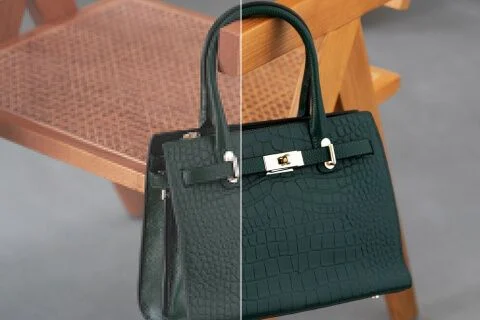
När du landar här är 2× förstora förvalt så att en sökning på image upscaler inte släpper dig på ett alternativ i samma storlek. Du kan ändå trycka 1× förbättra när filen redan är enorm, eller 4× förstora när en liten arkivbild måste fylla en affisch. De tre värdena är samma slutna set som på Image Enhancer-sidan. Det finns ingen dold ”upscaler-modell” mot en ”enhancer-modell”. En process. Tre storlekar.
Prova nu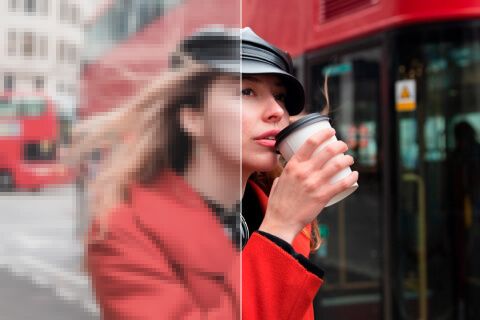
Det finns inget att skriva. Originalfotot är underlaget och skalningsalternativet är det enda valet. Ett promptfält skulle bjuda in en generativ omskrivning som den här sidan inte gör, så fältet är dolt. Ladda upp, bekräfta 2× förstora eller byt, generera, jämför. Kör samma fil med 4× förstora när den första förstoringen fortfarande är för liten för platsen du publicerar i.
Prova nuEn image upscaler är användbar när målet behöver fler pixlar och fotografiet måste förbli sig själv. Varje punkt nedan är det löftet: en riktig förstoring, en delad motor med systersidorna och en fil du kan lägga bredvid originalet.
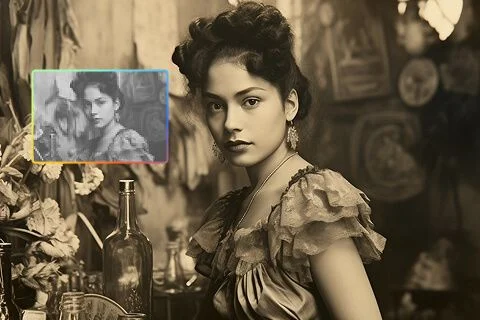
2× förstora och 4× förstora ändrar pixelrutan. De zoomar inte en förhandsvisning och hittar inte på en tajtare beskärning. 1× förbättra finns kvar för dagen då källan redan är stor och du bara vill ha en renare läsning. Om den längsta kanten efter skalan skulle spräcka storleksgränsen, stanna på ett mindre alternativ. Gränsen står i formuläret; verktyget krymper inte tyst ett 4× du inte kan få.
Prova nu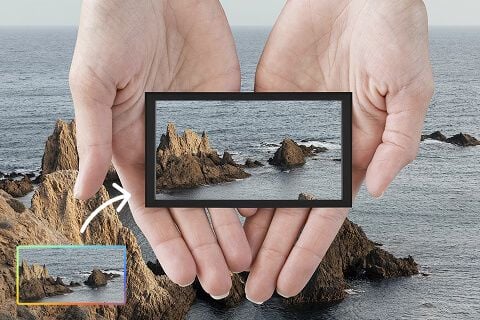
Det här är inte en text-till-bild-omstyling. Källan går genom en kvalitetsprocess och kommer tillbaka som samma personer i samma rum, med fler pixlar att lägga. Det är skillnaden mellan ”förstora det här fotot” och ”gör mig ett bättre foto”. Använd ett porträtt, en produktplatta eller en skanning som du redan vill behålla. Nya bakgrunder och nya poser finns på andra studiosidor.
Prova nu
Fyra adresser, en process. Vi säger det öppet så att en funktionstabell inte låtsas att du köpt fyra algoritmer. Unblur Images och Denoise AI börjar på 1× förbättra för att de sökningarna handlar om skärpa, inte storlek. Den här sidan börjar på 2× förstora för att du bad om förstoring. Du kan byta alternativen själv. Resultatet vid en given skala ska matcha vilken systersida du än startade på.
Prova nu
Resultaten är stillbilder du kan ladda ner: en större annonsplatta, en affischfil, ett storymaster som överlever en beskärning. Tryckeriperfektion eller räddning av en fil utan kvarvarande detalj utlovas inte. Om källan är en skärmdump av en skärmdump hittar ett andra 4× förstora inte på text som aldrig fanns. Börja från det renaste originalet och välj skalan platsen behöver.
Prova nuLyft familjeporträtt, resfoton och personliga stillbilder till tydligare ansikten och fler pixlar — att spara, trycka eller dela utan att rita om personerna.
Gör små produktfoton till filer som klarar annonser och produktsidor. Samma förpackning, läsbarare kanter.
Hämta linje och textur i graffitifoton, gatukonst, affischer och andra motiv som annars blir mjuka i flöden.
Gör clipart, ikoner och enkla grafikfiler till renare tillgångar för presentationer och sociala inlägg — utan att rita om från början.
Lyft familjeporträtt, resfoton och personliga stillbilder till tydligare ansikten och fler pixlar — att spara, trycka eller dela utan att rita om personerna.
Gör små produktfoton till filer som klarar annonser och produktsidor. Samma förpackning, läsbarare kanter.
Hämta linje och textur i graffitifoton, gatukonst, affischer och andra motiv som annars blir mjuka i flöden.
Gör clipart, ikoner och enkla grafikfiler till renare tillgångar för presentationer och sociala inlägg — utan att rita om från början.
En förstoring är sällan den enda frågan. I Viralkey Studio kan du återställa samma stillbild med 1× förbättra, frilägga den på transparent bakgrund eller fortsätta med ett porträtt av samma ansikte.

Återställ skärpa i samma storlek, eller förstora 2× / 4×.
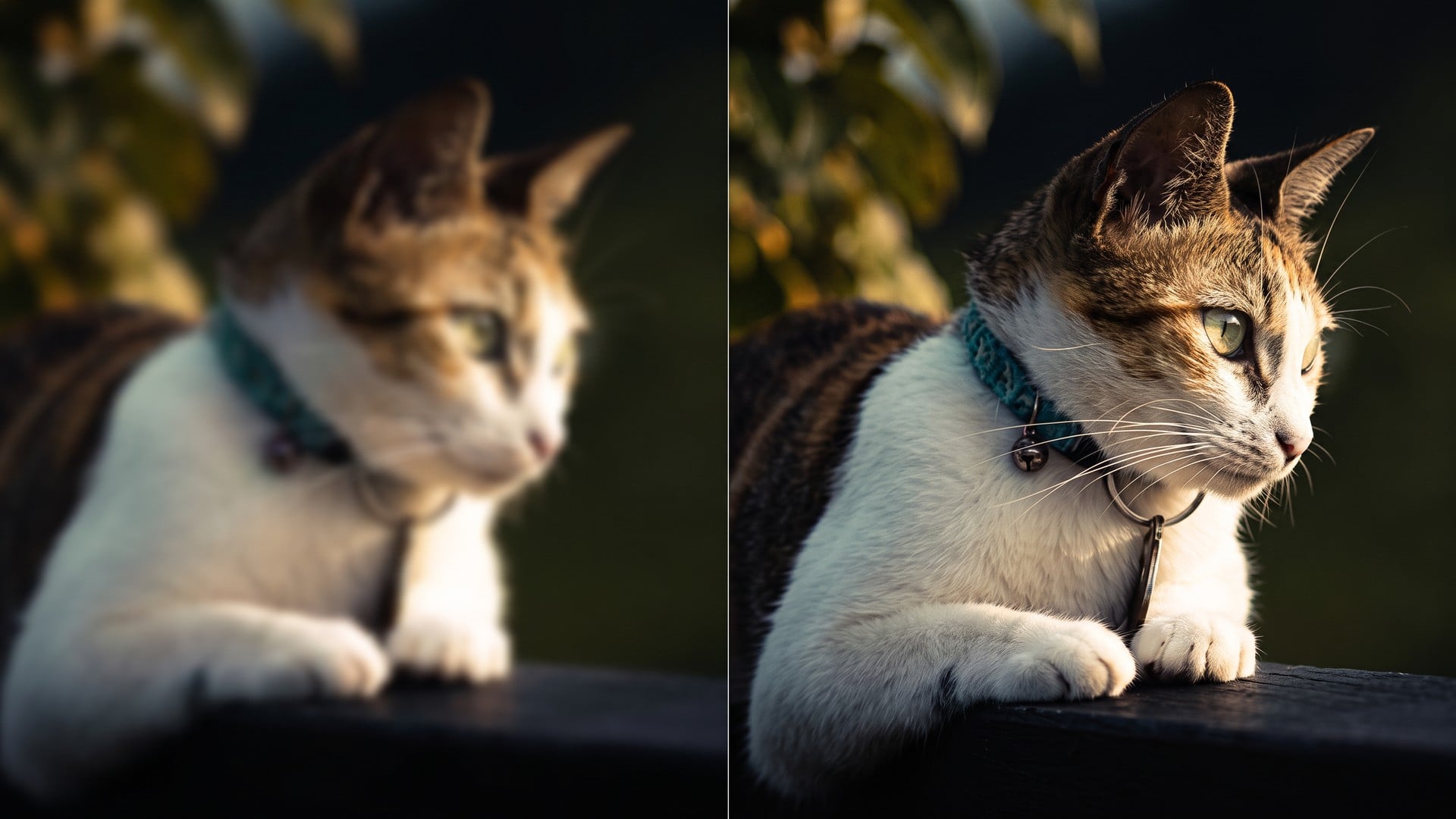
Återfå skärpa från ett mjukt eller skakigt foto utan att rita om scenen.
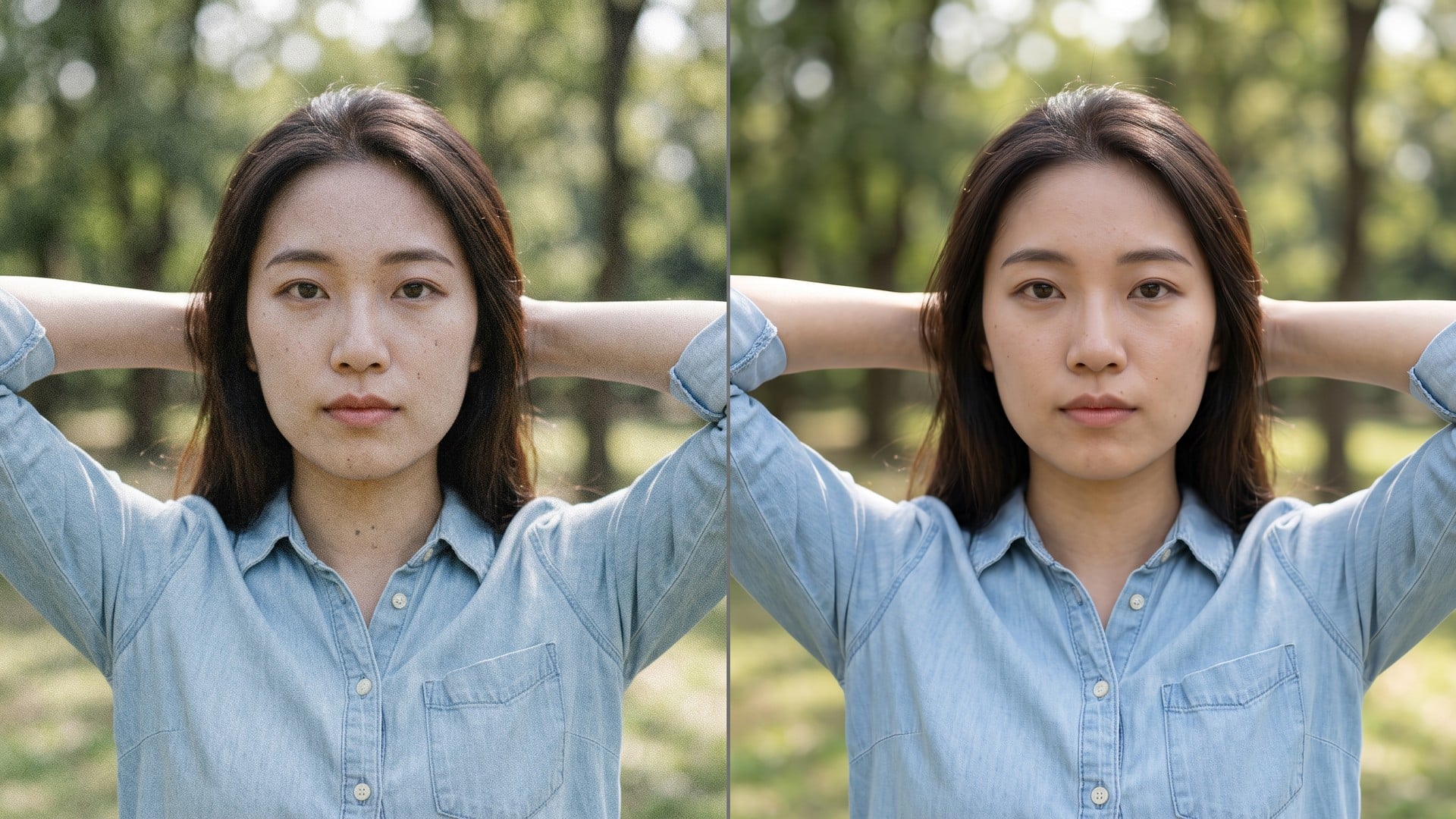
Rensa korn och kompression och behåll den riktiga texturen i bilden.
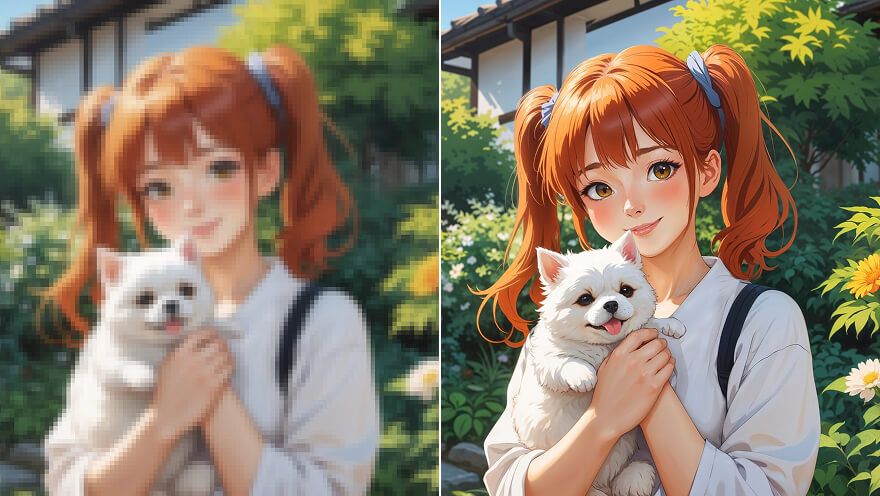
Förstora en anime-still 2× eller 4× och hämta linjerna — samma pass som Image Upscaler.
Utforska ledande modeller för AI-video, bildgenerering, redigering och filmiskt storytelling.
Create Wan 3.0 clips on Viralkey: native 1080p, 2–30 seconds, start/end frames, up to 20 mixed references, and audio generated with the picture.
Skapa filmiska MiniMax H3-klipp på Viralkey: nativ 2K, upp till 15 sekunder, Text to Video, Start/End Frame och upp till nio referensbilder.
Skapa korta HD-klipp i Viralkey med start-/slutbildsstyrning och upp till 50 referensbilder. För musikvideoscener och performanceshots.
Create cinematic Seedance 2.0 clips on Viralkey: native 4K, start/end frames, up to nine reference images, and built-in audio with lip-sync.
Röster från skapare som använt det här verktyget i riktigt arbete.
Zane Pell
InnehållsskapareJag behövde produktfotot skarpare, inte ett nytt foto.
1× förbättra behöll beskärningen och rensade kanterna.
Briar Holt
ProduktchefSamma selfie med 2× förstora till en affisch.
Den blev större utan plastig hud.
Cleo Marsh
FotografJag sökte på Unblur, men 1× förbättra var det jag faktiskt behövde.
Dax Keane
YouTuberDenoise tog bort nattbruset och lämnade tegeltexturen.
Det var hela uppgiften.
Hadrian Pike
Ansvarig för sociala medierDen transparenta PNG-filen från remover hamnade direkt på en svart miniatyr.
Frost Renn
Designer4× förstora på en liten arkivskanning.
Ansiktena var samma personer. Jag fick bara fler pixlar.
Gwyneth Blair
IllustratörJag slutade betala en retuschör för att göra bilden mindre grötig.
Det är den här uppgiften.
Ivo Stern
KonsultBytte från 1× förbättra till 2× förstora på enhancer-sidan.
Samma motor, större fil.
Joss Vale
InfluencerBakgrunden släppte rent runt håret.
Ingen vit halo som jag behövde maskera för hand.
Viralkeys Image Upscaler är en förstoringsprocess för ett foto du redan har. Du laddar upp en stillbild, väljer 2× förstora eller 4× förstora för att växa den längsta kanten, eller 1× förbättra för att återställa skärpa i originalstorleken. Det är inte en generativ omskrivning: scen, pose och identitet stannar som i källan. Använd den när en ruta är för liten för ett inlägg, ett tryck eller en presentation — inte när du vill ha en ny bild från en prompt.
Behöver du ett större master, inte en ny bild? Viralkeys Image Upscaler förstorar den längsta kanten med 2× förstora eller 4× förstora, eller återställer skärpa med 1× förbättra — utan att hitta på en ny beskärning, ett nytt ansikte eller ett nytt rum.