




People Remover

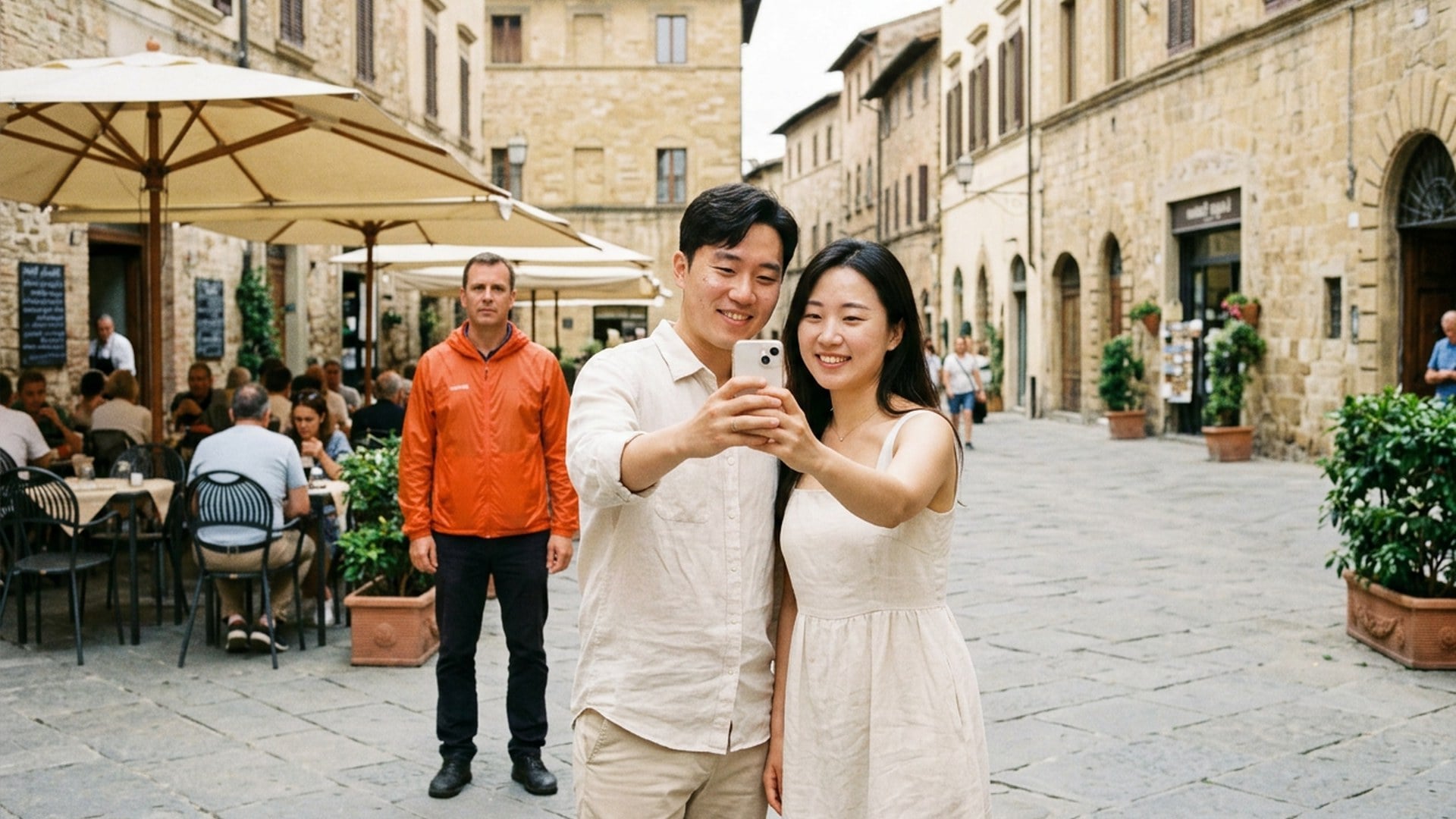
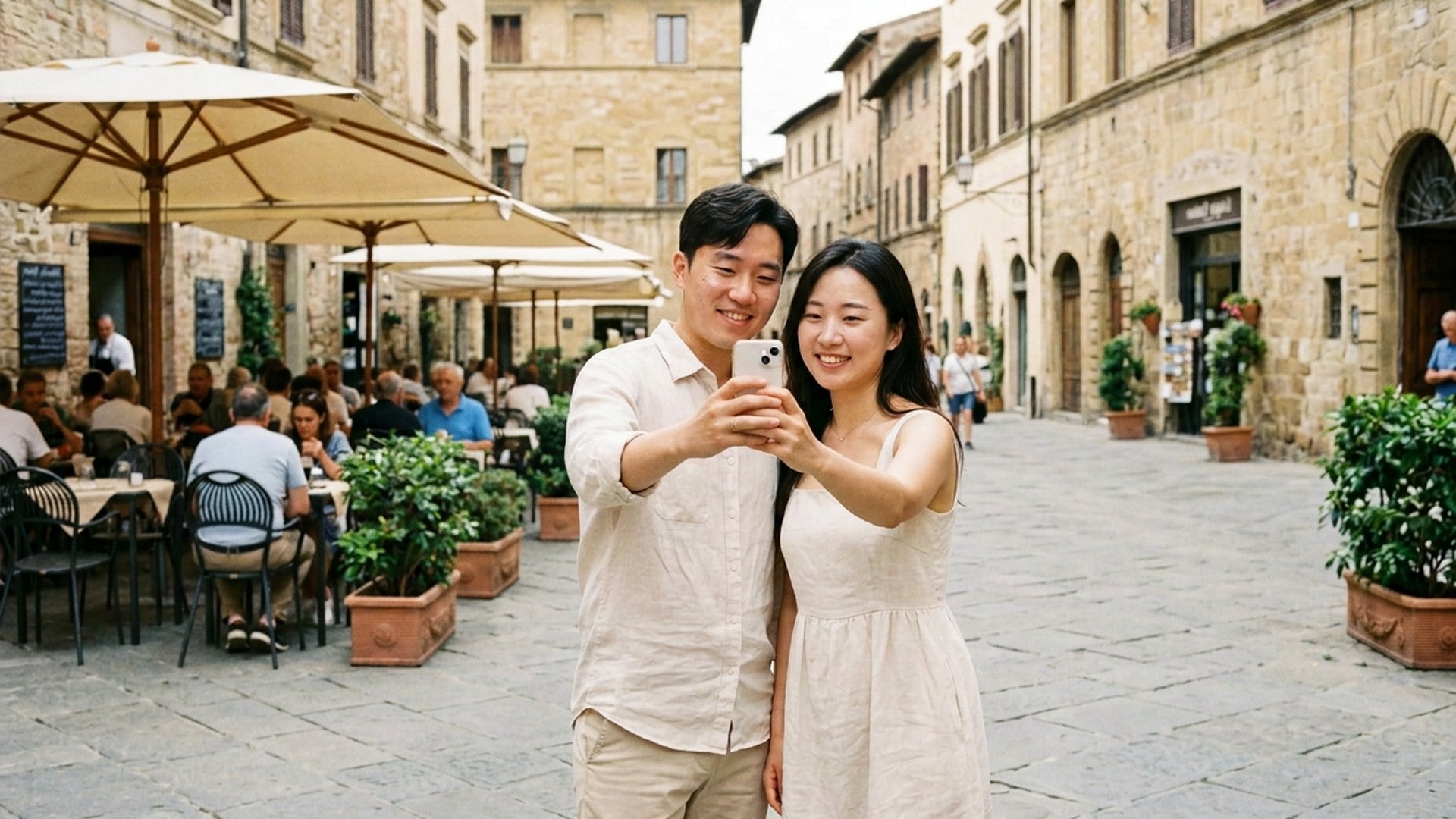
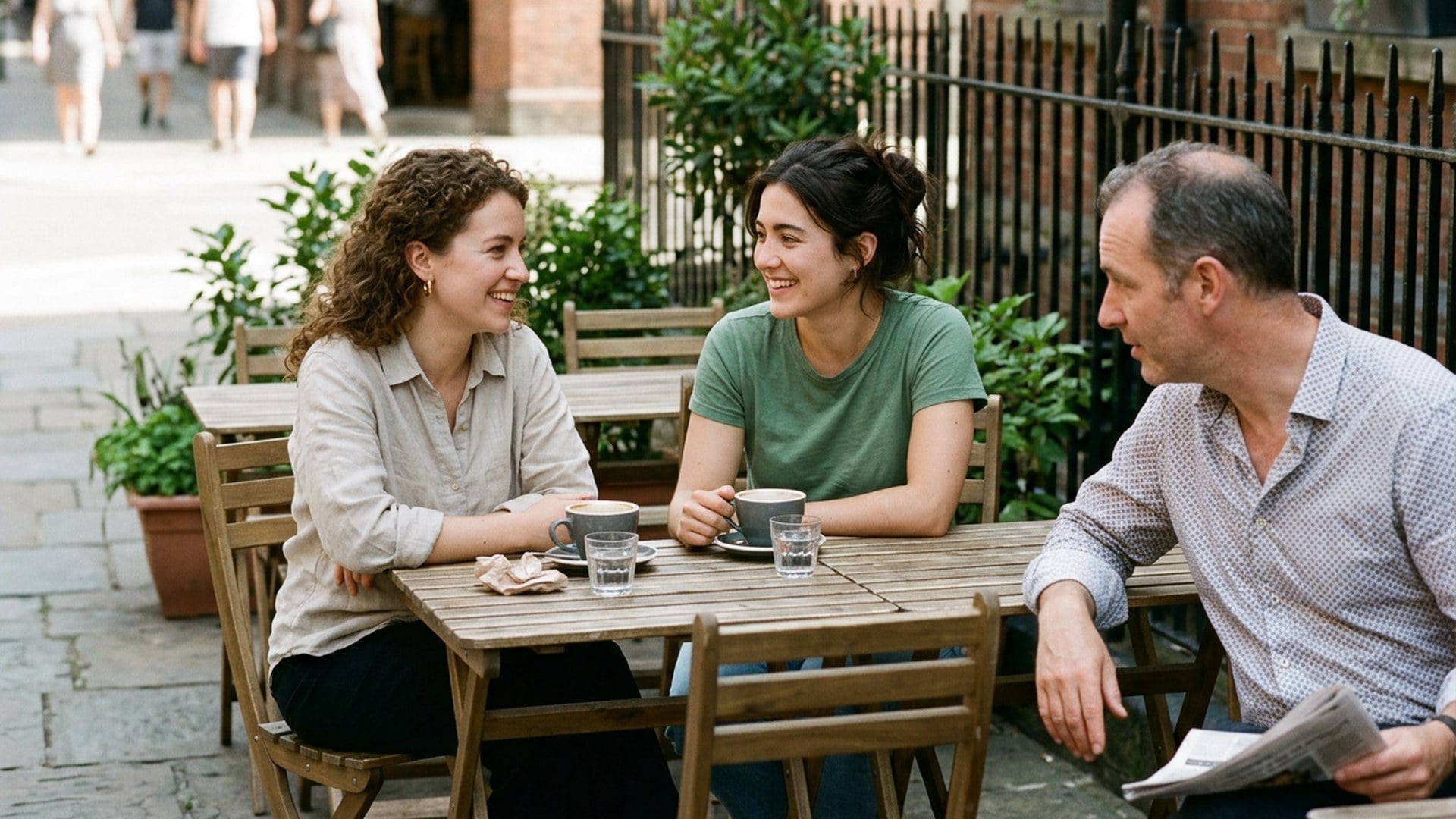
Resefotot är redan bra — förutom främlingen vid bildkanten. Beskriv vem som ska bort. Verktyget återskapar området från samma gata, utan att hitta på en ny miljö.

People Remover
People Remover
FöreEfter

People Remover

Originalfoto

Ladda upp ett foto. Om det finns flera möjliga mål, peka ut exakt den oönskade personen. Resten av bilden ska förbli oförändrad.

Utseende

People Remover
People Remover
FöreEfter

People Remover

Resefotot är redan bra — förutom främlingen vid bildkanten. Beskriv vem som ska bort. Verktyget återskapar området från samma gata, utan att hitta på en ny miljö.

Ta bort den extra personen. Behåll dem du kom dit med.

Peka ut den oönskade personen. Huvudpersonen, stigen och ljuset ska förbli oförändrade. Det är alternativet Extra person i samma process som Magic Eraser. Använd Background Remover om motivet ska behållas och bakgrunden tas bort: det är friläggning, inte fyllning av ett borttaget område.

Gratis — ta bort personen
Ta bort den extra personen. Behåll dem du kom dit med.
Den extra personen försvinner. Dina närstående finns kvar.

Den extra personen försvinner. Dina närstående finns kvar.

Ett parfoto med en joggare i bakgrunden, ett landmärke med en turist i valvet eller en trädgård med en granne vid staketet är typiska fall. Alla du vill behålla ska fortfarande gå att känna igen. Välj Objekt i Magic Eraser om problemet är en väska. Sidan är inte till för att byta huvudpersonens ansikte.

Gratis — prova People Remover
En mening i stället för en mask.

En mening i stället för en mask.

Här finns ingen pensel, inget lasso och ingen punktmarkering. Extra person anger kategorin; det valfria fältet anger personen, till exempel till vänster eller bakom räcket. Beskär så att målet är tydligt. Öppna Magic Eraser om du ännu inte vet vad du behöver. Officiella ID-handlingar, trakasserier och redigeringar som rör minderåriga omfattas inte.

Gratis — prova People Remover
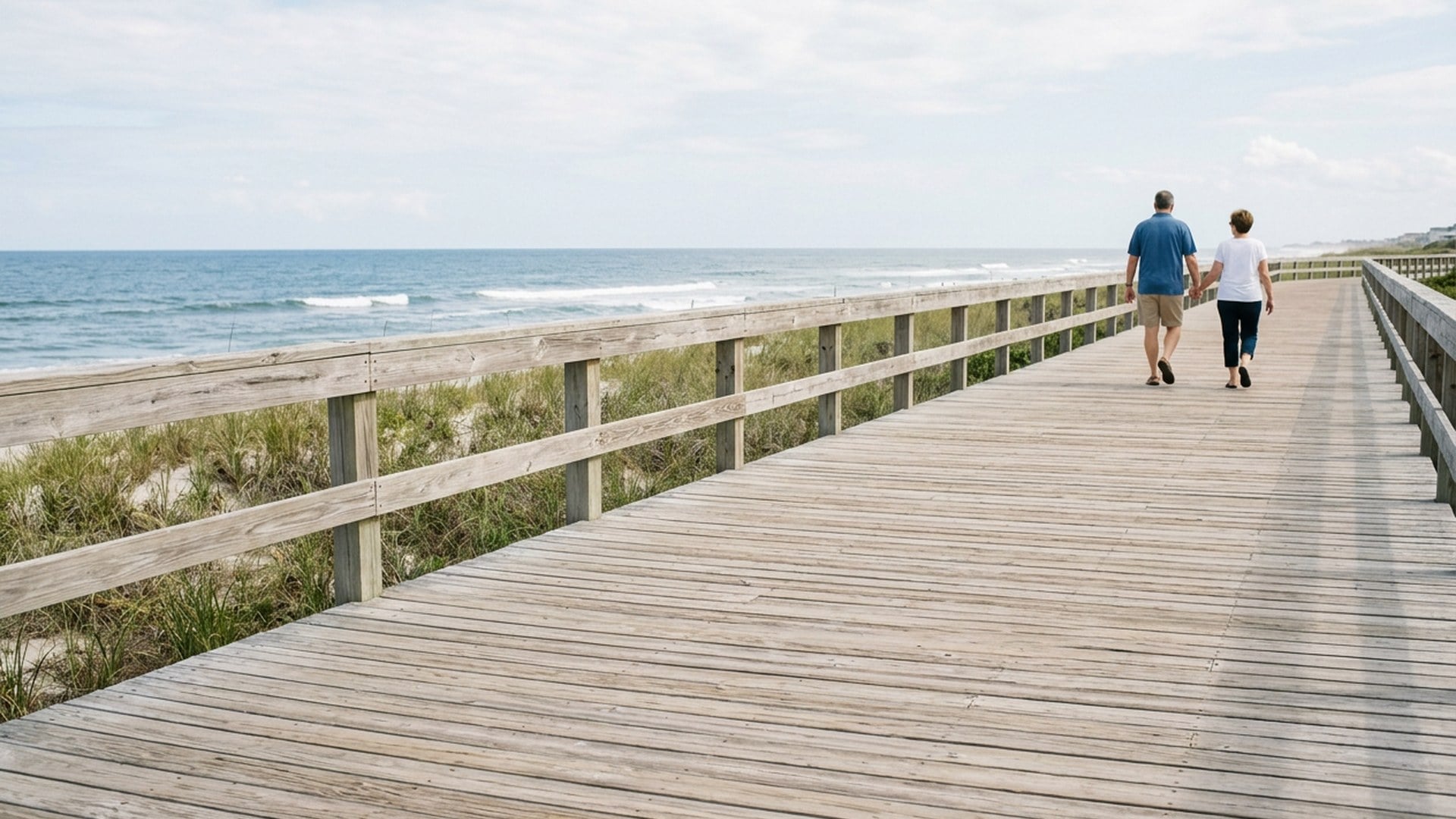
Gatan ska förbli samma gata.

Gatan ska förbli samma gata.

Fyllningen kommer från stigen, väggen eller vattnet som redan syns i fotot, inte från en ny vykortsmiljö. En fullsatt konsert är svårare än en främling på en tom strand. Använd Background Remover om huvudpersonen ska få transparent bakgrund — det är friläggning, inte fyllning.

Gratis — prova People Remover
Nästa steg när främlingen är borta.

Nästa steg när främlingen är borta.

Hårt middagsljus vid ett landmärke är en ljusfråga. Det kan justeras med Relight Photo i en separat generering. Om hela fotot blir suddigt efter en snäv beskärning kan Image Enhancer förbättra skärpan, inte byta ansikten. Behåll originalet om första redigeringen tar bort en del av en axel.

Gratis — prova People Remover

Så använder du People Remover

  1. Steg 1

    Välj en JPEG, PNG eller WebP där den oönskade personen enkelt kan skiljas från dem du vill behålla. Fotots komposition och ljus ska bevaras. Ett fullt torg eller en festival är svårare än en person på en tom strand. Perfekt borttagning ur folkmassor garanteras inte.

  2. Steg 2

    Sidan börjar med Extra person valt. Om två mål passar in, ange vilket: personen till vänster bakom räcket, inte din syster. Generera sedan redigeringen. Här finns ingen pensel för att rita en mask.

  3. Steg 3

    Jämför resultatet med originalfotot. Om en detalj som ska behållas försvinner eller ytan ändras, förtydliga beskrivningen, beskär mer noggrant och generera igen från originalet. Välj Objekt i Magic Eraser om målet är en väska.

Gratis — ta bort personen

Vem har nytta av People Remover

Bara personerna du kom dit med

Bara personerna du kom dit med

Gruppfotot är bra, förutom främlingen vid kanten. Ange till exempel personen till vänster. Alla du vill behålla ska fortfarande gå att känna igen. Suddiga ansikten efter en snäv beskärning hör till ett senare steg: använd Image Enhancer för att förbättra fotots skärpa, inte för att byta ansikten.


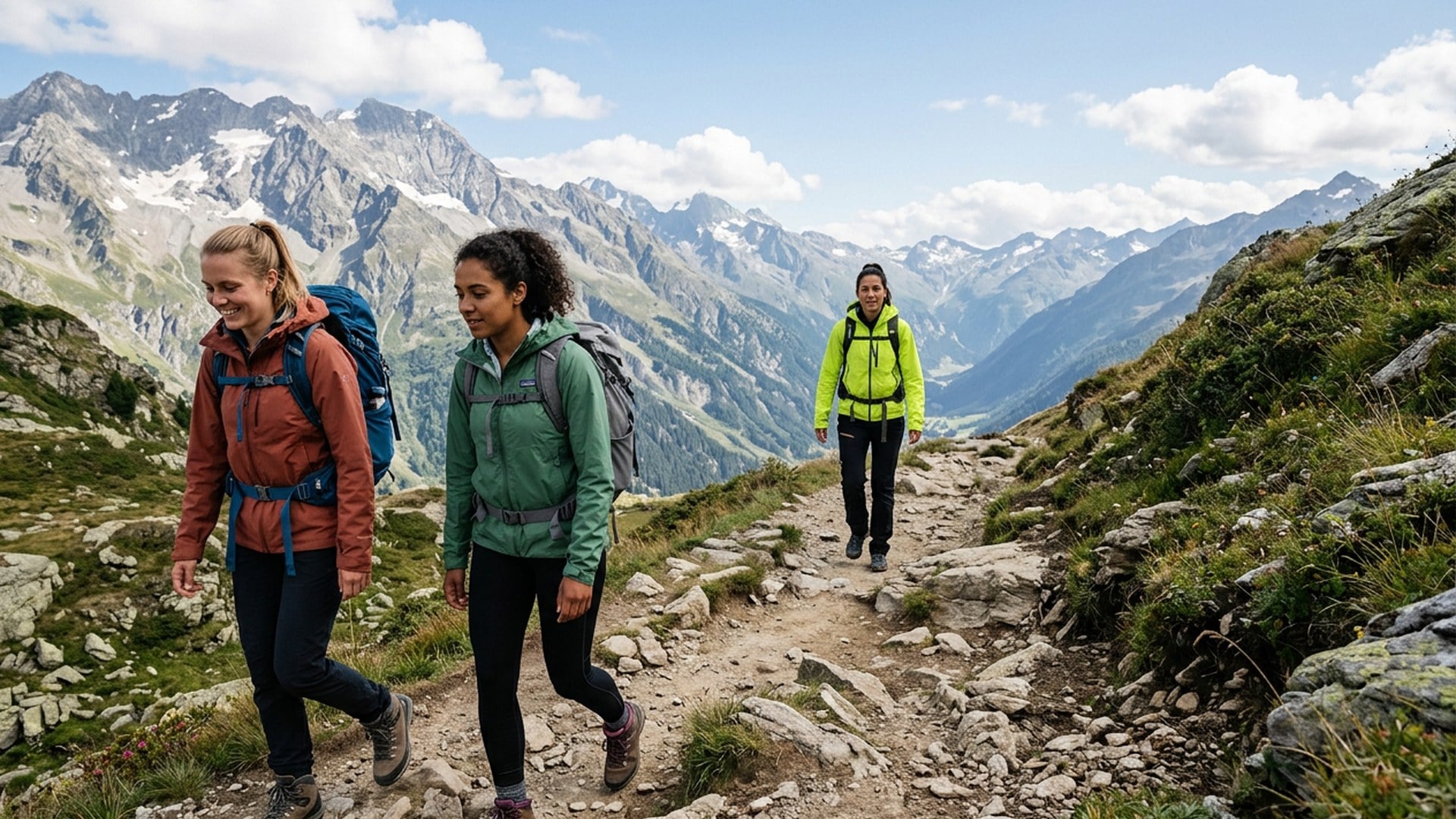
Landmärket utan turisten

Landmärket utan turisten

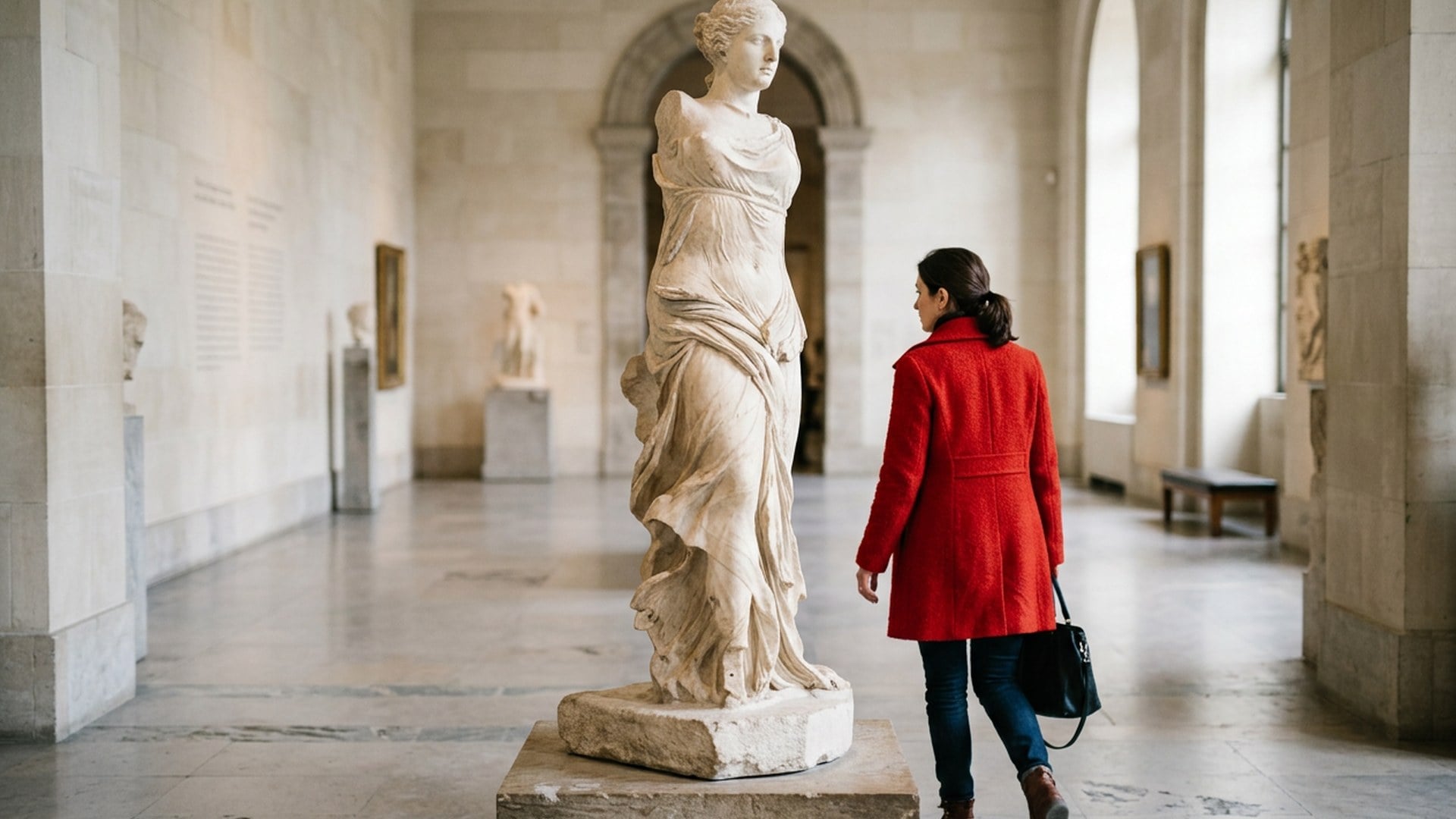
Du vill behålla utsikten och ta bort en turist. Fyllningen ska återskapa samma sten eller stig, inte en målad horisont. För en väska på stigen väljer du Objekt i Magic Eraser. Hårt middagsljus kan justeras med Relight Photo i en separat generering.

Ett gatufoto utan förbipasserande

Ett gatufoto utan förbipasserande

En granne eller förbipasserande drar uppmärksamheten från huvudpersonen. Välj Extra person och återskapa staketet eller trottoaren från omgivningen. Ett märke på en skåpbil hör till Logotyp i Magic Eraser. Peka ut personen som ska bort, inte hela gatan.

Personen bakom omdömet, inte främlingen i dörren

Personen bakom omdömet, inte främlingen i dörren

En främling i dörröppningen kan störa ett foto som hör till ett kundomdöme. Ta bort den extra personen. Skapa inte ett påhittat soloporträtt från en folkmassa som du inte har rätt att redigera, och byt inte huvudpersonens ansikte. Använd Background Remover om personen ska friläggas på transparent bakgrund.

Gratis — ta bort personen

Omdömen från personer som behövde ta bort någon ur bilden

Röster från skapare som använt det här verktyget i riktigt arbete.

FE

Flannery Eastwick

Resenär

Jag skrev ”personen till vänster”.

Bryggan var densamma. Min syster såg fortfarande ut som min syster.

DH

Drew Hale

Innehållsskapare

Object Remover lämnade joggaren kvar.

Alternativet Extra person tog bort honom.

EQ

Elsa Quinn

Fotograf

En parbild med en främling.

Ingen i gruppchatten frågade vem vi hade tagit bort. Bra.

FA

Finn Adler

Bloggare

Försöket på det fulla torget misslyckades.

Jag beskar till en enda turist och då blev resultatet rätt.

WT

Winona Tarrant

Ansvarig för sociala medier

Magic Eraser gör samma sak.

Jag sökte bara efter ett verktyg som tar bort personer och hamnade här.

YU

Yves Underwood

Innehållsskapare på YouTube

Första försöket tog bort en bit av en axel.

Jag genererade igen från originalet. Andra försöket höll.

UQ

Ursula Quimby

Bostadssäljare

Jag ville inte ha ett nytt ansikte på henne.

Jag ville ha bort grannen vid staketet. Det var vad jag fick.

SH

Septimus Havelock

Designer

Foto av landmärket, samma sten, ingen turist i valvet.

Precis det vykort jag ville ha.

KS

Kira Shaw

Producent

Kampanjfoto vid en dörr.

Den extra personen försvann. Personen vi bokade för fotograferingen såg fortfarande likadan ut.

Vanliga frågor

Verktyget tar bort en extra person från fotot och återskapar området från omgivningen. Ladda upp ett foto, välj Extra person och ange vid behov vem som ska bort. Personerna du vill behålla ska vara oförändrade. Det är alternativet Extra person i Magic Eraser, inte ansiktsbyte eller borttagning av föremål.

Vad vill du skapa i dag?

Förverkliga dina idéer med AI. Generera, finslipa och förnya — skapandet börjar här.

Skapa nu