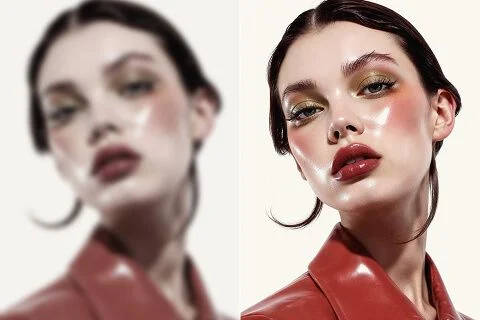
Skärp mjuka porträtt
Hämta kanter i porträtt som nästan stämmer. Ögon och hårfäste ska bli läsbarare — samma ansikte, ingen genererad dubbelgångare.
En mjuk selfie eller en lätt skakad produktbild kan ändå vara rätt ruta. Viralkeys unblur-process hämtar kantskärpa med 1× förbättra eller förstorar med 2× förstora och 4× förstora — utan att hitta på ett nytt ansikte eller ett nytt rum.


Unblur Images
Ta bort oskärpa
En mjuk selfie eller en lätt skakad produktbild kan ändå vara rätt ruta. Viralkeys unblur-process hämtar kantskärpa med 1× förbättra eller förstorar med 2× förstora och 4× förstora — utan att hitta på ett nytt ansikte eller ett nytt rum.
Sökningar på unblur images betyder oftast att bilden nästan stämmer och kanterna blev mjuka. Den här sidan börjar på 1× förbättra så att du först får en räddning i samma storlek. 2× förstora och 4× förstora finns kvar på alternativet om du också behöver ett större master. Image Enhancer, Image Upscaler och Denoise AI delar den här processen — byt alternativ om storlek var det egentliga problemet.
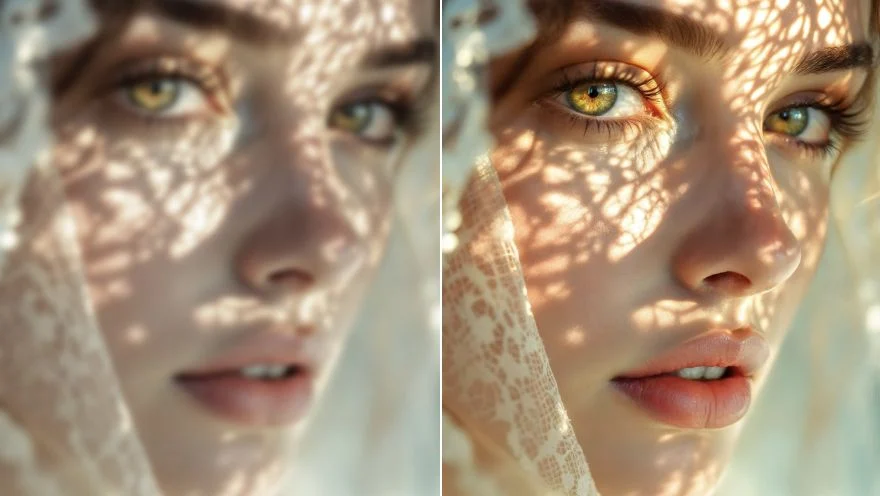
Unblur är meningslöst om efterbilden är en annan person. Den här processen är byggd för att behålla posen, rummet och identiteten och lägga sig på kanter som rörelse eller oskärpa smekit ut. Du ska kunna para före och efter. En helt förstörd nattbild utan struktur växer inte fram detaljer som aldrig fångades. Börja från det renaste originalet du fortfarande har.
Prova nuNär du landar här är 1× förbättra förvalt för att de flesta unblur-sökningar handlar om skärpa, inte affischer. Du kan ändå trycka 2× förstora eller 4× förstora när filen också är för liten. De tre värdena är samma slutna set som på Image Enhancer-sidan. Fyra sökadresser, en motor. Räkna inte med ett privat deblur-nät bakom den här sidan — den ärliga skillnaden är standardalternativet och formuleringen.
Prova nu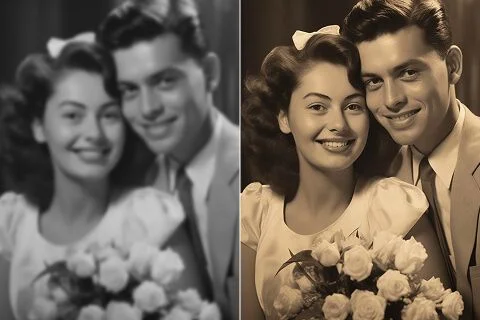
Det finns inget att skriva. Originalfotot är underlaget och skalningsalternativet är det enda valet. En prompt skulle bjuda in en generativ omskrivning som den här sidan inte gör, så fältet är dolt. Ladda upp, lämna 1× förbättra eller byt, generera, jämför. Kör samma fil med 2× förstora när den räddade stillbilden också måste fylla en större plats.
Prova nuEtt unblur-verktyg är användbart när fotografiet kan förbli sig själv och bara kanterna behöver hjälp. Varje punkt nedan är det löftet: en standard i samma storlek, en delad motor och en fil du kan lägga bredvid originalet utan att förklara ett nytt ansikte.
1× förbättra lägger processen på skärpa och lokal kontrast i den ursprungliga pixelrutan. 2× förstora och 4× förstora gör samma arbete och förstorar dessutom den längsta kanten. Det finns inget separat val mellan ”rörelse” och ”oskärpa”, för det här är en kvalitetsprocess, inte en hylla av deblur-lägen. Om oskärpan är lindrig är 1× förbättra hela produkten. Behöver du också en affisch, byt alternativ.
Prova nu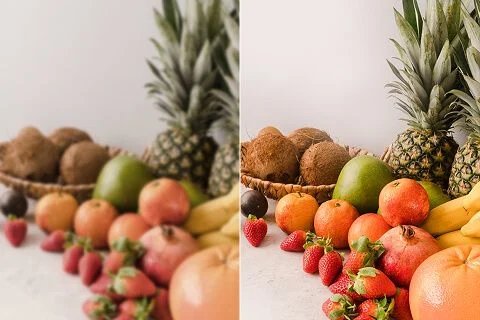
Det här är inte en text-till-bild-omstyling. Källan går genom en kvalitetsprocess och kommer tillbaka som samma personer i samma rum, med en renare läsning av kanterna. Det är skillnaden mellan ”ta bort oskärpa i det här fotot” och ”gör mig ett skarpare foto av någon annan”. Använd ett porträtt, produktfoto eller en handhållen stillbild som du redan vill behålla.
Prova nu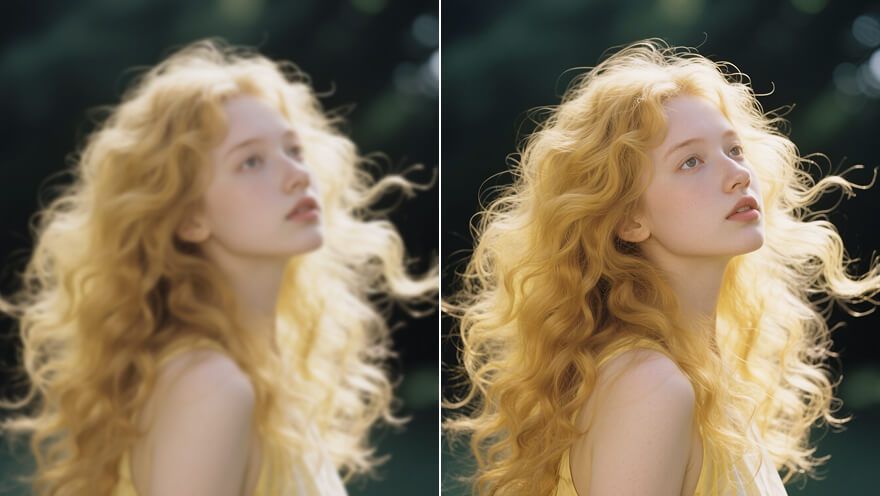
Image Enhancer, Image Upscaler och Denoise AI är inte fyra hemliga algoritmer. De är fyra dörrar till den här processen, med olika standardalternativ och olika sökrubriker. Du kan börja här på 1× förbättra och själv byta till 2× förstora. Vi säger det öppet så att en jämförelseskärm inte ser ut som fyra produkter. En motor. Fyra adresser. Ärlig skala.
Prova nu
Resultaten är filer du kan ladda ner: ett mindre grötigt annonsfoto, en räddad selfie, en storyruta som inte längre ser oavsiktligt skakad ut. Räddning av en helt utsmetad nattbild utlovas inte. Om källan inte har någon kant kvar hittar en andra körning inte på en. Börja från det renaste originalet och välj skalan målet behöver.
Prova nuHämta kanter i porträtt som nästan stämmer. Ögon och hårfäste ska bli läsbarare — samma ansikte, ingen genererad dubbelgångare.
Lyft pixlade eller mjuka familjeskanningar till en fil som håller på en modern skärm. Personerna stannar dem du skannade.
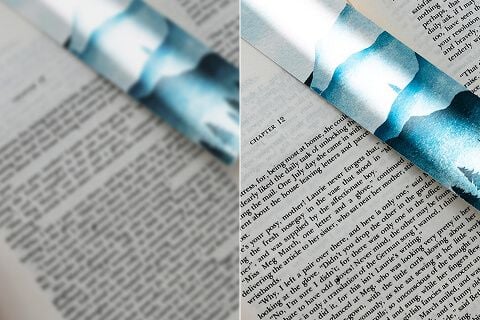
Skärp mjuk text på skanningar, skärmdumpar eller kamerafoton. Processen hämtar kant; den transkriberar inte dokumentet på nytt.
Hämta kant i otydliga produktfoton — samma förpackning, läsbarare text och söm.
Hämta kanter i porträtt som nästan stämmer. Ögon och hårfäste ska bli läsbarare — samma ansikte, ingen genererad dubbelgångare.
Lyft pixlade eller mjuka familjeskanningar till en fil som håller på en modern skärm. Personerna stannar dem du skannade.
Skärp mjuk text på skanningar, skärmdumpar eller kamerafoton. Processen hämtar kant; den transkriberar inte dokumentet på nytt.
Hämta kant i otydliga produktfoton — samma förpackning, läsbarare text och söm.
En unblur-process är sällan den enda frågan. I Viralkey Studio kan du förstora samma stillbild, frilägga den på transparent bakgrund eller fortsätta med ett porträtt av samma ansikte.

Återställ skärpa i samma storlek, eller förstora 2× / 4×.
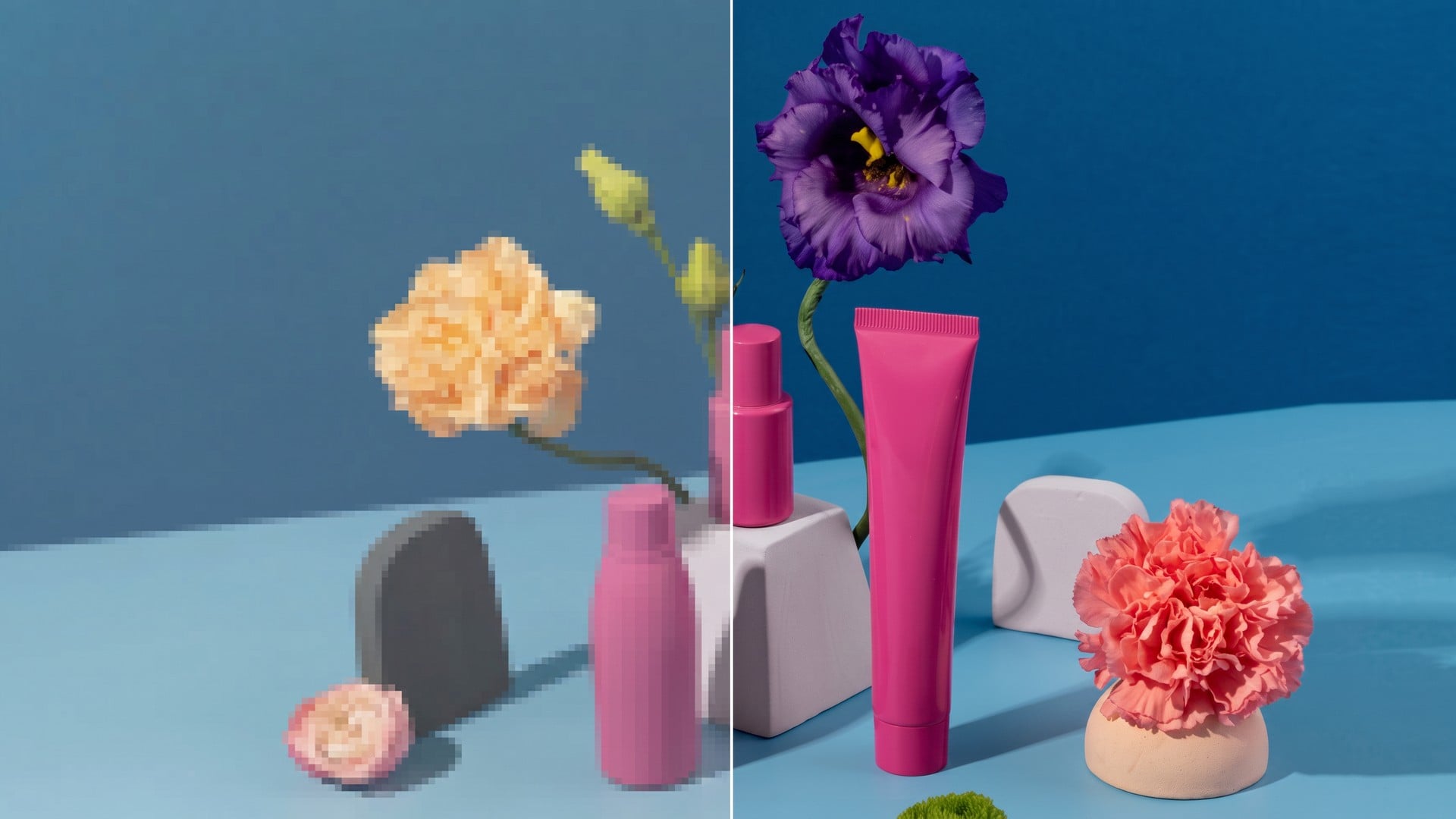
Förstora ett foto 2× eller 4× och återfå kanter, utan att stretcha pixlar.
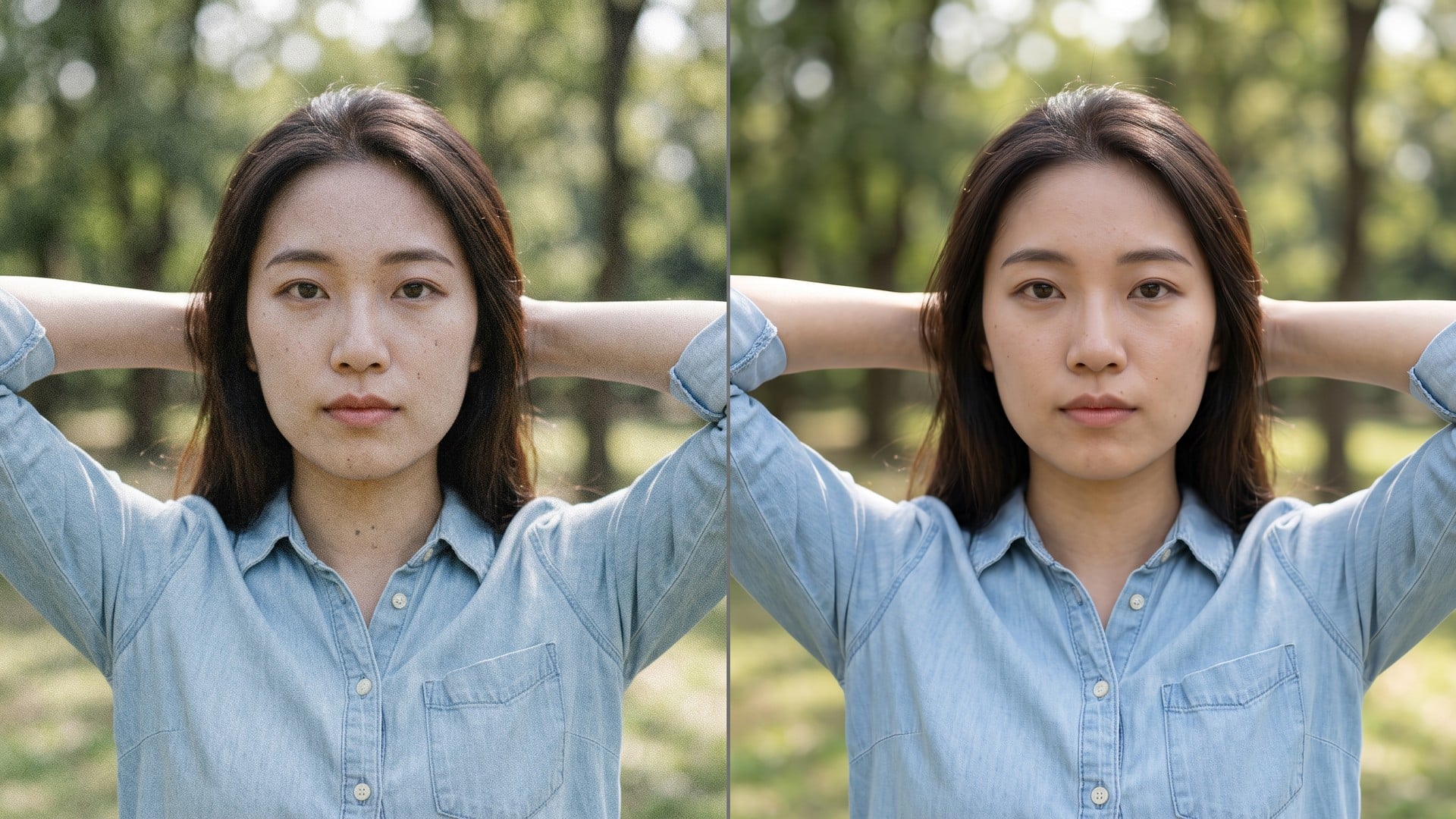
Rensa korn och kompression och behåll den riktiga texturen i bilden.
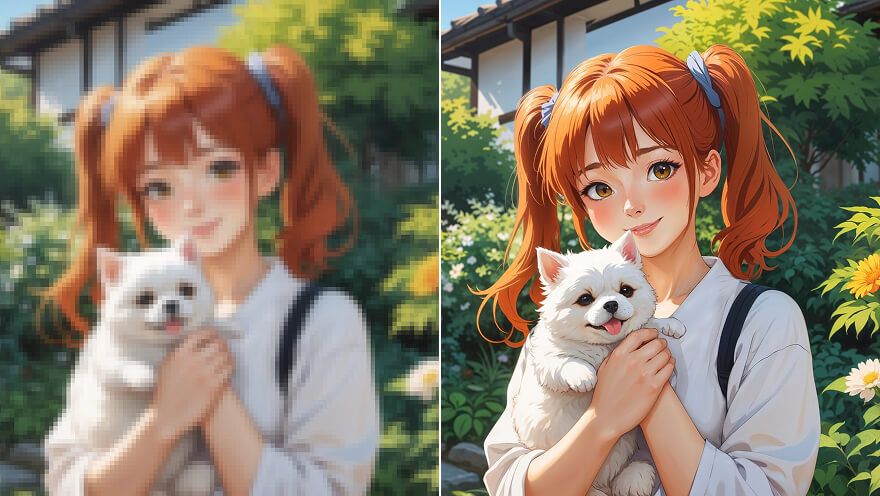
Förstora en anime-still 2× eller 4× och hämta linjerna — samma pass som Image Upscaler.
Utforska ledande modeller för AI-video, bildgenerering, redigering och filmiskt storytelling.
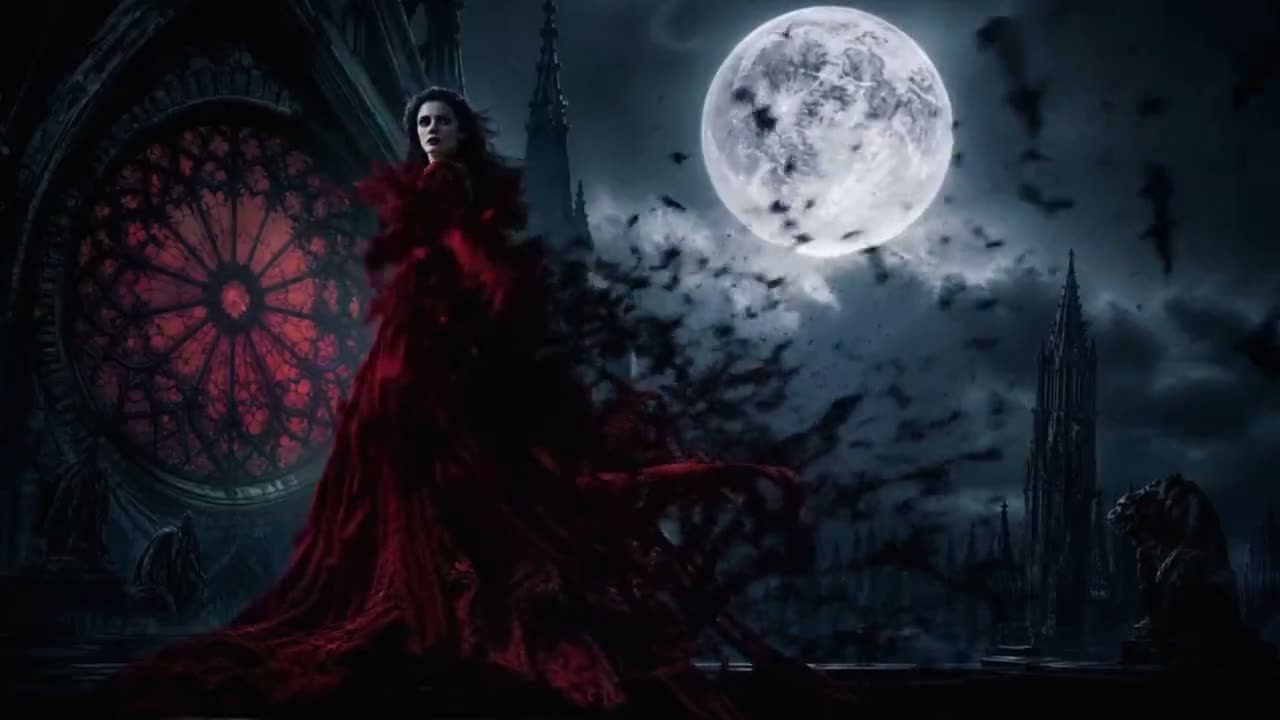
Create Wan 3.0 clips on Viralkey: native 1080p, 2–30 seconds, start/end frames, up to 20 mixed references, and audio generated with the picture.
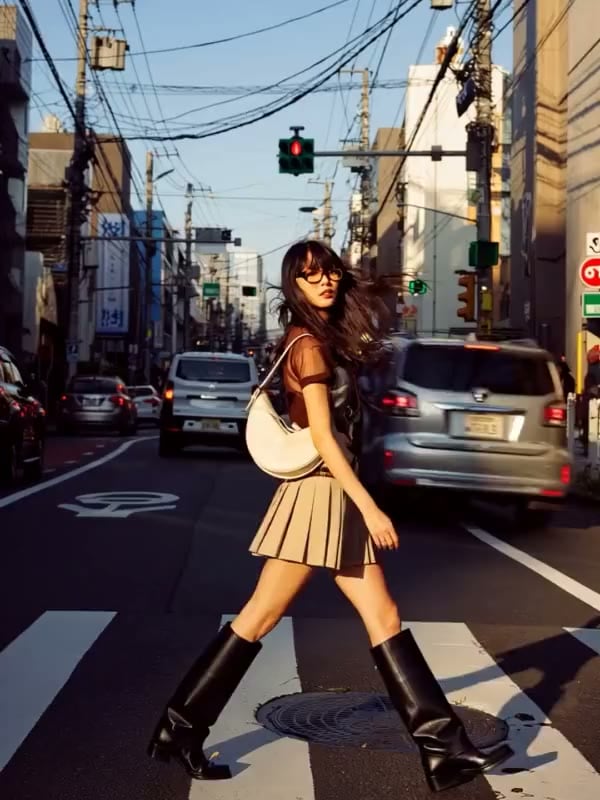
Skapa filmiska MiniMax H3-klipp på Viralkey: nativ 2K, upp till 15 sekunder, Text to Video, Start/End Frame och upp till nio referensbilder.
Skapa korta HD-klipp i Viralkey med start-/slutbildsstyrning och upp till 50 referensbilder. För musikvideoscener och performanceshots.
Create cinematic Seedance 2.0 clips on Viralkey: native 4K, start/end frames, up to nine reference images, and built-in audio with lip-sync.
Röster från skapare som använt det här verktyget i riktigt arbete.
Kendra Shaw
InnehållsskapareJag behövde produktfotot skarpare, inte ett nytt foto.
1× förbättra behöll beskärningen och rensade kanterna.
Nessa Quill
ProduktchefSamma selfie med 2× förstora till en affisch.
Den blev större utan plastig hud.
Otis Bray
FotografJag sökte på Unblur, men 1× förbättra var det jag faktiskt behövde.
Piper Dunn
YouTuberDenoise tog bort nattbruset och lämnade tegeltexturen.
Det var hela uppgiften.
Celeste Frost
Ansvarig för sociala medierDen transparenta PNG-filen från remover hamnade direkt på en svart miniatyr.
Reeve Ames
Designer4× förstora på en liten arkivskanning.
Ansiktena var samma personer. Jag fick bara fler pixlar.
Shiloh Grant
IllustratörJag slutade betala en retuschör för att göra bilden mindre grötig.
Det är den här uppgiften.
Tove Lind
KonsultBytte från 1× förbättra till 2× förstora på enhancer-sidan.
Samma motor, större fil.
Ula Barnes
InfluencerBakgrunden släppte rent runt håret.
Ingen vit halo som jag behövde maskera för hand.
Unblur Images är en sökingång till Viralkeys kvalitetsprocess. Du laddar upp en mjuk eller lätt skakad stillbild, lämnar 1× förbättra för att hämta kanter i originalstorleken eller väljer 2× förstora / 4× förstora för att förstora samtidigt. Det är inte en generativ omskrivning och inte ett separat deblur-nät: Image Enhancer, Image Upscaler och Denoise AI kör samma motor. Använd den när rutan redan stämmer och bara skärpan misslyckades.
En mjuk selfie eller en lätt skakad produktbild kan ändå vara rätt ruta. Viralkeys unblur-process hämtar kantskärpa med 1× förbättra eller förstorar med 2× förstora och 4× förstora — utan att hitta på ett nytt ansikte eller ett nytt rum.