




Datumet i hörnet
Eftermiddagsfotot är bra, förutom datumstämpeln. Ange vilket hörn den finns i; himlen ska förbli oförändrad. En webbplatsmärkning ovanpå fotot hör till Vattenstämpel i Magic Eraser, inte Text.
Fotot är redan bra — förutom klockslaget i hörnet. Beskriv vilken text som är inbakad i bilden och ska bort. Verktyget återskapar området från samma fotografi, utan att skapa en ny grafik.


Text Remover
Text Remover
Fotot är redan bra — förutom klockslaget i hörnet. Beskriv vilken text som är inbakad i bilden och ska bort. Verktyget återskapar området från samma fotografi, utan att skapa en ny grafik.
Peka ut den inlagda texten. Väggen, himlen och riktiga skyltar i miljön ska förbli oförändrade. Det är alternativet Text i samma process som Magic Eraser. Använd Background Remover om motivet ska behållas och bakgrunden tas bort: det är friläggning, inte fyllning av ett borttaget område.
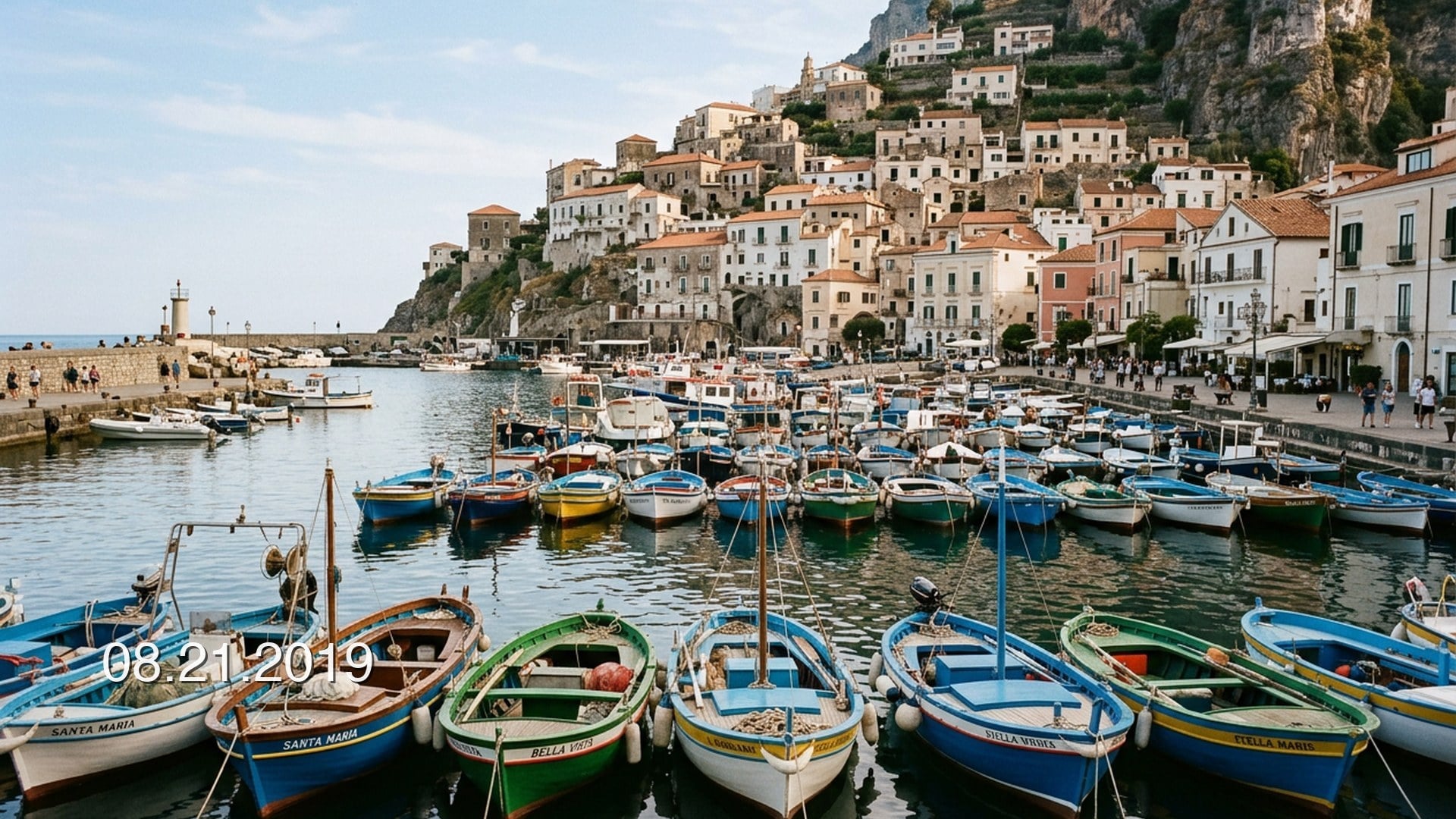

Målet är text som är inbakad i bilden: ett klockslag, en bildtext eller ett datum. En skylt som hör till platsen ska vara kvar om du inte uttryckligen anger den. Välj Vattenstämpel i Magic Eraser för en bildbanksmärkning. Välj Logotyp för ett emblem på ett föremål.

Fyllningen kommer från himlen eller putsen som redan syns i fotot. Du ska inte få en ny affisch. Om en butiksskylt också försvinner är beskrivningen för bred — ange datumet i hörnet. Beskär tills en textrad är det tydliga målet.

Här finns ingen pensel. Alternativet anger text; textfältet anger till exempel datumet i nedre vänstra hörnet. Officiella dokument och andras märken som du saknar rätt att redigera omfattas inte. Öppna Magic Eraser om du ännu inte vet vilken kategori du behöver.
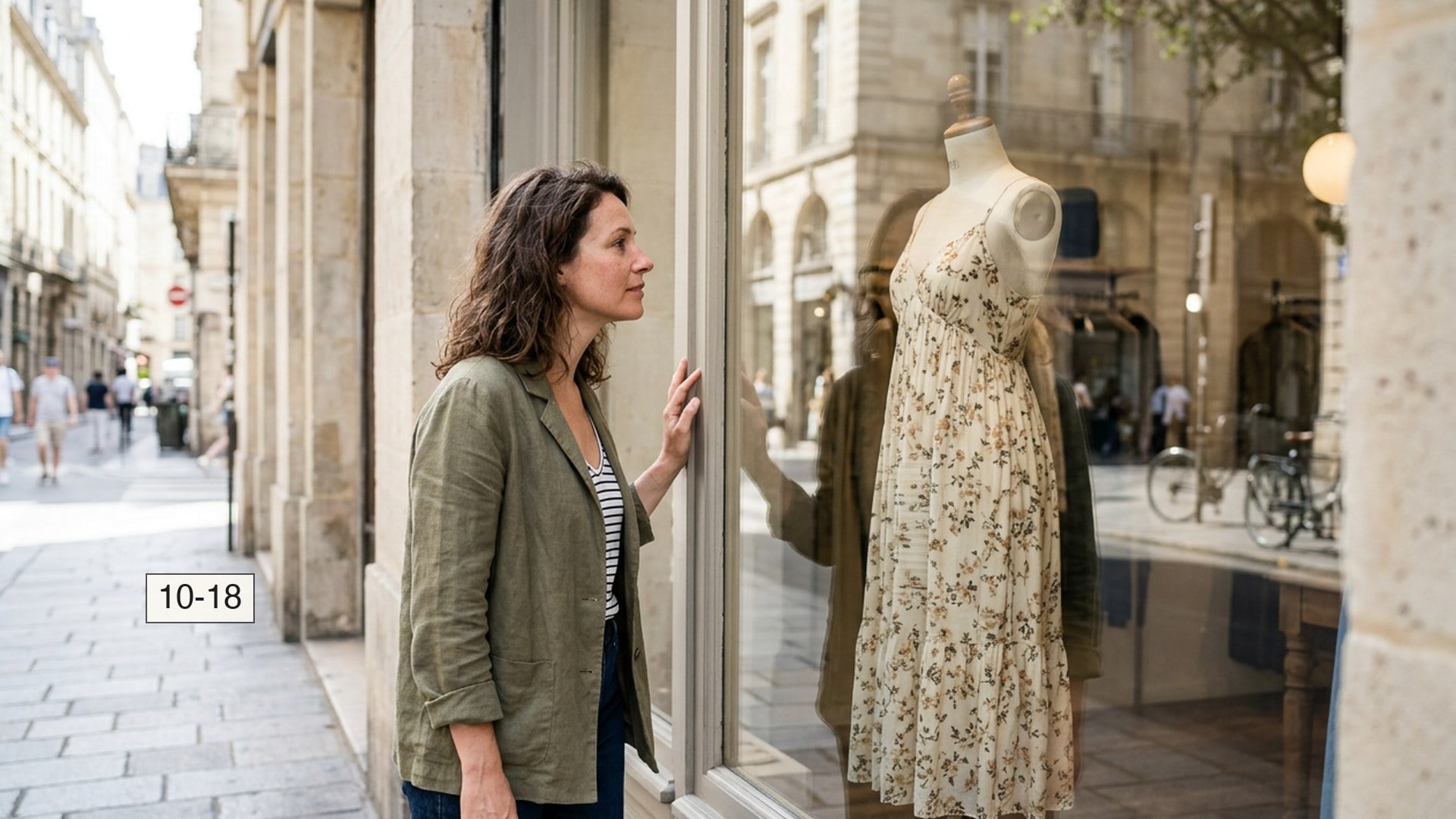
Pappersskador i ett skannat familjefoto hör först till Photo Restoration. Kom tillbaka hit om datumet fortfarande stör. Oskärpa efter en beskärning kan förbättras med Image Enhancer i en separat generering. Använd Background Remover om motivet ska friläggas på transparent bakgrund.
Välj en JPEG, PNG eller WebP där den tillagda texten lätt kan skiljas från riktiga skyltar i miljön. Fotots komposition och ljus ska bevaras. Text som täcker halva bilden är svårare än ett litet datum i hörnet. Perfekt återskapande garanteras inte.
Sidan börjar med Text valt. Om två mål passar in, ange vilket: datumet i nedre vänstra hörnet, inte butiksskylten. Generera sedan redigeringen. Här finns ingen pensel för att rita en mask.
Jämför resultatet med originalfotot. Om en detalj som ska behållas försvinner eller ytan ändras, förtydliga beskrivningen, beskär mer noggrant och generera igen från originalet. Ett sönderrivet foto ska först repareras med Photo Restoration.
Eftermiddagsfotot är bra, förutom datumstämpeln. Ange vilket hörn den finns i; himlen ska förbli oförändrad. En webbplatsmärkning ovanpå fotot hör till Vattenstämpel i Magic Eraser, inte Text.

Du vill behålla väggen och ta bort bildtexten. Återskapa putsen utifrån området runt texten. Ett märke på en mugg hör till Logotyp i Magic Eraser. Två oönskade element kräver två tydliga beskrivningar eller två genereringar.

Ett skannat familjefoto kan ha revor och ett tryckt datum. Reparera papperet först med Photo Restoration. Kom sedan tillbaka hit om datumet fortfarande ska tas bort. Om bilden är suddig kan Image Enhancer användas i en separat generering.

Öppna Magic Eraser om du ännu inte vet vilken kategori du behöver. Text, Vattenstämpel, Logotyp, Objekt och Extra person är alternativ i samma process. Sidan gäller text som lagts ovanpå bilden, inte en butiksskylt som du vill behålla.
Eftermiddagsfotot är bra, förutom datumstämpeln. Ange vilket hörn den finns i; himlen ska förbli oförändrad. En webbplatsmärkning ovanpå fotot hör till Vattenstämpel i Magic Eraser, inte Text.
Du vill behålla väggen och ta bort bildtexten. Återskapa putsen utifrån området runt texten. Ett märke på en mugg hör till Logotyp i Magic Eraser. Två oönskade element kräver två tydliga beskrivningar eller två genereringar.
Ett skannat familjefoto kan ha revor och ett tryckt datum. Reparera papperet först med Photo Restoration. Kom sedan tillbaka hit om datumet fortfarande ska tas bort. Om bilden är suddig kan Image Enhancer användas i en separat generering.
Öppna Magic Eraser om du ännu inte vet vilken kategori du behöver. Text, Vattenstämpel, Logotyp, Objekt och Extra person är alternativ i samma process. Sidan gäller text som lagts ovanpå bilden, inte en butiksskylt som du vill behålla.
Röster från skapare som använt det här verktyget i riktigt arbete.
Evadne Crestwood
InnehållsskapareDatumet i nedre vänstra hörnet försvann.
Teglet passade raden bredvid och himlen var oförändrad.
Kenelm Danforth
ResenärFörsta genereringen tog bort en butiksskylt.
Andra beskrivningen sa bara bildtexten. Gatunamnet blev kvar.
Xan Reed
Innehållsskapare på YouTubeMobilfoto, samma himmel, inget klockslag.
Bilden såg äntligen ut som den där eftermiddagen.
Imelda Larkspur
Ansvarig för sociala medierWatermark Remover var fel val.
Alternativet Text tog bort den inbakade raden.
Zephyr Ingersoll
FotografEn familjebild exporterad 2009.
Det gula datumet försvann. Gräset såg fortfarande ut som vår trädgård.
Bronwen Fenmore
DesignerMagic Eraser gör samma sak.
Jag sökte bara efter ett verktyg som tar bort text och stannade här.
Becca Lin
ProduktchefTexten på skärmbilden försvann.
Fotot kom fram igen och det riktiga gatunamnet blev kvar den här gången.
Cade Voss
MarknadsförareIngen pensel.
En mening. Jag hade smetat ut väggen med ett lasso på fem minuter.
Dina Shaw
RedaktörJag redigerade inte en affisch som inte var min.
Sidan förklarade det direkt, så jag lät bli.
Verktyget tar bort en utpekad textrad som är inbakad i fotot och återskapar området från omgivningen. Ladda upp ett foto, välj Text och ange vid behov raden. Miljön ska vara oförändrad. Det är Text i Magic Eraser, inte friläggning eller borttagning av bildbanksmärkningar.
Fotot är redan bra — förutom klockslaget i hörnet. Beskriv vilken text som är inbakad i bilden och ska bort. Verktyget återskapar området från samma fotografi, utan att skapa en ny grafik.