









Object Remover

Fotot är redan bra — förutom koppen, kabeln eller skylten. Beskriv vilket föremål som ska bort. Verktyget försöker ta bort det och återskapa området från samma miljö, utan att hitta på en ny studio.

Object Remover
Object Remover
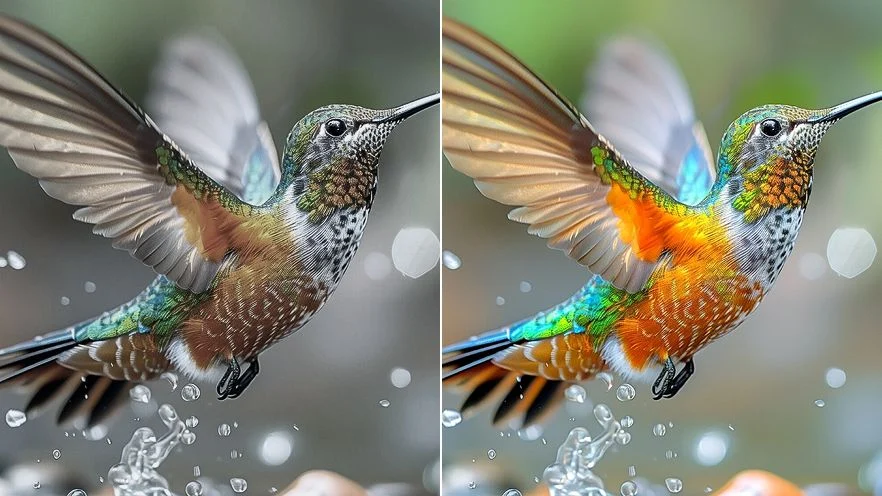
FöreEfter

Object Remover

Originalfoto

Ladda upp ett foto. Om det finns flera möjliga mål, peka ut exakt det oönskade föremålet. Resten av bilden ska förbli oförändrad.

Utseende

Object Remover
Object Remover
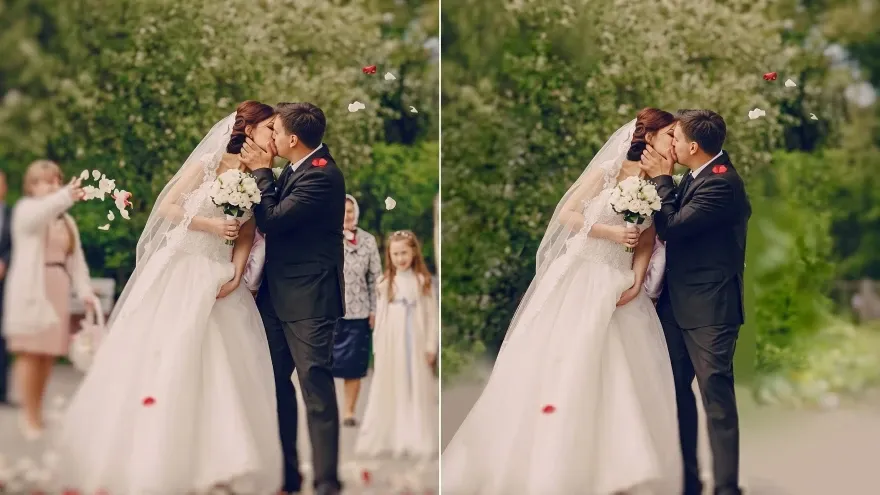
FöreEfter

Object Remover

Fotot är redan bra — förutom koppen, kabeln eller skylten. Beskriv vilket föremål som ska bort. Verktyget försöker ta bort det och återskapa området från samma miljö, utan att hitta på en ny studio.

Ta bort ett föremål. Behåll fotografiet.

Peka ut det oönskade föremålet. Bordet, väggen och personerna ska förbli oförändrade. Det är alternativet Objekt i samma process som Magic Eraser. Använd Background Remover om motivet ska behållas och bakgrunden tas bort: det är friläggning, inte fyllning av ett borttaget område.

Gratis — ta bort föremålet
Ta bort ett föremål. Behåll fotografiet.
Ett föremål försvinner. Rummet finns kvar.

Ett föremål försvinner. Rummet finns kvar.

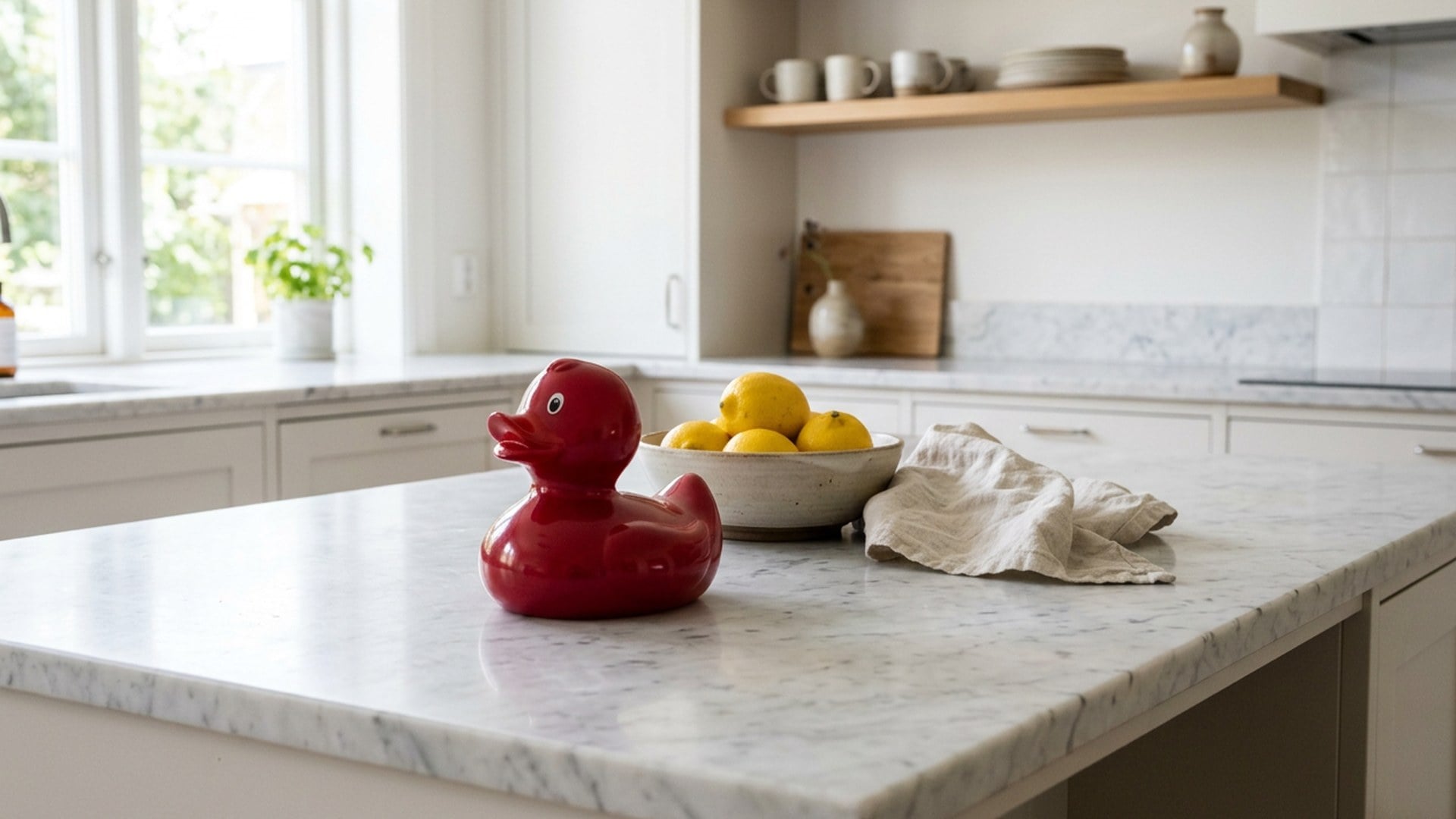
En mugg i produktbilden, en väska på stigen eller en laddare på skrivbordet är typiska mål. Fyllningen ska passa samma yta, inte skapa en ny studio. Välj Extra person i Magic Eraser för en person och Vattenstämpel för en bildbanksmärkning. Den här sidan gäller föremål som du kan peka ut med en kort beskrivning.

Gratis — prova Object Remover
En mening i stället för en mask.

En mening i stället för en mask.

Här finns ingen pensel, inget lasso och ingen punktmarkering. Objekt anger kategorin; det valfria fältet anger målet: koppen till höger, inte lampan. Beskär tills ett enda mål är tydligt. Öppna Magic Eraser om du ännu inte vet vilken kategori du behöver. Officiella stämplar och andras märken som du saknar rätt att ta bort omfattas inte.

Gratis — prova Object Remover
Ett helt fotografi, inte ett frilagt motiv.

Ett helt fotografi, inte ett frilagt motiv.

Background Remover ger transparent bakgrund så att motivet kan placeras i en layout. Den här sidan behåller samma rum med ett föremål borttaget. Välj ett annat verktyg om du vill frilägga motivet. Ett suddigt foto kan förbättras senare med Image Enhancer — en separat generering, inte ett dolt reglage här.

Gratis — prova Object Remover
Nästa steg efter borttagningen.

Nästa steg efter borttagningen.

Reparera ett sönderrivet foto med Photo Restoration först och kom sedan tillbaka om något föremål fortfarande stör. Ska motivet placeras på en miniatyrbilds bakgrund? Frilägg det med Background Remover. Varje uppgift debiteras separat. Behåll originalet om den första fyllningen tar bort en del av en hand.

Gratis — prova Object Remover

Så använder du Object Remover

  1. Steg 1

    Välj en JPEG, PNG eller WebP där föremålet är tydligt och inte försvinner bland många andra saker. Fotots komposition och ljus ska bevaras. Ett stånd fullt av föremål är svårare än ett tydligt enskilt mål. Ett perfekt resultat i mycket röriga miljöer garanteras inte.

  2. Steg 2

    Sidan börjar med Objekt valt. Om två mål passar in, ange vilket: koppen till höger, inte lampan. Generera sedan redigeringen. Här finns ingen pensel för att rita en mask.

  3. Steg 3

    Jämför resultatet med originalfotot. Om en detalj som ska behållas försvinner eller ytan ändras, förtydliga beskrivningen, beskär mer noggrant och generera igen från originalet. Använd Background Remover om du ville frilägga motivet.

Gratis — ta bort föremålet

Vem har nytta av Object Remover

En produktbild utan störande föremål

En produktbild utan störande föremål

Fotot som du redan har rätt att använda har fortfarande en kopp eller kabel vid kanten. Beskriv föremålet. Bordet och SKU-koden ska förbli oförändrade. Om problemet är en överlagrad märkning från en bildbank väljer du Vattenstämpel i Magic Eraser, inte Objekt. Sidan formger inte om förpackningen.

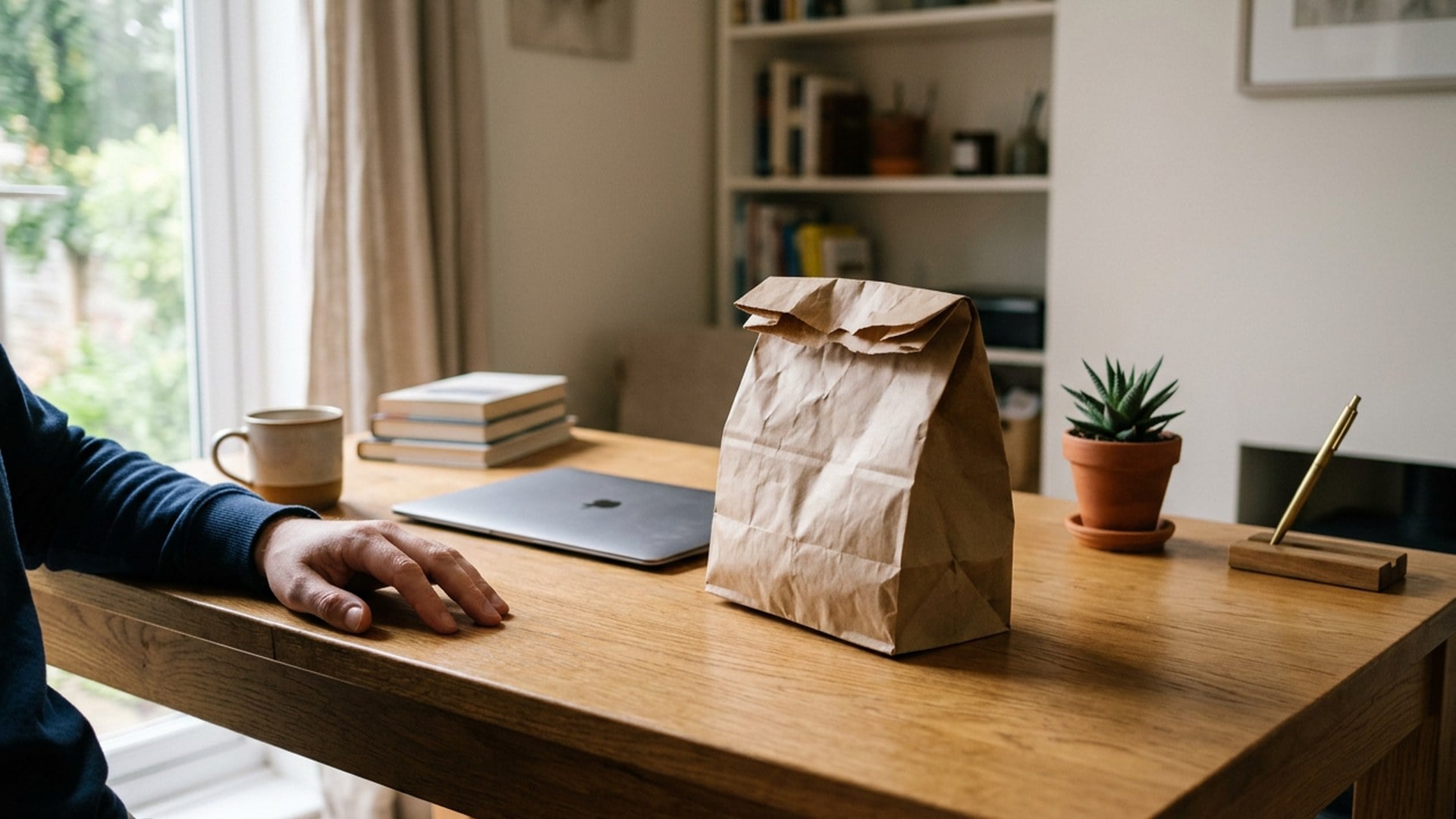
Utsikten utan påsen

Utsikten utan påsen

Utsikten är bra, men det ligger skräp på stigen. Området ska fyllas med samma gräs eller sten, inte med en påhittad väggmålning. För en främling vid räcket väljer du Extra person i Magic Eraser. Perfekt borttagning på en fullsatt festival utlovas inte — beskär tills ett enda mål är tydligt.

Skrivbordet utan kabeln

Skrivbordet utan kabeln

Ett foto från produktdemonstrationen visar en oönskad laddare. Träet eller tyget ska återskapas utifrån omgivningen. En kopp kan också tas bort med Objekt i Magic Eraser. Två mål kräver två tydliga beskrivningar eller två genereringar, inte en vag begäran att radera allt.

Transparent bakgrund efter borttagningen

Transparent bakgrund efter borttagningen

När föremålet är borta kanske produkten ska placeras på en miniatyrbilds bakgrund. Frilägg den med Background Remover. För att förstora filen till annonsen använder du Image Enhancer. Det är separata uppgifter som debiteras var för sig. Resultatet från den här sidan är fortfarande ett helt fotografi.

Gratis — ta bort föremålet

Omdömen från personer som behövde ta bort ett föremål

Röster från skapare som använt det här verktyget i riktigt arbete.

LA

Lysander Ashford

Säljare

Muggen försvann.

Bordets träådring stämde fortfarande med brädan bredvid. Precis det jag behövde.

PN

Portia Northcott

Innehållsskapare

Jag skrev ”kabeln till vänster”.

Skrivbordet var fortfarande det jag fotograferade. Det var hela uppgiften.

NB

Nerissa Bramble

Resenär

Jag provade People Remover först.

Fel typ av mål. Alternativet Objekt tog till slut bort väskan.

HV

Horatio Vexley

Fotograf

Ingen pensel att lära sig.

En mening. Skylten bakom hennes axel försvann.

GO

Guinevere Oakhurst

Ansvarig för sociala medier

Magic Eraser gör samma sak.

Jag ville bara ha en adress som sa att verktyget tar bort föremål.

YL

Yorke Lin

Innehållsskapare på YouTube

Första redigeringen tog bort en bit av en hand.

Andra försöket från originalet behöll handen och fick fyllningen rätt.

ZH

Zia Holm

Butiksägare

Produktbild, samma ljustält, ingen laddare i hörnet längre.

SKU-koden gick fortfarande att läsa.

AP

Arden Pell

Designer

Jag fick inget nytt kök.

Tack för att verktyget inte hittade på en studio som jag aldrig fotograferade.

BO

Blaise Orr

Marknadsförare

Jag beskar närmare och genererade.

Ett stökigt marknadsstånd, en flaska borttagen. Träet passade fortfarande ihop.

Vanliga frågor

Verktyget tar bort ett utpekat föremål från fotot och återskapar området från omgivningen. Ladda upp ett foto, välj Objekt och ange vid behov målet, till exempel koppen till höger, inte lampan. Resten av bilden ska vara oförändrad. Det är alternativet Objekt i Magic Eraser, inte friläggning eller borttagning av personer.

Vad vill du skapa i dag?

Förverkliga dina idéer med AI. Generera, finslipa och förnya — skapandet börjar här.

Skapa nu