







Logo Remover

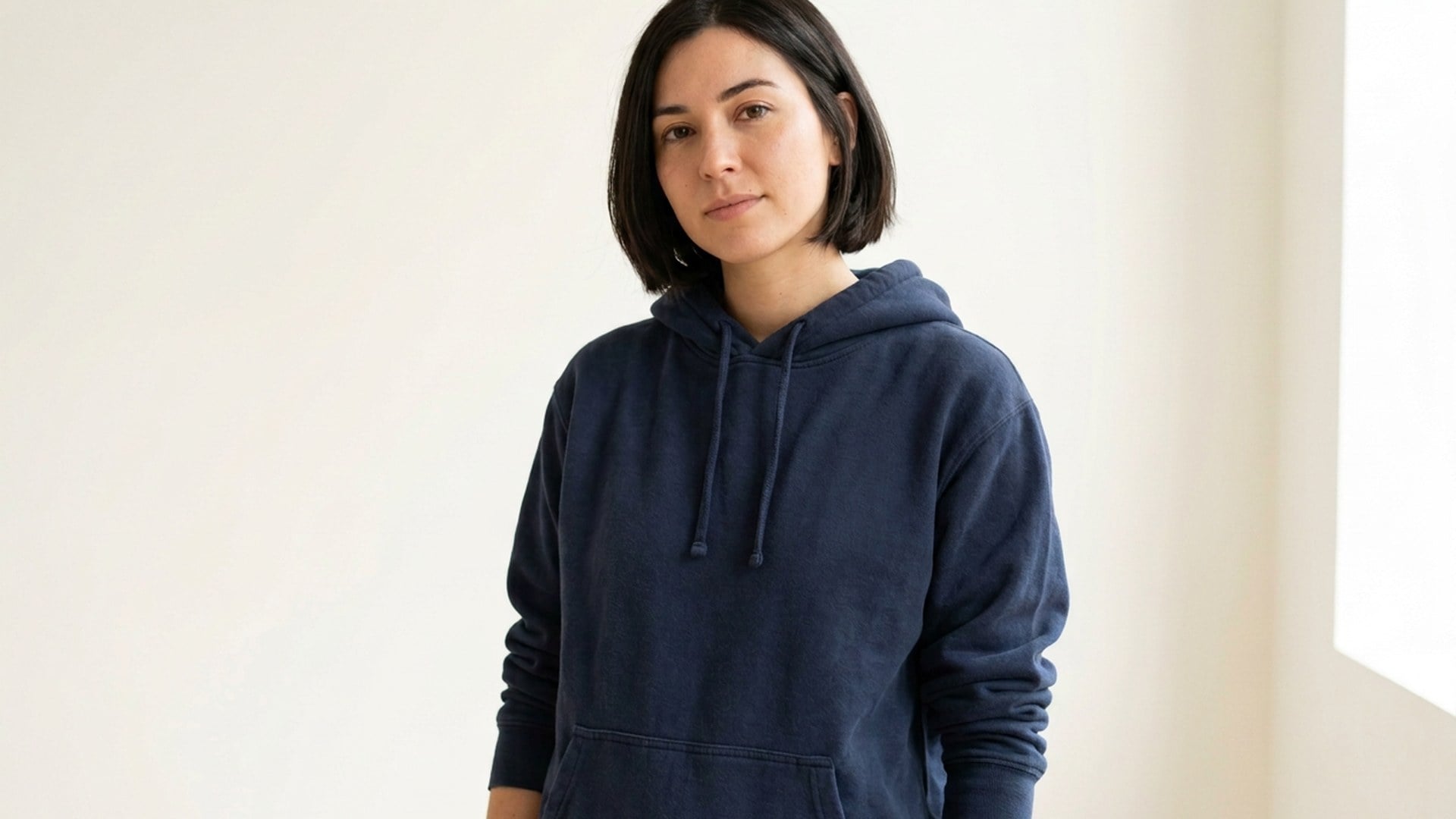
Porträttet är redan bra — förutom märket på jackan. Beskriv vilket märke som ska bort. Verktyget försöker återskapa området från samma tyg, utan att hitta på en ny klädsel.

Logo Remover
Logo Remover
FöreEfter

Logo Remover

Originalfoto

Ladda upp ett foto. Om det finns flera möjliga mål, peka ut exakt den oönskade logotypen. Resten av bilden ska förbli oförändrad.

Utseende

Logo Remover
Logo Remover
FöreEfter

Logo Remover

Porträttet är redan bra — förutom märket på jackan. Beskriv vilket märke som ska bort. Verktyget försöker återskapa området från samma tyg, utan att hitta på en ny klädsel.

Ta bort logotypen. Behåll fotografiet.

Peka ut den oönskade logotypen. Tyget, väggen och ansiktet ska förbli oförändrade. Det är alternativet Logotyp i samma process som Magic Eraser. Använd Background Remover om motivet ska behållas och bakgrunden tas bort: det är friläggning, inte fyllning av ett borttaget område.

Gratis — ta bort logotypen
Ta bort logotypen. Behåll fotografiet.
Logotypen försvinner. Jackan finns kvar.

Logotypen försvinner. Jackan finns kvar.

Målet är att ta bort ett märke på ett föremål: ett emblem på ärmen, ett tryck på muggen eller en dekal på väggen. Området ska återskapas från materialet runt märket. Om du vill behålla logotypen som en bild med transparent bakgrund använder du Background Remover. Om märket är en överlagrad vattenstämpel väljer du Vattenstämpel i Magic Eraser.

Gratis — prova Logo Remover
En mening pekar ut det som ska bort.

En mening pekar ut det som ska bort.

Här finns ingen pensel, inget lasso och ingen punktmarkering. Logotyp anger kategorin; det valfria textfältet pekar ut det exakta målet, till exempel märket på vänster ärm och inte märket på fickan. Beskär fotot så att målet blir tydligt. Öppna Magic Eraser om du ännu inte vet vilken kategori du behöver. Ta inte bort officiella märken utan tillstånd och skapa inte falska rekommendationer.

Gratis — prova Logo Remover
Återskapa tyg eller keramik, inte ett nytt mönster.

Återskapa tyg eller keramik, inte ett nytt mönster.

Fyllningen utgår från tyget, putsen eller glasyren som redan syns i fotot. Resultatet ska inte få ett nytt tryck. En skjorta med ett komplicerat mönster är svårare att redigera än en slät vägg. Beskär så att märket framträder tydligt. Om beskärningen blir suddig kan du använda Image Enhancer i en separat generering.

Gratis — prova Logo Remover
Vill du behålla logotypen eller ta bort den?

Vill du behålla logotypen eller ta bort den?

Den här sidan tar bort märket och behåller ett helt fotografi. Om du vill behålla logotypen och bara ta bort bakgrunden använder du Background Remover. Ett sönderrivet tryck av ett emblem bör först repareras med Photo Restoration. Två oönskade element kräver två tydliga beskrivningar eller separata genereringar, inte en enda vag begäran.

Gratis — prova Logo Remover

Så använder du Logo Remover

  1. Steg 1

    Välj en JPEG, PNG eller WebP där märket tydligt skiljer sig från tyget eller materialet runt det. Fotots komposition och ljus ska bevaras. Ett tryck runt hela flaskan är svårare än ett litet märke på ärmen. Osynlig borttagning på alla material garanteras inte.

  2. Steg 2

    Sidan börjar med Logotyp valt. Om två mål passar in, ange vilket: märket på vänster ärm, inte märket på fickan. Generera sedan redigeringen. Här finns ingen pensel för att rita en mask.

  3. Steg 3

    Jämför resultatet med originalfotot. Om en detalj som ska behållas försvinner eller ytan ändras, förtydliga beskrivningen, beskär mer noggrant och generera igen från originalet. Använd Background Remover om logotypen ska behållas som en separat fil.

Gratis — ta bort logotypen

Vem har nytta av Logo Remover

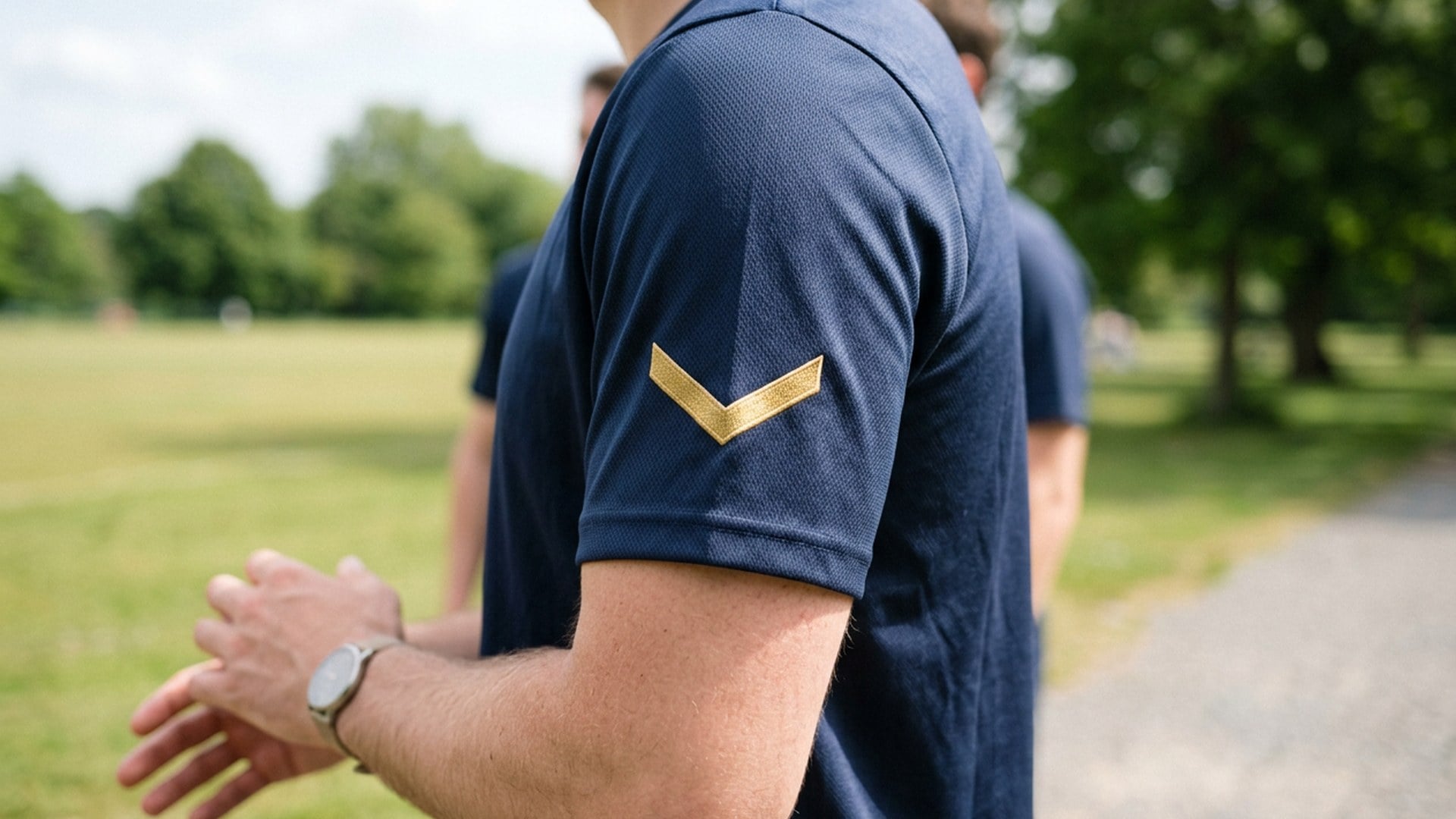
Ett störande märke på ärmen

Ett störande märke på ärmen

Ansiktet ska vara oförändrat; bara märket drar för mycket uppmärksamhet. Ange vänster ärm och behåll tyget. Att förbättra suddiga ansikten efter en snäv beskärning är ett annat steg, inte den här borttagningen. Använd Background Remover om logotypen ska sparas som en egen fil på transparent bakgrund.

En dekal på föremålet

En dekal på föremålet

Återskapa glasyren utifrån pixlarna runt märket. För en webbplatsmärkning ovanpå fotot väljer du Vattenstämpel i Magic Eraser. Ett tryck runt hela flaskan är svårare än ett litet emblem — beskär eller beskriv det aktuella området innan du genererar.

Logotypen som en egen fil

Logotypen som en egen fil

Det är motsatt uppgift: den här sidan tar bort märket och behåller fotografiet. För att behålla grafiken och frilägga den på transparent bakgrund använder du Background Remover. Om skanningen är suddig börjar du med Image Enhancer.

Se alla alternativ

Se alla alternativ

Öppna Magic Eraser om du ännu inte vet vilken kategori du behöver. Logotyp, Vattenstämpel, Text, Objekt och Extra person är alternativ i samma process. Sidan gäller ett märke på ett föremål, inte en vattenstämpel ovanpå fotografiet.

Gratis — ta bort logotypen

Omdömen från personer som behövde ta bort ett märke

Röster från skapare som använt det här verktyget i riktigt arbete.

EM

Edie Marsh

Innehållsskapare

Märket på vänster ärm försvann.

Stickningen passade fortfarande mudden. Ansiktet var fortfarande mitt.

FH

Ford Hale

Säljare

Dekalen på muggen försvann.

Glasyren återskapades från sidan vid handtaget. Inget nytt mönster hittades på.

GP

Gwen Pratt

Designer

Jag öppnade Logo Background Remover först.

Fel uppgift. Den här sidan tar bort märket.

HC

Hank Cole

Fastighetsmäklare

En väggdekal i ett foto från en bostadsvisning.

Putskanten passade omgivningen och rummet var fortfarande vårt.

IV

Iona Vale

Ansvarig för sociala medier

Magic Eraser gör samma sak.

Jag sökte efter ett verktyg som tar bort logotyper och stannade här.

JR

Jed Ruiz

Fotograf

Det blev fel på den mönstrade skjortan.

Jag beskar till märket och då stämde fyllningen med tyget.

KA

Kip Anders

Katalogansvarig

Webbplatsmärket behövde Watermark Remover.

Märket på keramiken behövde den här sidan. Tydlig uppdelning.

BK

Briony Kirkland

Producent

Kampanjfoto.

Märket försvann. Personen såg fortfarande ut som den vi faktiskt bokade för fotograferingen.

CP

Cressida Pennington

Innehållsskapare på YouTube

Ingen pensel.

En mening. Jag hade förstört stickningen med ett lasso på två minuter.

Vanliga frågor

Verktyget tar bort ett utpekat emblem eller en dekal från fotot och återskapar området från materialet runt omkring. Ladda upp ett foto, välj Logotyp och ange vid behov märket. Personen och rummet ska vara oförändrade. Det är Logotyp i Magic Eraser, inte friläggning av logotypen eller borttagning av bildbanksmärkningar.

Vad vill du skapa i dag?

Förverkliga dina idéer med AI. Generera, finslipa och förnya — skapandet börjar här.

Skapa nu