Gemini Omni 1.2 Flash KI-Video
Googles neuestes Omni-Videomodell auf Viralkey. Generiere Clips von 3–15 Sekunden, fixiere Start- und Endframe, füge Bild- und Videoreferenzen hinzu oder style einen Quellclip um — von 360p-Entwürfen bis 4K.
Gemini Omni 1.2 Flash KI-Video
Googles neuestes Omni-Videomodell auf Viralkey. Generiere Clips von 3–15 Sekunden, fixiere Start- und Endframe, füge Bild- und Videoreferenzen hinzu oder style einen Quellclip um — von 360p-Entwürfen bis 4K.
Community-Kreationen
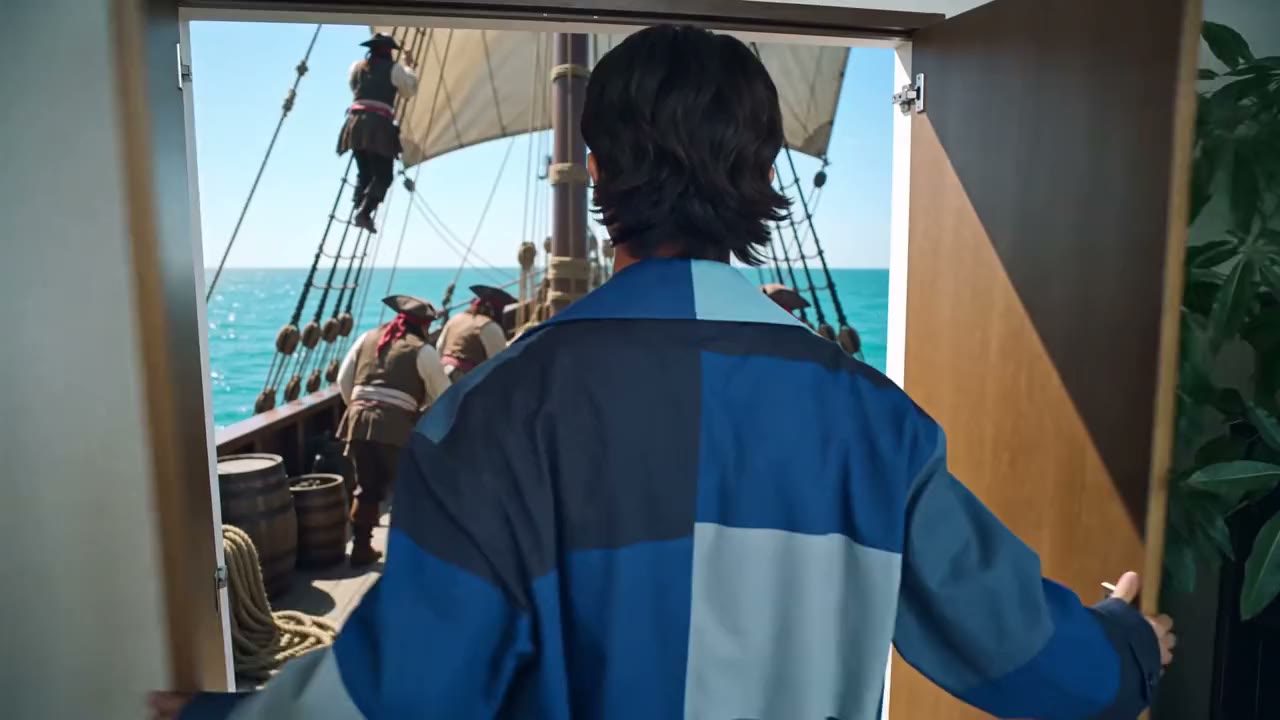
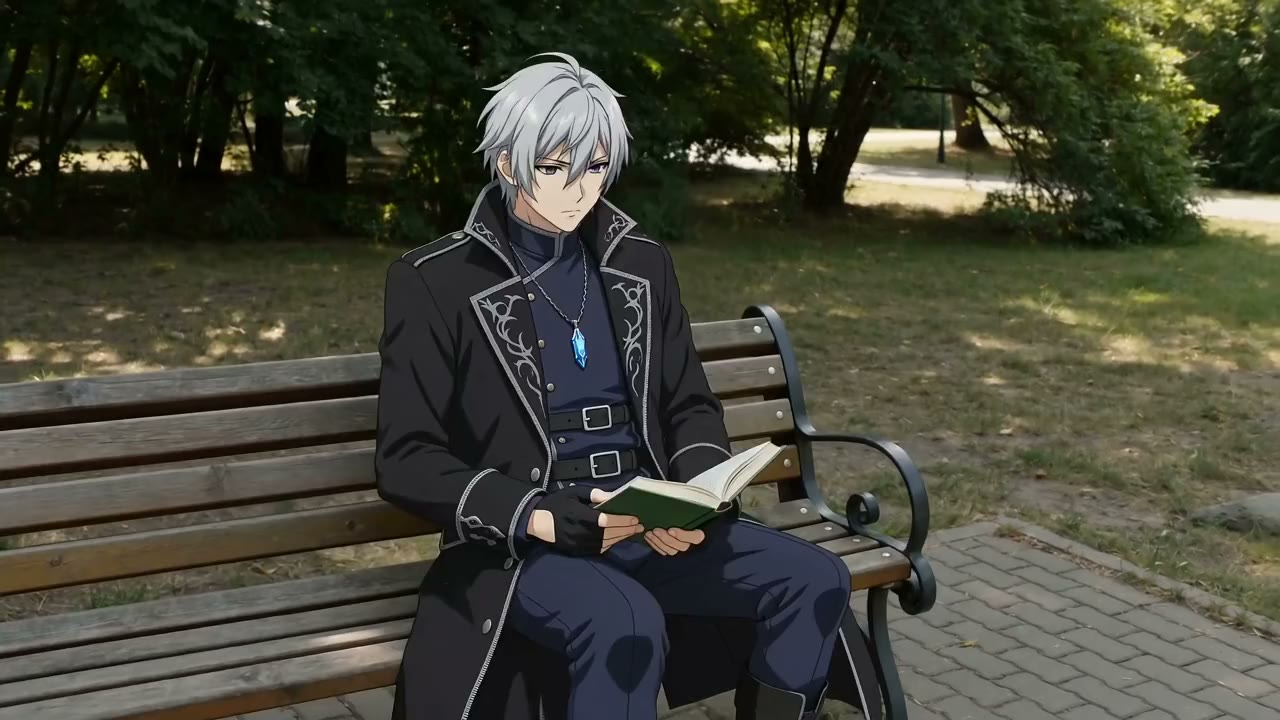
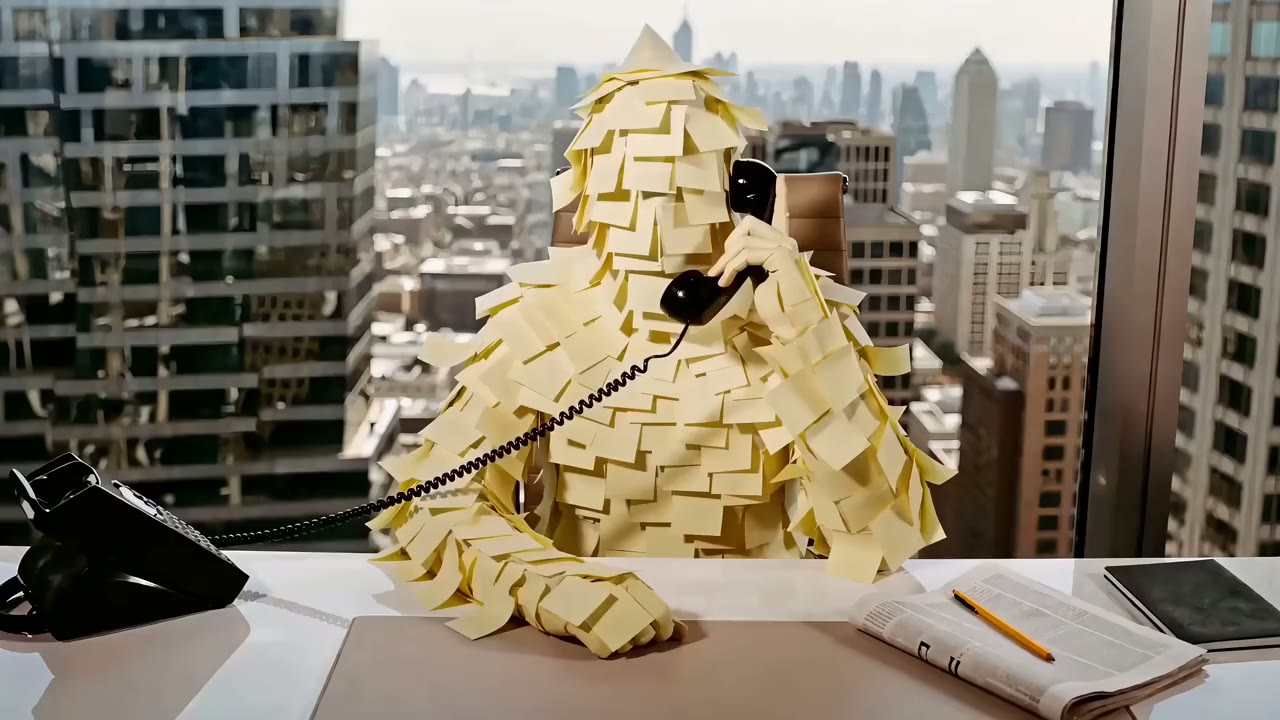
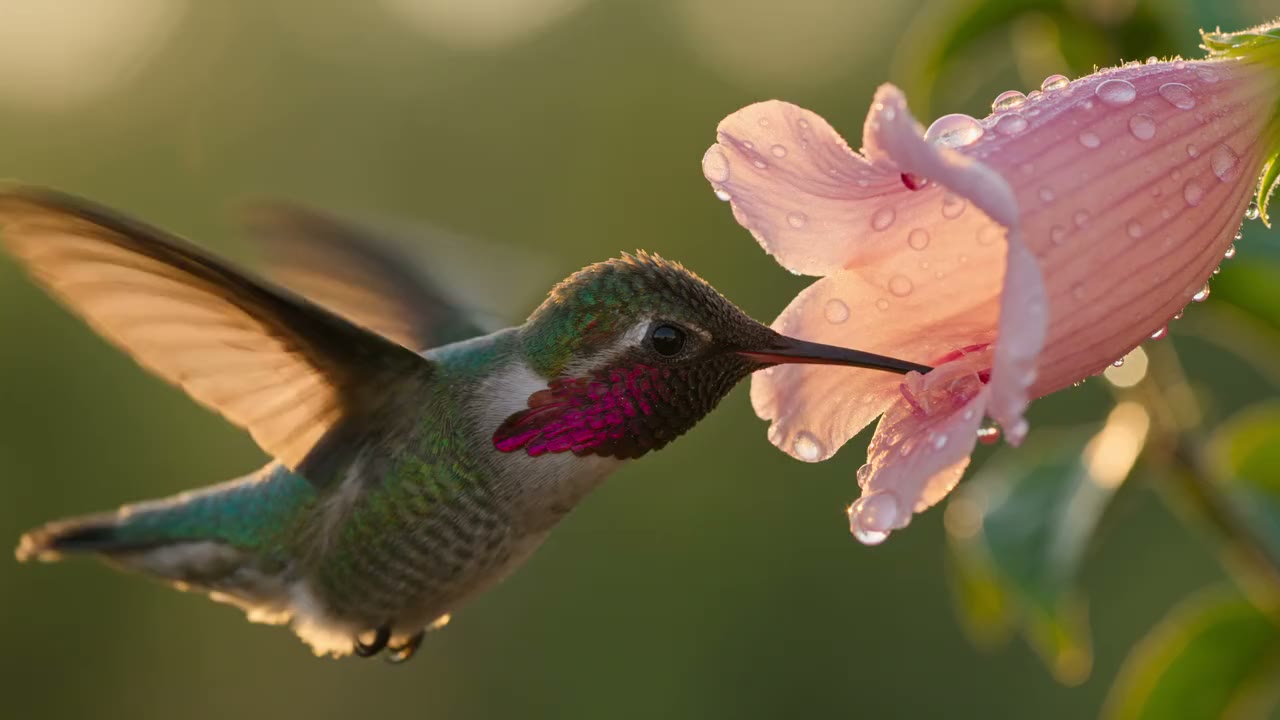
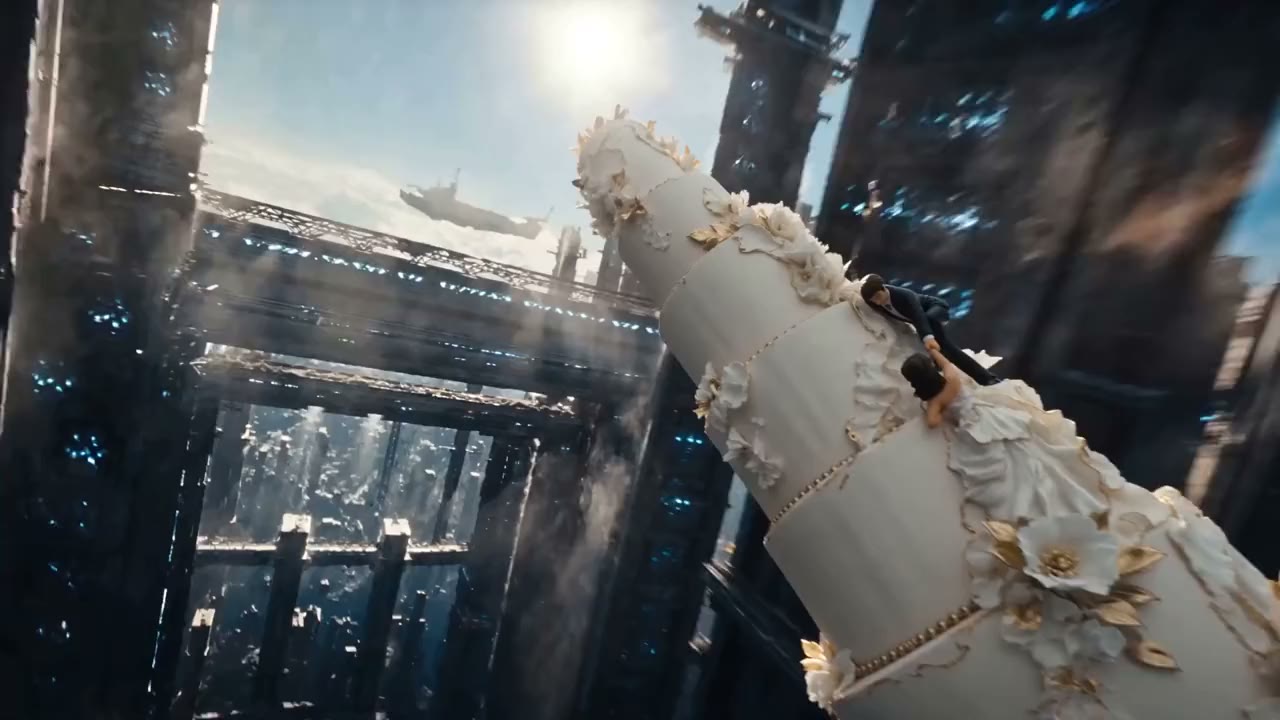
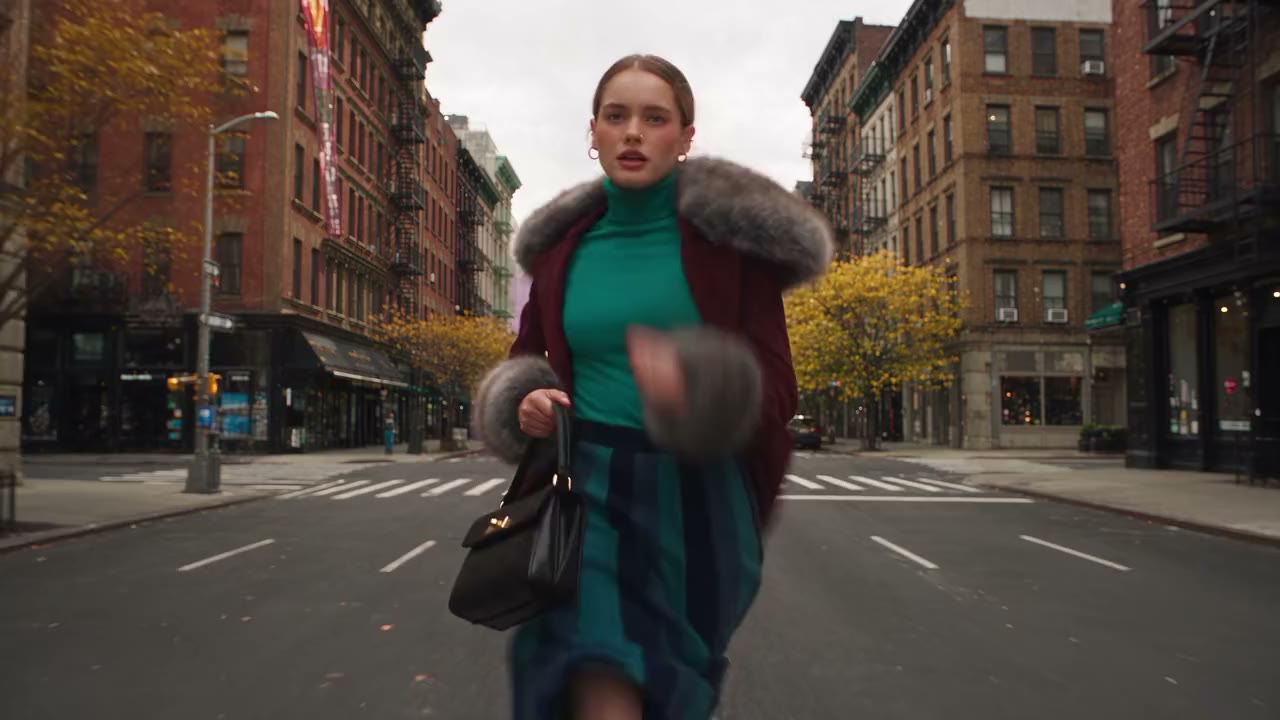
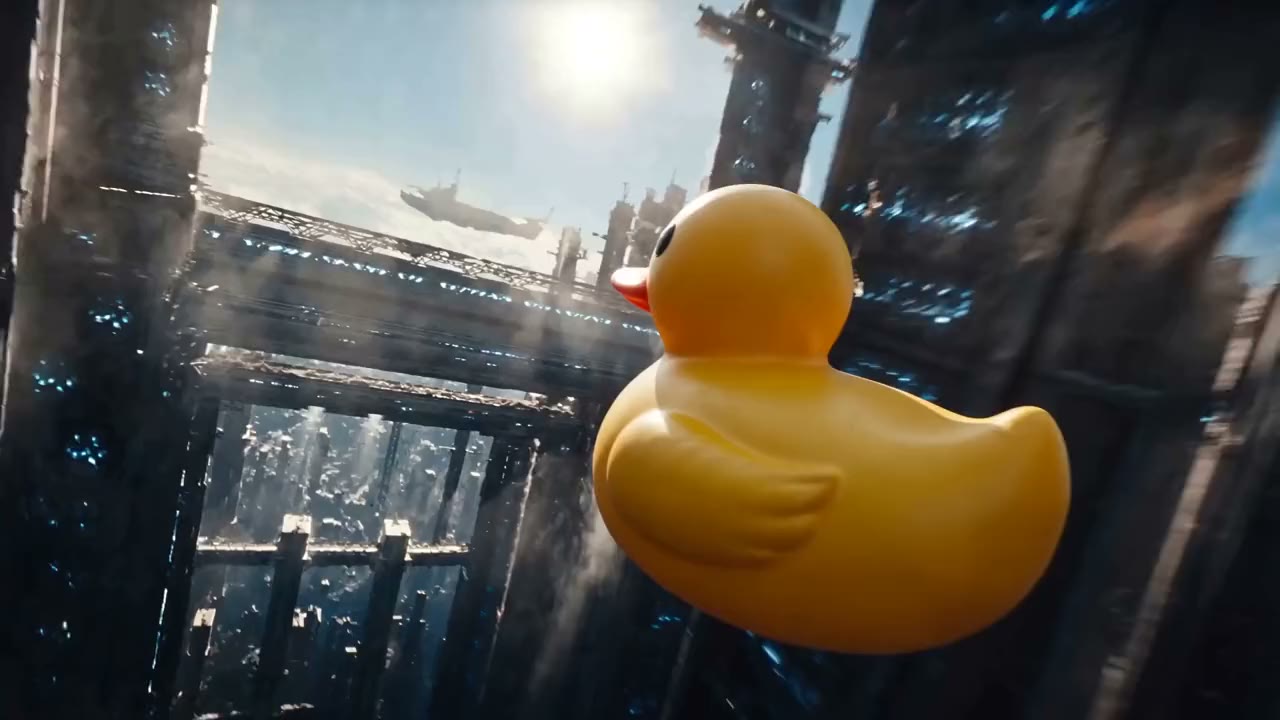
So nutzen Creators Gemini Omni 1.2 Flash, um Material neu zu schneiden, Szenen umzustylen und aus Referenzen kurze Clips zu machen.
Präzisere Kontrolle in jedem Take
Gemini Omni 1.2 Flash generiert und bearbeitet Videos aus Text, Bildern und einem Referenzclip. So funktioniert jede Steuerung auf Viralkey.
Längere Takes fürs Storytelling
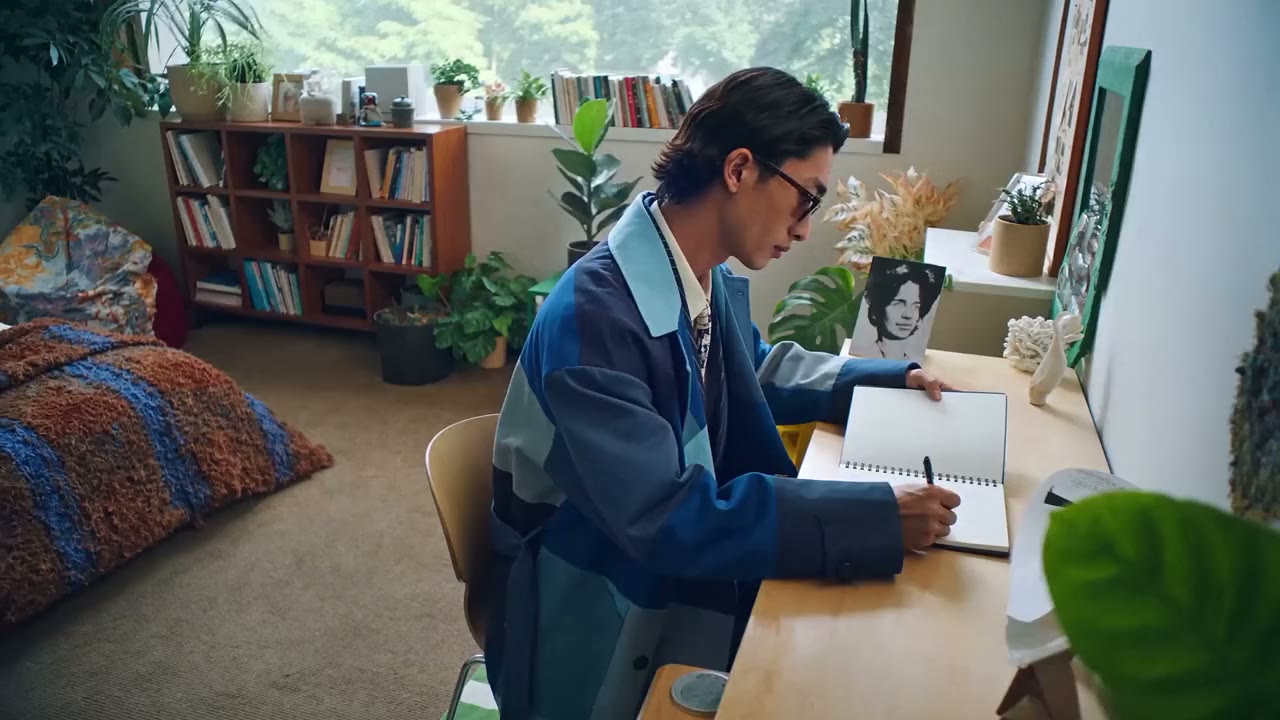
Generiere bis zu 15 Sekunden in einem einzigen Take aus Text, Referenzen oder einem Quellclip, damit Bewegung, Licht und Story länger zusammenhalten.
Jetzt ausprobierenVon beiden Enden aus inszenieren
Fixiere Start- und Endframe, und 1.2 baut die Bewegung dazwischen: Kamerafahrten, Zoom-Übergänge, nahtlose Loops. Takes von Frame zu Frame dauern 3–10 Sekunden.
Jetzt ausprobieren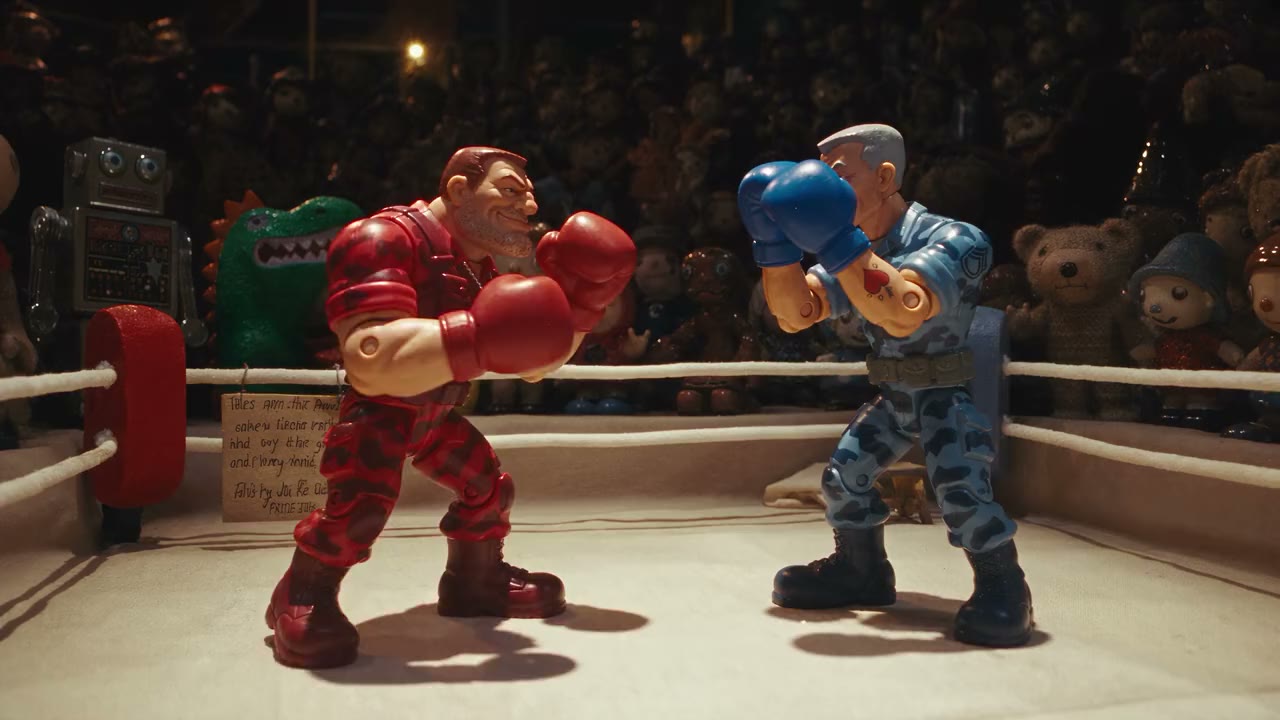
Referenzen steuern den Shot
Füge bis zu fünf Bilder und ein kurzes Video als Referenzen hinzu. Omni übernimmt daraus Figuren, Objekte und Bewegung und trägt sie durch den Clip.
Jetzt ausprobierenNeu schneiden ohne Nachdreh
Lade echtes Filmmaterial hoch und gib Änderungen in einfacher Sprache vor: Motiv tauschen, Stimmung verschieben, Szene umstylen. Jede Bearbeitung ist ein neues Rendering, und dein Quellclip bleibt unangetastet.
Jetzt ausprobieren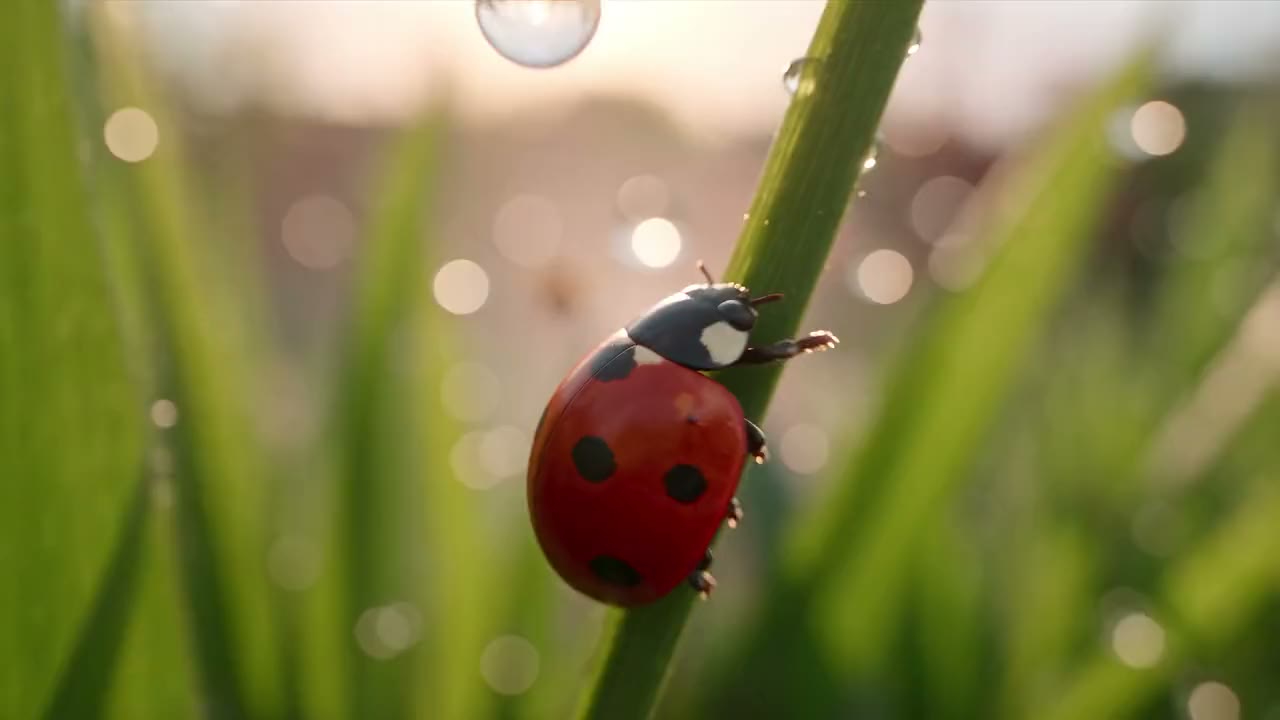
Physik, die in 4K standhält
Schwerkraft, Schwung und fließende Bewegung bleiben über den Take hinweg glaubwürdig, und das 4K-Rendering hält jedes Zahnrad und jedes Juwel scharf. Entwirf in 360p, solange die Idee noch vage ist.
Jetzt ausprobierenSo nutzt du Gemini Omni 1.2 Flash auf Viralkey
Drei Schritte von den Referenzen zum fertigen Clip.
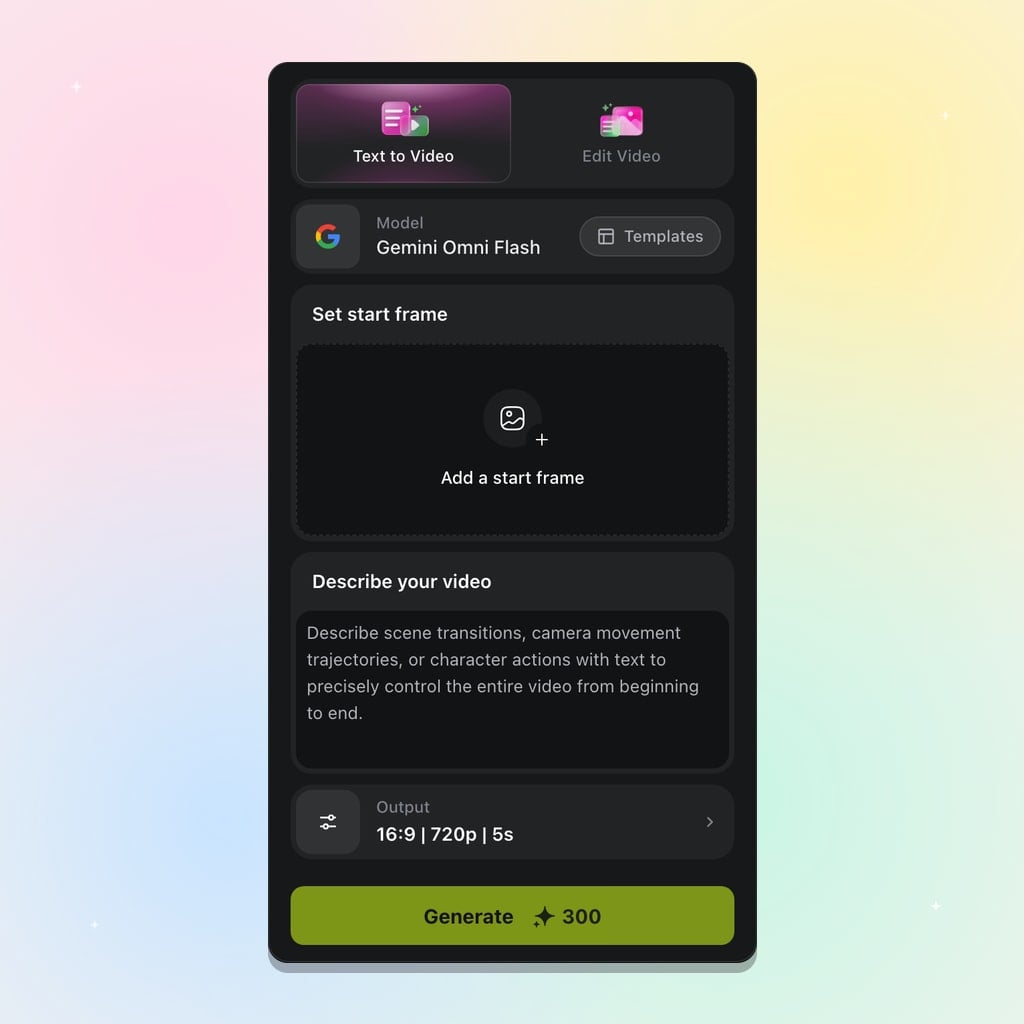
Referenzen hinzufügen
Lade Referenzbilder oder einen kurzen Clip hoch, um deine Vision zu steuern, oder starte nur mit Text.
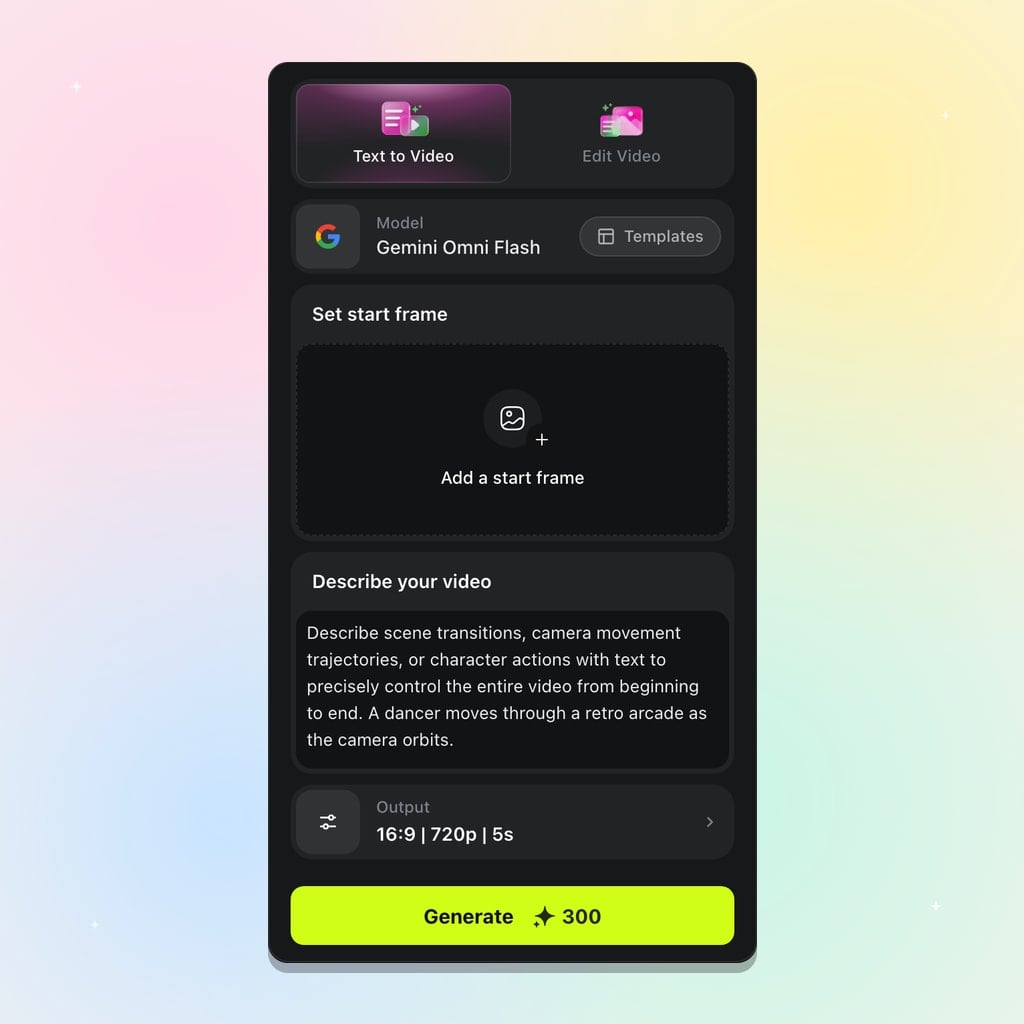
Prompt schreiben
Beschreibe Szenario, Kamera und Stimmung in natürlicher Sprache und lege dann Länge und Auflösung fest.
Mit Gemini Omni 1.2 Flash generieren
Klicke auf „Generieren“ und erhalte einen 16:9- oder 9:16-Clip, den du herunterladen oder erneut umstylen kannst.
Aus allem ein Video machen
Starte mit Text, Stills, Skizzen oder einem Clip, den du schon gedreht hast, und mach daraus auf Viralkey eine neue Szene.
Bewegung und Stile übertragen
Übernimm die Bewegung aus einem Clip und den Look aus einem Referenzbild, und Omni wendet beides in einem einzigen Durchgang auf dein Ergebnis an.
Jetzt ausprobierenFiguren oder Objekte tauschen
Füge neben deinem Video ein Referenzbild hinzu, und die neue Figur oder das neue Objekt übernimmt die Bewegung, ohne aus dem Takt zu kommen.
Jetzt ausprobierenZeichnungen in Video verwandeln
Verwandle grobe Skizzen in echtes Filmmaterial und bestimme mit deinen Kritzeleien, wie sich jedes Element bewegen soll.
Jetzt ausprobierenMehrere Inputs kombinieren
Gib Omni eine Mischung aus Clips, Stills und Referenzen und lass Omni alles zu einer stimmigen Story verweben statt zu einer Collage.
Jetzt ausprobierenBeliebt bei Creators
“Mit fixiertem Start- und Endframe konnte ich die Kamerafahrt genau auf den Einsatz des Refrains legen.”
“Fünfzehn Sekunden reichen für eine durchgehende Einstellung, statt zwei kurze Clips zusammenzustückeln.”
“Ich style denselben Produktclip in Video Edit auf drei Arten um, und das Originalmaterial bleibt, wie es war.”
“Mit fixiertem Start- und Endframe konnte ich die Kamerafahrt genau auf den Einsatz des Refrains legen.”
“Fünfzehn Sekunden reichen für eine durchgehende Einstellung, statt zwei kurze Clips zusammenzustückeln.”
“Ich style denselben Produktclip in Video Edit auf drei Arten um, und das Originalmaterial bleibt, wie es war.”
“Mit fixiertem Start- und Endframe konnte ich die Kamerafahrt genau auf den Einsatz des Refrains legen.”
“Fünfzehn Sekunden reichen für eine durchgehende Einstellung, statt zwei kurze Clips zusammenzustückeln.”
“Ich style denselben Produktclip in Video Edit auf drei Arten um, und das Originalmaterial bleibt, wie es war.”
“Mit fixiertem Start- und Endframe konnte ich die Kamerafahrt genau auf den Einsatz des Refrains legen.”
“Fünfzehn Sekunden reichen für eine durchgehende Einstellung, statt zwei kurze Clips zusammenzustückeln.”
“Ich style denselben Produktclip in Video Edit auf drei Arten um, und das Originalmaterial bleibt, wie es war.”
“Meine grobe Skizze ging als Referenz rein, und die Bewegung folgte der Kritzelei genau.”
“Ich entwerfe in 360p, solange die Idee noch vage ist, und rendere den freigegebenen Take dann in 1080p.”
“Ein kurzer Clip meines Schauspielers plus ein Figurenbild reichten, um die Szene ohne Nachdreh neu zu besetzen.”
“Meine grobe Skizze ging als Referenz rein, und die Bewegung folgte der Kritzelei genau.”
“Ich entwerfe in 360p, solange die Idee noch vage ist, und rendere den freigegebenen Take dann in 1080p.”
“Ein kurzer Clip meines Schauspielers plus ein Figurenbild reichten, um die Szene ohne Nachdreh neu zu besetzen.”
“Meine grobe Skizze ging als Referenz rein, und die Bewegung folgte der Kritzelei genau.”
“Ich entwerfe in 360p, solange die Idee noch vage ist, und rendere den freigegebenen Take dann in 1080p.”
“Ein kurzer Clip meines Schauspielers plus ein Figurenbild reichten, um die Szene ohne Nachdreh neu zu besetzen.”
“Meine grobe Skizze ging als Referenz rein, und die Bewegung folgte der Kritzelei genau.”
“Ich entwerfe in 360p, solange die Idee noch vage ist, und rendere den freigegebenen Take dann in 1080p.”
“Ein kurzer Clip meines Schauspielers plus ein Figurenbild reichten, um die Szene ohne Nachdreh neu zu besetzen.”
“Ich mache den Teaser in 9:16 und die YouTube-Fassung in 16:9 aus demselben Prompt.”
“Zwei Produkt-Stills und ein Referenzvideo ergaben einen stimmigen Spot statt einer Collage.”
“Als die Physik nicht stimmte, habe ich eine Zeile im Prompt geändert und ihn in 4K erneut laufen lassen.”
“Ich mache den Teaser in 9:16 und die YouTube-Fassung in 16:9 aus demselben Prompt.”
“Zwei Produkt-Stills und ein Referenzvideo ergaben einen stimmigen Spot statt einer Collage.”
“Als die Physik nicht stimmte, habe ich eine Zeile im Prompt geändert und ihn in 4K erneut laufen lassen.”
“Ich mache den Teaser in 9:16 und die YouTube-Fassung in 16:9 aus demselben Prompt.”
“Zwei Produkt-Stills und ein Referenzvideo ergaben einen stimmigen Spot statt einer Collage.”
“Als die Physik nicht stimmte, habe ich eine Zeile im Prompt geändert und ihn in 4K erneut laufen lassen.”
“Ich mache den Teaser in 9:16 und die YouTube-Fassung in 16:9 aus demselben Prompt.”
“Zwei Produkt-Stills und ein Referenzvideo ergaben einen stimmigen Spot statt einer Collage.”
“Als die Physik nicht stimmte, habe ich eine Zeile im Prompt geändert und ihn in 4K erneut laufen lassen.”
Häufige Fragen
Gemini Omni 1.2 Flash ist die neueste Version des Omni-Videomodells von Google DeepMind, einsatzbereit auf Viralkey. Es verbindet das Reasoning und Weltwissen von Gemini mit der Fähigkeit, Videos aus Text, Bildern und einem Referenzclip zu erstellen und zu bearbeiten.
Mach aus allem ein Video mit Gemini Omni 1.2 Flash
Starte mit Text, Bildern oder einem Clip, den du schon gedreht hast, und halte den Take bis zu 15 Sekunden lang. Öffne den Arbeitsbereich mit Gemini Omni 1.2 Flash, um loszulegen.