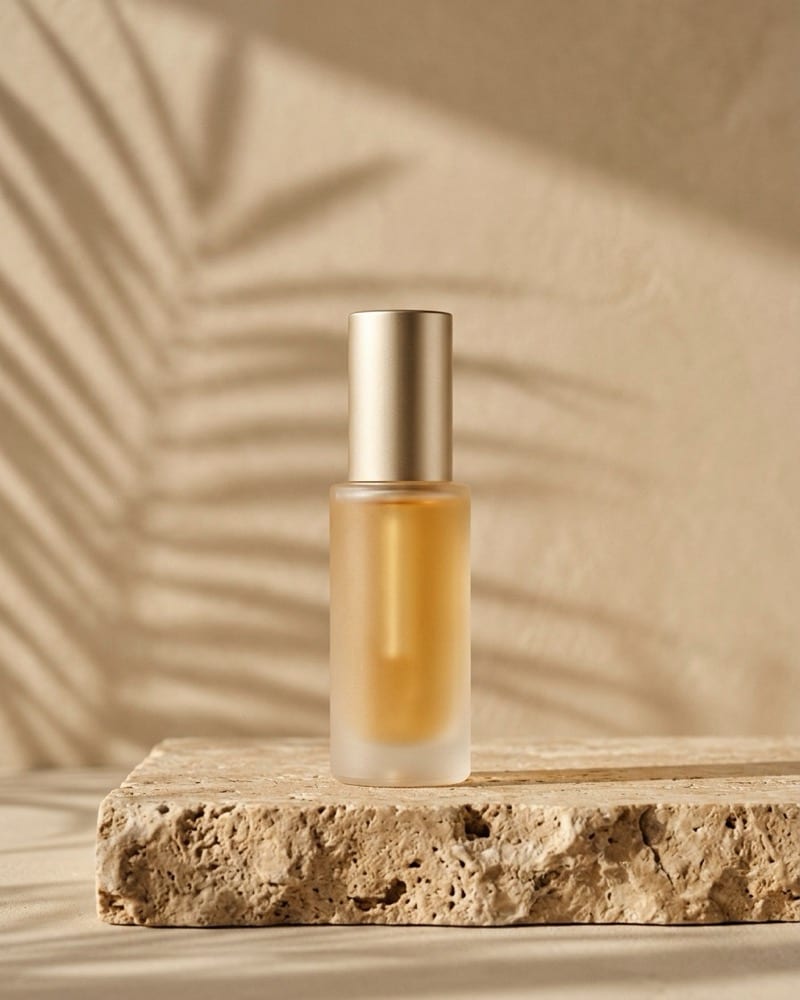
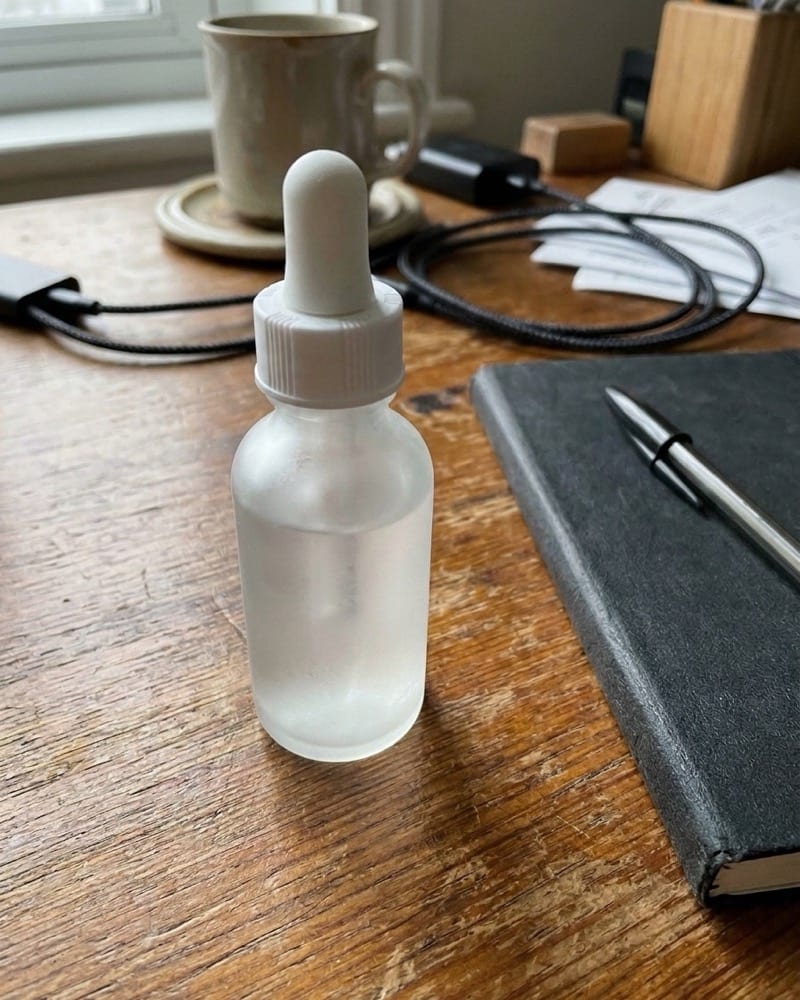
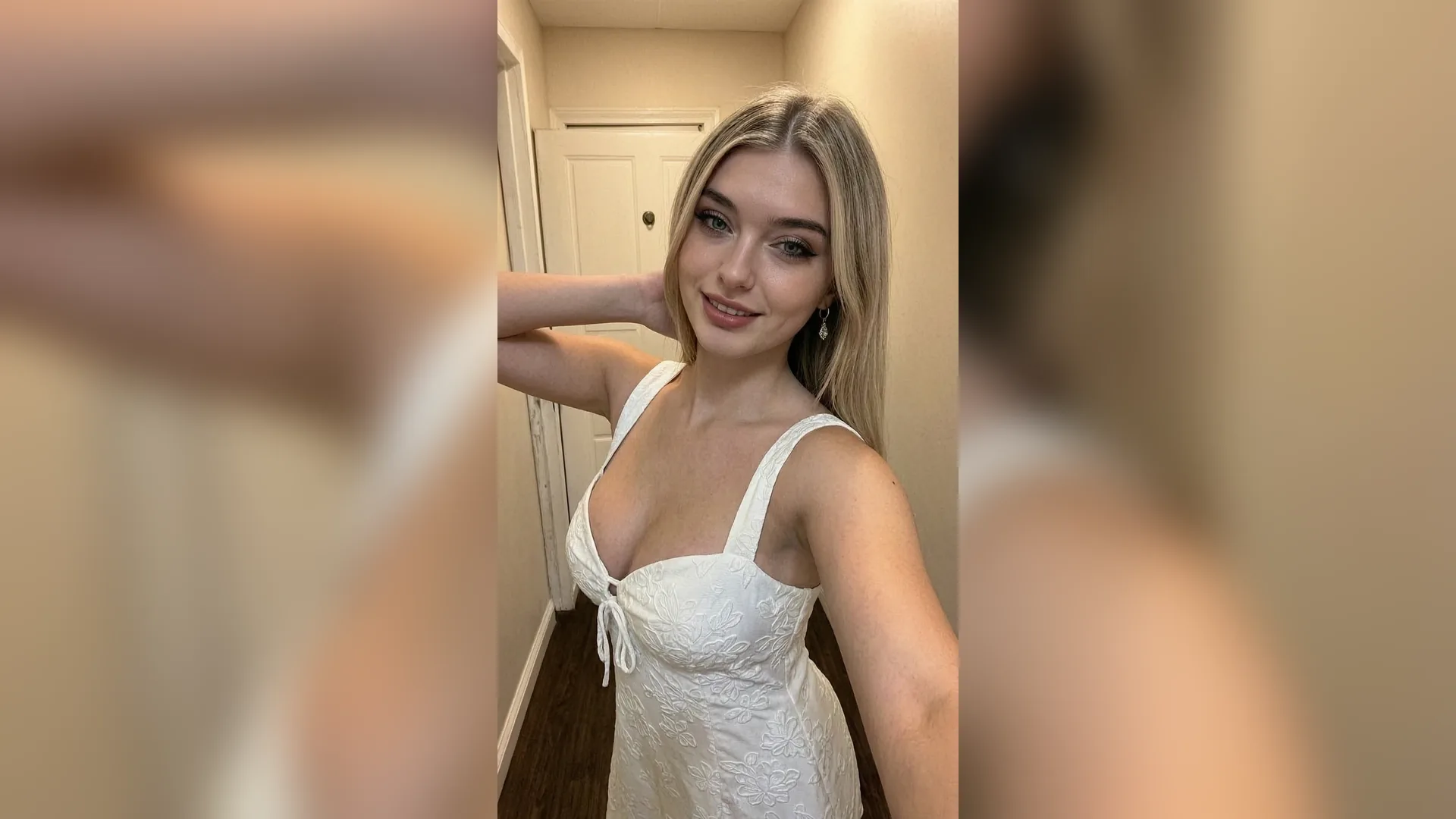
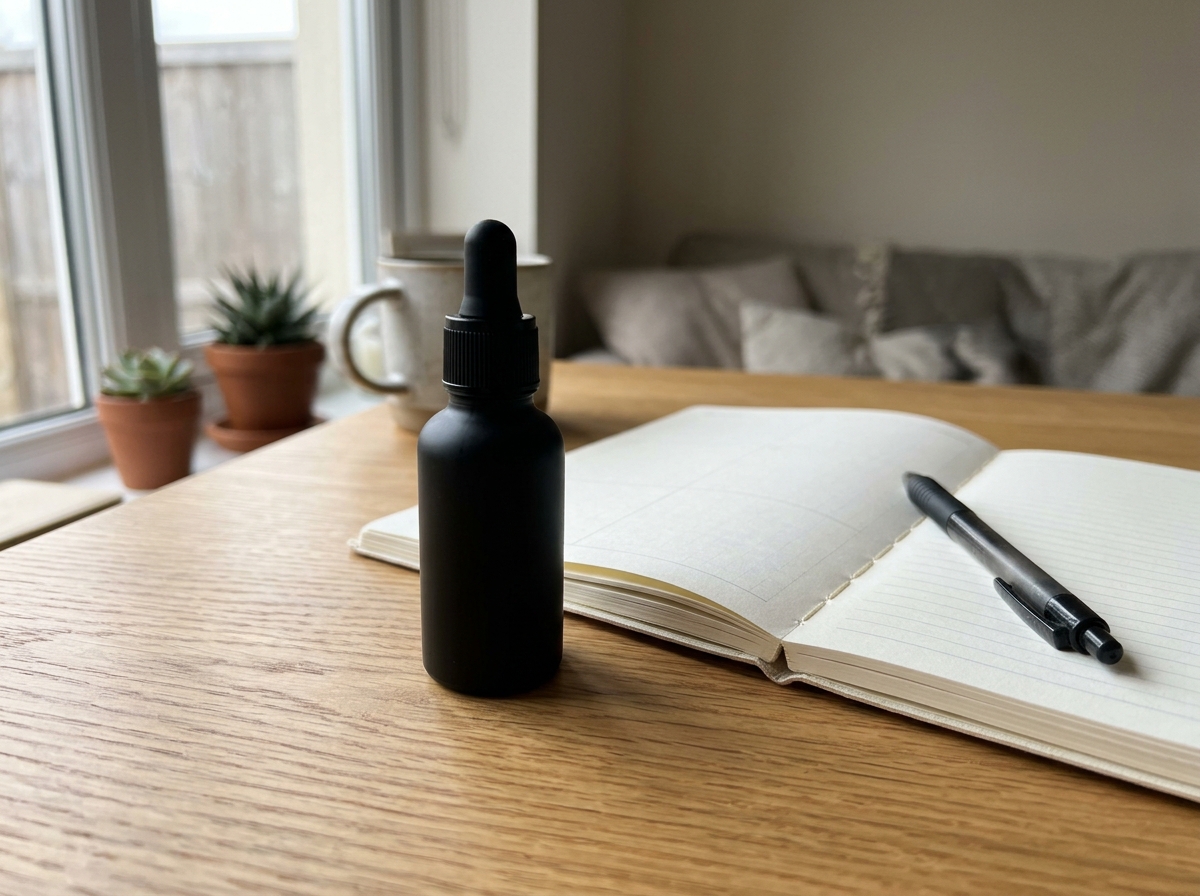
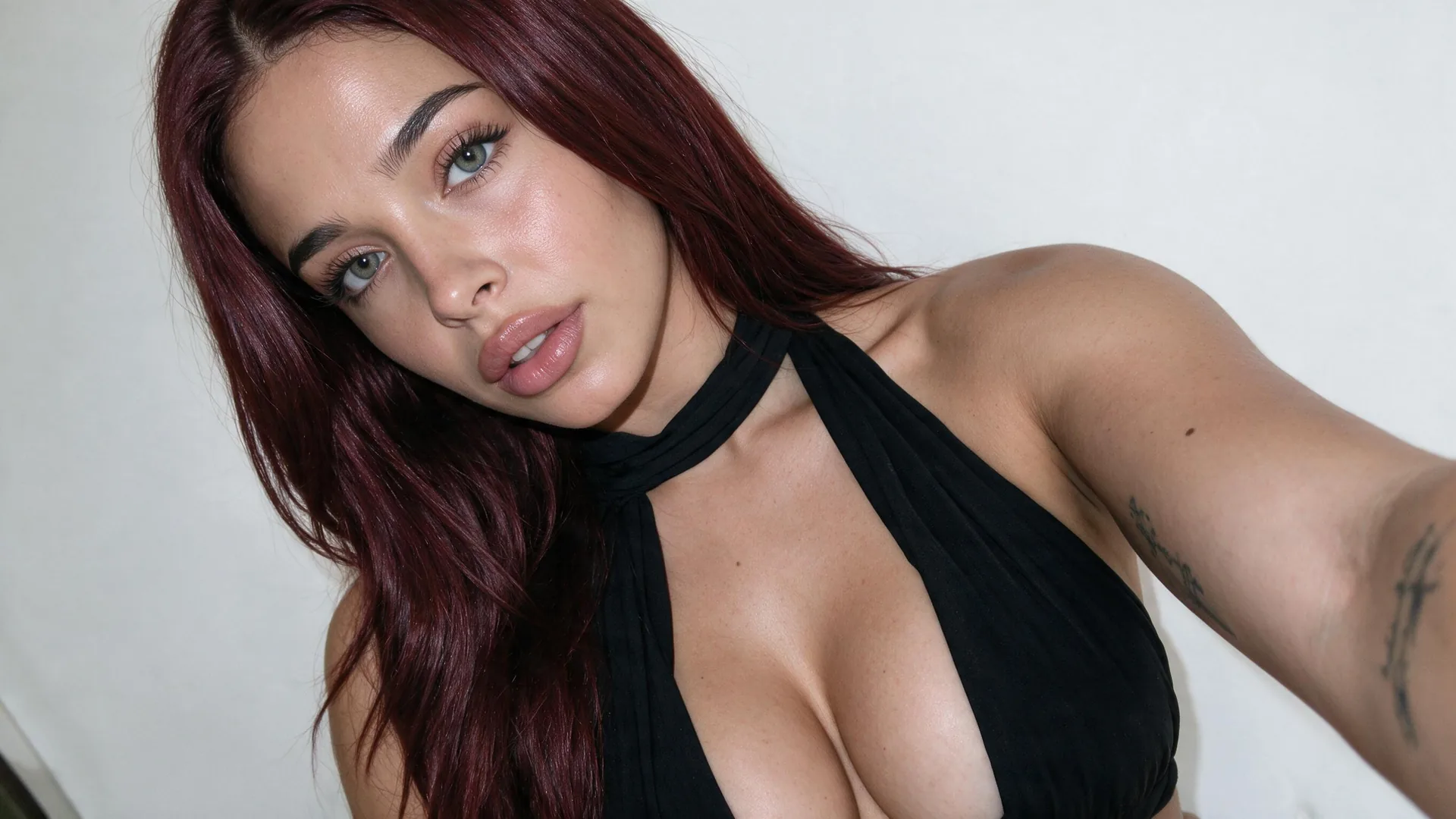
카메라 높이 맞추기
원근감비슷한 눈높이나 테이블 앵글에서 찍은 피사체와 배경을 짝지으면 바닥 접지가 훨씬 자연스럽습니다.
Viralkey Agent에서 AI로 두 이미지를 결합해 제품을 현실감 있는 배경에 배치하거나, 어울리는 조명과 자연스러운 원근감으로 두 인물 사진을 하나로 합성해 보세요. 제공: Viralkey Agent · 함께 보기: AI 이미지 설명 · AI 셀피 생성기 · 배너 제작기
첨부한 이미지들을 어떻게 합칠지 설명해 주세요
데스크톱 편집기에서 일일이 마스킹하고 색감을 맞추느라 이커머스 론칭이나 크리에이터 협업 속도가 늦어지곤 합니다. 아래에서 합성 시나리오, 피사체 보존 강도, 조명 매칭 방식을 고른 뒤 '참고' 슬롯에 사진 2장 이상을 첨부하면 Viralkey Agent가 한 장의 완성된 프레임으로 자연스럽게 합쳐 줍니다. 맞춤 브리프 실행: Viralkey Agent · 모델 기반 제작 바로가기: AI 이미지 생성기 · 관련 워크플로: AI 이미지 설명 · AI 셀피 생성기 · 배너 제작기
Viralkey Agent에서 AI로 두 이미지를 결합해 제품을 현실감 있는 배경에 배치하거나, 어울리는 조명과 자연스러운 원근감으로 두 인물 사진을 하나로 합성해 보세요.
'참고' 업로드 슬롯에 주 피사체 사진과 배경·의상·스타일 이미지를 올리거나 작성창에 바로 드래그하세요.
'배경 속 제품 합성', '의상 / 룩 적용', '스타일·팔레트 믹스', '두 피사체 함께 배치' 중 하나를 고르고 보존 강도와 조명 옵션을 설정하세요.
'생성'을 누르면 첨부한 이미지와 합성 브리프가 Agent로 바로 전달되며, 채팅에서 그림자나 구도를 이어서 다듬을 수 있습니다.
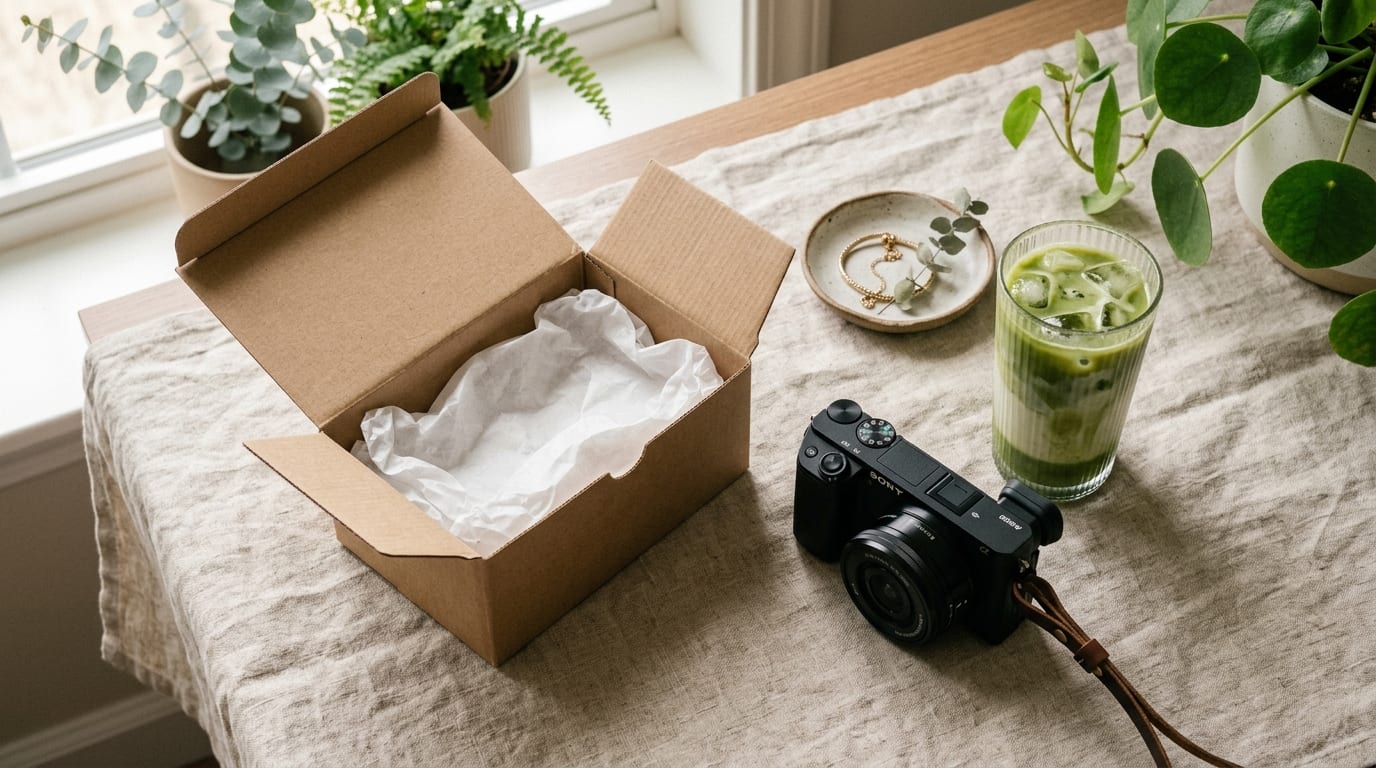
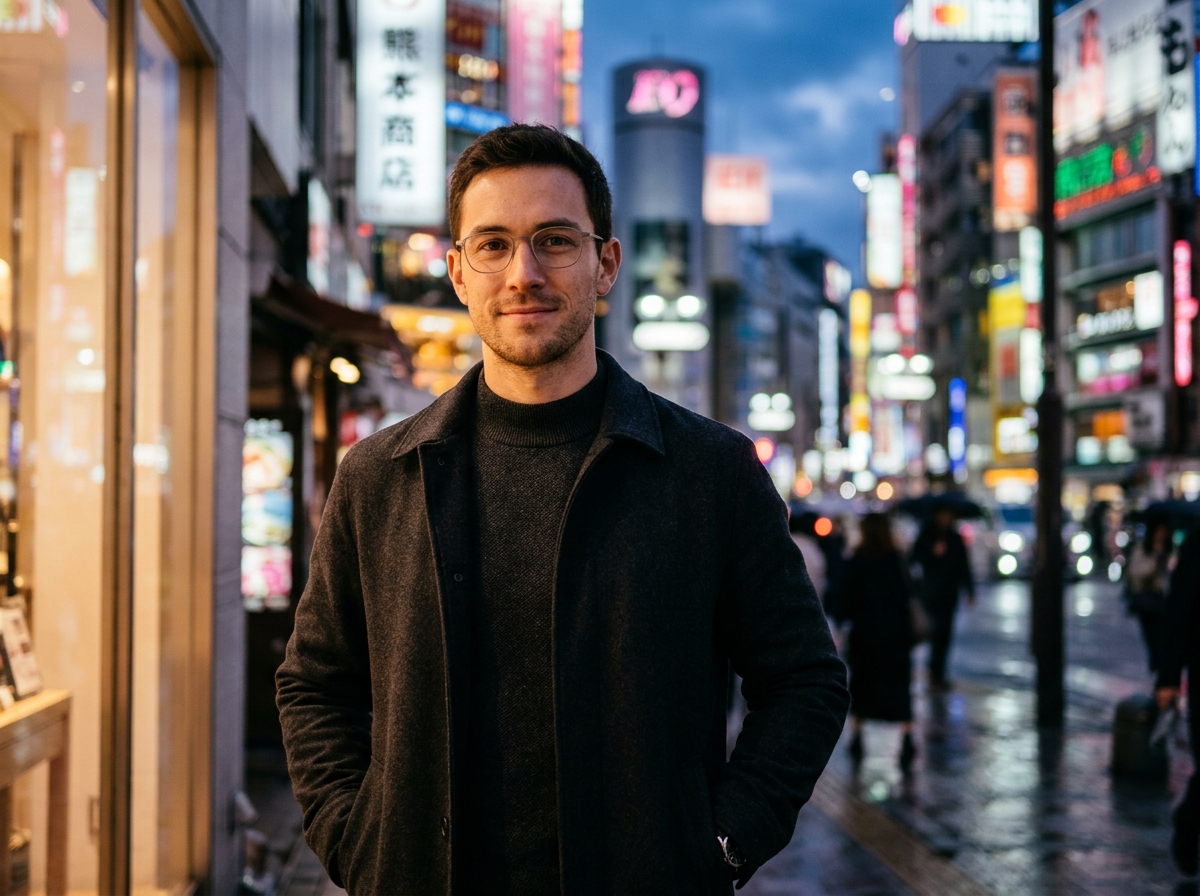
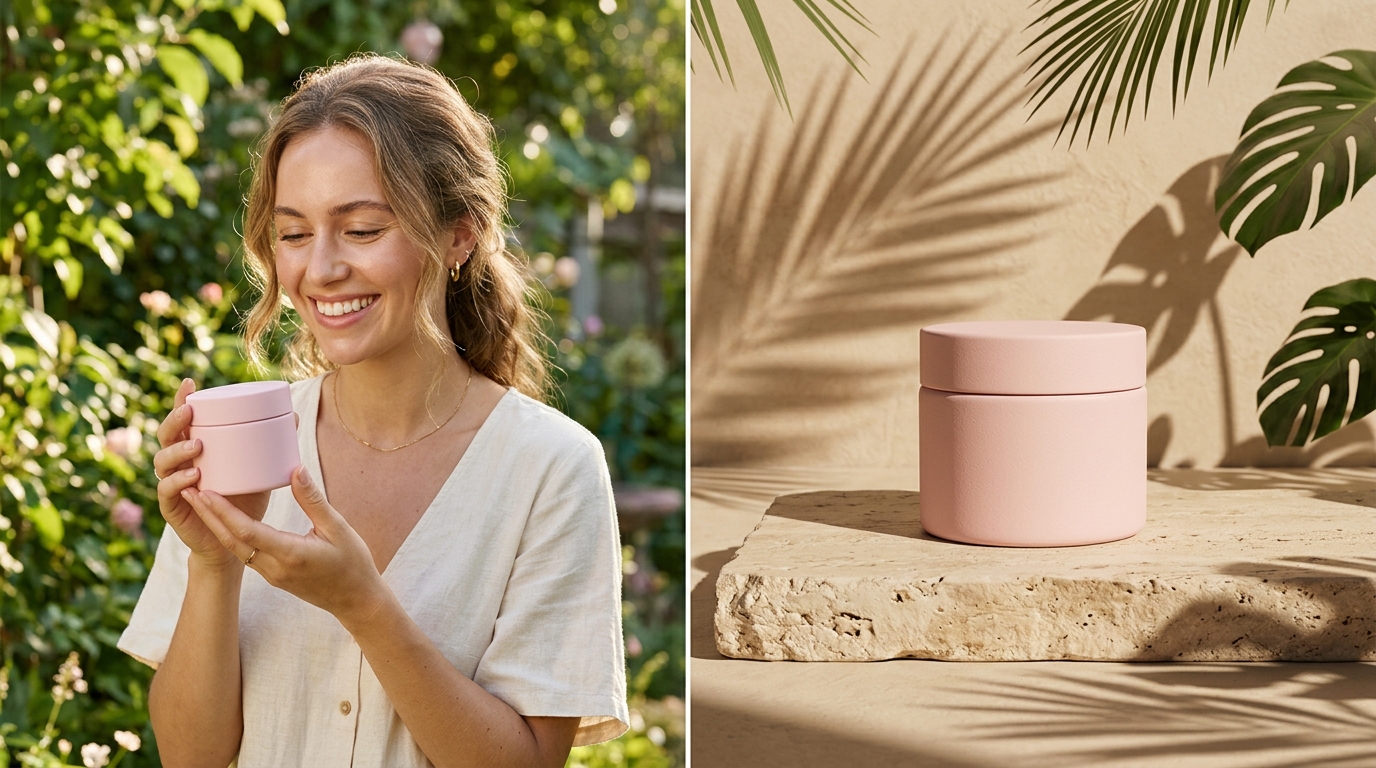
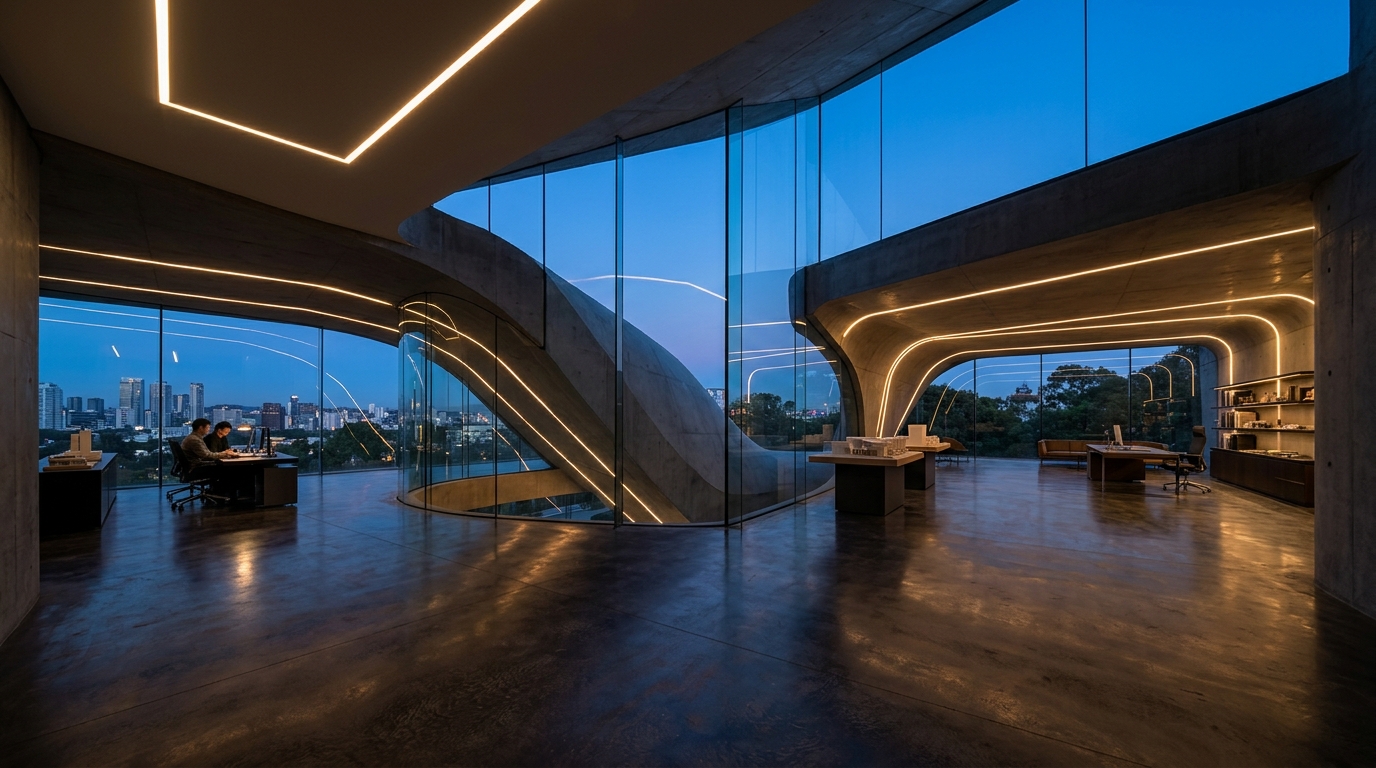
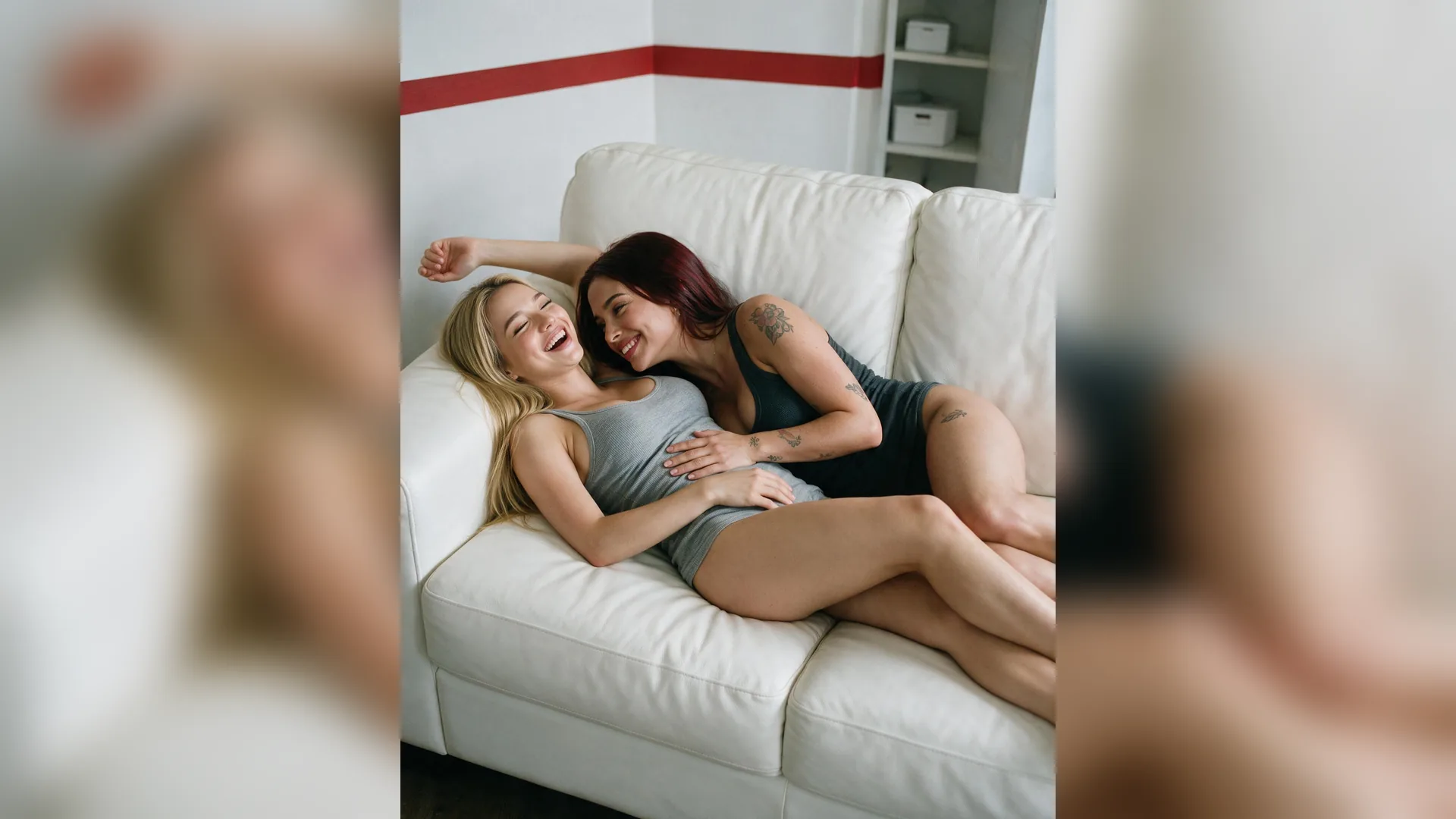
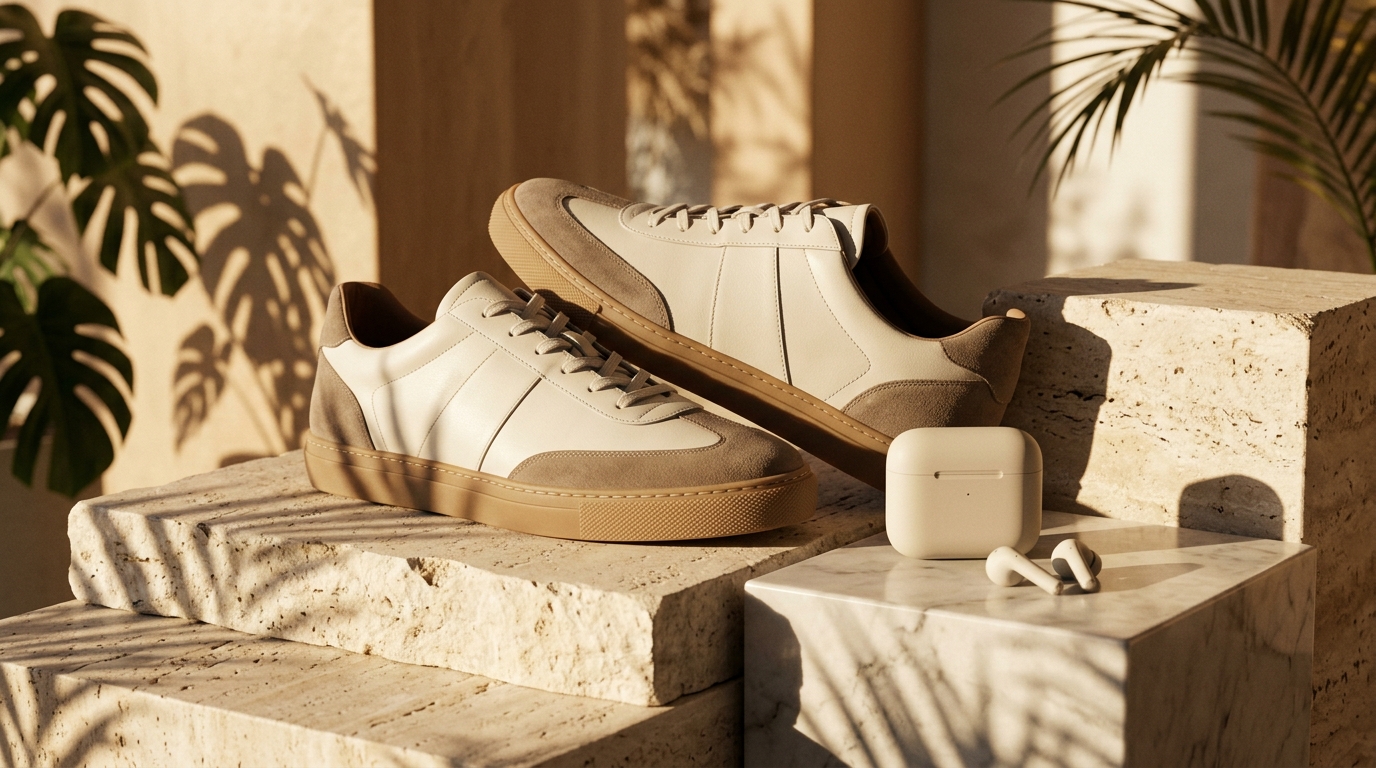
시즌 배경이 바뀔 때마다 스튜디오 촬영을 새로 잡을 필요 없이, 기존 제품 누끼나 데스크 컷에 트래버틴 스톤, 주방, 스트리트 배경 레퍼런스를 합쳐 보세요.
생성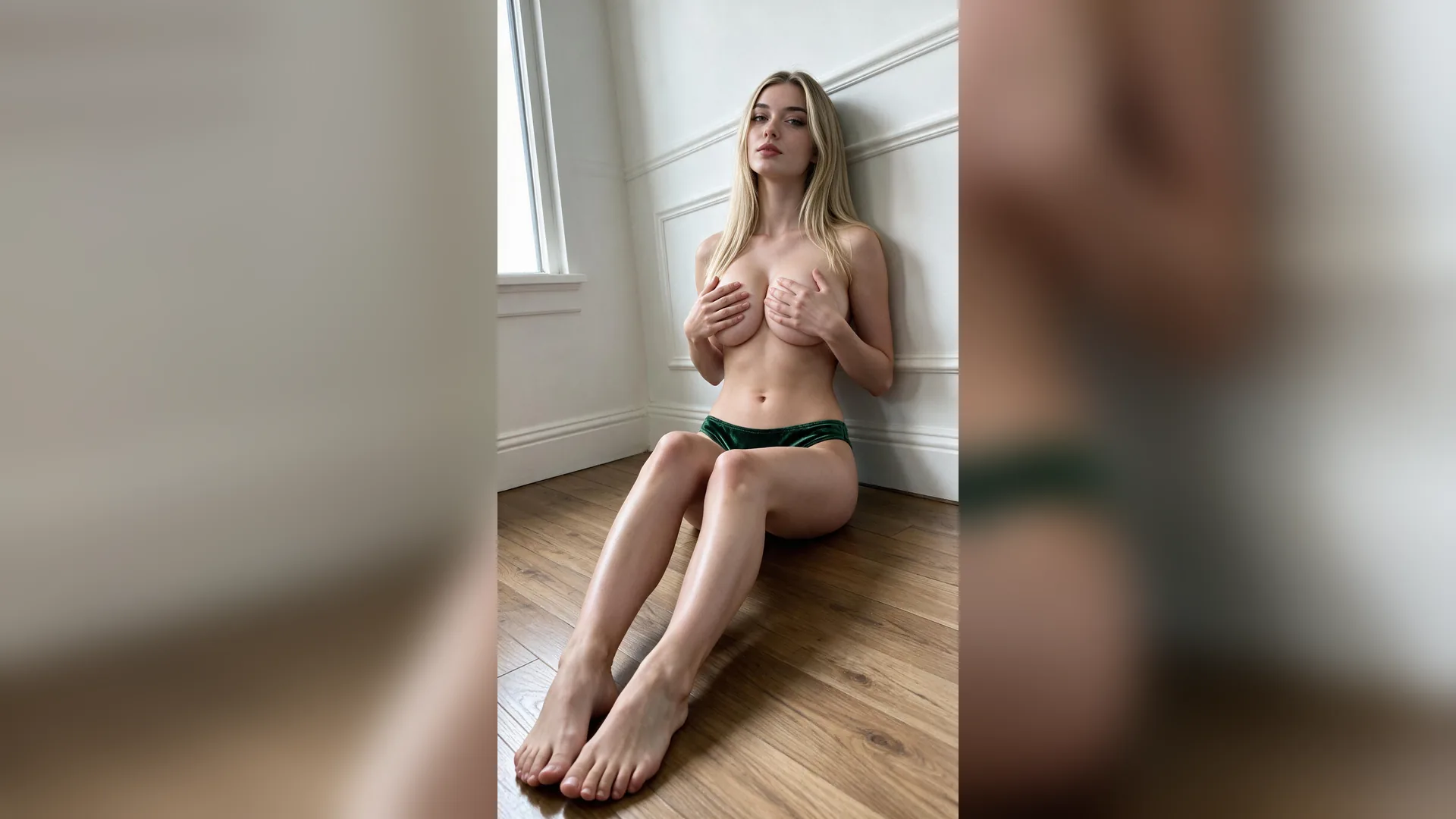
일반 AI 사진 합치기 도구는 외곽선 헤일로나 어긋난 수평선이 남기 쉽습니다. Agent는 두 원본 이미지의 카메라 시점과 주변 반사광을 함께 맞춥니다.
생성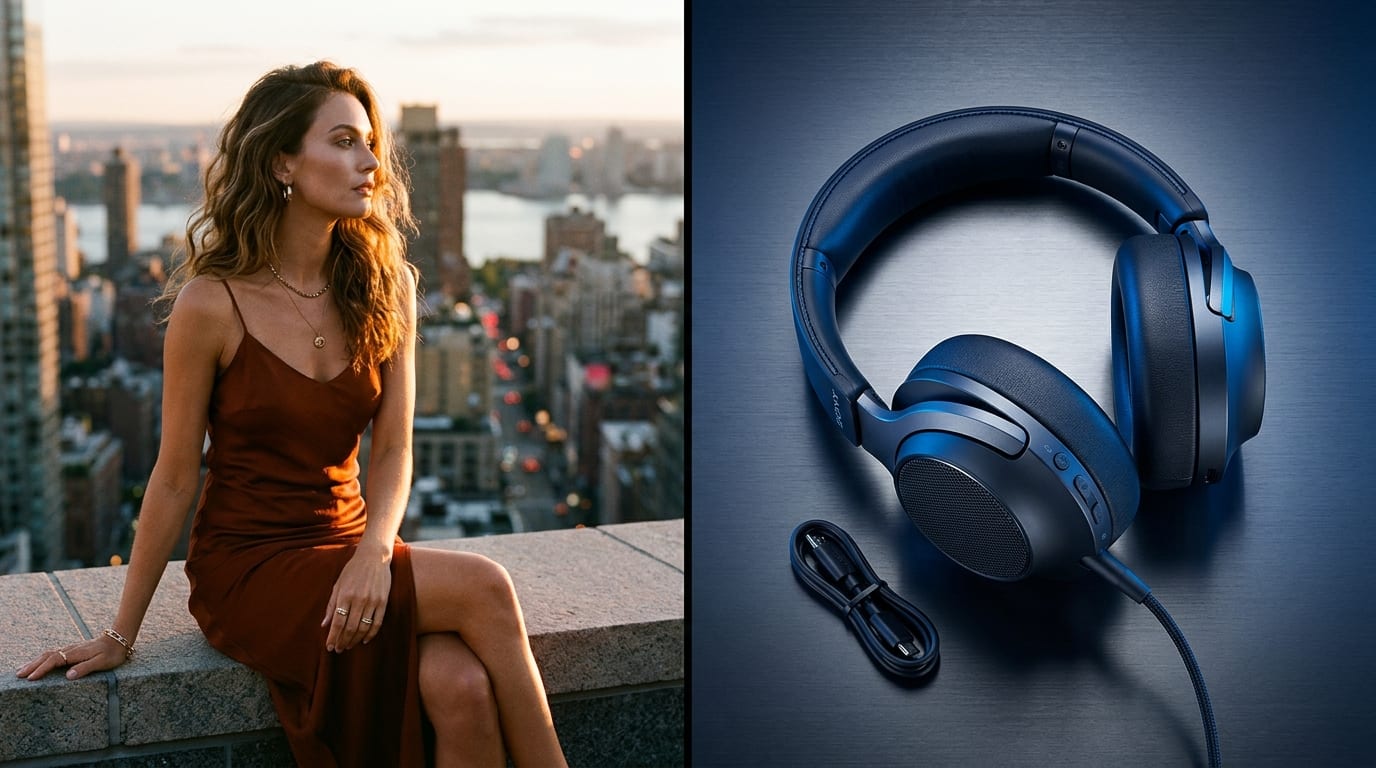
합성 이미지가 Agent 작업 공간에 생성되면 바로 4:5 Instagram 크롭을 요청하거나 완성된 컷을 짧은 모션 영상으로 애니메이션화할 수 있습니다.
생성AI 사진 합성이 실제 촬영 컷처럼 보이게 만드는 간단한 준비 습관입니다.
카메라 높이 맞추기
원근감비슷한 눈높이나 테이블 앵글에서 찍은 피사체와 배경을 짝지으면 바닥 접지가 훨씬 자연스럽습니다.
프롬프트에 역할 명시하기
명확성업로드한 이미지 중 어느 것이 전경 피사체이고 어느 것이 배경이나 의상인지 분명히 적어 주세요.
핵심 디테일 보존하기
재현율브랜드 패키지, 주얼리, 또렷한 이목구비를 합칠 때는 '피사체 충실 보존' 옵션을 선택하세요.
외곽 대비 확인하기
조명따뜻한 림 라이트나 부드러운 확산 주광을 지정하면 머리카락이나 유리 경계가 배경에 깔끔하게 녹아듭니다.
여백 충분히 남기기
프레이밍나중에 카피 문구를 올리거나 4:5·9:16 피드용으로 자를 계획이라면 화면이 넓은 배경 레퍼런스를 고르세요.
베스트 컷 영상으로 확장
모션두 이미지가 깔끔하게 합쳐졌다면 Agent에 은은한 카메라 줌인을 요청해 Reels나 TikTok 광고용으로 전환하세요.
'참고' 업로드 슬롯에 두 사진을 모두 첨부하고 합성 시나리오와 조명 매칭 옵션을 고른 뒤, 필요하면 상호작용 방식을 적어 '생성'을 누르면 Agent에서 합성이 실행됩니다.
위에서 옵션을 고르고 필요하면 참고 미디어를 첨부한 뒤, 정리된 프롬프트를 Viralkey Agent로 바로 보내세요.