주 피사체를 중앙에 배치
구도인물이나 제품이 프레임 중앙 부근에 위치한 사진일수록 회전할 때 화면 밖으로 튀어나가지 않고 매끄럽게 돕니다.
Viralkey Agent 안에서 1~5장의 정지 사진을 TikTok과 Instagram Reels에 딱 맞춘 역동적인 3D 회전·플래시 컷 세로 영상으로 변환하세요. 제공: Viralkey Agent · 함께 보기: AI 사진 애니메이션 · GIF 밈 제작기 · TikTok 보이스 생성기
전환 에너지, 사진 순서 또는 원하는 분위기를 설명해 주세요
데스크톱 편집기에서 부드러운 3D 카메라 회전, 모션 블러, 박자에 맞춘 플래시 컷을 일일이 키프레임으로 잡으려면 수십 개의 그래프를 만져야 합니다. '참고' 슬롯에 사진 1~5장을 올리고 아래에서 비트 리듬과 회전 모션을 고르면 Viralkey Agent가 강렬한 9:16 회전 포토 영상을 만들어 줍니다. 브리프 바로 실행: Viralkey Agent · 영상 생성 허브: AI 비디오 및 텍스트 투 비디오 · 관련 워크플로: AI 사진 애니메이션 · GIF 밈 제작기 · TikTok 보이스 생성기
Viralkey Agent 안에서 1~5장의 정지 사진을 TikTok과 Instagram Reels에 딱 맞춘 역동적인 3D 회전·플래시 컷 세로 영상으로 변환하세요.
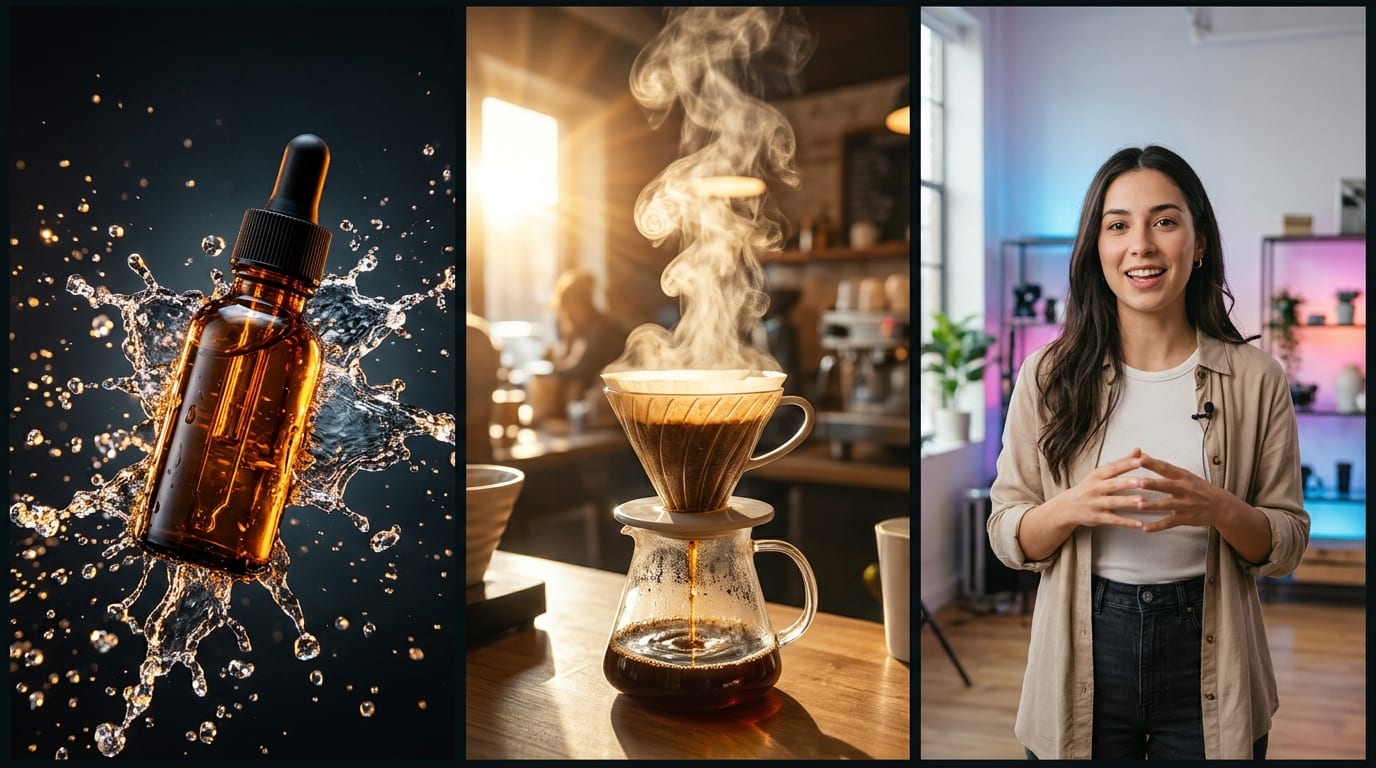
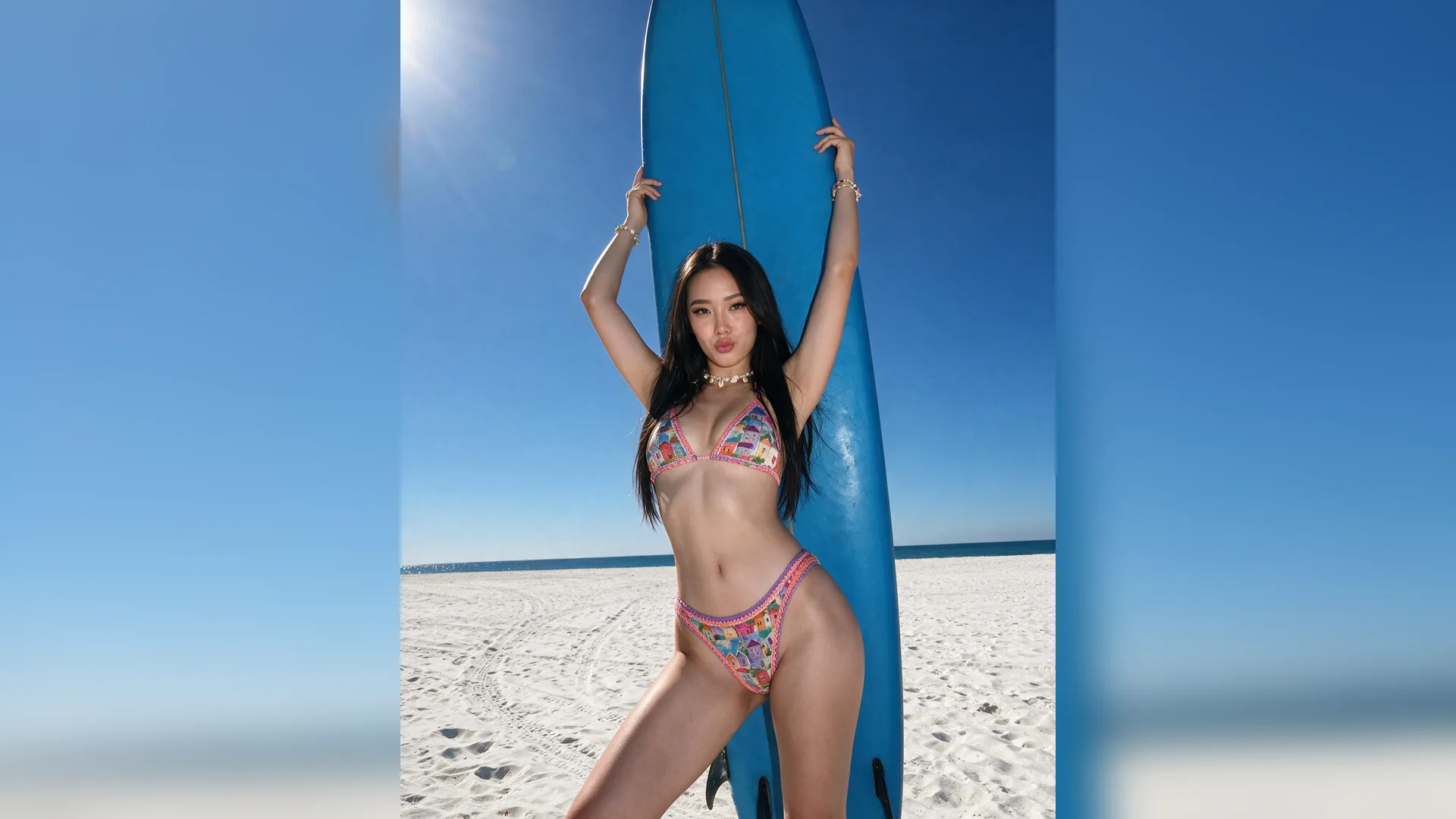
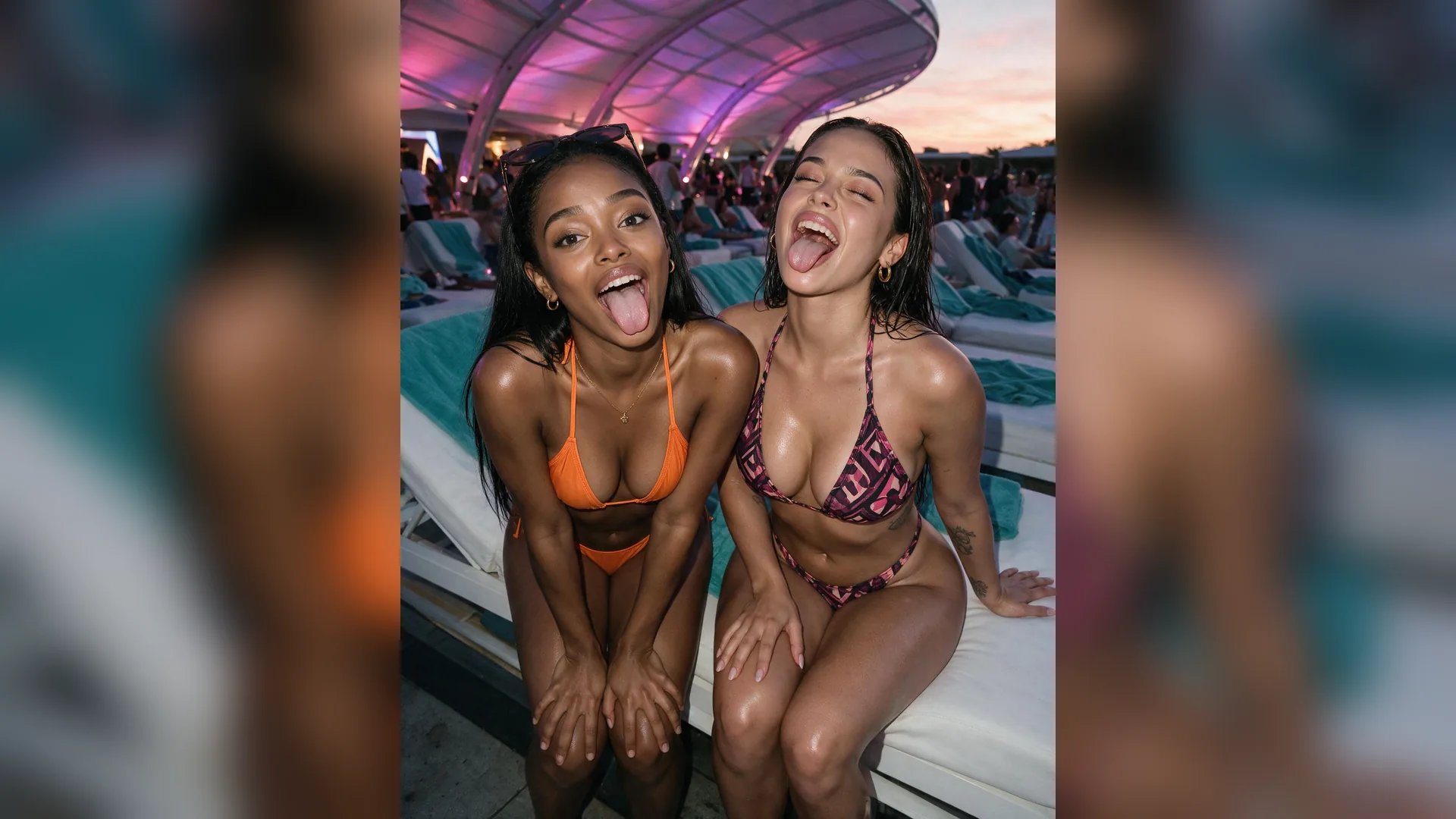
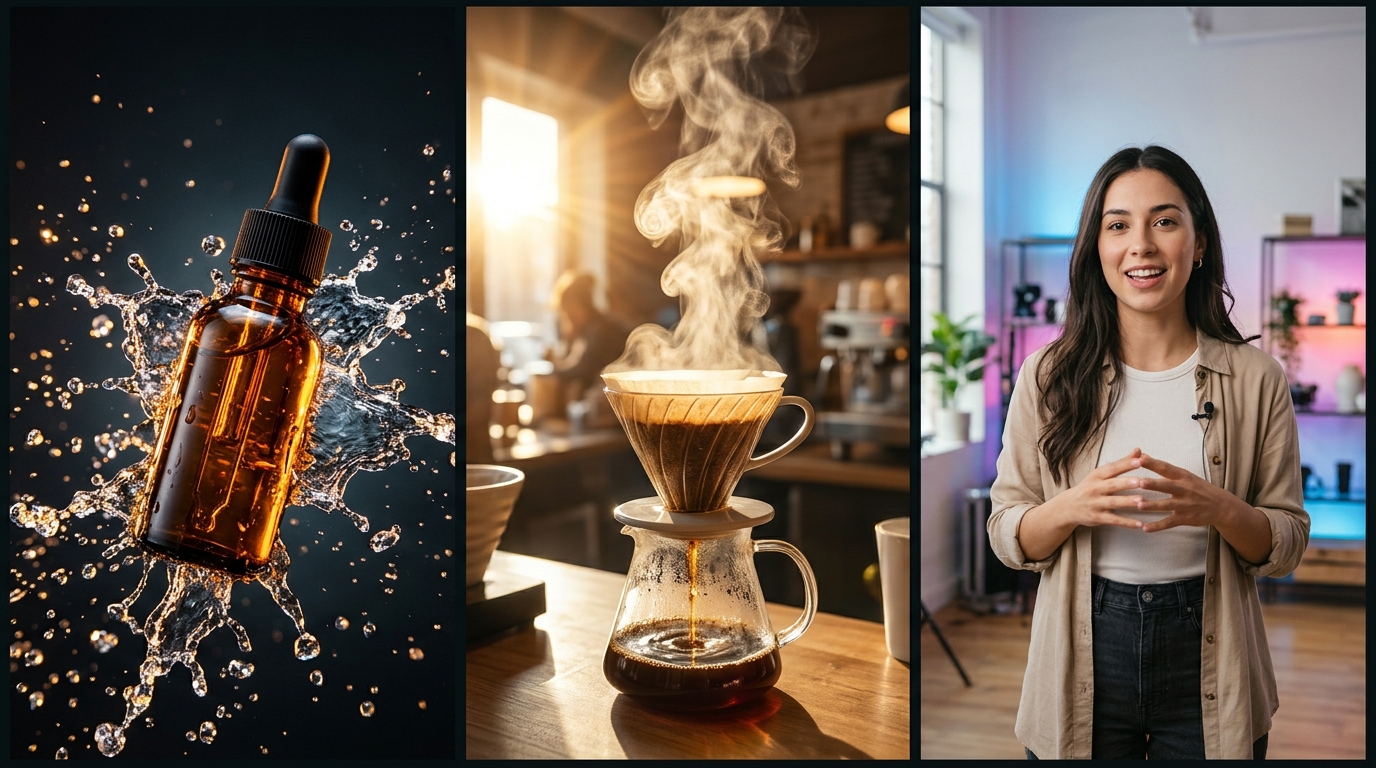
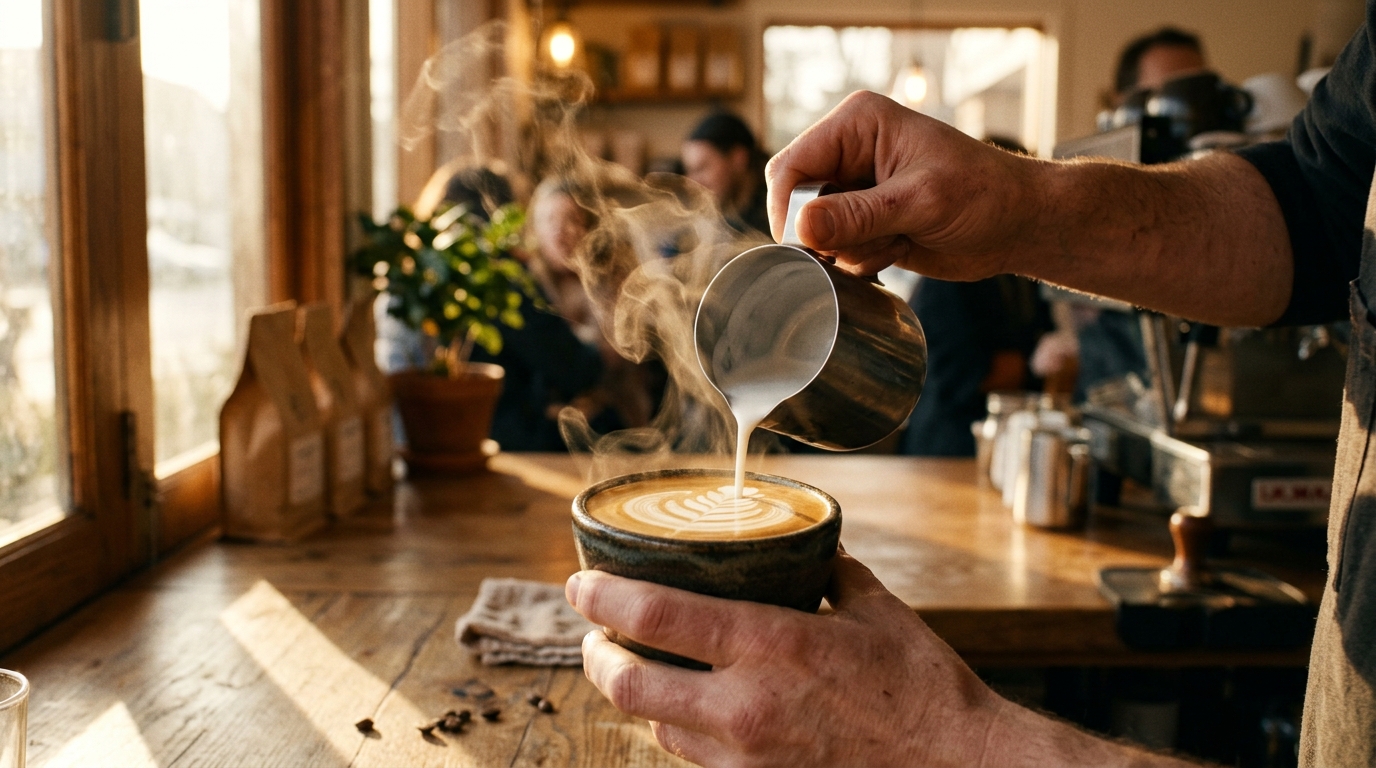
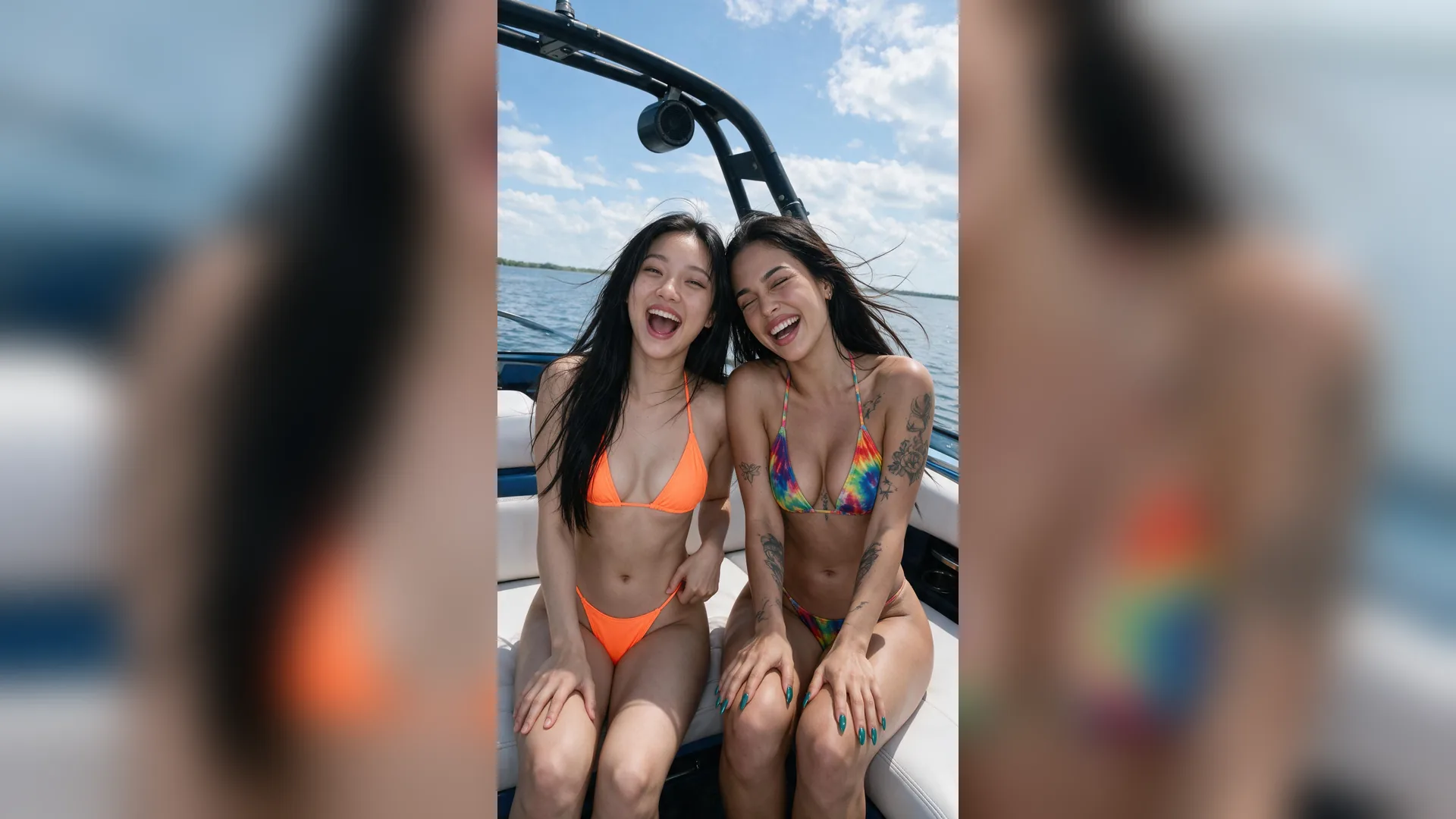
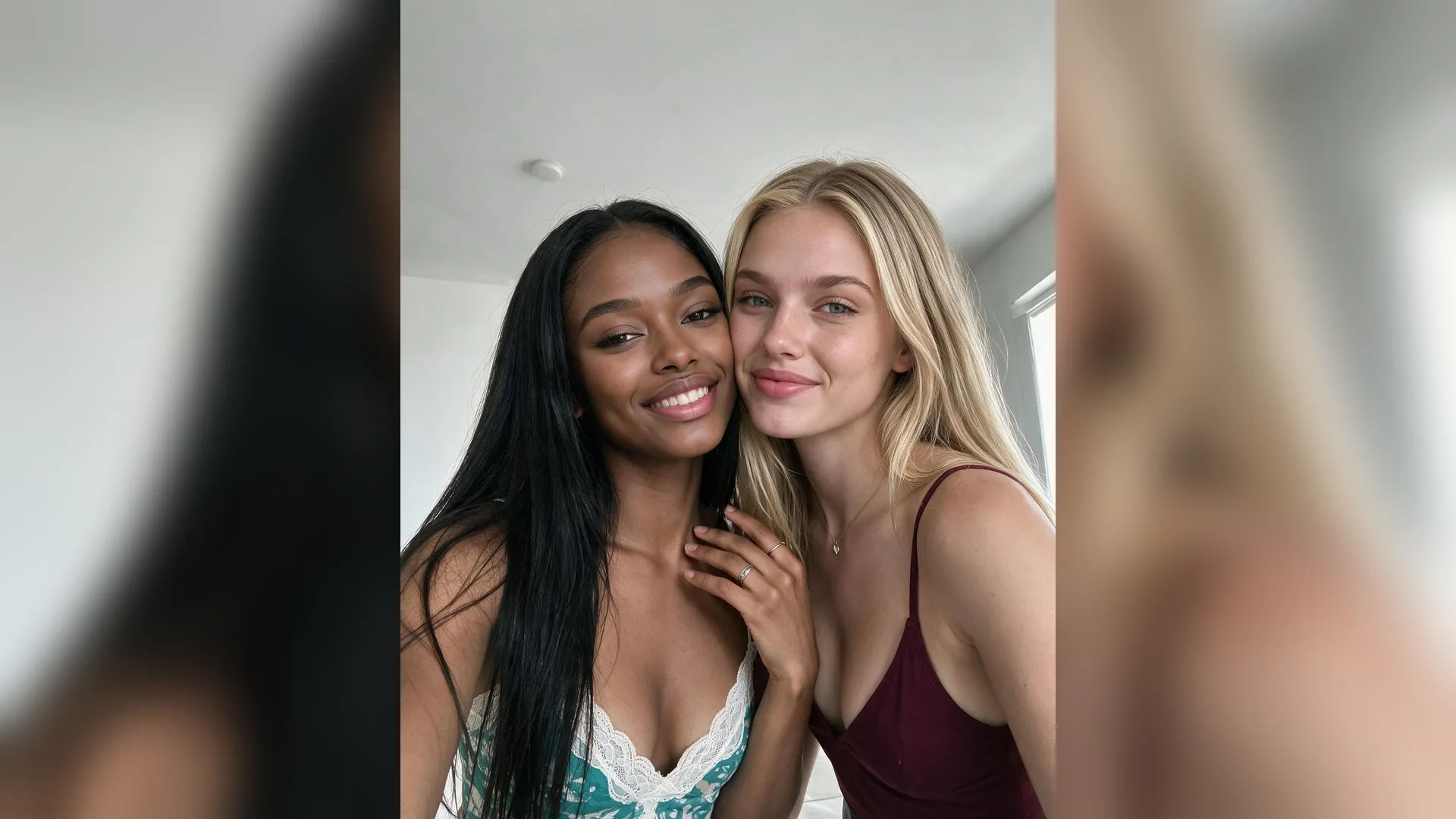
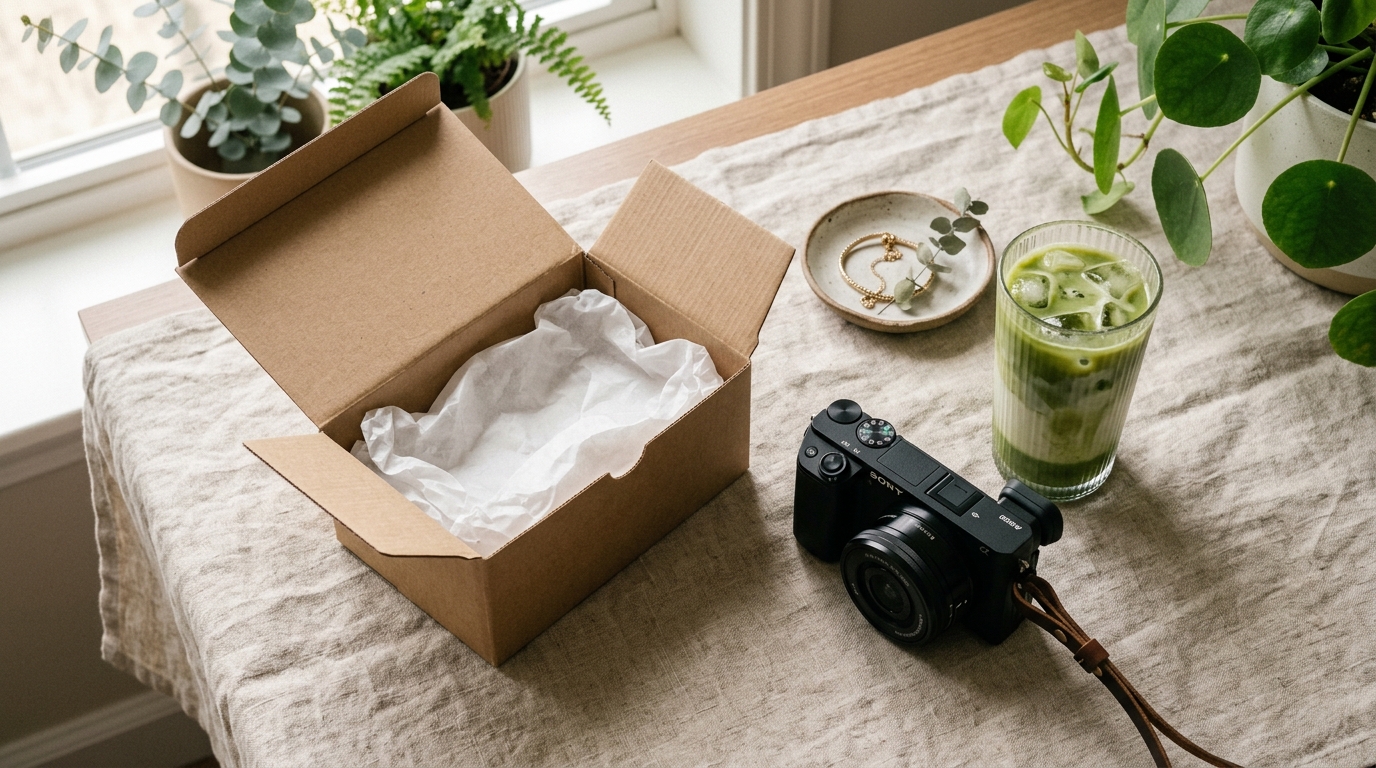
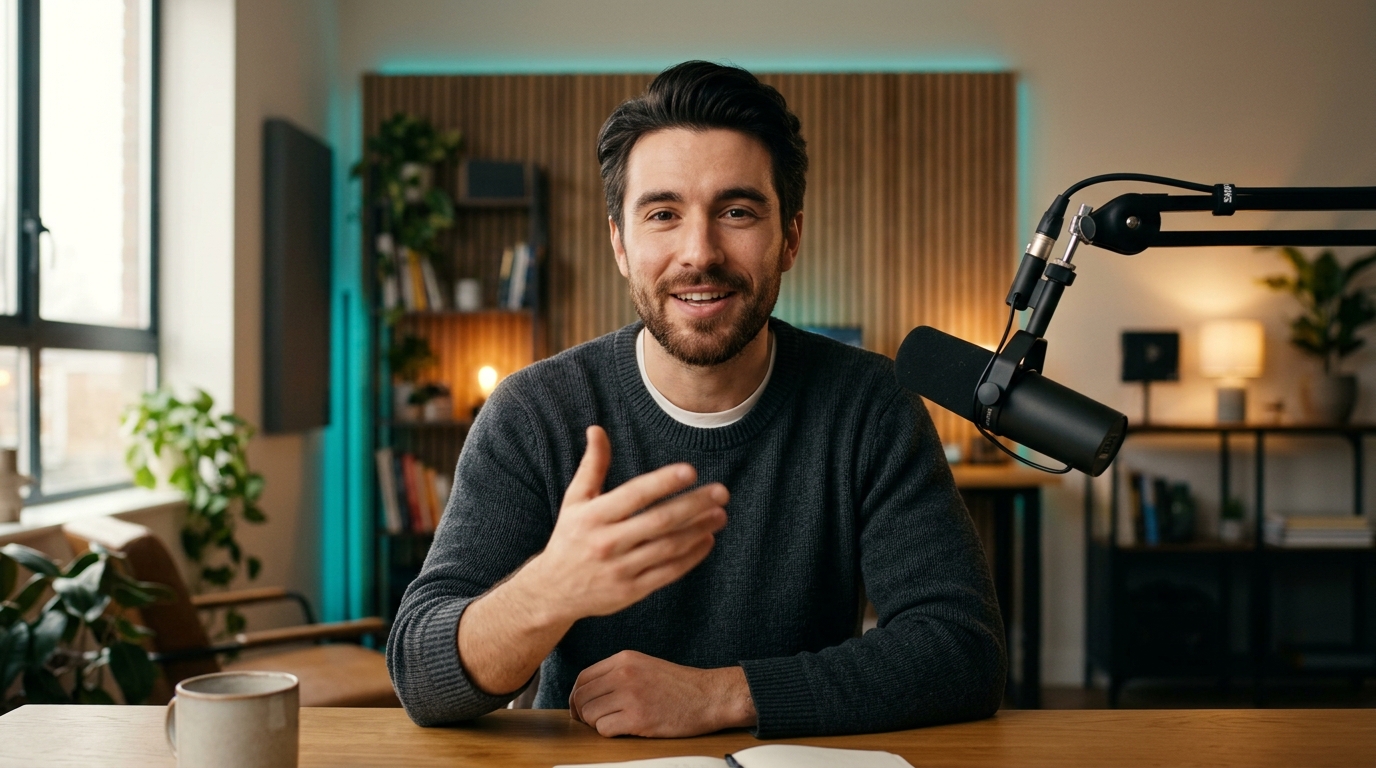
인물 사진, 데일리룩 코디 컷, 스니커즈, 여행 스냅 등을 원하는 순서대로 '참고' 업로드 슬롯에 첨부하세요.
'고에너지 스트로브 컷', '부드러운 3D 스핀', '레트로 필름 플래시' 중 하나와 '360 오빗 스핀', '휩 팬 줌', '리드미컬 비트 펄스'를 조합해 선택하세요.
Agent가 업로드한 사진들을 회전 플래시 전환 영상으로 완성하며, 채팅에서 속도를 조절하거나 바로 내보낼 수 있습니다.
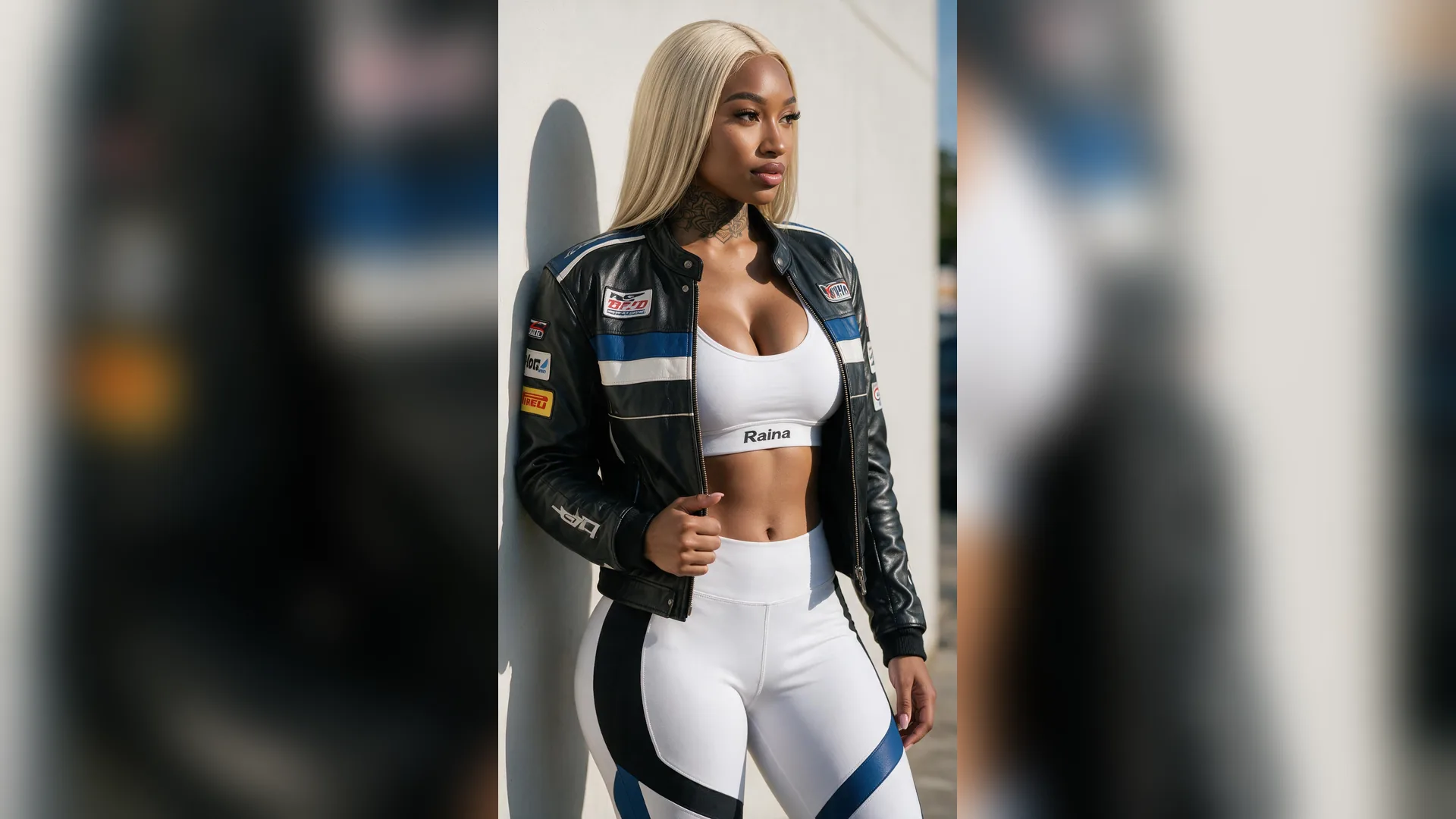
단조로운 스와이프 카드 대신 주말 기록이나 코디 사진 5장을 리드미컬한 3D 스핀 시퀀스로 엮어 첫 1초부터 스크롤을 멈추게 하세요.
생성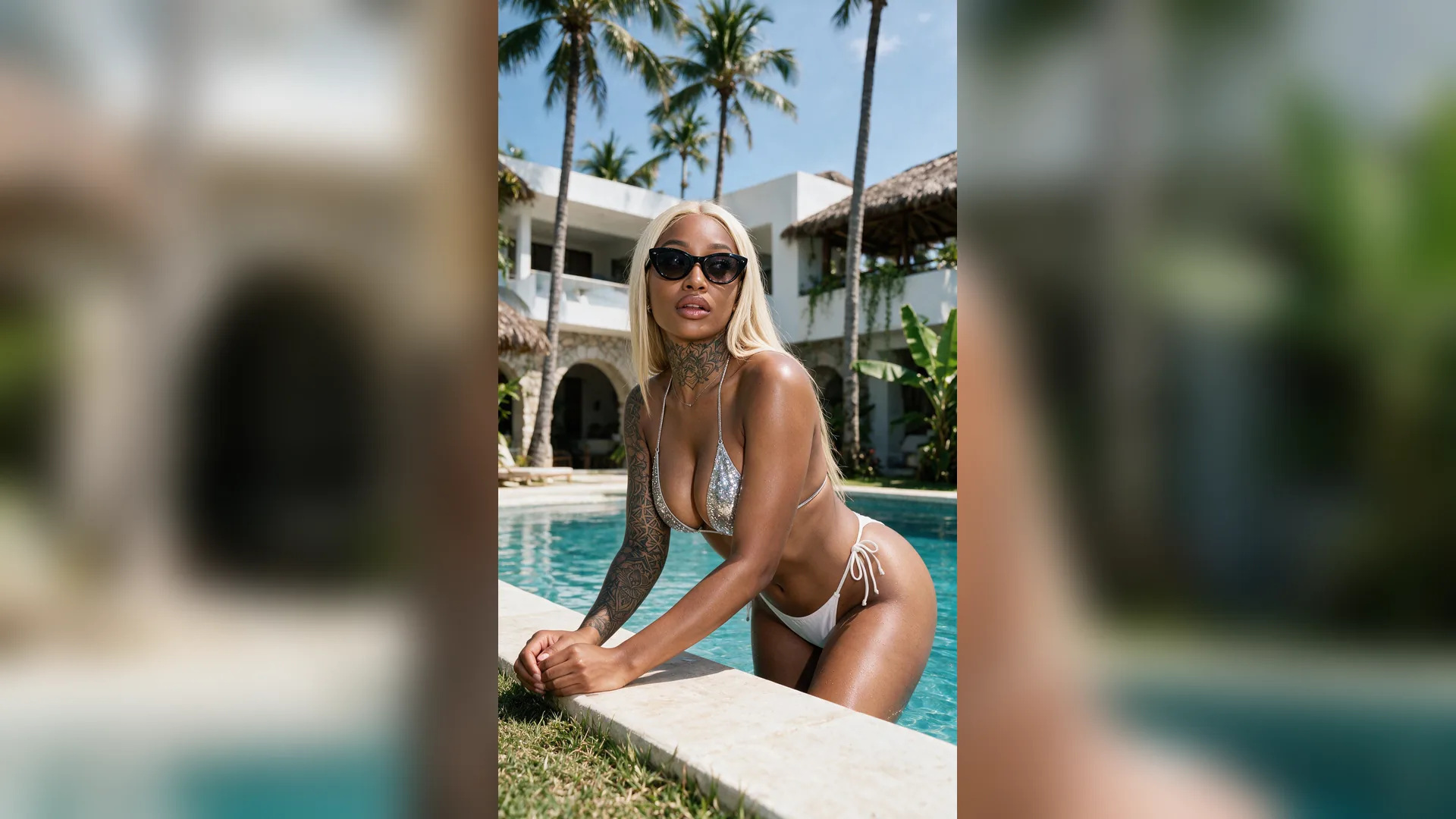
Agent가 단 하나의 구조화된 브리프만으로 속도 곡선, 광학 모션 블러, 깔끔한 플래시 노출 밸런스를 자동으로 처리합니다.
생성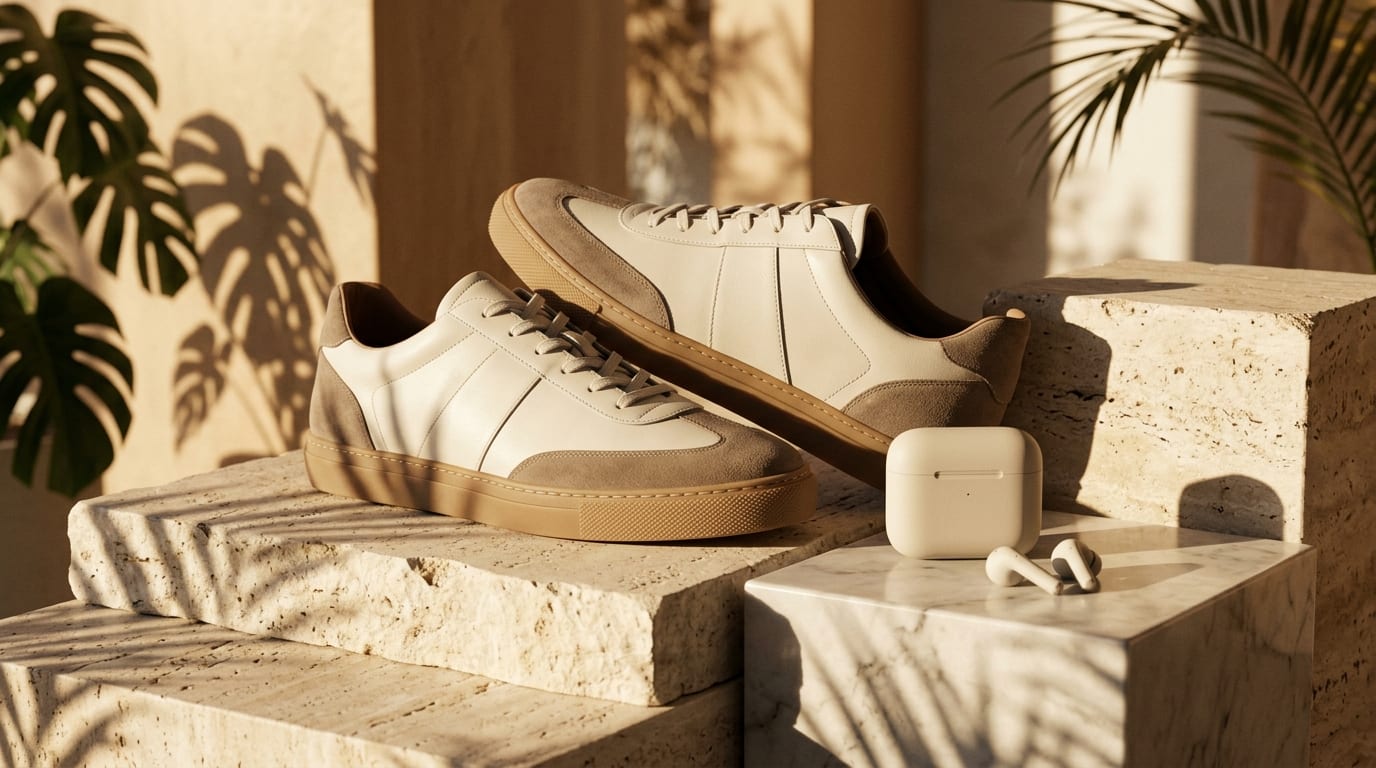
Agent에 프리뷰가 도착하면 바로 답장해 회전 속도를 늦추거나, 쿨톤 네온 플래시로 바꾸고, 비트감 있는 오디오 트랙에 맞춰 조율할 수 있습니다.
생성3D 스핀과 스트로브 컷이 어색하지 않고 의도대로 깔끔하게 이어지게 만드는 사진 선정 요령입니다.
주 피사체를 중앙에 배치
구도인물이나 제품이 프레임 중앙 부근에 위치한 사진일수록 회전할 때 화면 밖으로 튀어나가지 않고 매끄럽게 돕니다.
샷 거리 다양하게 섞기
페이싱전신 착장 컷과 신발·얼굴 클로즈업 컷을 번갈아 넣으면 플래시 전환마다 리듬감이 훨씬 강해집니다.
일관된 색감 톤 유지
컬러야간 플래시 사진 묶음이나 노을 진 골든아워 사진 세트처럼 톤이 통일된 사진이 형광등 실내 컷을 섞는 것보다 훨씬 완성도가 높습니다.
플래시 강도 조절하기
시청 쾌적도긴 루프 영상에서 눈이 편안하고 부드러운 전환을 원한다면 '부드러운 3D 스핀'이나 '레트로 필름 플래시'를 선택하세요.
배경 깊이감 활용
3D 패럴랙스피사체와 뒤쪽 건물·배경 사이의 분리가 뚜렷한 사진일수록 3D 회전 입체감이 훨씬 풍부하게 살아납니다.
120~130 BPM 템포 맞추기
오디오프롬프트 입력란에 사용할 곡의 BPM을 적어 주면 Agent가 오디오 박자에 맞춰 시각적 악센트 타이밍을 조율합니다.
'참고' 슬롯에 정지 이미지 1~5장을 올리고 '고에너지 스트로브 컷'과 '360 오빗 스핀', 그리고 9:16 비율을 선택한 뒤 '생성'을 누르면 Agent에서 편집이 실행됩니다.
위에서 옵션을 고르고 필요하면 참고 미디어를 첨부한 뒤, 정리된 프롬프트를 Viralkey Agent로 바로 보내세요.