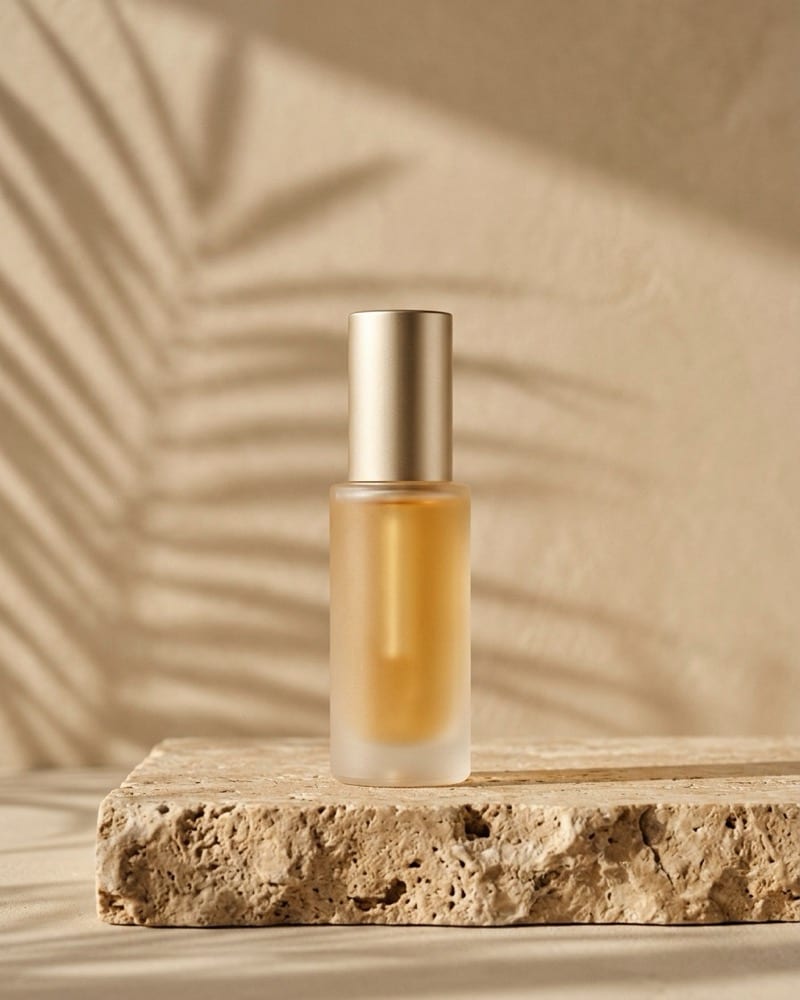
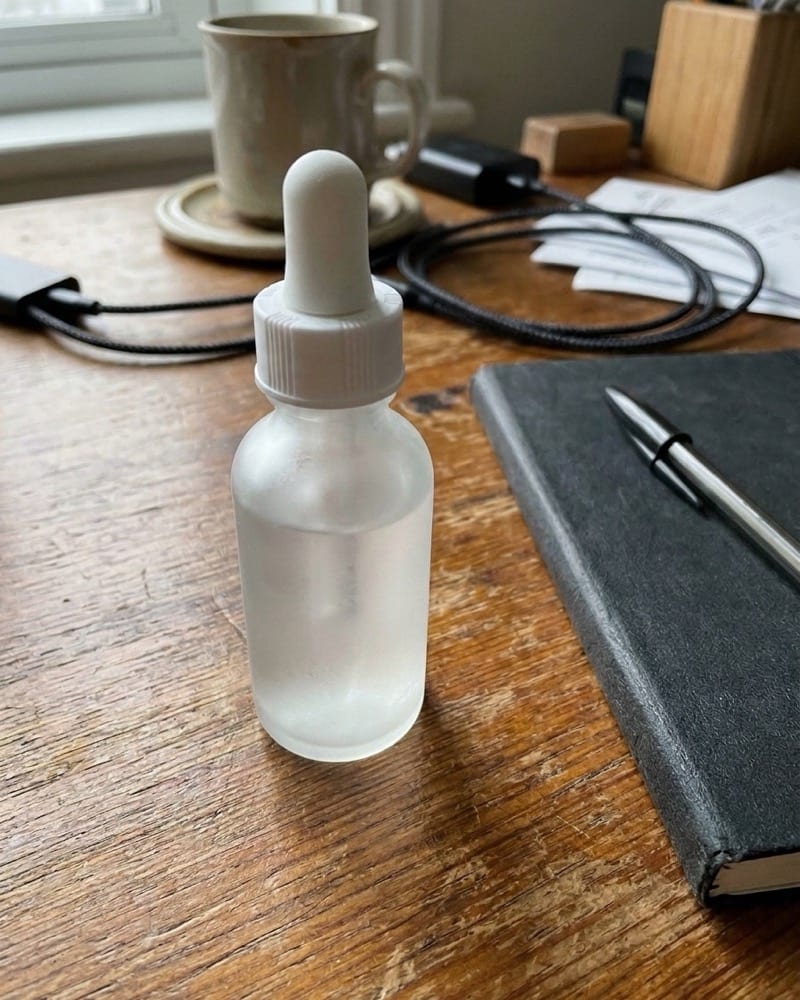
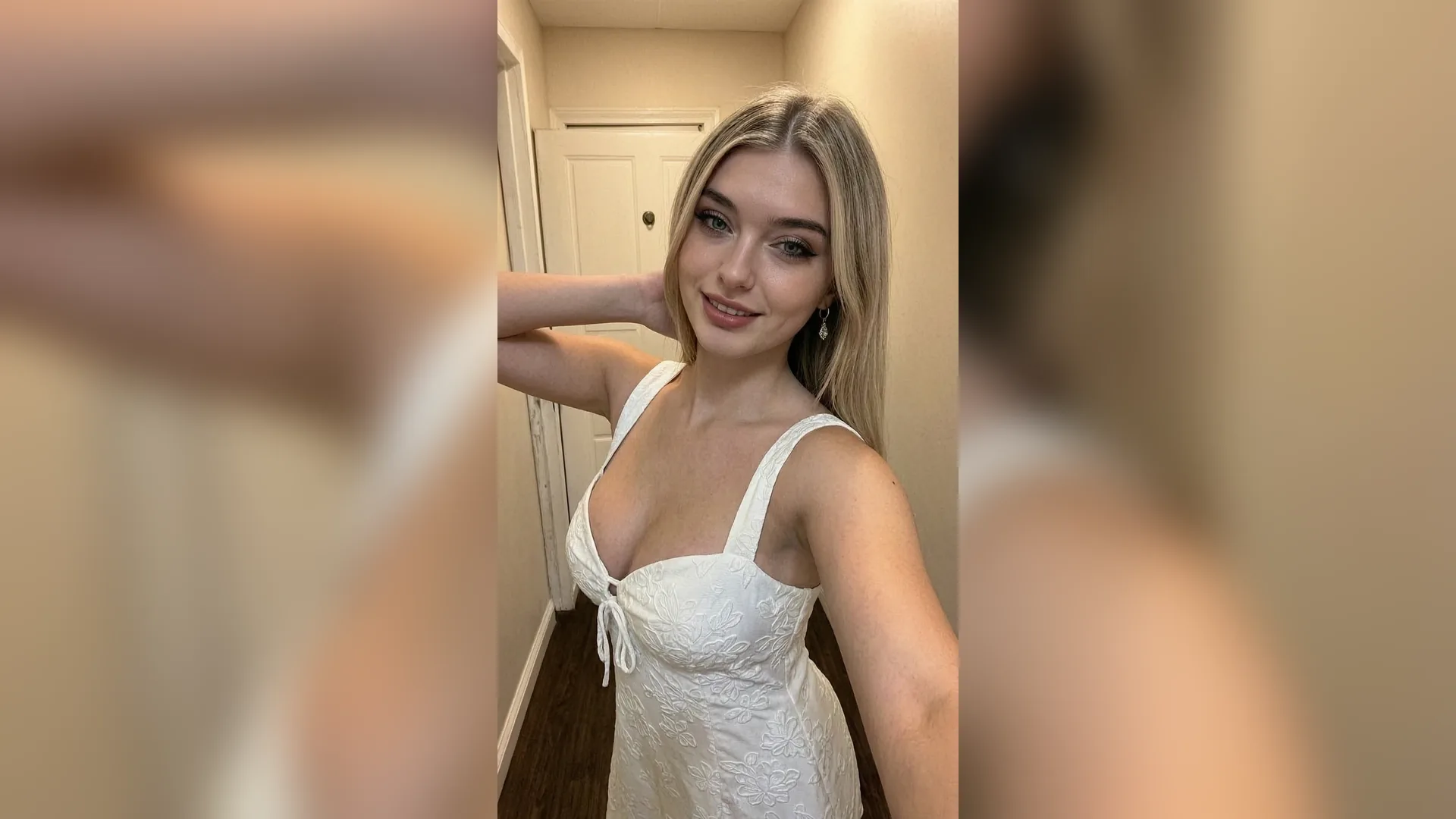
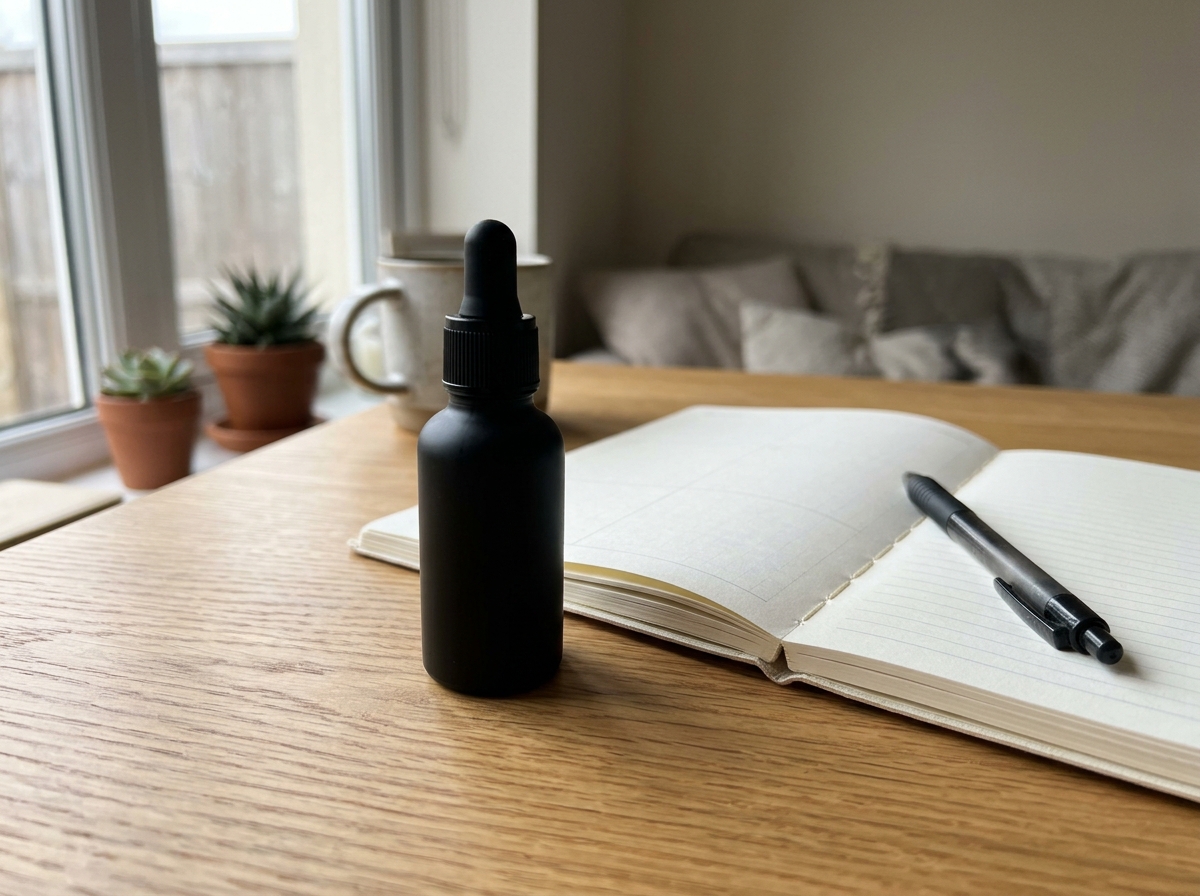
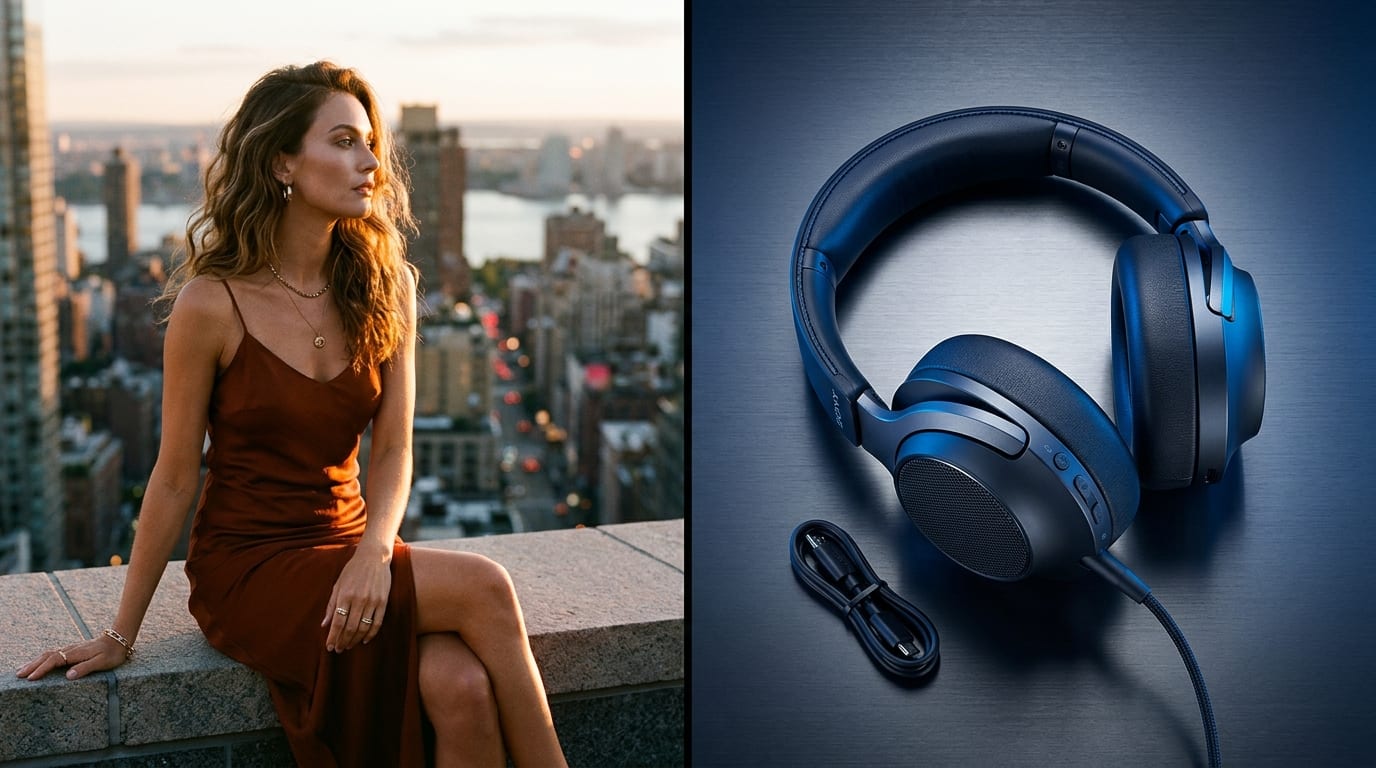
对齐拍摄机位高度
透视尽量搭配平视或桌面俯拍角度相近的主体与背景图,落地的接触关系会更自然。
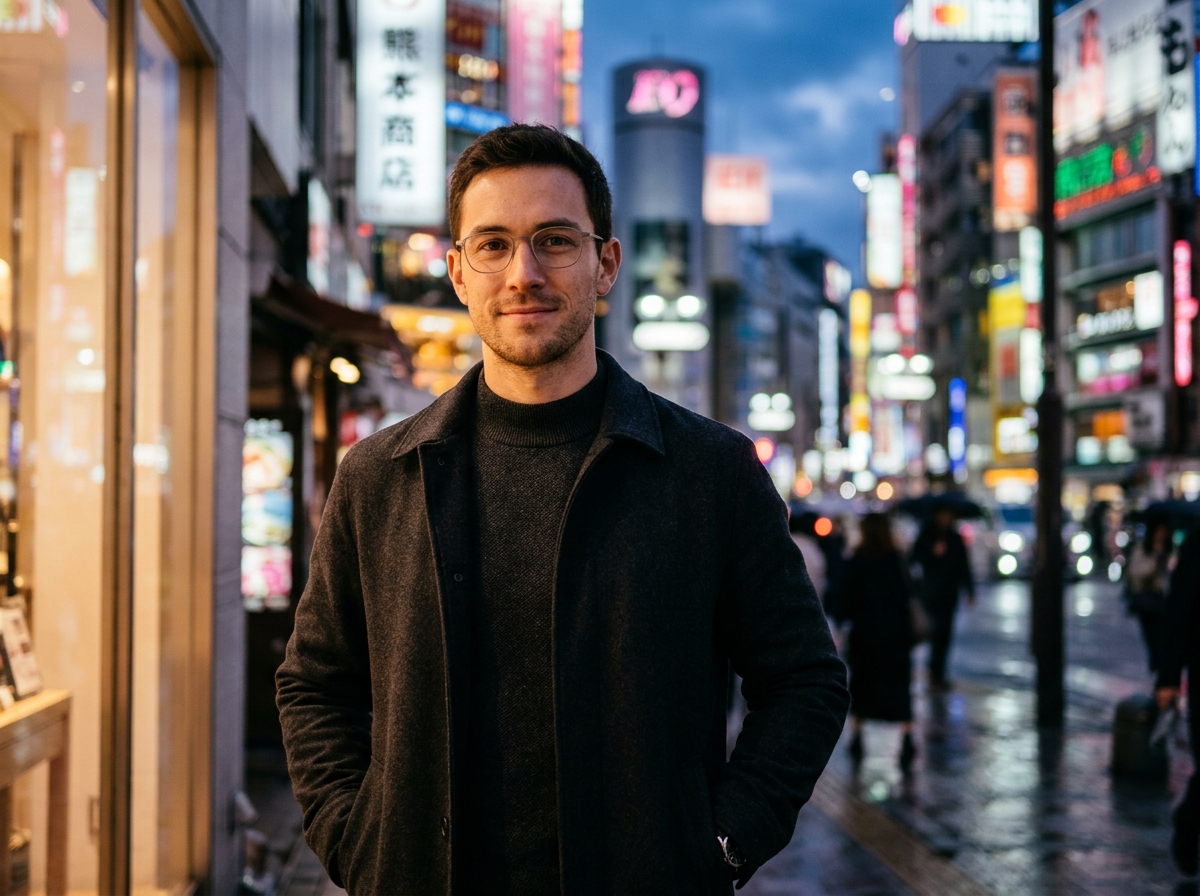
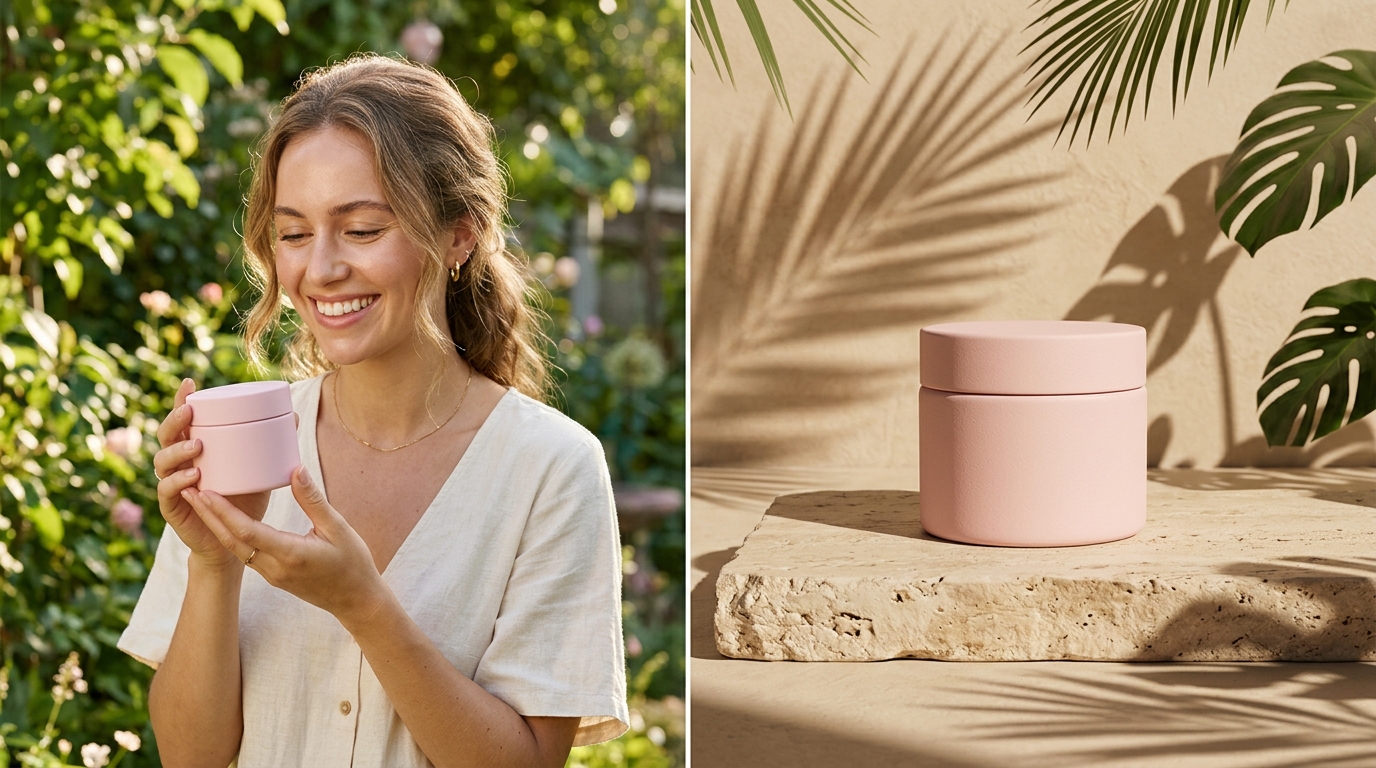
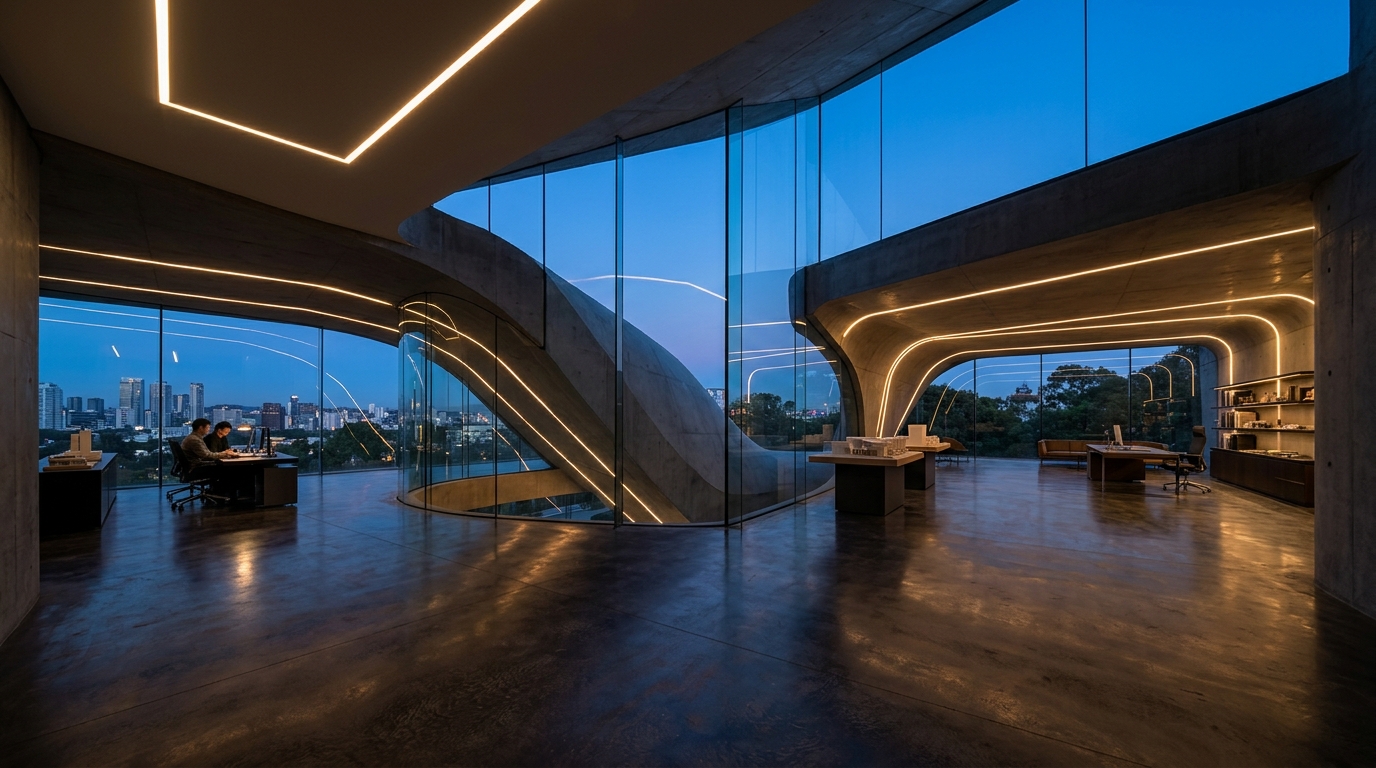
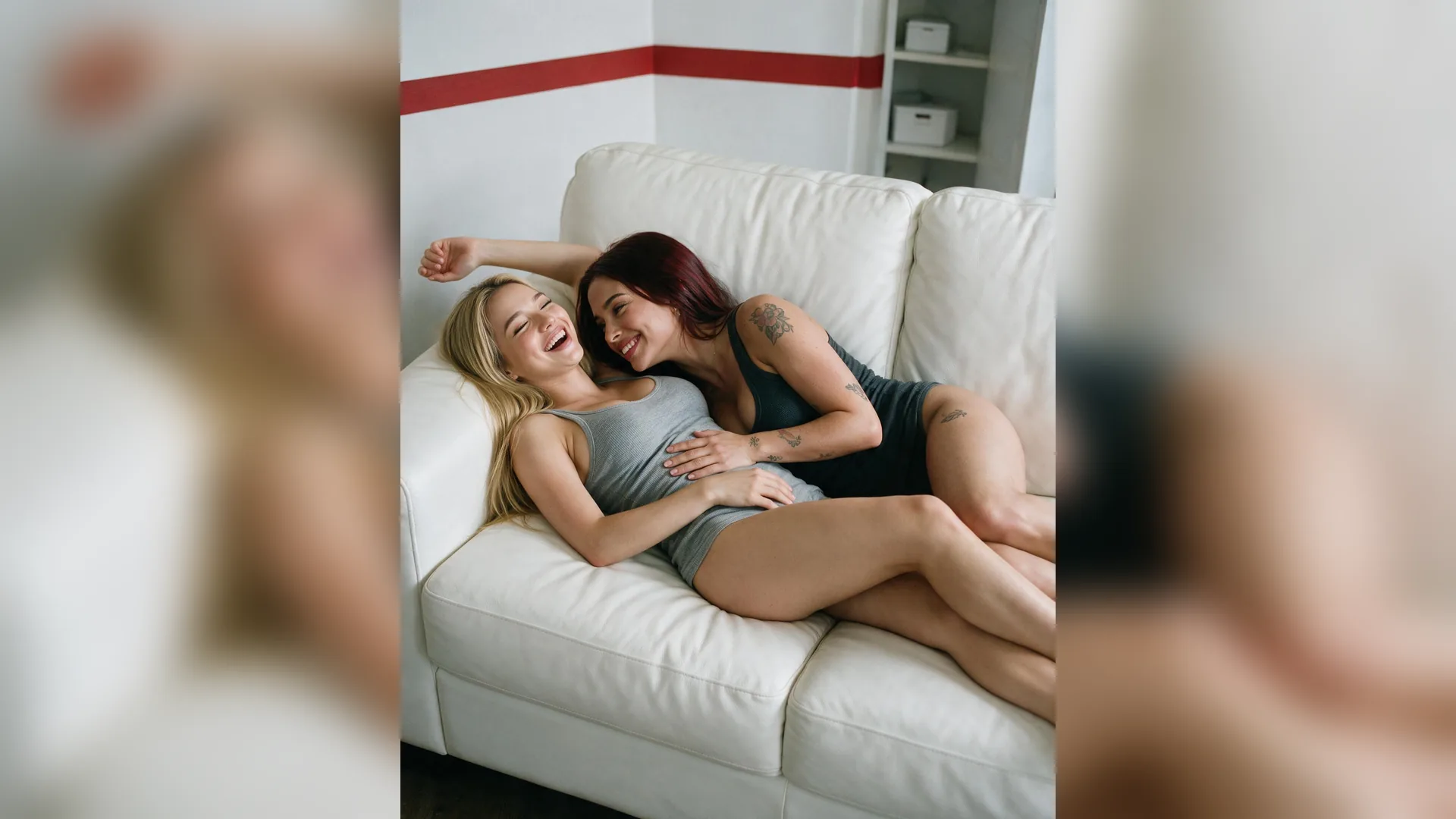
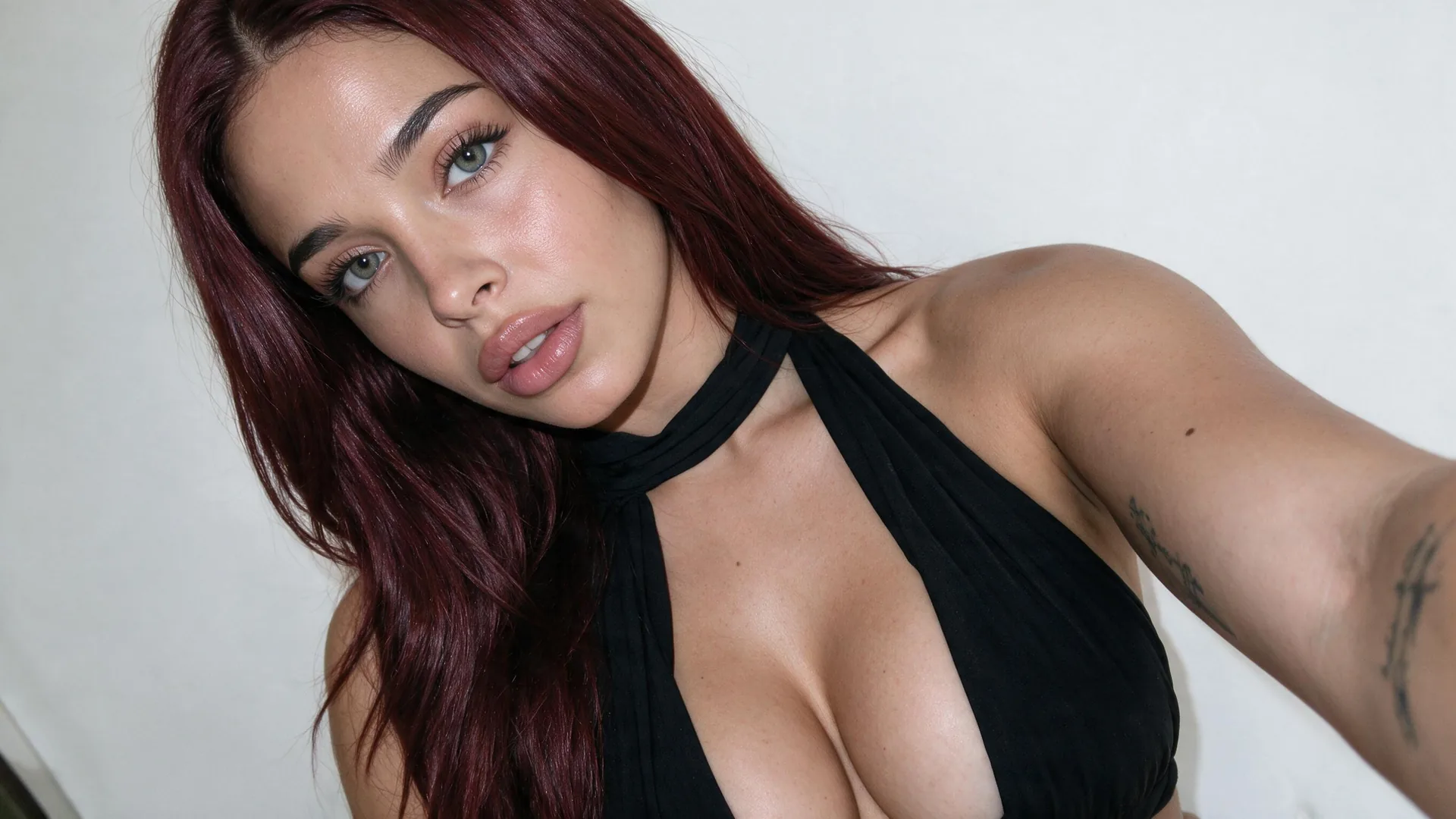
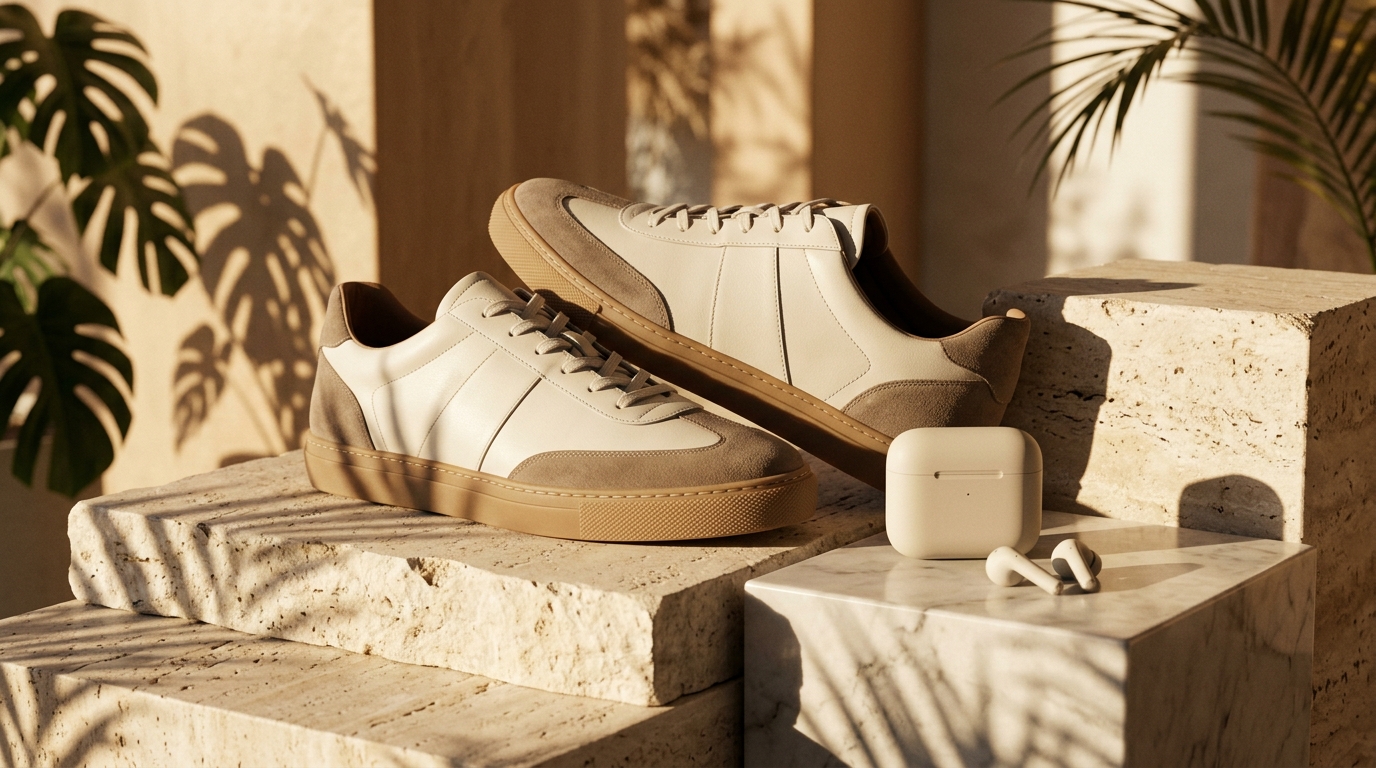
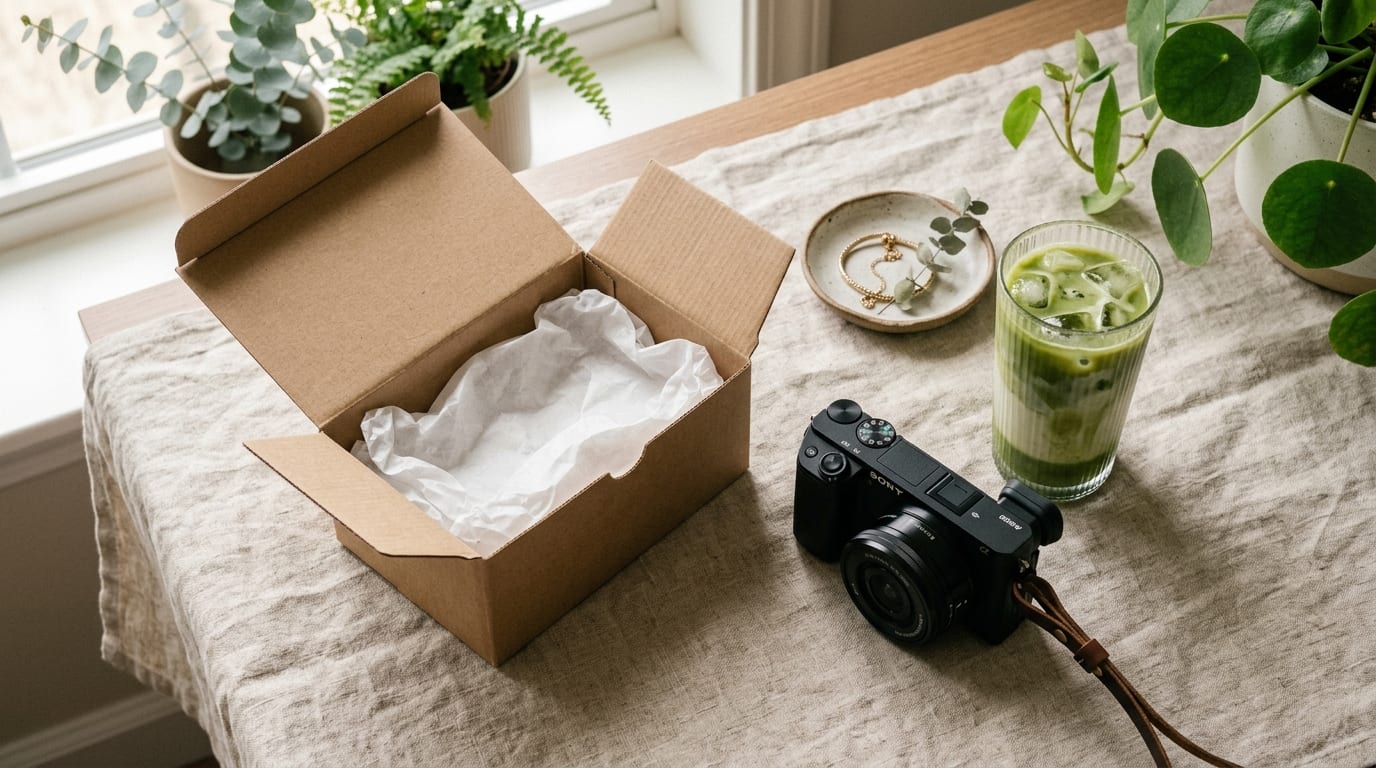
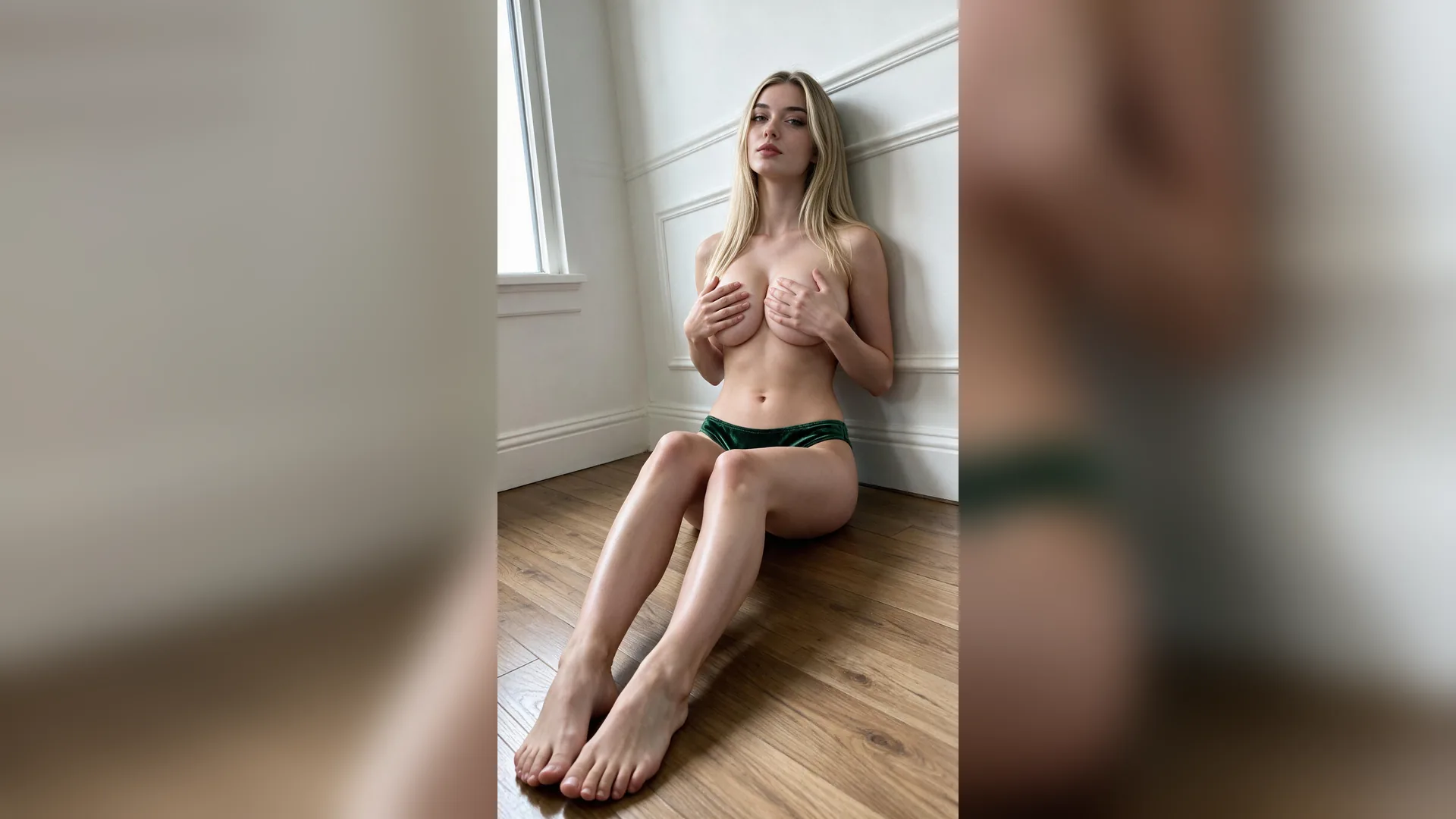
在 Viralkey Agent 中用 AI 合成两张图片,将商品自然融入真实场景,或把两张人像合成为光影匹配、透视协调的完整画面。 技术支持: Viralkey Agent · 探索: AI 图片描述生成器 · AI 自拍生成器 · 横幅制作器
描述上传图片应如何融合
在桌面修图软件里手动抠蒙版、调色匹配,会拖慢电商上新和创作者联动的节奏。在下方选择融合场景、主体保留度与光影匹配方式,并通过“参考”上传位附上两张及以上照片,Viralkey Agent 就会把它们合成为统一自然的一帧画面。 在 Viralkey Agent 中运行定制需求,或直接打开 AI 图像生成器 · 相关工作流: AI 图片描述生成器 · AI 自拍生成器 · 横幅制作器
将主体照片与目标背景、穿搭或风格图上传至“参考”上传位,或直接拖拽进工作台输入框。
从“商品融入场景”“穿搭 / 造型迁移”“画风与色调混搭”或“双主体同框”中选一项,并设置主体保留度与光影锁定。
点击“生成”,立即将图片附件与合成指令发给 Agent,并可在对话中继续微调阴影或构图。
几个简单的准备习惯,让 AI 合成图看起来像实拍照片一样可信。
对齐拍摄机位高度
透视尽量搭配平视或桌面俯拍角度相近的主体与背景图,落地的接触关系会更自然。
在提示词中标明分工
清晰度明确写出哪张上传图片作为前景主体,哪张图片提供背景或服饰参考。
锁住关键细节
保真度合成带品牌字样的包装、珠宝首饰或人物五官时,建议选择“忠实保留主体”。
检查边缘反差
布光写明暖色轮廓光或柔和漫射日光,能让发丝和玻璃器皿边缘干净融入背景。
预留排版呼吸空间
构图如果后续要加标题文案或裁成 4:5 与 9:16 竖屏,优先选视野更宽的场景参考图。
让成品动起来
动态两张图自然融合后,可直接在对话中让 Agent 加上轻微推进镜头,做成 Reels 或 TikTok 广告。
通过“参考”上传位附上两张照片,选择融合场景和光影匹配选项,按需描述两张图如何互动,然后点击“生成”即可在 Agent 中完成合成。
在上方选好参数,按需上传参考媒体,即可把整理好的提示词直接发给 Viralkey Agent。