

创始人转化型头图
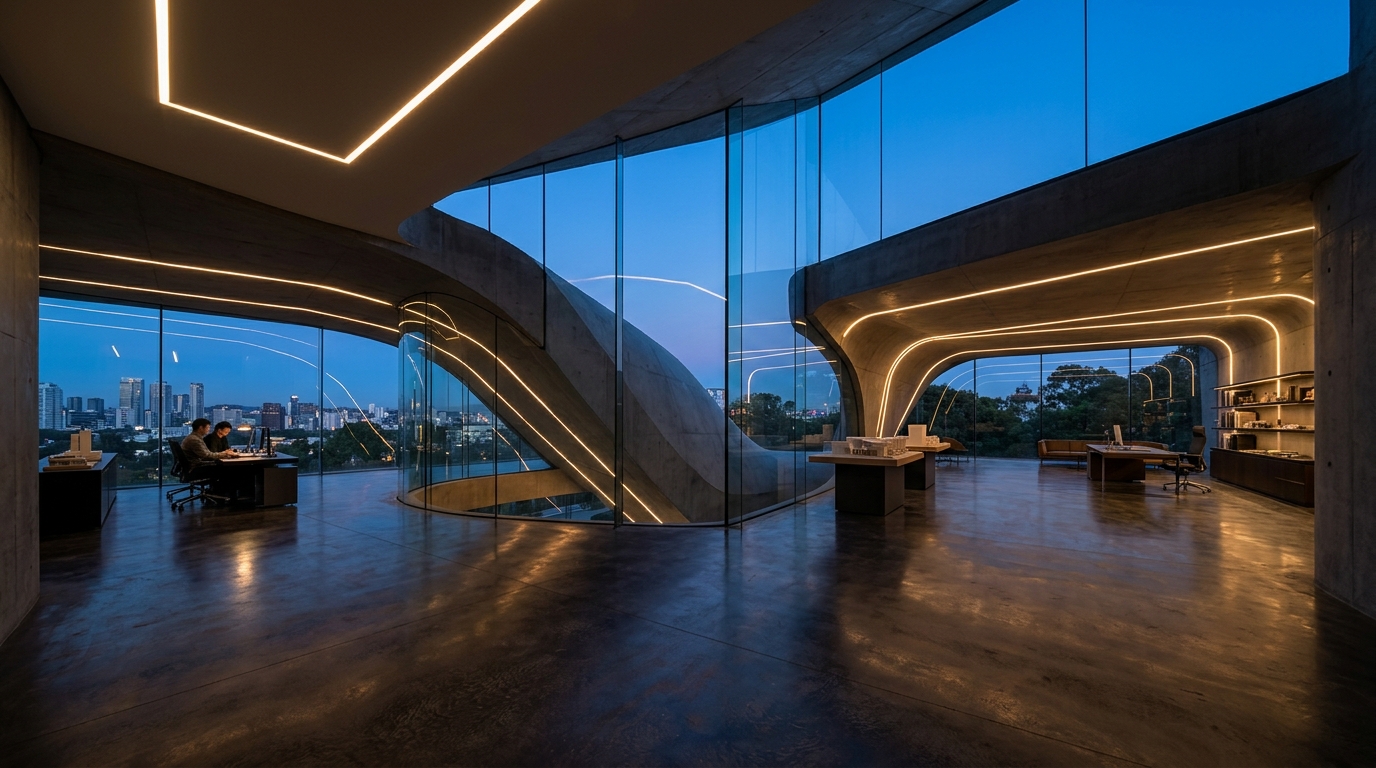
SaaS 与独立开发用“深色科技渐变”搭配“左侧留白”,把一句话产品价值主张放在右侧三分之二区域。
在 Viralkey Agent 中构思高对比度的 1500×500 X(Twitter)个人主页横幅,兼顾头像安全区与排版方向。 技术支持: Viralkey Agent · 探索: Twitter 推文生成器 · AI 个人简介生成器 · AI 图片描述生成器
你想通过 X / Twitter 横幅传达什么内容?
出色的 Twitter 横幅会在左下角保留充足的留白,避免电脑端和手机端裁剪时圆形头像压住重点内容。在下方设置横幅风格、安全区布局与画幅比例,让 Agent 直接为你构建视觉方案或生成成图。 在 Viralkey Agent 中运行定制需求,或直接打开 AI 图像生成器 · 相关工作流: Twitter 推文生成器 · AI 个人简介生成器 · AI 图片描述生成器
写明你在 X 上分享的内容——SaaS 创业者工具、AI 视觉工作室、电子简报核心承诺或个人极简美学。
把 PNG/JPG 标志或主视觉拖入“参考”上传位,让色彩与视觉元素自然融入横幅之中。
点击“生成”,立即启动结构化的 1500×500(3:1)横幅构图流程,方便随时微调。
在手机端裁切和头像遮挡的前提下,依然让 1500×500 主页封面清晰易读。
创始人转化型头图
SaaS 与独立开发用“深色科技渐变”搭配“左侧留白”,把一句话产品价值主张放在右侧三分之二区域。
极简创作者形象
瑞士极简风高对比深色或纸感底色能很好地衬托人像,同时不与置顶媒体卡片抢视觉焦点。
简报订阅价值主张
写作者与分析师选择“居中满版构图”或“醒目大字排版”,让手机端访客一眼看懂为什么要关注你。
作品集视觉展示带
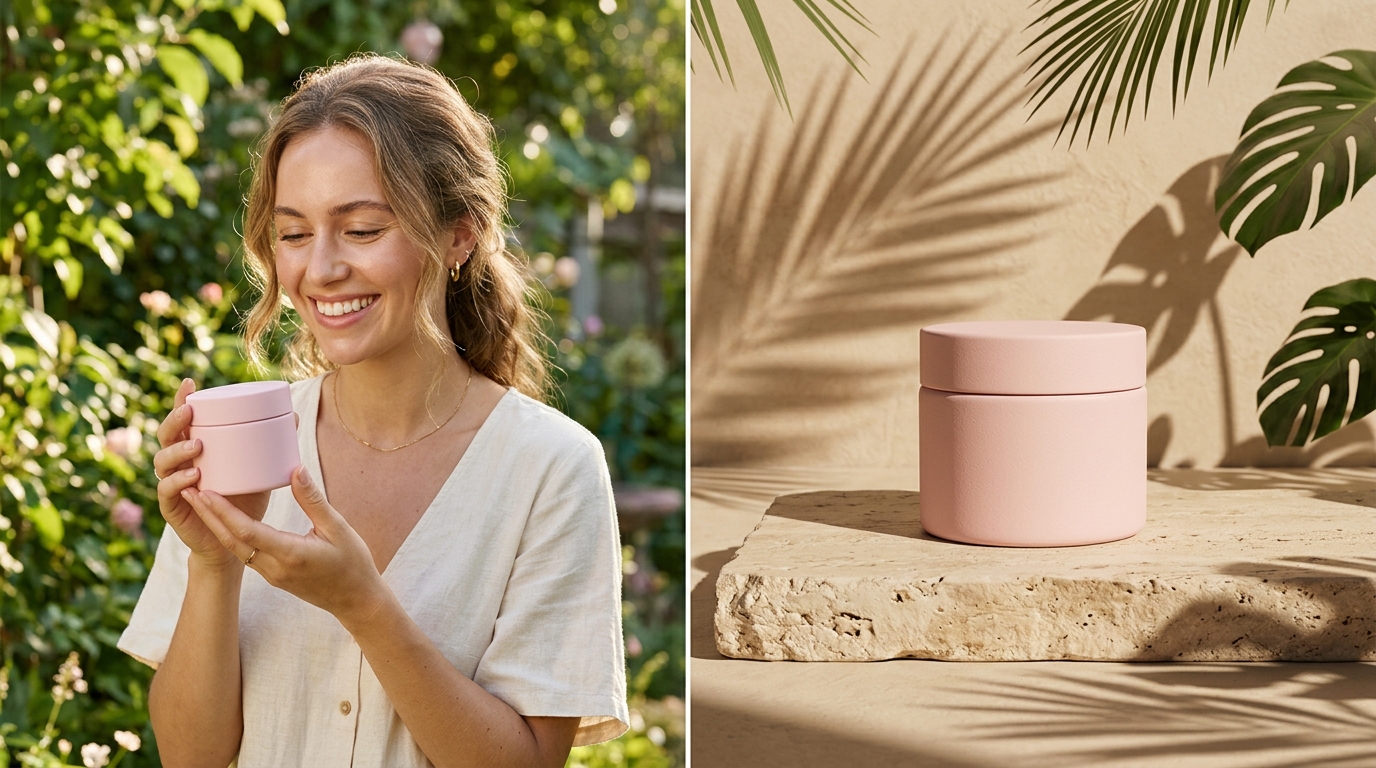
工作室与画师上传 1–2 张代表作并选用“创作者生活拼贴”,在 3:1 横幅内自然透出你的作品气质。
品牌色板同步
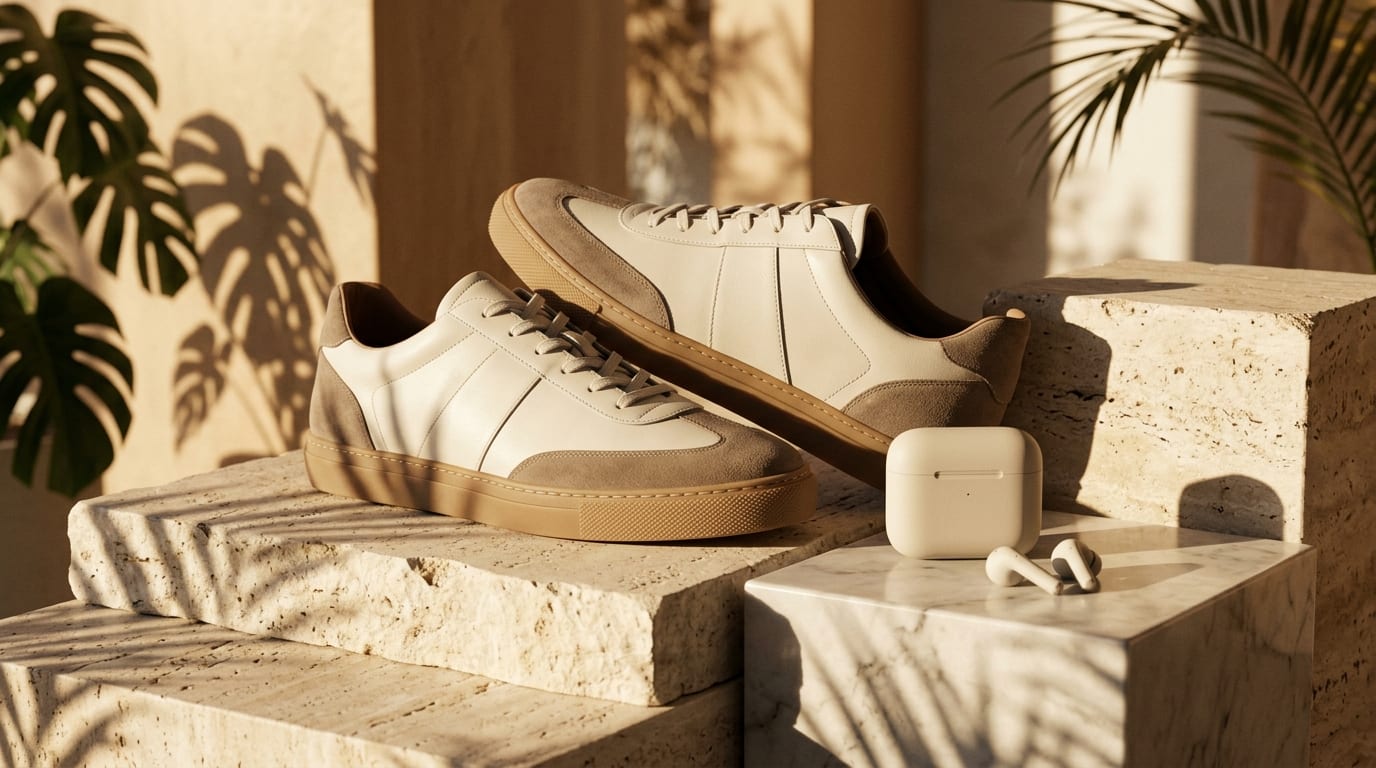
品牌套件上传应用图标或主界面截图,让横幅渐变色调与你的产品界面浑然一体。
完整主页焕新
跨工具联动在 Agent 中继续推进,或打开“Twitter 推文生成器”起草一条呼应新头图的置顶自我介绍。
提示词默认对准 X 推荐的 1500×500 像素(3:1 宽幅)比例,必要时也可选“16:9 备选比例”,并同时照顾桌面与移动端裁切安全区。
在上方选好参数,按需上传参考媒体,即可把整理好的提示词直接发给 Viralkey Agent。