Gemini Omni 1.2 Flash vidéo IA
Le tout dernier modèle vidéo Omni de Google sur Viralkey. Générez des clips de 3–15 secondes, fixez des images de début et de fin, ajoutez des références image et vidéo ou changez le style d'un clip source, du brouillon en 360p jusqu'au 4K.
Gemini Omni 1.2 Flash vidéo IA
Le tout dernier modèle vidéo Omni de Google sur Viralkey. Générez des clips de 3–15 secondes, fixez des images de début et de fin, ajoutez des références image et vidéo ou changez le style d'un clip source, du brouillon en 360p jusqu'au 4K.
Créations de la communauté
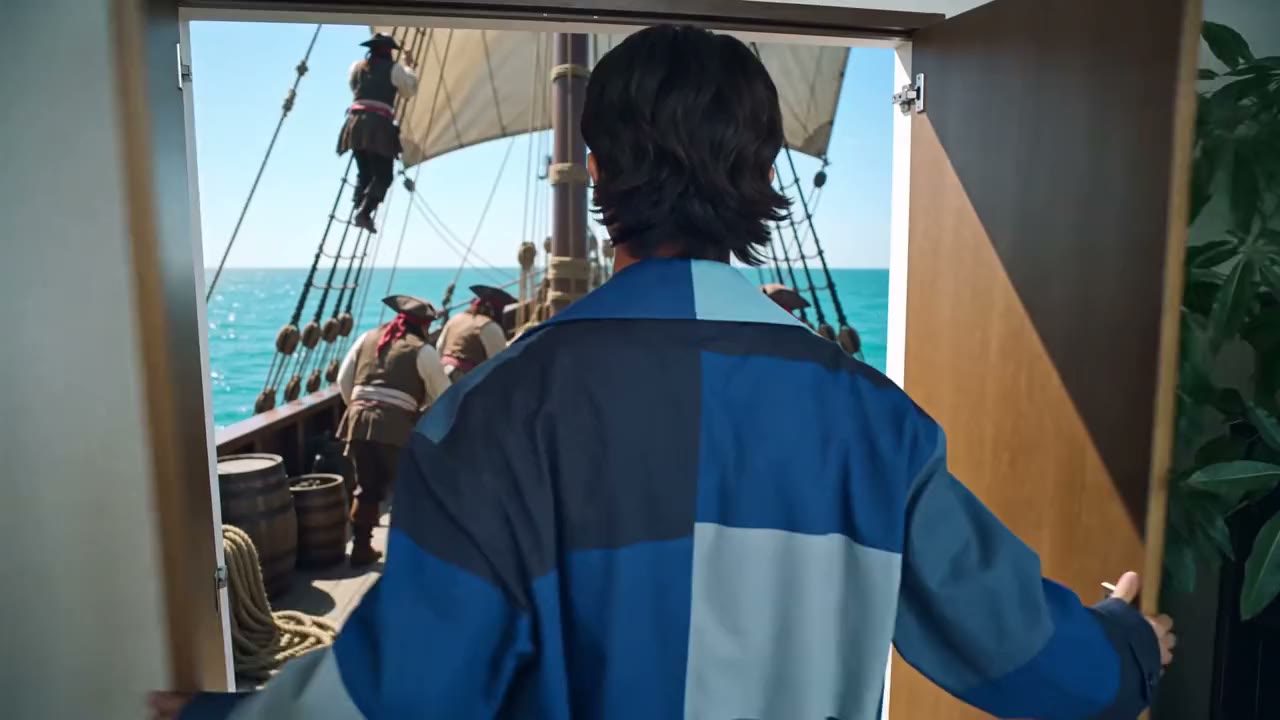
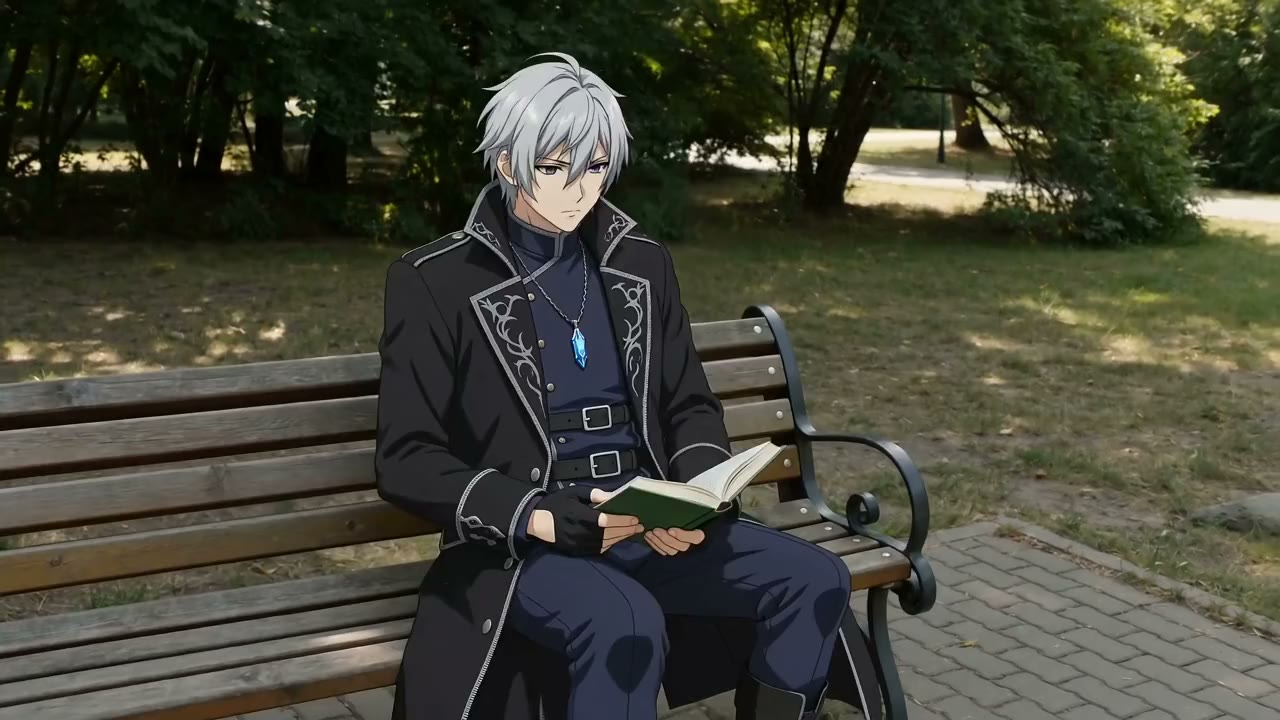
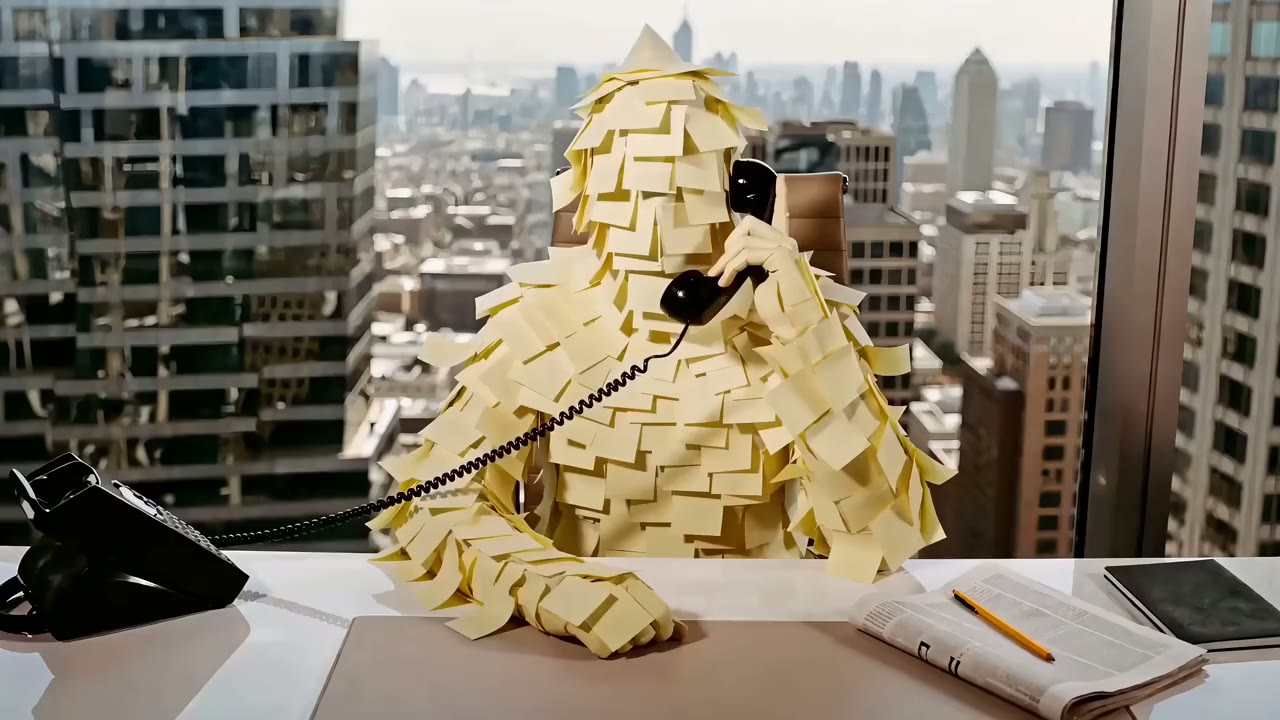
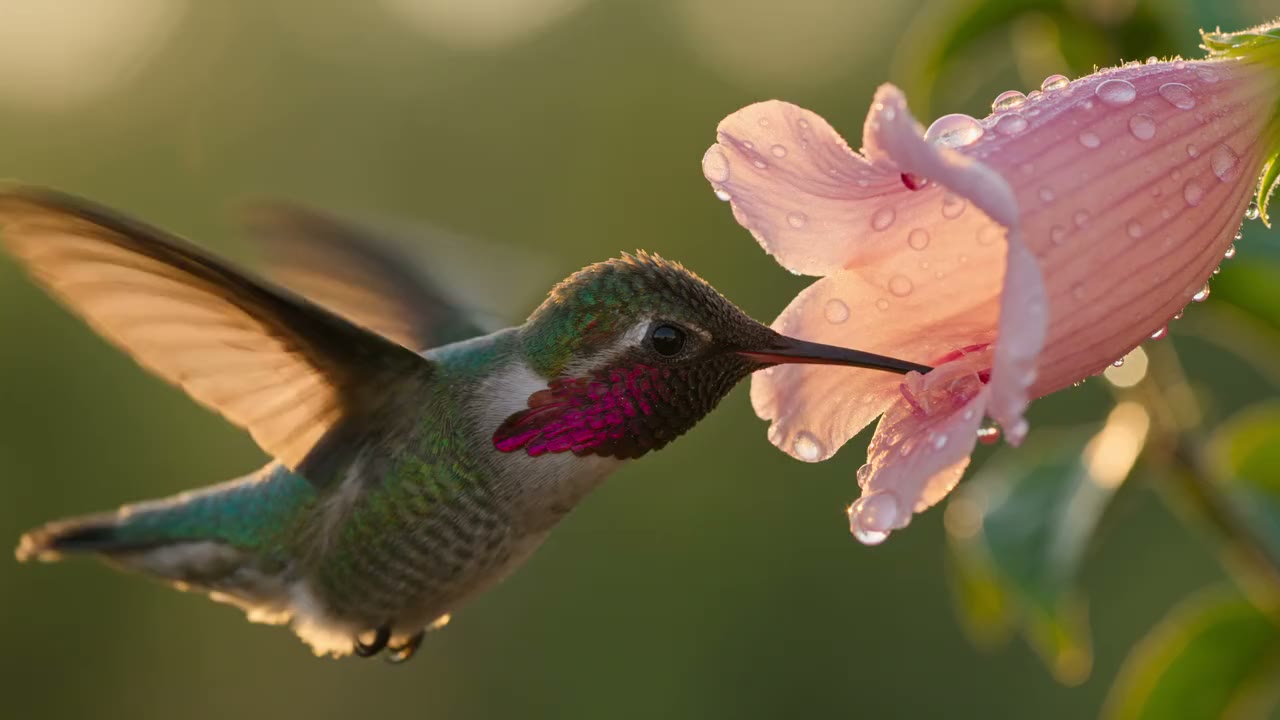
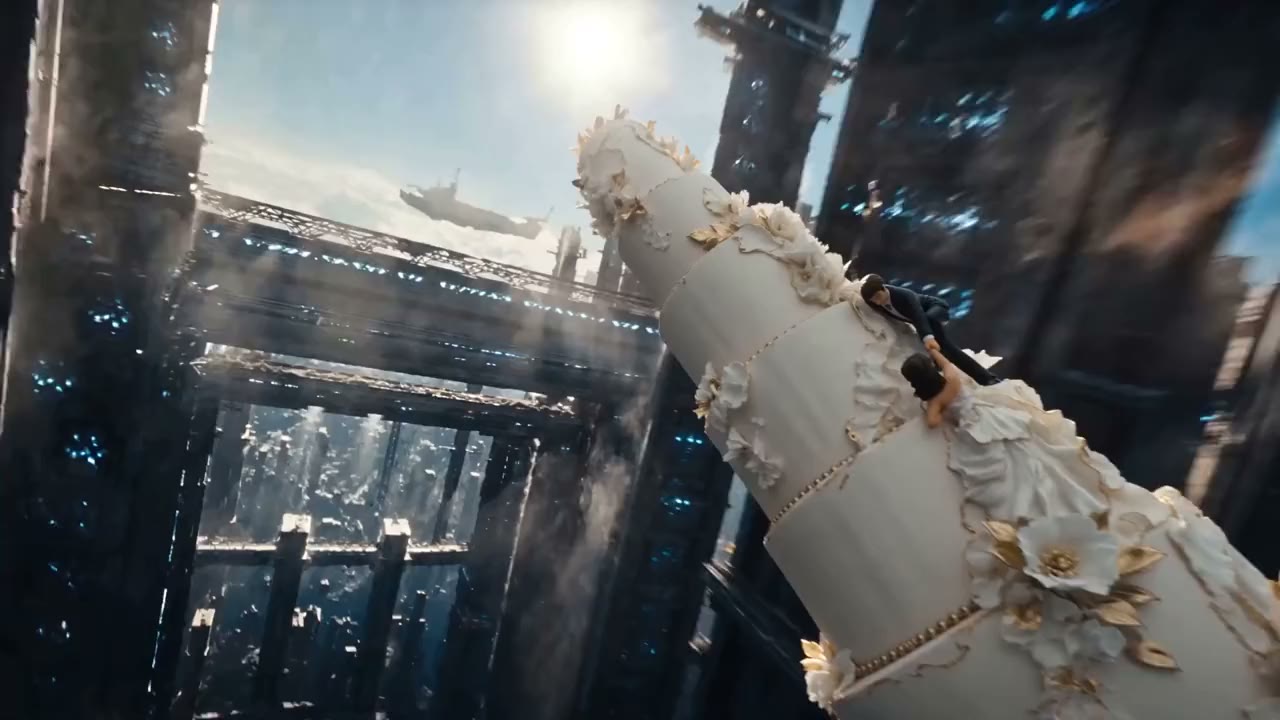
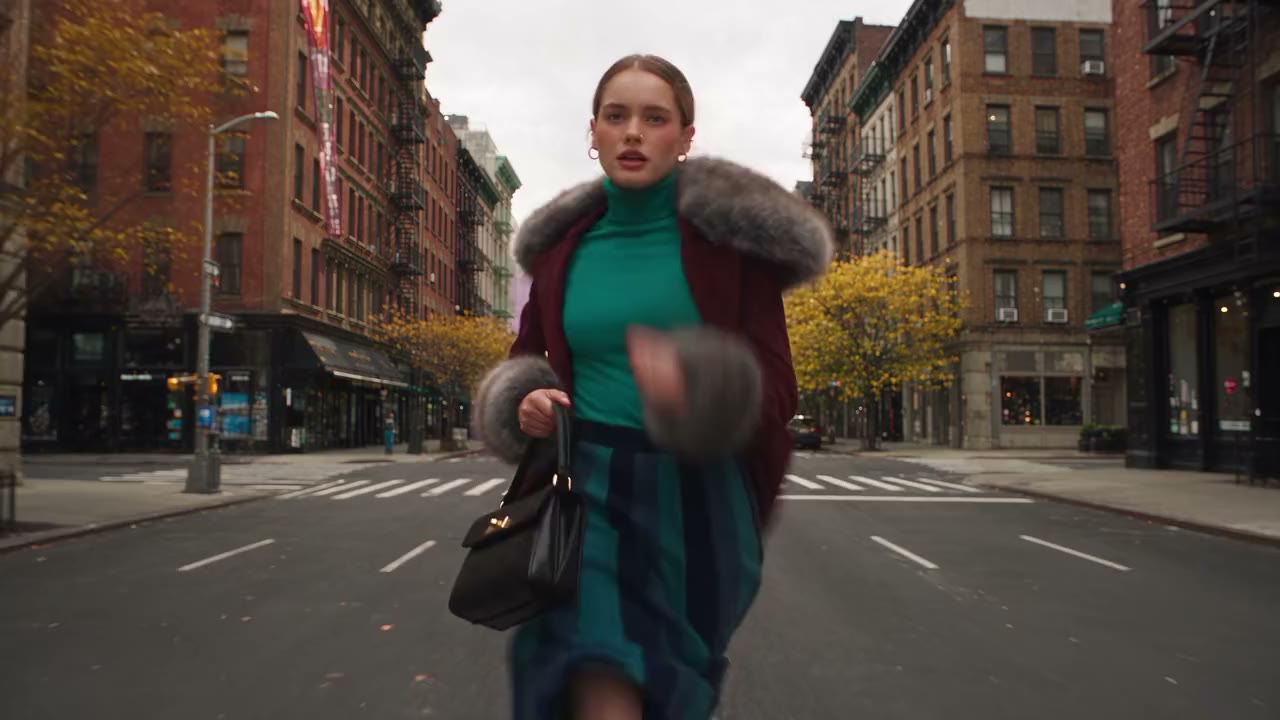
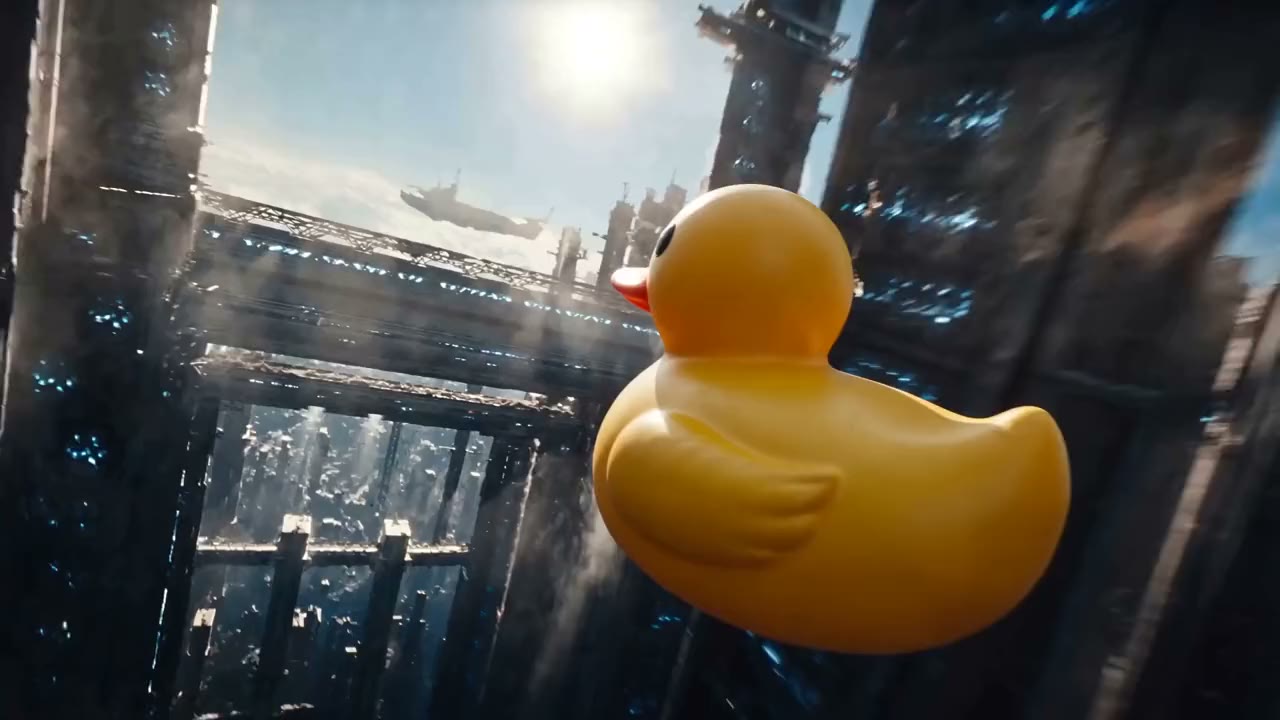
Comment les créateurs utilisent Gemini Omni 1.2 Flash pour remonter des séquences, changer le style de leurs scènes et transformer des références en clips courts.
Un contrôle plus précis à chaque prise
Gemini Omni 1.2 Flash génère et modifie des vidéos à partir de texte, d'images et d'un clip de référence. Voici comment fonctionne chaque contrôle sur Viralkey.
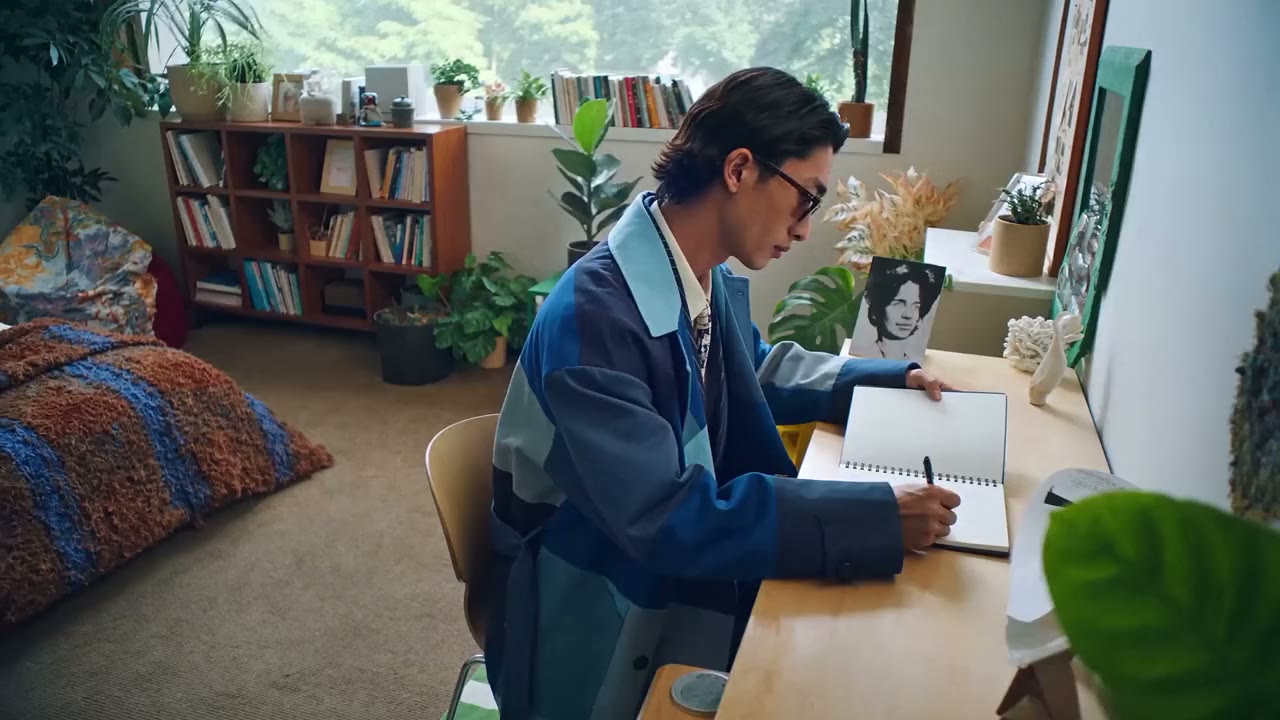
Des prises plus longues pour raconter
Générez jusqu'à 15 secondes en une seule prise à partir de texte, de références ou d'un clip source, pour que le mouvement, la lumière et l'histoire restent cohérents plus longtemps.
Essayer maintenantDirigez le début et la fin
Fixez l'image d'ouverture et l'image de clôture, et la 1.2 construit le mouvement entre les deux : travellings avant, transitions en zoom, boucles sans raccord. Les prises entre deux images durent 3–10 secondes.
Essayer maintenant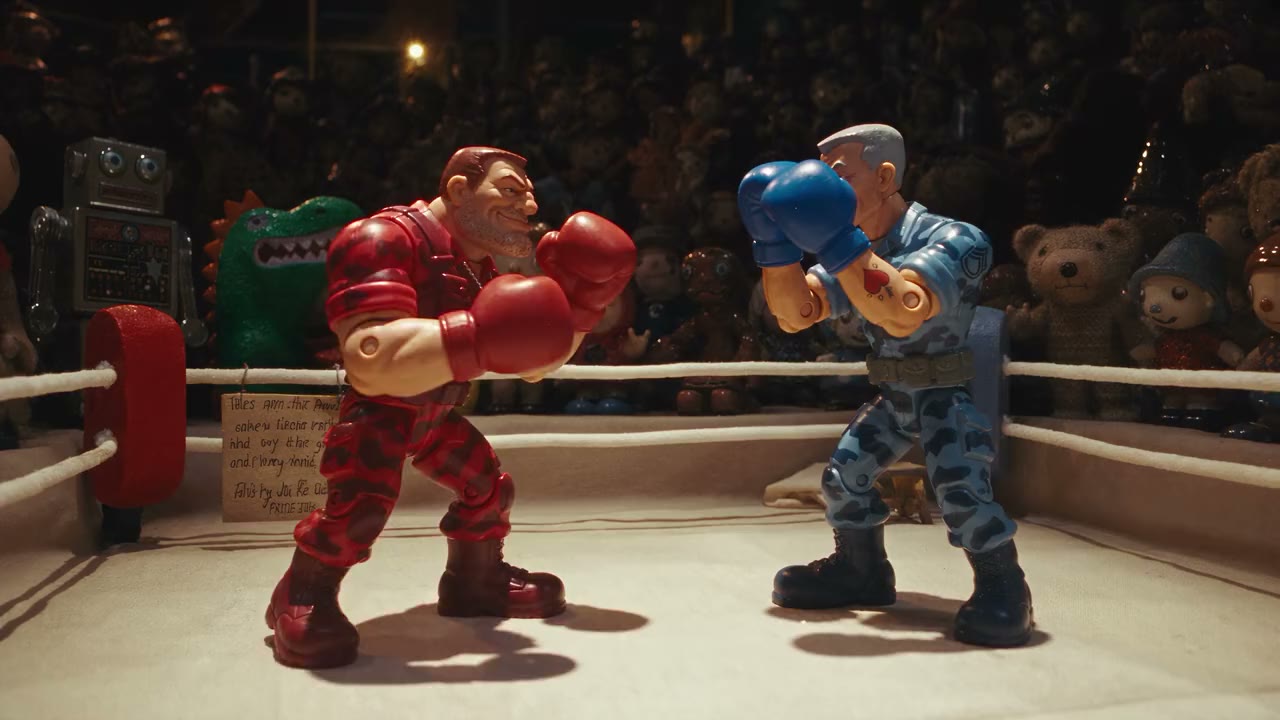
Les références guident le plan
Ajoutez jusqu'à cinq images et une courte vidéo comme références. Omni en reprend les personnages, les objets et le mouvement, et les conserve tout au long du clip.
Essayer maintenantRemontez sans nouveau tournage
Chargez de vraies séquences tournées et dirigez les changements en langage courant : remplacez le sujet, changez l'ambiance, modifiez le style de la scène. Chaque modification est un nouveau rendu, et votre clip source reste intact.
Essayer maintenant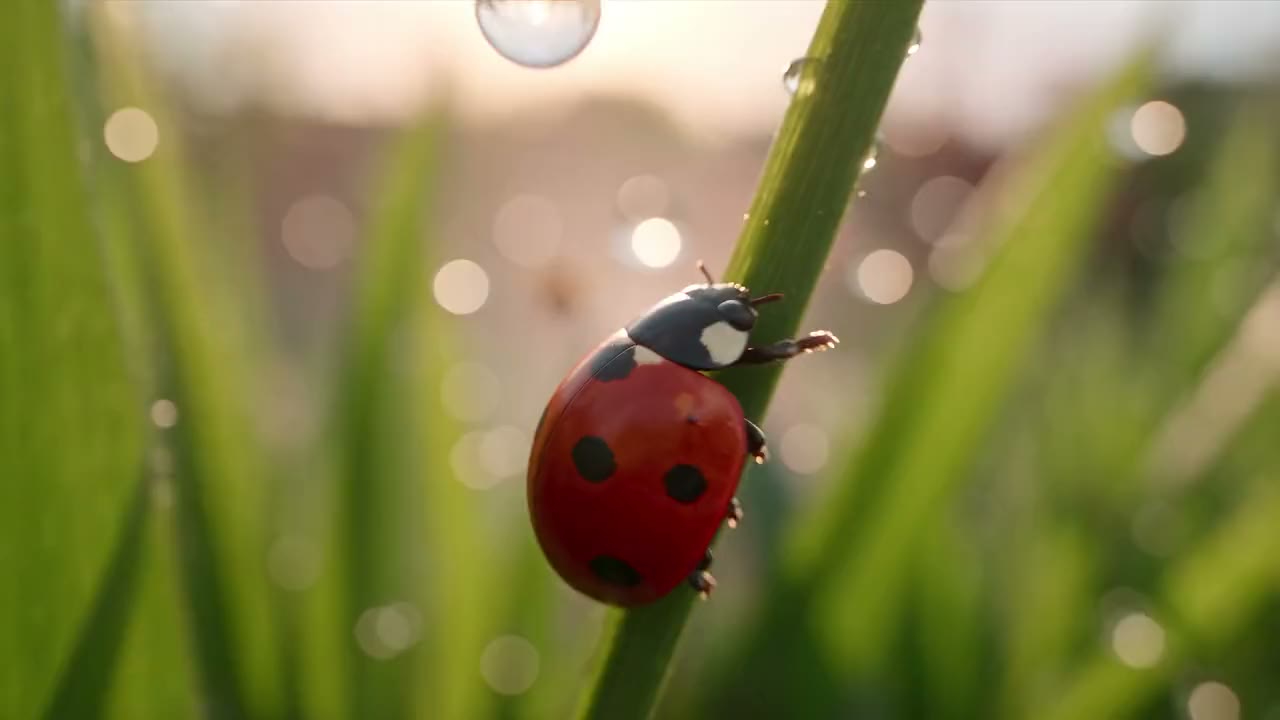
Une physique qui tient en 4K
La gravité, l'élan et les fluides en mouvement restent crédibles tout au long de la prise, et le rendu 4K garde nets chaque engrenage et chaque bijou. Faites vos brouillons en 360p tant que l'idée n'est pas arrêtée.
Essayer maintenantComment utiliser Gemini Omni 1.2 Flash sur Viralkey
Trois étapes, des références au clip final.
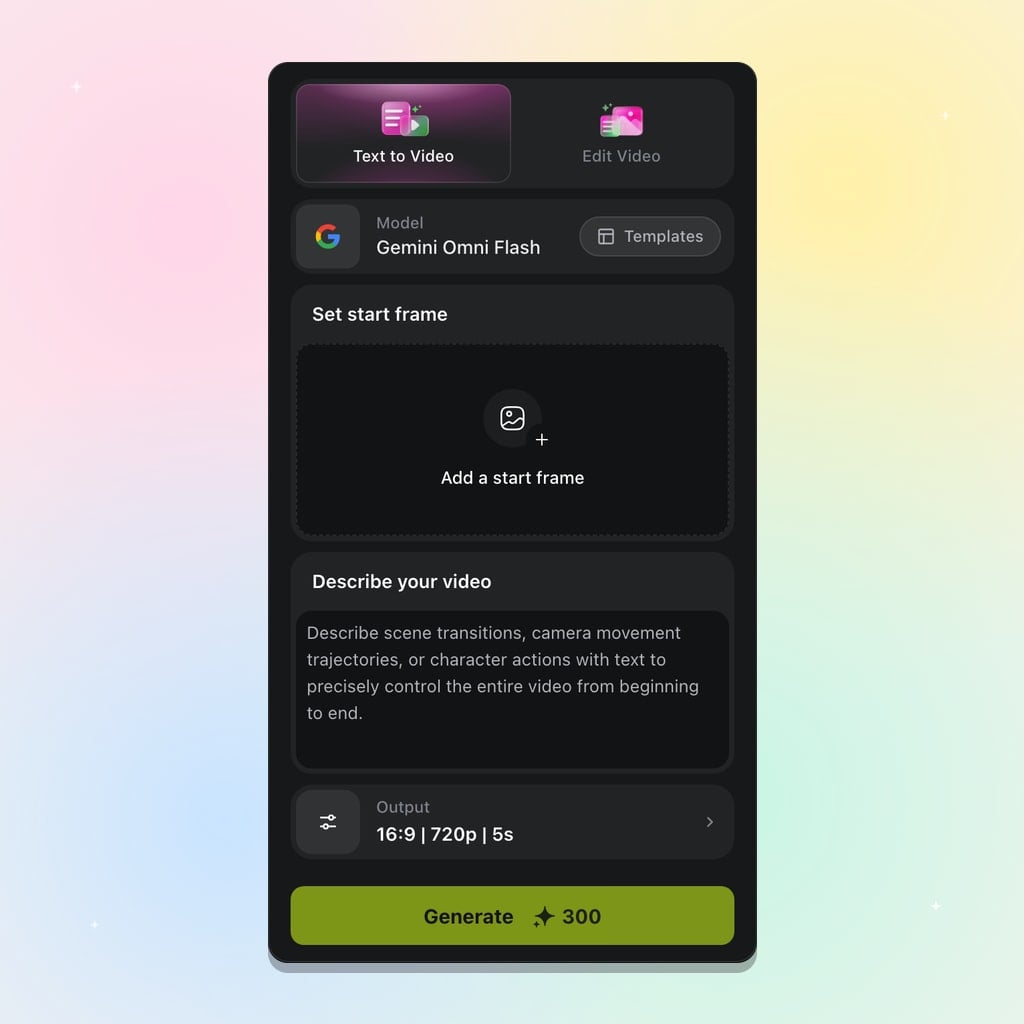
Ajoutez vos références
Importez des images de référence ou un court clip pour guider votre vision, ou partez du texte seul.
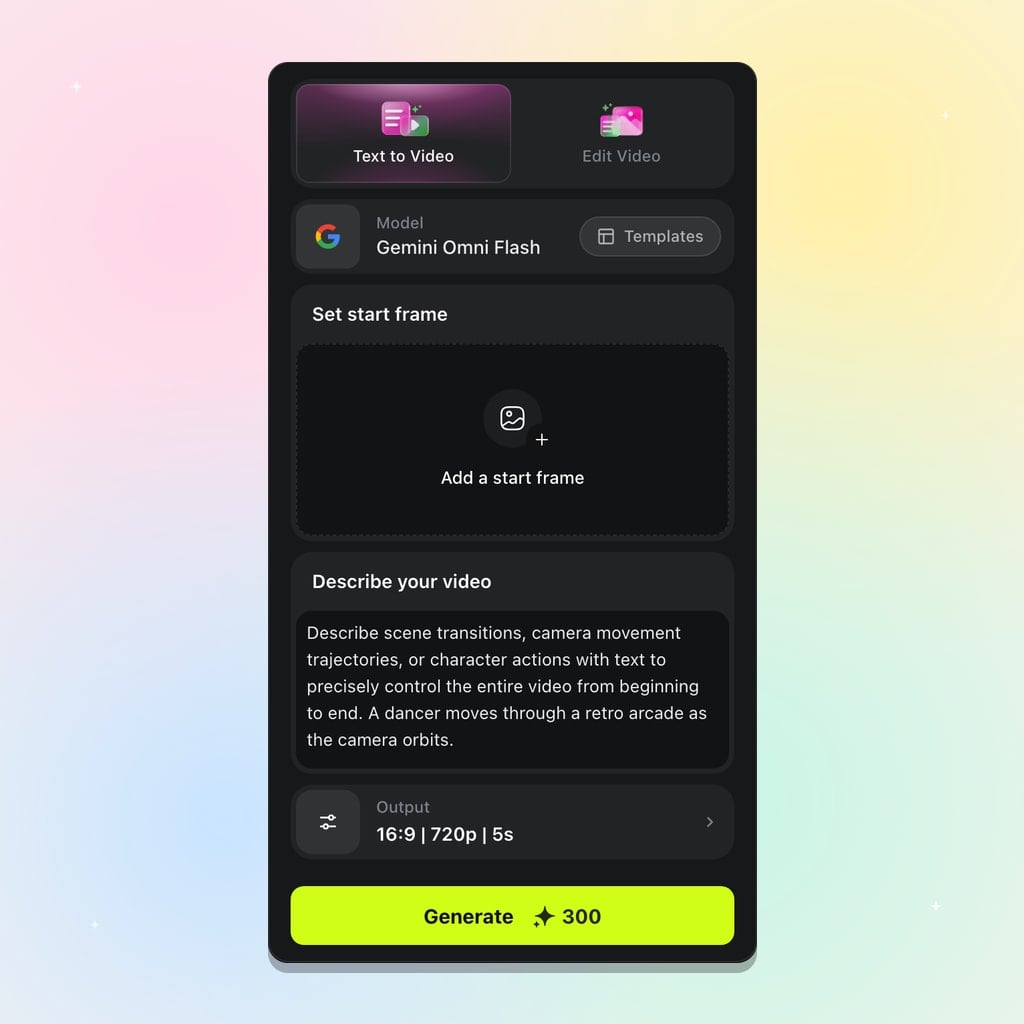
Rédigez le prompt
Décrivez en langage naturel le scénario, la caméra et l'ambiance, puis réglez la durée et la résolution.
Générez avec Gemini Omni 1.2 Flash
Cliquez sur Générer et recevez un clip 16:9 ou 9:16 à télécharger ou à retravailler dans un nouveau style.
Créez à partir de tout
Partez d'un texte, d'images fixes, de croquis ou d'un clip déjà tourné, et transformez le tout en une nouvelle scène sur Viralkey.
Transférez mouvements et styles
Reprenez le mouvement d'un clip et le look d'une image de référence : Omni applique les deux à votre résultat en un seul passage.
Essayer maintenantRemplacez personnages ou objets
Ajoutez une image de référence à côté de votre vidéo, et le nouveau personnage ou objet reprend le mouvement sans perdre le rythme.
Essayer maintenantDes dessins à la vidéo
Transformez des croquis sommaires en véritables séquences vidéo, et servez-vous de vos gribouillis pour indiquer comment chaque élément doit bouger.
Essayer maintenantCombinez plusieurs sources
Donnez à Omni un mélange de clips, d'images fixes et de références, et laissez-le les tisser en une seule histoire cohérente plutôt qu'en un collage.
Essayer maintenantAdopté par les créateurs
“Fixer la première et la dernière image m'a permis de caler le travelling avant pile au début du refrain.”
“Quinze secondes suffisent pour tenir un seul plan continu au lieu de raccorder deux clips courts.”
“Je décline le même clip produit en trois styles dans l'onglet Modifier la vidéo, et les images d'origine restent telles qu'elles étaient.”
“Fixer la première et la dernière image m'a permis de caler le travelling avant pile au début du refrain.”
“Quinze secondes suffisent pour tenir un seul plan continu au lieu de raccorder deux clips courts.”
“Je décline le même clip produit en trois styles dans l'onglet Modifier la vidéo, et les images d'origine restent telles qu'elles étaient.”
“Fixer la première et la dernière image m'a permis de caler le travelling avant pile au début du refrain.”
“Quinze secondes suffisent pour tenir un seul plan continu au lieu de raccorder deux clips courts.”
“Je décline le même clip produit en trois styles dans l'onglet Modifier la vidéo, et les images d'origine restent telles qu'elles étaient.”
“Fixer la première et la dernière image m'a permis de caler le travelling avant pile au début du refrain.”
“Quinze secondes suffisent pour tenir un seul plan continu au lieu de raccorder deux clips courts.”
“Je décline le même clip produit en trois styles dans l'onglet Modifier la vidéo, et les images d'origine restent telles qu'elles étaient.”
“Mon croquis sommaire a servi de référence, et le mouvement a suivi le gribouillis de près.”
“Je fais mes brouillons en 360p tant que l'idée n'est pas arrêtée, puis je génère la prise validée en 1080p.”
“Un court clip de mon acteur et une image du personnage ont suffi pour changer le casting de la scène sans nouveau tournage.”
“Mon croquis sommaire a servi de référence, et le mouvement a suivi le gribouillis de près.”
“Je fais mes brouillons en 360p tant que l'idée n'est pas arrêtée, puis je génère la prise validée en 1080p.”
“Un court clip de mon acteur et une image du personnage ont suffi pour changer le casting de la scène sans nouveau tournage.”
“Mon croquis sommaire a servi de référence, et le mouvement a suivi le gribouillis de près.”
“Je fais mes brouillons en 360p tant que l'idée n'est pas arrêtée, puis je génère la prise validée en 1080p.”
“Un court clip de mon acteur et une image du personnage ont suffi pour changer le casting de la scène sans nouveau tournage.”
“Mon croquis sommaire a servi de référence, et le mouvement a suivi le gribouillis de près.”
“Je fais mes brouillons en 360p tant que l'idée n'est pas arrêtée, puis je génère la prise validée en 1080p.”
“Un court clip de mon acteur et une image du personnage ont suffi pour changer le casting de la scène sans nouveau tournage.”
“Je génère le teaser en 9:16 et la version YouTube en 16:9 à partir du même prompt.”
“Deux images produit et une vidéo de référence m'ont donné un spot cohérent plutôt qu'un collage.”
“Quand la physique semblait fausse, j'ai changé une ligne du prompt et relancé la génération en 4K.”
“Je génère le teaser en 9:16 et la version YouTube en 16:9 à partir du même prompt.”
“Deux images produit et une vidéo de référence m'ont donné un spot cohérent plutôt qu'un collage.”
“Quand la physique semblait fausse, j'ai changé une ligne du prompt et relancé la génération en 4K.”
“Je génère le teaser en 9:16 et la version YouTube en 16:9 à partir du même prompt.”
“Deux images produit et une vidéo de référence m'ont donné un spot cohérent plutôt qu'un collage.”
“Quand la physique semblait fausse, j'ai changé une ligne du prompt et relancé la génération en 4K.”
“Je génère le teaser en 9:16 et la version YouTube en 16:9 à partir du même prompt.”
“Deux images produit et une vidéo de référence m'ont donné un spot cohérent plutôt qu'un collage.”
“Quand la physique semblait fausse, j'ai changé une ligne du prompt et relancé la génération en 4K.”
Questions fréquentes
Gemini Omni 1.2 Flash est la toute dernière version du modèle vidéo Omni de Google DeepMind, disponible sur Viralkey. Il associe le raisonnement et la connaissance du monde de Gemini à la capacité de créer et de modifier des vidéos à partir de texte, d'images et d'un clip de référence.
Créez à partir de n’importe quelle source avec Gemini Omni 1.2 Flash
Partez d’un texte, d’images ou d’un clip déjà tourné, puis faites durer la prise jusqu’à 15 secondes. Ouvrez l’espace Gemini Omni 1.2 Flash pour commencer.