



循环时长控制在 6 秒内
片段时长2 到 5 秒的短片段循环起来更自然,压缩时也更不容易出现色彩断层或发糊。
在 Viralkey Agent 中将上传的 X (Twitter) 视频片段与录屏转为清晰轻量的循环 GIF,支持自定义截取时段、流畅帧率与可选梗图标题栏。 技术支持: Viralkey Agent · 探索: YouTube 转 GIF 制作器 · GIF 加字幕工具 · GIF 动态梗图制作器
描述推文片段内容、起止秒数及可选标题文案
直接录屏保存 X 推文视频,往往会遇到文件体积过大、播放卡顿以及播放器进度条抢镜的问题。只需将导出的视频片段或画面截图拖入“参考”上传位,指定起止时间戳,选择 15fps 或 24fps 预设及可选的顶部标题栏,即可让 Viralkey Agent 输出专为 Discord、Notion 与社交评论区打造的高清轻量 GIF。 将需求直接发送至 Viralkey Agent ,或前往 AI 视频 和 文生视频 · 相关工作流: YouTube 转 GIF 制作器 · GIF 加字幕工具 · GIF 动态梗图制作器
在 Viralkey Agent 中将上传的 X (Twitter) 视频片段与录屏转为清晰轻量的循环 GIF,支持自定义截取时段、流畅帧率与可选梗图标题栏。
将导出的视频片段、录屏文件或关键帧截图拖入“参考”上传位,为 Viralkey Agent 提供原始画面素材。
填写片段描述与起止时间戳,然后选择目标帧率、梗图标题栏样式以及目标发布平台。
点击“生成”即可在 Viralkey Agent 中生成动图方案,随后可预览效果、进一步收紧裁剪区间,或调整尺寸以适配 Discord 与 Notion。
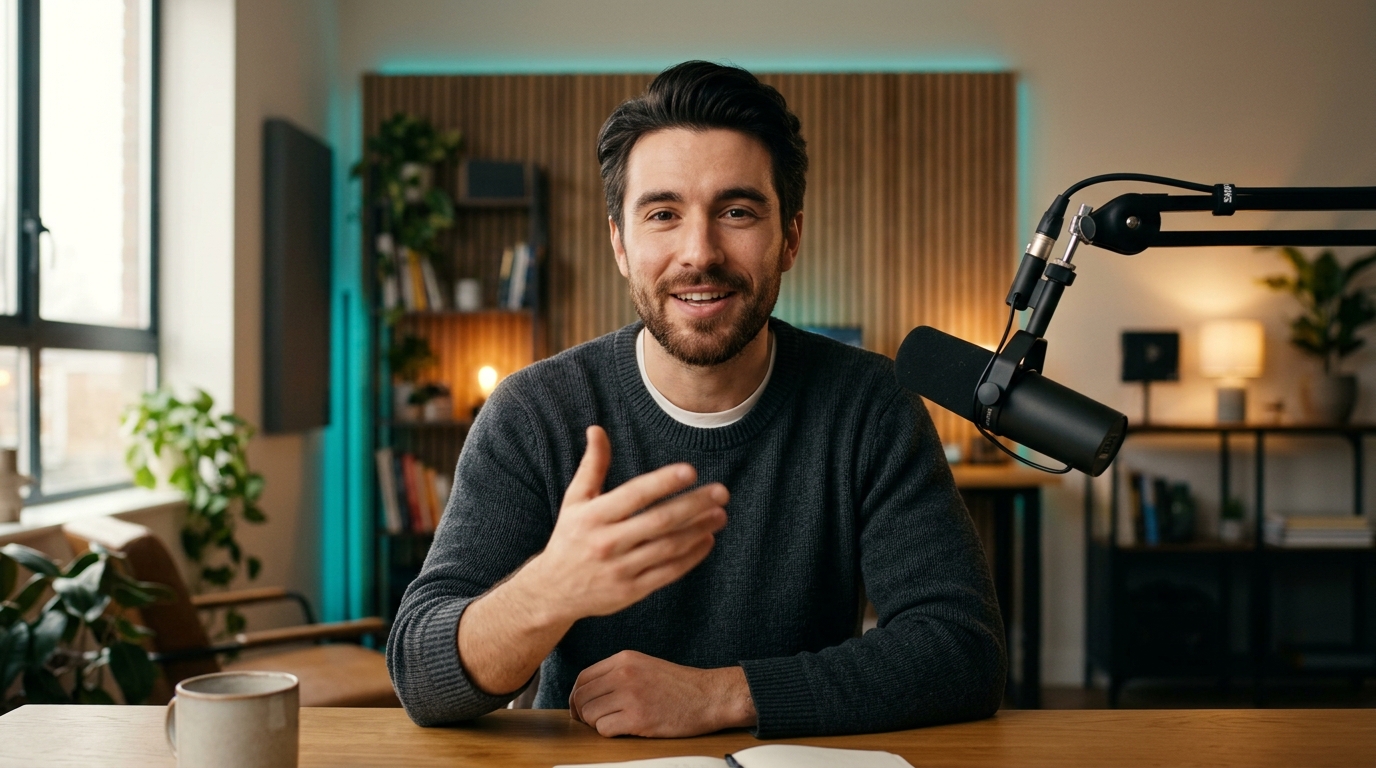
在 Notion 页面、更新日志或电子简报中嵌入庞大的 MP4 视频会明显拖慢加载速度。借助这套 X 推文视频转 GIF 工作流,你可以从上传录屏中精准裁出 3 到 6 秒的产品高光操作,让团队成员一眼看清交互动效。
生成
原始全分辨率、60fps 的录屏很容易触及普通 Discord 服务器的上传体积上限。切换至 15fps 轻量模式并裁掉冗余无效帧,既能保留表情包笑点的清晰度,又能轻松兼容聊天窗口直接预览。
生成
无论是把体育高光时刻做成评论区斗图,还是为搞笑推文瞬间补充背景梗文案,Viralkey Agent 都能让你自由搭配利落的顶部标题栏,或保留原画幅无边框输出。
生成让你的循环 GIF 在各类社交平台和团队协作文档中都保持节奏干脆、清晰易读且轻量易加载。
循环时长控制在 6 秒内
片段时长2 到 5 秒的短片段循环起来更自然,压缩时也更不容易出现色彩断层或发糊。
根据动作幅度匹配帧率
帧率选择人物口播反应表情用 15fps 即可;需要展示流畅软件界面或体育动作时,建议选用 24fps。
裁去播放器界面元素
纯净画面让 Agent 裁掉 X 时间轴边框、暂停图标与时间水印,呈现原生动图般的干净观感。
撰写简短有力的顶部文案
梗图文案顶部白底栏文案尽量精简在十来个字以内,确保观众在动图重新循环前一眼读完笑点或重点。
按发布渠道调整尺寸
文件体积用于 Discord 和微信聊天可导出 480px–640px 紧凑宽度;用于 Notion 产品文档建议选 720px 及以上宽度。
设置清晰的循环切点
循环衔接在提示词中写清精确的起止秒数,让结尾帧干脆利落地衔接回首帧。
将已保存的视频片段、录屏文件或参考帧画面拖入“参考”上传位,写明希望截取的起止秒数,选好帧率与字幕条样式,点击“生成”即可在 Viralkey Agent 中制作循环播放的 GIF。
在上方选好参数,按需上传参考媒体,即可把整理好的提示词直接发给 Viralkey Agent。