Accordez la hauteur de caméra
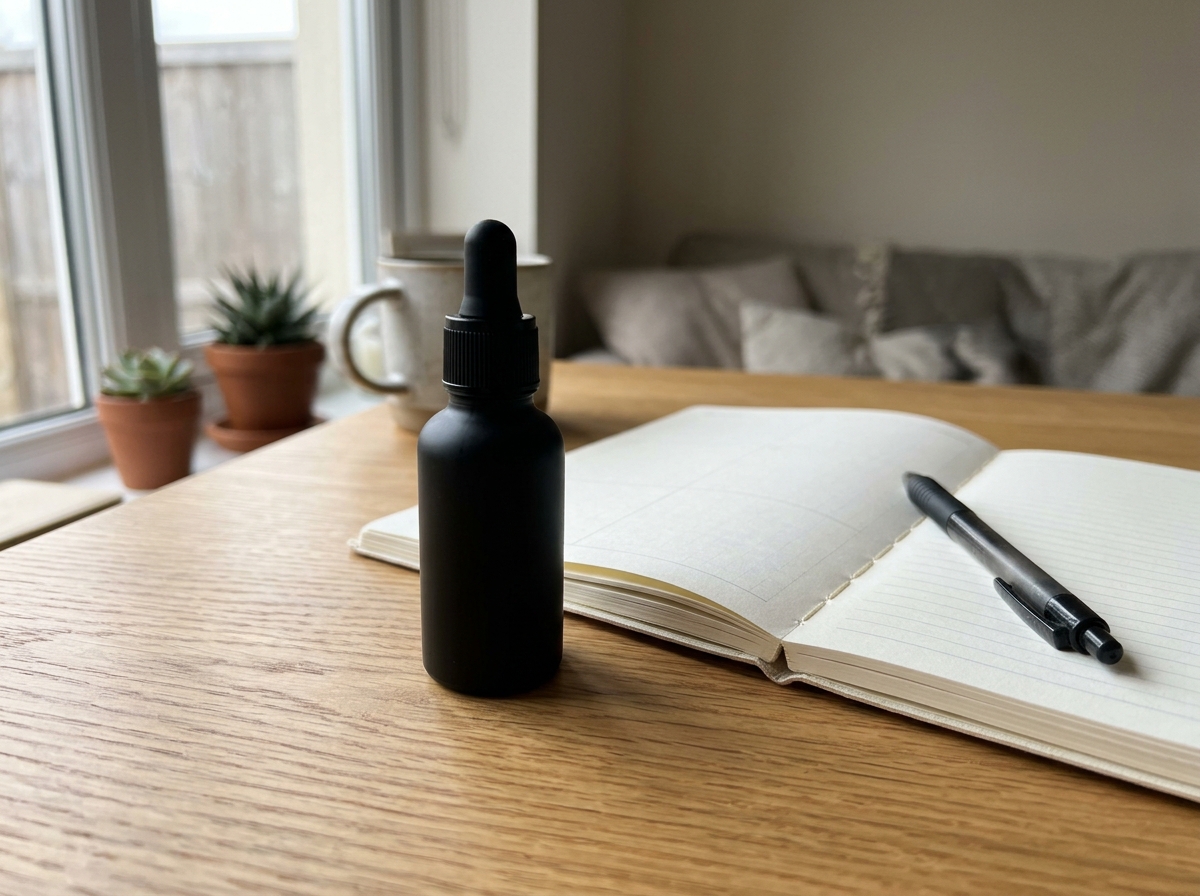
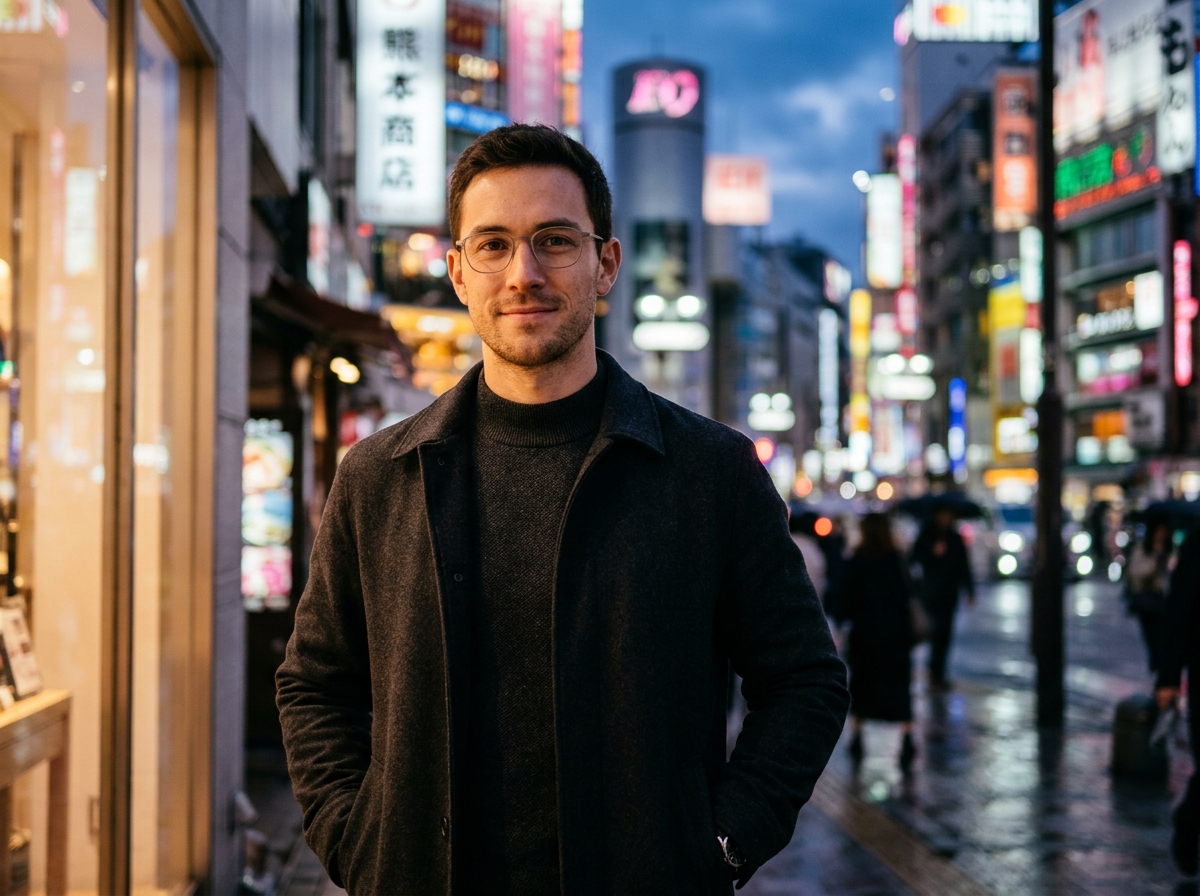
PerspectiveAssociez des sujets et décors pris à hauteur d’œil ou d’angle de table similaire pour un contact au sol naturel.
Combinez deux images avec l’IA, intégrez des produits dans des décors réalistes ou fusionnez deux portraits avec un éclairage et une perspective naturels dans Viralkey Agent. Propulsé par Viralkey Agent · Explorer Décrire image IA · Générateur de selfies IA · Créateur de Bannières
Décrivez comment les images jointes doivent se combiner
Le masquage et l’étalonnage manuels dans les logiciels de bureau ralentissent les lancements e-commerce et les collaborations créatives. Choisissez votre scénario de fusion, l’intensité du mélange et l’accord lumineux ci-dessous, puis joignez deux photos ou plus dans l’emplacement Référence afin que Viralkey Agent les réunisse en un seul plan cohérent. Lancez des briefs sur mesure dans Viralkey Agent ou explorez la création par modèle dans le Générateur d'images IA · Workflows associés : Décrire image IA · Générateur de selfies IA · Créateur de Bannières
Combinez deux images avec l’IA, intégrez des produits dans des décors réalistes ou fusionnez deux portraits avec un éclairage et une perspective naturels dans Viralkey Agent.
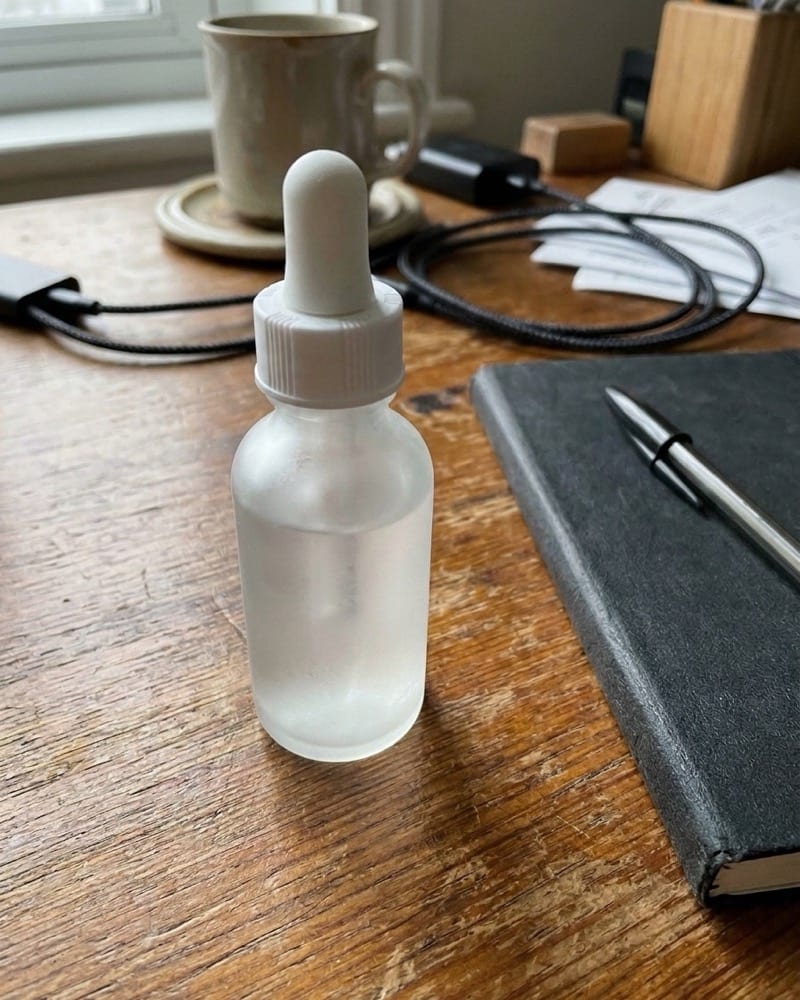
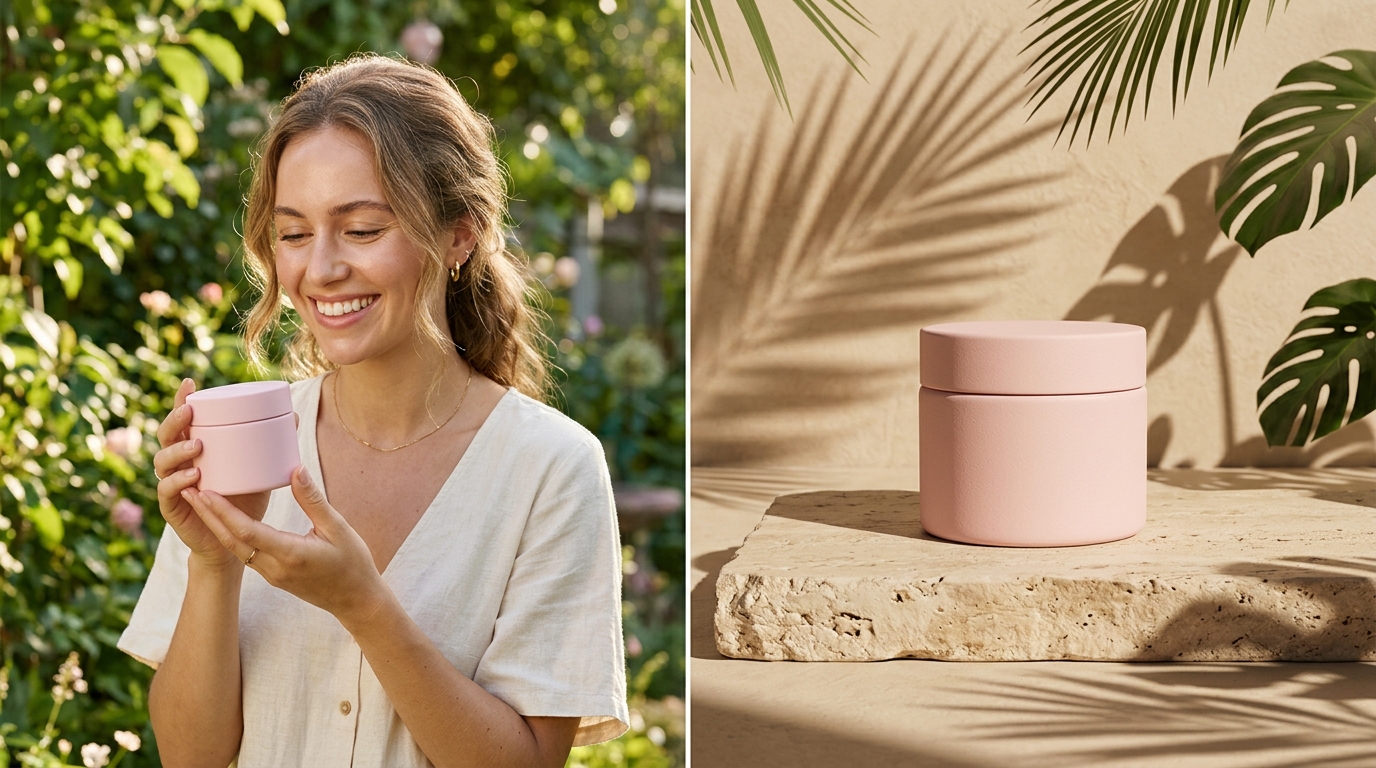
Déposez une photo produit et un décor d’arrière-plan dans l’emplacement Référence pour poser les objets naturellement sur les surfaces avec des ombres de contact crédibles.
Générer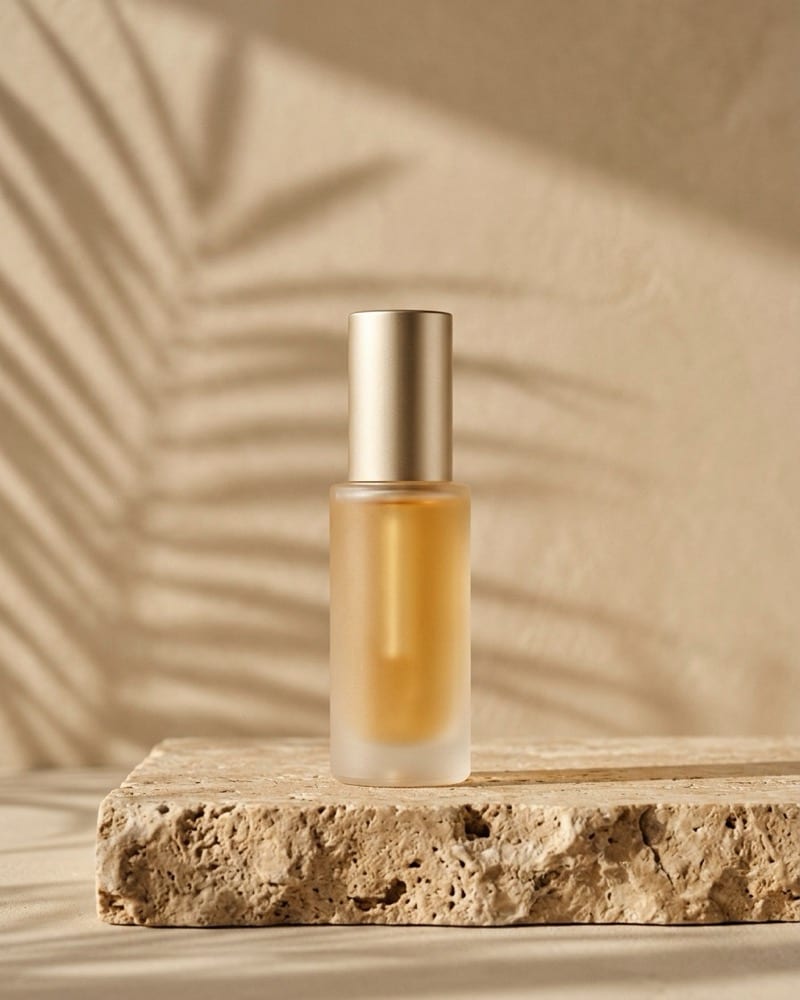
Indique à Agent d’harmoniser les hautes lumières, les ombres et le grain optique afin que les sujets fusionnés ne semblent jamais collés sur un décor étranger.
Générer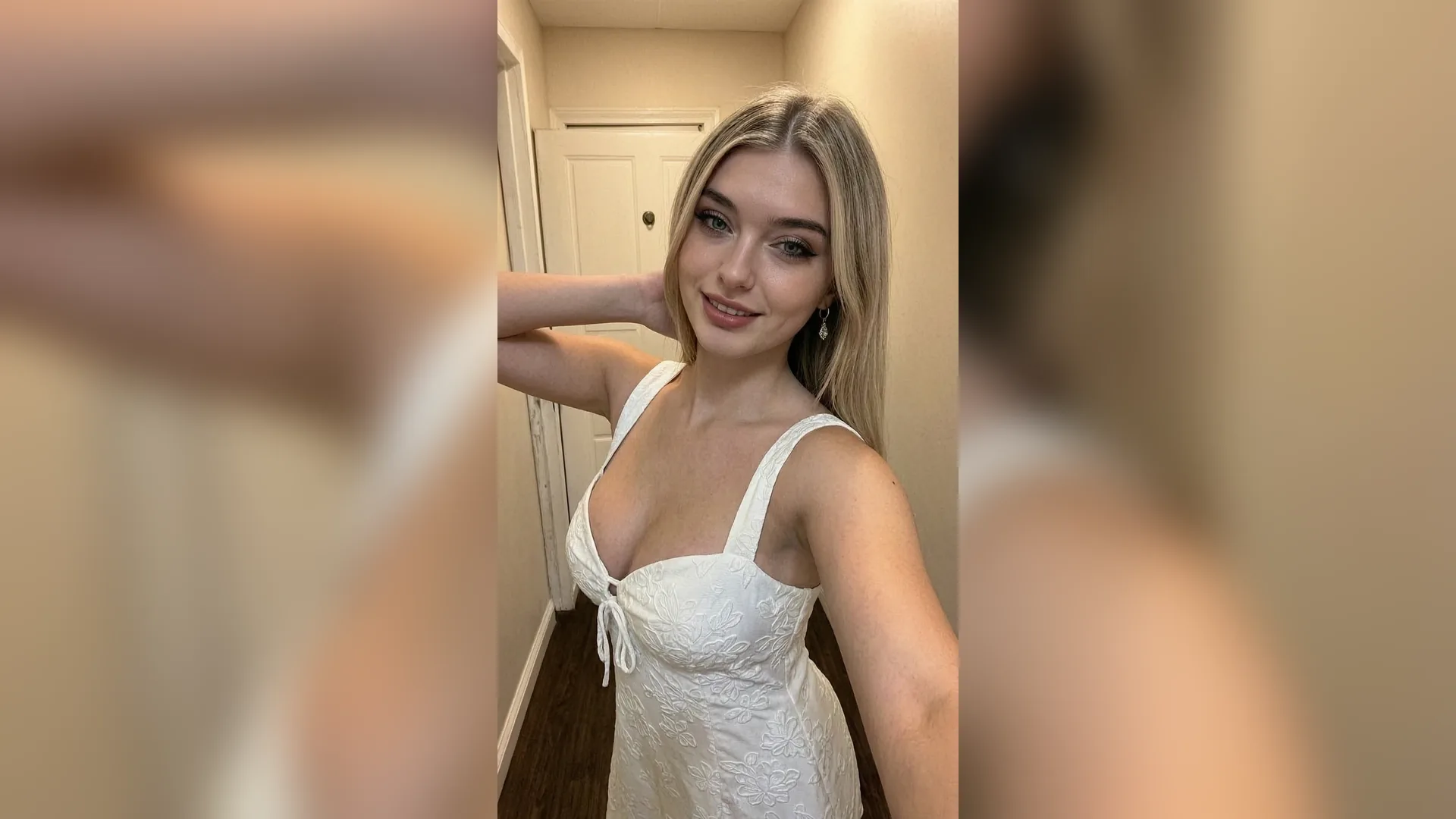
Allez au-delà des découpes rigides : transférez des vêtements sur un modèle, fusionnez deux palettes artistiques ou composez des plans propres à deux sujets.
GénérerImportez votre photo sujet et l’image d’arrière-plan, de tenue ou de style cible dans l’emplacement Référence, ou glissez-les directement dans le compositeur.
Sélectionnez Produit en scène, Transfert de tenue / look, Fusion de style ou Double sujet réuni, puis réglez la préservation et l’accord lumineux.
Cliquez sur Générer pour envoyer vos images jointes et le brief de fusion directement dans Agent, puis affinez les ombres ou le cadrage dans la discussion.
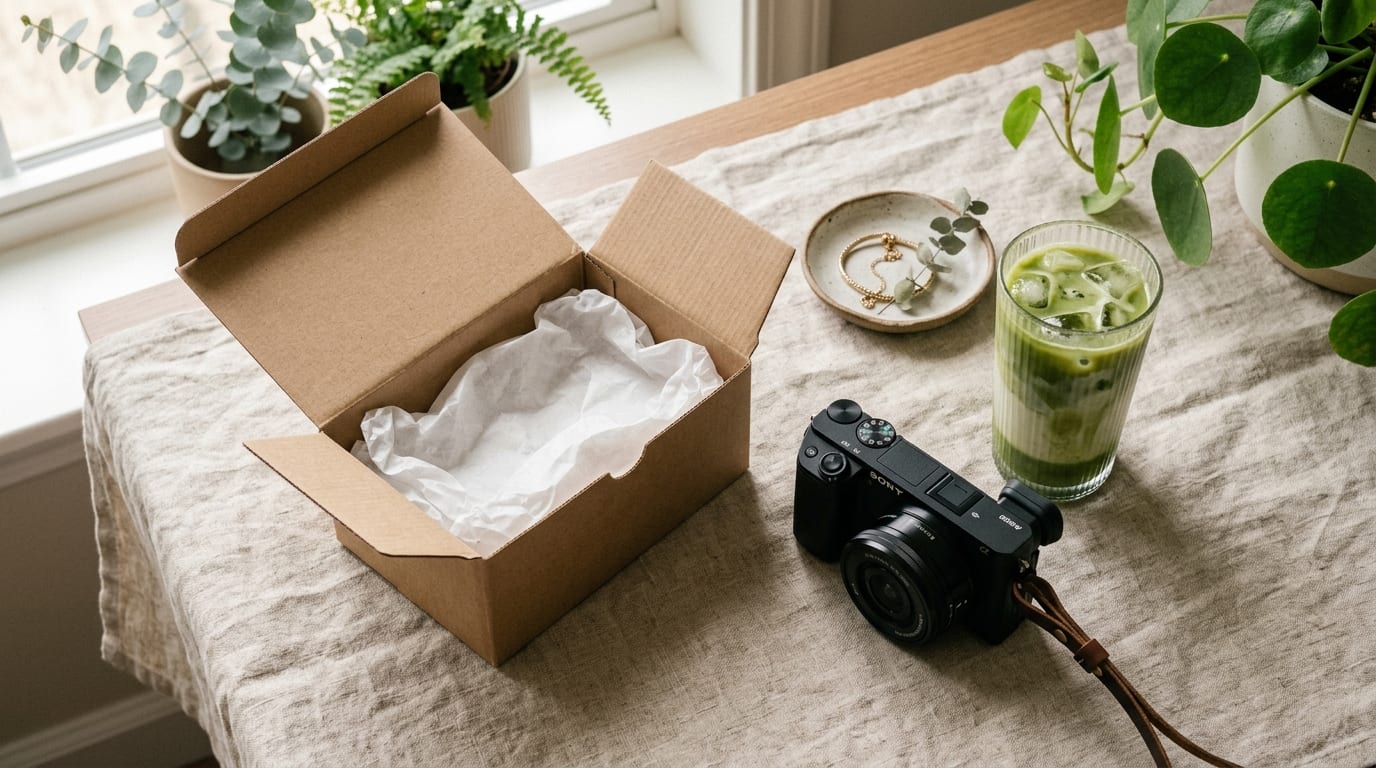
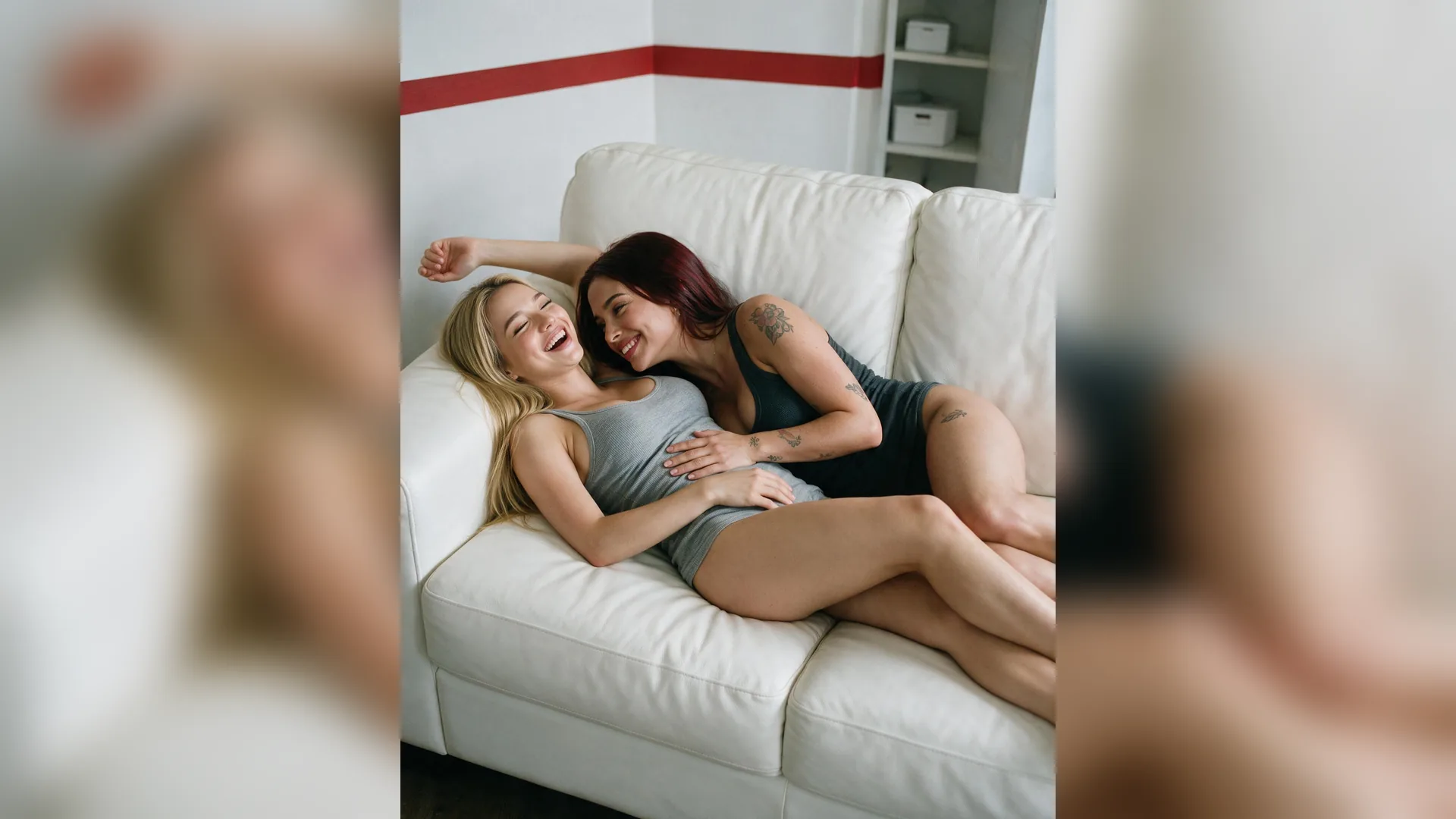
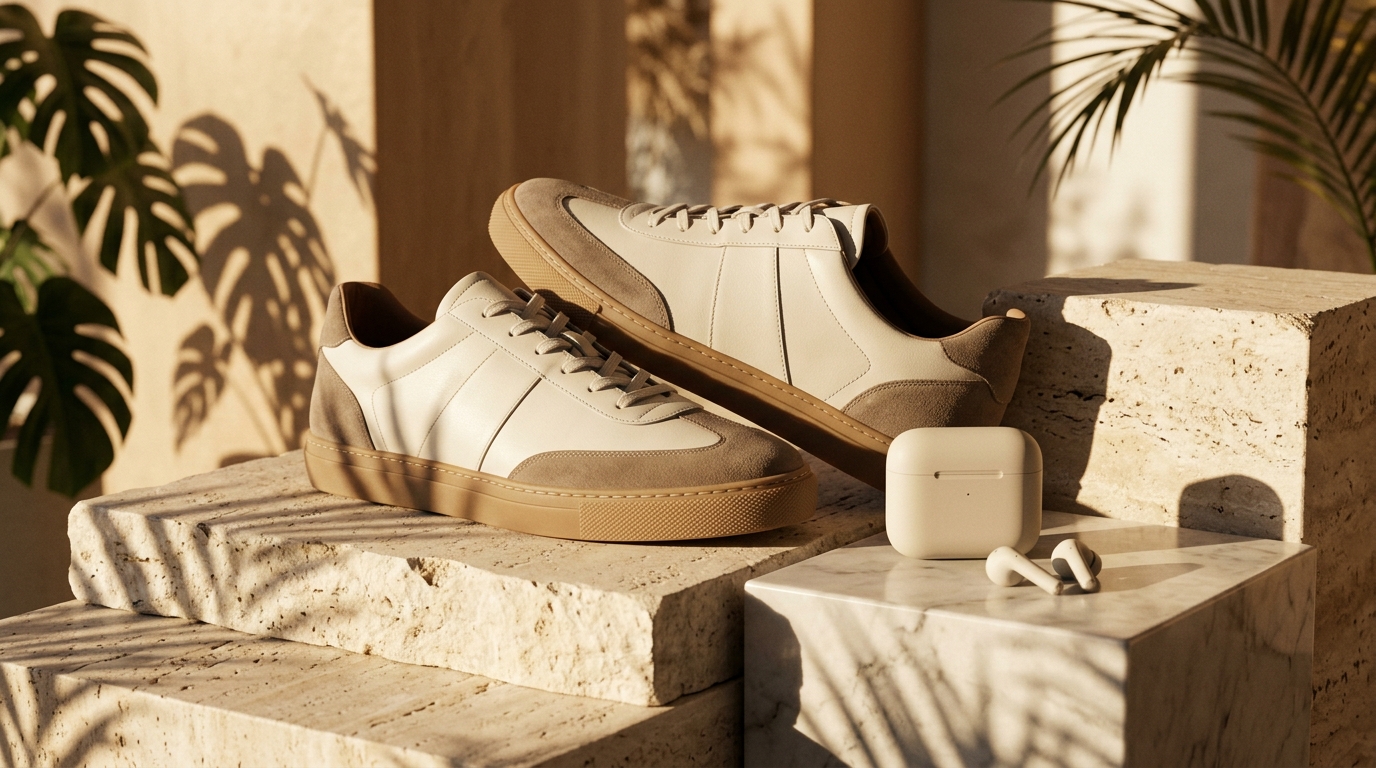
Plutôt que de réserver un nouveau shooting studio pour chaque décor saisonnier, combinez votre packshot produit existant avec une référence en travertin, cuisine ou street-style.
Générer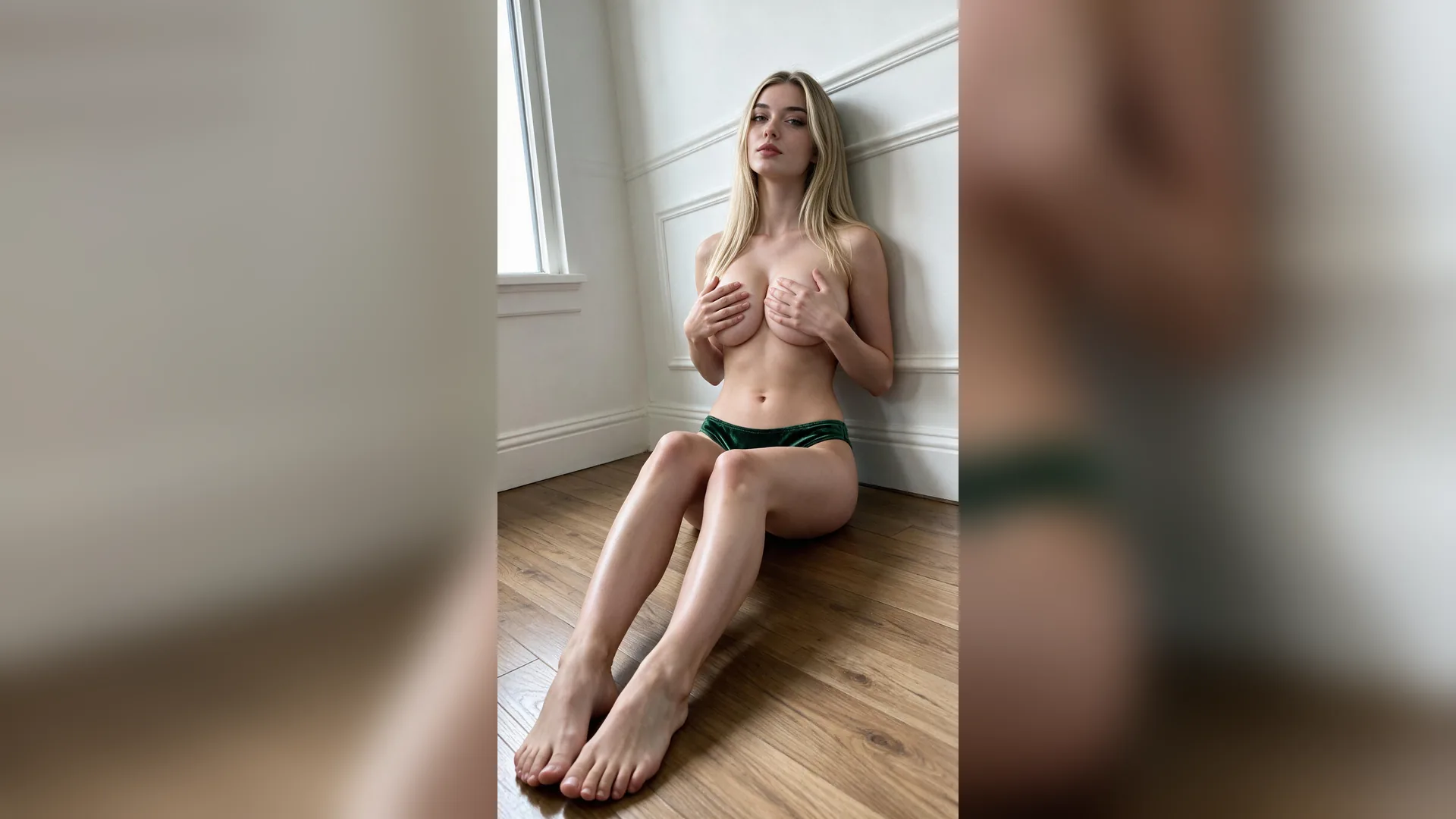
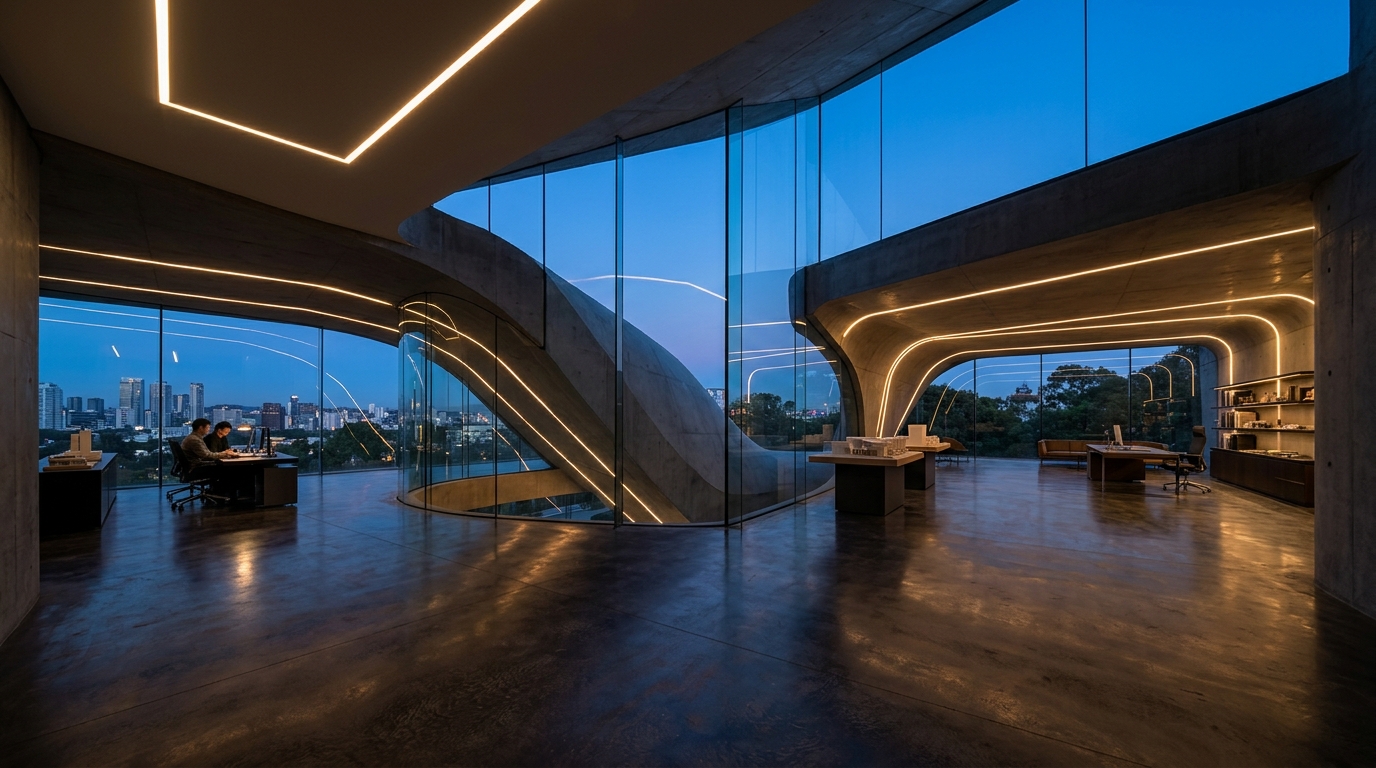
Les outils classiques de fusion photo laissent souvent des halos ou des lignes d’horizon incohérentes. Agent aligne la perspective caméra et les reflets ambiants sur les deux sources.
Générer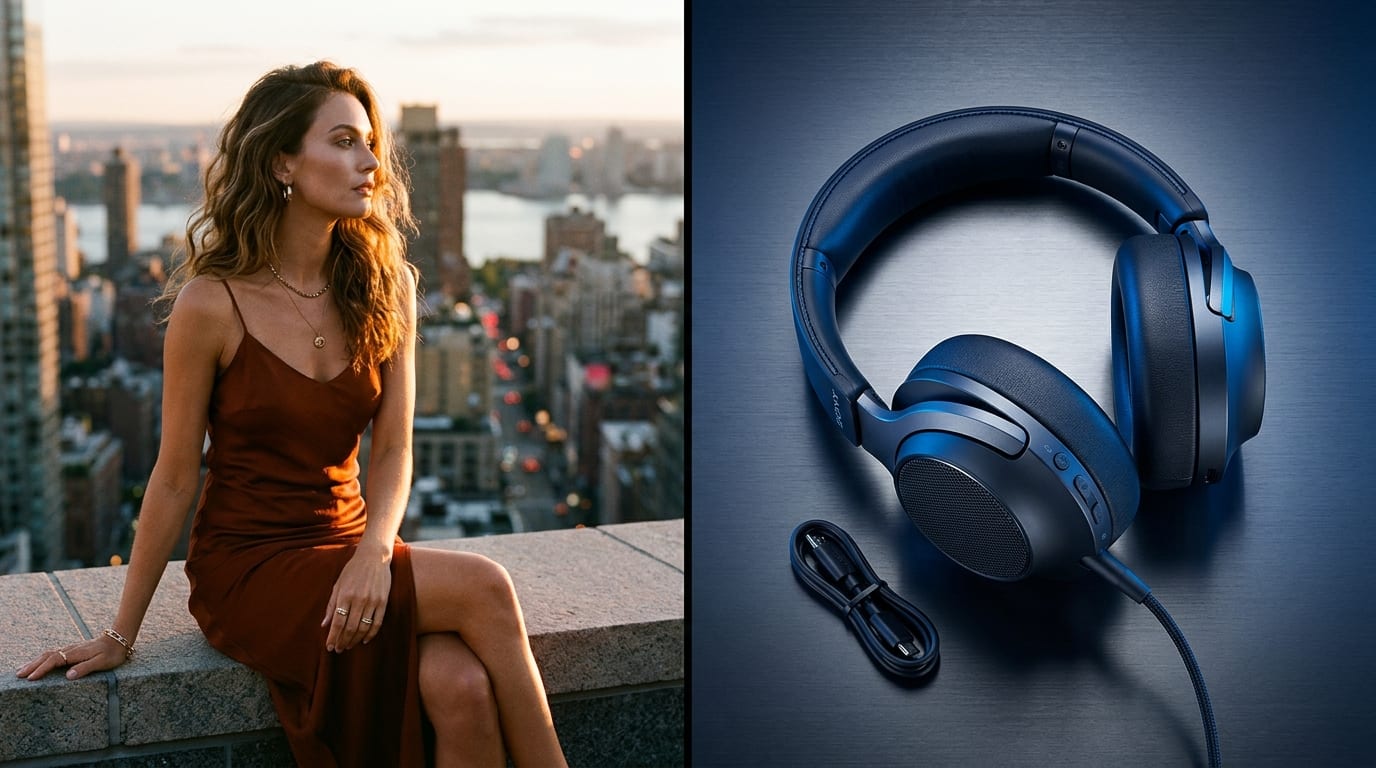
Une fois votre image fusionnée affichée dans l’espace Agent, demandez un recadrage 4:5 pour Instagram ou animez le composite final en court clip vidéo.
GénérerDe simples habitudes de préparation pour que vos fusions photo IA paraissent véritablement photographiées.
Accordez la hauteur de caméra
PerspectiveAssociez des sujets et décors pris à hauteur d’œil ou d’angle de table similaire pour un contact au sol naturel.
Nommez les rôles dans le prompt
ClartéIndiquez clairement quelle image importée est le sujet au premier plan et laquelle fournit l’arrière-plan ou la tenue.
Préservez les détails clés
FidélitéUtilisez Préservation fidèle du sujet lors de la fusion d’emballages de marque, de bijoux ou de traits du visage distincts.
Vérifiez le contraste des bords
ÉclairagePrécisez un contre-jour chaud ou une lumière du jour diffuse pour que cheveux et verre s’intègrent proprement à la scène.
Laissez de l’air autour du sujet
CadrageChoisissez des scènes de référence plus larges si vous prévoyez d’ajouter un titre ou de recadrer plus tard en 4:5 et 9:16.
Animez la meilleure version
MouvementUne fois deux images bien fusionnées, demandez à Agent d’ajouter un léger travelling avant pour Reels ou les publicités TikTok.
Joignez les deux photos via l’emplacement Référence, sélectionnez votre scénario de fusion et l’accord lumineux, précisez éventuellement comment elles doivent interagir, puis cliquez sur Générer pour exécuter le montage dans Agent.
Choisissez vos options ci-dessus, joignez éventuellement des médias de référence et envoyez votre prompt structuré directement à Viralkey Agent.